15 κρυφά εργαλεία των Windows που υπάρχουν ήδη στον υπολογιστή σας
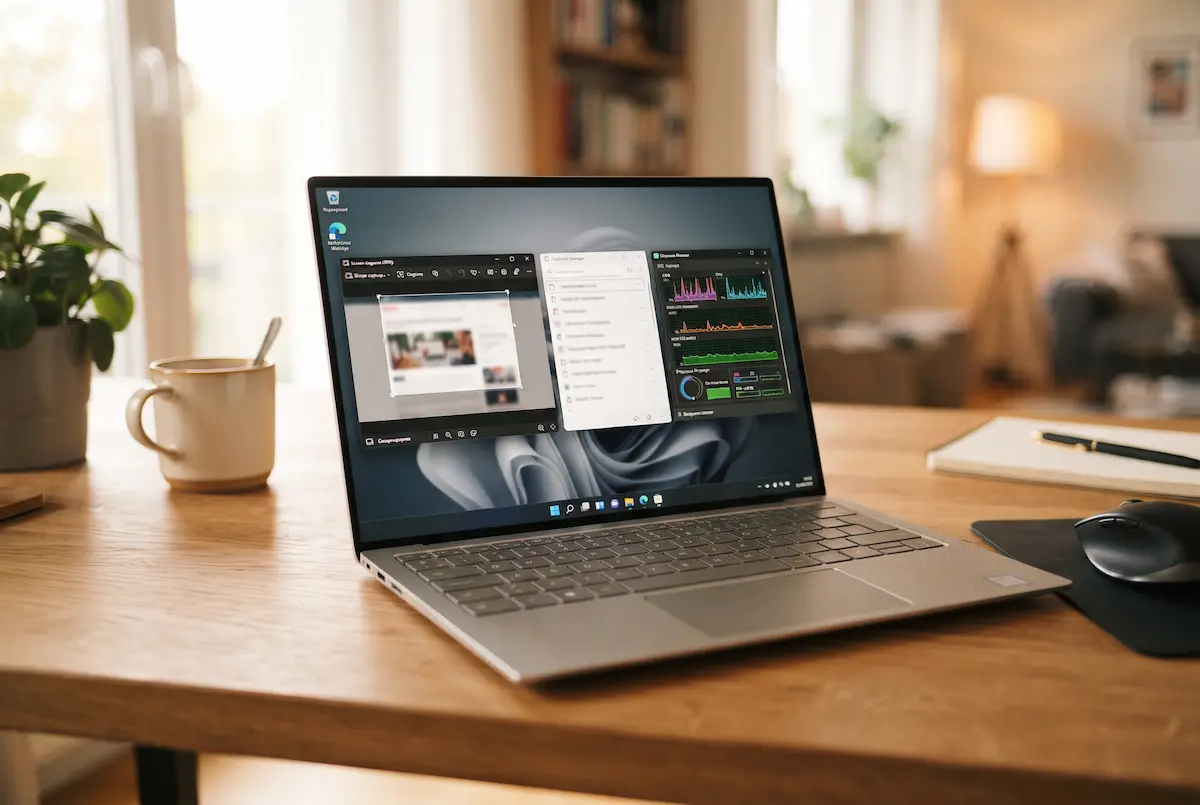
Από το Win+V μέχρι το Windows Sandbox: όλα δωρεάν και ήδη εγκατεστημένα
Windows 11 & 10Έχεις κατεβάσει ποτέ ένα πρόγραμμα για να κάνεις κάτι απλό και μετά έμαθες ότι τα Windows το έκαναν ήδη από μόνα τους; Στον υπολογιστή σου κρύβονται δεκάδες εργαλεία που δεν φαίνονται με την πρώτη ματιά στο μενού «Έναρξη». Είναι δωρεάν, είναι ήδη εγκατεστημένα και συχνά κάνουν τη δουλειά καλύτερα από εφαρμογές που πληρώνεις. Σε αυτό το άρθρο θα γνωρίσεις 15 από αυτά, με σύντομες οδηγίες και εικόνες που δείχνουν πώς να τα βρεις.
Τα περισσότερα ισχύουν στα Windows 11. Όπου κάτι διαφέρει στα Windows 10 ή λείπει από κάποια έκδοση, το γράφω μέσα στην αντίστοιχη ενότητα. Αρκετά ανοίγουν από το παράθυρο «Εκτέλεση»: πάτα Win+R, γράψε την εντολή και πάτα Enter.
1. Στιγμιότυπο οθόνης με Win+Shift+S
Αντί να φωτογραφίζεις την οθόνη με το κινητό, πάτα Win+Shift+S. Η οθόνη σκουραίνει και διαλέγεις τι θα αποτυπώσεις: ένα ορθογώνιο, ελεύθερο σχήμα, ένα παράθυρο ή ολόκληρη την οθόνη.
Το στιγμιότυπο αντιγράφεται αμέσως στο πρόχειρο, οπότε το επικολλάς με Ctrl+V σε μήνυμα, email ή έγγραφο. Αν ανοίξεις την εφαρμογή Snipping Tool (Εργαλείο αποκοπής) από το μενού «Έναρξη», στα Windows 11 θα βρεις και εγγραφή βίντεο της οθόνης. Στις πρόσφατες εκδόσεις υπάρχει ακόμη λειτουργία που αναγνωρίζει το κείμενο μιας εικόνας, ώστε να το αντιγράψεις χωρίς να το πληκτρολογήσεις.
2. Ιστορικό πρόχειρου με Win+V
Κανονικά το πρόχειρο θυμάται ένα μόνο πράγμα: όταν αντιγράφεις κάτι καινούργιο, χάνεται το προηγούμενο. Πάτα Win+V και την πρώτη φορά ενεργοποίησέ το με το κουμπί που εμφανίζεται. Από εκεί και πέρα βλέπεις μια λίστα με όσα έχεις αντιγράψει πρόσφατα και επικολλάς όποιο θες με ένα κλικ.
Μπορείς να καρφιτσώσεις τα κείμενα που χρησιμοποιείς συχνά, όπως τη διεύθυνσή σου ή μια έτοιμη απάντηση. Τα καρφιτσωμένα μένουν, ενώ τα υπόλοιπα σβήνουν όταν κάνεις επανεκκίνηση.
<h2 class="sec" id="section-2">2. Ιστορι
ό πρόχειρου με Win+V</h2>
<p>Κανονικά το πρόχειρο θυμάται ένα
•••📌
3. Snap Layouts: τακτοποίησε τα παράθυρα
Αν δουλεύεις με πολλά παράθυρα ανοιχτά, τα Snap Layouts θα σου αλλάξουν τη μέρα. Στα Windows 11 πάτα Win+Z ή πέρασε το ποντίκι πάνω από το κουμπί μεγέθυνσης ενός παραθύρου. Εμφανίζονται έτοιμες διατάξεις: δύο παράθυρα δίπλα-δίπλα, τρία σε στήλες, ένα μεγάλο με δύο μικρά.
Διαλέγεις τη θέση και τα Windows σου προτείνουν ποια από τα άλλα ανοιχτά παράθυρα να γεμίσουν τα κενά. Στα Windows 10 δεν υπάρχει αυτή η λειτουργία, αλλά μπορείς να κολλήσεις ένα παράθυρο στη μισή οθόνη με Win και αριστερό ή δεξί βέλος.
4. Εικονικές επιφάνειες εργασίας
Σκέψου ότι έχεις δύο ή τρία γραφεία στον ίδιο υπολογιστή: ένα για τη δουλειά, ένα για ψυχαγωγία και ένα για όσα κάνεις προσωρινά. Πάτα Win+Tab και διάλεξε «Νέα επιφάνεια εργασίας». Τα προγράμματα κάθε επιφάνειας μένουν ξεχωριστά, οπότε δεν σου γεμίζει η οθόνη με παράθυρα που δεν χρειάζεσαι εκείνη τη στιγμή.
- Νέα επιφάνεια: Win+Ctrl+D
- Εναλλαγή: Win+Ctrl και αριστερό ή δεξί βέλος
- Κλείσιμο της τρέχουσας: Win+Ctrl+F4
5. Φωνητική πληκτρολόγηση με Win+H
Αν βαριέσαι να πληκτρολογείς ένα μεγάλο κείμενο, μπορείς να το πεις. Κάνε κλικ μέσα στο πεδίο όπου θες να γράψεις (σε έγγραφο, email ή σελίδα), πάτα Win+H και μίλα. Τα Windows γράφουν όσα λες και, όταν τελειώσεις, πατάς το κουμπί του μικροφώνου για να σταματήσει.
Υπάρχει όμως ένα μεγάλο «αλλά» για εμάς: η φωνητική πληκτρολόγηση των Windows δεν υποστηρίζει ελληνικά. Αν τη δοκιμάσεις θα δεις το μήνυμα «Η φωνητική πληκτρολόγηση δεν είναι διαθέσιμη στην τρέχουσα γλώσσα: Ελληνικά». Πάτα «Το κατάλαβα» για να κλείσει. Δεν έχεις κάνει κάτι λάθος, απλώς η γλώσσα λείπει από τη λίστα της Microsoft.
Πρέπει να ξέρεις: η φωνητική ακολουθεί τη γλώσσα του πληκτρολογίου σου, και την αλλάζεις με Win+Space. Δουλεύει σε άλλες γλώσσες, όπως τα αγγλικά, τα γερμανικά, τα γαλλικά και τα ιταλικά, αλλά όχι στα ελληνικά. Χρειάζεται και σύνδεση στο ίντερνετ, γιατί η αναγνώριση της φωνής γίνεται online.
Και αν θες να υπαγορεύεις στα ελληνικά; Δοκίμασε τη φωνητική του Google Docs. Άνοιξε ένα έγγραφο στον Chrome, πήγαινε στο μενού Εργαλεία και διάλεξε φωνητική. Η Google δηλώνει ότι υποστηρίζει ελληνικά. Τις φωνητικές εντολές επεξεργασίας (π.χ. «Stop listening») τις καταλαβαίνει μόνο στα αγγλικά.
6. Microsoft Print to PDF
Θες να κρατήσεις μια απόδειξη, μια σελίδα ή ένα έγγραφο ως PDF; Δεν χρειάζεσαι πρόγραμμα. Σε οποιαδήποτε εφαρμογή πάτα Ctrl+P, διάλεξε ως εκτυπωτή το «Microsoft Print to PDF» και πάτα «Εκτύπωση». Τα Windows σου ζητούν όνομα και θέση και δημιουργούν το αρχείο.
Δουλεύει και σε παλιά προγράμματα που δεν έχουν δική τους επιλογή «Αποθήκευση ως PDF», γι' αυτό είναι χρήσιμο.
7. Γρήγορη βοήθεια (Quick Assist)
Όλοι έχουμε έναν συγγενή που ρωτά «τι να πατήσω;» στο τηλέφωνο. Με τη Γρήγορη βοήθεια μπορείς να δεις την οθόνη του ή και να χειριστείς τον υπολογιστή του από μακριά. Ανοίγει με Win+Ctrl+Q.
Αυτός που βοηθά ανοίγει την εφαρμογή, πατά «Βοηθήστε κάποιον» και παίρνει έναν εξαψήφιο κωδικό, που ισχύει για περίπου 10 λεπτά. Εκείνος που χρειάζεται βοήθεια πληκτρολογεί τον κωδικό στο πλαίσιο «Κωδικός ασφαλείας από τον βοηθό», πατά «Υποβολή» και αποδέχεται τη σύνδεση. Ο βοηθός χρειάζεται λογαριασμό Microsoft, ο άλλος όχι.
Προσοχή: δώσε τον κωδικό μόνο σε άνθρωπο που γνωρίζεις. Οι απατεώνες που παριστάνουν τον «τεχνικό υποστήριξης» χρησιμοποιούν ακριβώς αυτό το κόλπο.
8. Έλεγχος αποθήκευσης (Storage Sense): αυτόματος καθαρισμός
Ο δίσκος γεμίζει σιγά σιγά με προσωρινά αρχεία, παλιά στοιχεία του κάδου και υπολείμματα ενημερώσεων. Ο Έλεγχος αποθήκευσης (στα αγγλικά Storage Sense) τα καθαρίζει μόνος του, χωρίς να χρειαστεί να θυμάσαι να το κάνεις.
- Άνοιξε τις Ρυθμίσεις και πήγαινε στο Σύστημα → Χώρος αποθήκευσης.
- Βρες την επιλογή Έλεγχος αποθήκευσης και βάλε τον διακόπτη της στο Ενεργό.
- Πάτησε πάνω της για να διαλέξεις κάθε πότε θα αδειάζει ο κάδος και αν θα καθαρίζει τα προσωρινά αρχεία.
Πρόσεξε την επιλογή για τον φάκελο «Λήψεις»: αν την ενεργοποιήσεις, θα σβήνονται αρχεία που έχεις να ανοίξεις καιρό. Στην ίδια σελίδα θα βρεις και τις «Προτάσεις εκκαθάρισης», που δείχνουν τι μπορείς να καθαρίσεις για να ελευθερώσεις χώρο.
9. Winget: εγκατάσταση με μία εντολή
Συνήθως, για να εγκαταστήσεις ένα πρόγραμμα ψάχνεις στο Google, μπαίνεις σε μια σελίδα γεμάτη διαφημίσεις και πατάς το σωστό κουμπί «λήψη» ανάμεσα σε πολλά ψεύτικα. Το winget είναι ένας διαχειριστής προγραμμάτων που έχουν τα Windows και κάνει όλη τη δουλειά για σένα: του λες το όνομα του προγράμματος και αυτό το κατεβάζει και το εγκαθιστά μόνο του.
Δουλεύει με εντολές, δηλαδή με γραπτές οδηγίες που γράφεις σε ένα παράθυρο που λέγεται Windows PowerShell (σε μερικούς υπολογιστές το ίδιο παράθυρο λέγεται Τερματικό). Μην ανησυχείς, δεν χρειάζεται να ξέρεις προγραμματισμό. Αρκεί να αντιγράψεις τις εντολές όπως είναι.
Δοκίμασέ το με το VLC, ένα δωρεάν πρόγραμμα για βίντεο:
- Κάνε δεξί κλικ στο κουμπί «Έναρξη» και διάλεξε Windows PowerShell (όχι αυτό με τη λέξη «Διαχειριστής» δίπλα). Αν στον υπολογιστή σου γράφει Τερματικό, διάλεξε αυτό. Θα ανοίξει ένα παράθυρο με μαύρο ή μπλε φόντο.
- Γράψε winget search vlc και πάτα Enter. Το winget ψάχνει και σου δείχνει μια λίστα με ό,τι βρήκε. Στη στήλη Id βλέπεις το «πλήρες όνομα» του προγράμματος, εδώ το VideoLAN.VLC.
- Γράψε winget install VideoLAN.VLC και πάτα Enter. Το πρόγραμμα κατεβαίνει και εγκαθίσταται μόνο του. Όταν δεις το μήνυμα Successfully installed, είναι έτοιμο.
PS> winget search vlc
Name              Id
----------------------------
VLC media player  VideoLAN.VLC
PS> winget install VideoLAN.VLC
Downloading...
Installing...
Successfully installed
Μπορείς να κάνεις επικόλληση μιας εντολής στο Windows PowerShell με δεξί κλικ ή με Ctrl+V. Η εντολή τρέχει μόνο όταν πατήσεις Enter.
Για κάθε άλλο πρόγραμμα κάνεις το ίδιο: πρώτα winget search με το όνομά του, μετά winget install με το Id που βρήκες.
Ενημέρωση όλων των προγραμμάτων με μία κίνηση
Το winget μπορεί και να ενημερώνει τα προγράμματά σου, χωρίς να τα ανοίγεις ένα ένα. Πρώτα γράψε winget upgrade και πάτα Enter. Αυτό δεν αλλάζει τίποτα, απλώς σου δείχνει μια λίστα με τα προγράμματα που έχουν νέα έκδοση. Αν συμφωνείς, γράψε winget upgrade --all (με δύο παύλες πριν το «all») και θα ενημερωθούν όλα μαζί.
Πρέπει να ξέρεις: Την πρώτη φορά το winget μπορεί να σου εμφανίσει τους όρους χρήσης των πηγών του και να ρωτήσει αν συμφωνείς. Διάβασέ τους, γράψε Y για «ναι» και πάτα Enter. Πριν τρέξεις το --all, κλείσε τα προγράμματα που έχεις ανοιχτά, ώστε να μπορέσουν να ενημερωθούν.
10. Εποπτεία πόρων
Ο υπολογιστής αργεί και δεν ξέρεις ποιος φταίει; Η Διαχείριση εργασιών (Ctrl+Shift+Esc) δίνει μια γρήγορη εικόνα, αλλά η Εποπτεία πόρων δείχνει πολύ περισσότερα. Πάτα Win+R, γράψε resmon και Enter.
Στην καρτέλα «Δίσκος» βλέπεις ποιο πρόγραμμα γράφει συνεχώς στον δίσκο. Στην καρτέλα «Δίκτυο» βλέπεις ποιο καταναλώνει το ίντερνετ. Έτσι βρίσκεις εύκολα τι τρώει τον υπολογιστή σου.
| Εικόνα | PID | Περιγραφή | Κατάσταση | Νήματα | CPU | Μέσο CPU |
|---|---|---|---|---|---|---|
| SystemSettings.exe | 11832 | Ρυθμίσεις | Σε αναστολή | 45 | 0 | 0.00 |
| LockApp.exe | 1656 | LockApp.exe | Σε αναστολή | 13 | 0 | 0.00 |
| chrome.exe | 6420 | Google Chrome | Σε λειτουργία | 38 | 9 | 11.52 |
| svchost.exe (LocalServiceNo… | 3708 | Κεντρική διερ… | Σε λειτουργία | 19 | 19 | 13.28 |
| perfmon.exe | 10784 | Εποπτεία πόρ… | Σε λειτουργία | 22 | 2 | 3.11 |
| explorer.exe | 4912 | Εξερεύνηση… | Σε λειτουργία | 71 | 1 | 0.84 |
| Όνομα | PID | Περιγραφή | Κατάσταση | Ομάδα | CPU | Μέσο |
|---|---|---|---|---|---|---|
| BFE | 3708 | Μηχανισμός β… | Εκτελείται | LocalService… | 18 | 6.74 |
| Audiosrv | 3304 | Ήχος των Wi… | Εκτελείται | LocalService… | 0 | 0.02 |
| Dnscache | 2244 | Πρόγραμμα-π… | Εκτελείται | NetworkServi… | 0 | 0.06 |
11. Παρακολούθηση αξιοπιστίας
Αν ο υπολογιστής σου έχει αρχίσει να κολλάει και δεν θυμάσαι από πότε, αυτό το εργαλείο κρατά ημερολόγιο. Πάτα Win+R, γράψε perfmon /rel και Enter.
Βλέπεις ένα γράφημα με βαθμό από το 1 μέχρι το 10 για κάθε μέρα. Κάθε κόκκινο ✕ είναι μια αποτυχία, δηλαδή ένα πρόγραμμα που κόλλησε ή ένα σφάλμα των Windows. Κάτω από το γράφημα βλέπεις τι ακριβώς έγινε εκείνη την ημέρα και ποια προγράμματα ή ενημερώσεις είχες εγκαταστήσει πριν ξεκινήσουν τα προβλήματα.
Ο δείκτης σταθερότητας αποτιμά τη συνολική σταθερότητα του συστήματός σας σε μια κλίμακα από 1 έως 10. Επιλέγοντας μια συγκεκριμένη χρονική περίοδο, έχετε τη δυνατότητα να κάνετε ανασκόπηση των συγκεκριμένων προβλημάτων υλικού και λογισμικού που έχουν επηρεάσει το σύστημά σας.
Αποτυχίες των Windows
Διάφορες αποτυχίες
Προειδοποιήσεις
Πληροφορίες
12. Διαγνωστικό μνήμης των Windows
Τυχαίες επανεκκινήσεις και μπλε οθόνες συχνά οφείλονται σε προβληματική μνήμη RAM. Πριν αγοράσεις κάτι καινούργιο, τσέκαρέ την: πάτα Win+R, γράψε mdsched και Enter, και διάλεξε «Επανεκκίνηση τώρα και έλεγχος για προβλήματα».
Ο υπολογιστής ξαναξεκινά και κάνει τον έλεγχο πριν φορτώσουν τα Windows. Θέλει μερικά λεπτά, οπότε κάν' το όταν δεν τον χρειάζεσαι. Το αποτέλεσμα εμφανίζεται ως ειδοποίηση μετά την είσοδο στα Windows.
13. Αναφορά υγείας της μπαταρίας
Αν έχεις φορητό υπολογιστή και η μπαταρία σου αδειάζει πιο γρήγορα από πριν, τα Windows μπορούν να σου πουν πόσο έχει φθαρεί. Άνοιξε το Terminal, γράψε powercfg /batteryreport και Enter. Η εντολή αποθηκεύει ένα αρχείο battery-report.html στον φάκελο του χρήστη σου, και το ανοίγεις με τον περιηγητή.
Κοίτα τις δύο γραμμές «Design capacity» (η αρχική χωρητικότητα) και «Full charge capacity» (η σημερινή). Όσο πιο μικρή είναι η δεύτερη σε σχέση με την πρώτη, τόσο πιο φθαρμένη είναι η μπαταρία.
14. Windows Sandbox
Σου έστειλαν ένα ύποπτο αρχείο ή θες να δοκιμάσεις ένα άγνωστο πρόγραμμα; Το Windows Sandbox ανοίγει ένα καθαρό, προσωρινό αντίγραφο των Windows μέσα σε παράθυρο. Ό,τι κάνεις εκεί μέσα δεν επηρεάζει τον πραγματικό σου υπολογιστή, και όταν το κλείσεις σβήνονται όλα.
Υπάρχει μόνο στις εκδόσεις Pro, Enterprise και Education, όχι στα Windows Home. Για να το ενεργοποιήσεις:
- Γράψε στην αναζήτηση «Ενεργοποίηση ή απενεργοποίηση δυνατοτήτων των Windows».
- Βάλε τικ στο Windows Sandbox και πάτα ΟΚ.
- Κάνε επανεκκίνηση και άνοιξε το Sandbox από το μενού «Έναρξη».
Αν δεν δουλεύει, ελέγξε αν είναι ενεργοποιημένη η εικονικοποίηση (virtualization) στο BIOS.
15. Προστασία από ransomware
Το ransomware κλειδώνει τα αρχεία σου και ζητά λύτρα για να τα ξεκλειδώσει. Η Ασφάλεια των Windows έχει ειδική προστασία γι' αυτό, αλλά είναι απενεργοποιημένη από προεπιλογή: η «Ελεγχόμενη πρόσβαση σε φακέλους». Αφήνει μόνο αξιόπιστα προγράμματα να αλλάζουν τα αρχεία στους φακέλους σου, όπως τα Έγγραφα και οι Εικόνες.
- Άνοιξε την Ασφάλεια των Windows: γράψε το όνομα στο μενού «Έναρξη» ή πήγαινε στις Ρυθμίσεις → Απόρρητο και ασφάλεια → Ασφάλεια των Windows.
- Πάτα Προστασία από ιούς και απειλές.
- Κύλισε προς τα κάτω μέχρι την ενότητα Προστασία από ransomware και πάτα Διαχείριση προστασίας από ransomware. Αν εμφανιστεί ερώτηση των Windows, πάτα «Ναι».
- Ενεργοποίησε τον διακόπτη Ελεγχόμενη πρόσβαση σε φακέλους.
Δεν βλέπεις την επιλογή ή δεν ενεργοποιείται; Η Ελεγχόμενη πρόσβαση σε φακέλους δουλεύει μόνο όταν το Microsoft Defender είναι το βασικό πρόγραμμα προστασίας του υπολογιστή και η προστασία σε πραγματικό χρόνο είναι ενεργή. Αν έχεις εγκαταστήσει άλλο antivirus, η Ασφάλεια των Windows το δείχνει στη θέση του Defender και η επιλογή συνήθως δεν εμφανίζεται ή δεν ανοίγει. Σε αυτή την περίπτωση δες στις ρυθμίσεις του antivirus σου αν έχει δική του προστασία από ransomware.
Μερικές φορές θα μπλοκάρει και ένα πρόγραμμα που εμπιστεύεσαι. Τότε επιτρέπεις το συγκεκριμένο πρόγραμμα από τον σύνδεσμο «Να επιτρέπεται μια εφαρμογή μέσω της ελεγχόμενης πρόσβασης σε φακέλους». Η προστασία δεν αντικαθιστά τα αντίγραφα ασφαλείας, οπότε κράτα και ένα αντίγραφο των σημαντικών σου αρχείων.
Από πού να ξεκινήσεις; Δοκίμασε σήμερα τα Win+Shift+S, Win+V και Win+Z. Είναι τα πιο εύκολα και θα τα χρησιμοποιείς κάθε μέρα. Τα υπόλοιπα κράτα τα για όταν τα χρειαστείς: την ώρα που ο υπολογιστής αργεί ή κολλάει, θα χαρείς που ξέρεις πού να κοιτάξεις.
Συχνές ερωτήσεις
Χρειάζομαι τα Windows 11 για να χρησιμοποιήσω αυτά τα εργαλεία;
Τα περισσότερα εργαλεία λειτουργούν και στα Windows 10. Ωστόσο, τα Snap Layouts (Win + Z) και οι νεότερες δυνατότητες του Εργαλείου αποκομμάτων (Snipping Tool), όπως η εγγραφή βίντεο της οθόνης, είναι διαθέσιμα στα Windows 11.
Είναι ασφαλή αυτά τα εργαλεία;
Ναι, καθώς είναι ενσωματωμένα στα Windows και δεν χρειάζεται να κατεβάσεις πρόσθετα προγράμματα από το διαδίκτυο. Χρειάζεται, ωστόσο, προσοχή στη Γρήγορη βοήθεια (Quick Assist): κοινοποίησε τον κωδικό σύνδεσης μόνο σε κάποιον που γνωρίζεις και εμπιστεύεσαι.
Γιατί δεν βρίσκω το Windows Sandbox στον υπολογιστή μου;
Το Windows Sandbox είναι διαθέσιμο στις εκδόσεις Pro, Enterprise και Education των Windows 10 και Windows 11, αλλά όχι στις εκδόσεις Home. Επιπλέον, πρέπει να είναι ενεργοποιημένη η εικονικοποίηση (virtualization) στο BIOS ή στο UEFI του υπολογιστή.
Η φωνητική πληκτρολόγηση στέλνει τη φωνή μου στο διαδίκτυο;
Η φωνητική πληκτρολόγηση των Windows μπορεί να χρησιμοποιεί διαδικτυακές υπηρεσίες αναγνώρισης φωνής, επομένως απαιτείται σύνδεση στο διαδίκτυο. Αν πρόκειται να υπαγορεύσεις ευαίσθητες πληροφορίες, έλεγξε τις ρυθμίσεις απορρήτου και απόφυγε τη χρήση της, εφόσον δεν είσαι βέβαιος για τον τρόπο επεξεργασίας των δεδομένων σου.
Πώς ανοίγω το παράθυρο «Εκτέλεση» που αναφέρεται στο άρθρο;
Πάτησε ταυτόχρονα τα πλήκτρα Win + R. Θα εμφανιστεί ένα μικρό παράθυρο, στο οποίο μπορείς να πληκτρολογήσεις μια εντολή, όπως resmon ή mdsched. Στη συνέχεια, πάτησε Enter για να την εκτελέσεις.


💬 Σχόλια