DaVinci Resolve: Επαγγελματικών προδιαγραφών επεξεργασία βίντεο

Δωρεάν μοντάζ, χρώμα, εφέ και ήχος σε ένα πρόγραμμα
Έκδοση 21.1.1Θέλεις ένα πρόγραμμα για μοντάζ που δεν θα σε βάλει σε μηνιαία συνδρομή, αλλά ούτε θα σου φανεί «παιχνιδάκι» όταν ζορίσει η δουλειά; Το DaVinci Resolve κάνει μοντάζ, χρώμα, οπτικά εφέ και επεξεργασία ήχου μέσα σε μία μόνο εφαρμογή και η δωρεάν έκδοσή του φτάνει για τις περισσότερες ανάγκες. Στις αρχές Οκτωβρίου 2026 κυκλοφόρησε η έκδοση 21.1.1, με βελτιώσεις στον τρόπο που κόβεις τα πλάνα, στο Fusion και στη συνεργασία πολλών χρηστών.
Εδώ θα δεις τι είναι το πρόγραμμα, τι ακριβώς αλλάζει στην 21.1.1, τι είχε φέρει νωρίτερα η 21.1 και αν σου αρκεί η δωρεάν έκδοση. Θα βρεις και έναν σύντομο οδηγό για να ενημερώσεις το πρόγραμμα χωρίς να χάσεις δουλειά.
1. Τι είναι το DaVinci Resolve και τι προσφέρει
Το DaVinci Resolve το φτιάχνει η Blackmagic Design, μια εταιρεία που γνωρίζουν καλά όσοι ασχολούνται με κάμερες και επαγγελματικό εξοπλισμό βίντεο. Κυκλοφορεί για Windows, macOS και Linux και, παρότι ξεκίνησε ως εργαλείο διόρθωσης χρωμάτων για κινηματογραφικές ταινίες, σήμερα είναι ολόκληρο στούντιο παραγωγής μέσα σε ένα πρόγραμμα.
Η μεγάλη του διαφορά από τον ανταγωνισμό είναι ότι δεν χρειάζεται να πηγαινοέρχεσαι από εφαρμογή σε εφαρμογή. Κόβεις το βίντεο, φτιάχνεις τα χρώματα, προσθέτεις εφέ και καθαρίζεις τον ήχο μέσα από «σελίδες» που αλλάζεις με ένα κλικ στο κάτω μέρος της οθόνης. Η έκδοση 21, που κυκλοφόρησε τον Ιούνιο του 2026, πρόσθεσε και μια σελίδα για φωτογραφίες (Photo).
Μοντάζ
Timeline με πολλά κανάλια, εργαλεία ακριβείας για κοπή και συγχρονισμό, και η γρήγορη σελίδα Cut για απλές δουλειές.
Χρώμα (Color)
Το πιο γνωστό κομμάτι του προγράμματος. Έχει color wheels, καμπύλες, μάσκες, tracking και υποστήριξη HDR.
Fusion
Οπτικά εφέ, τίτλοι και κινούμενα γραφικά με κόμβους (nodes), χωρίς να χρειάζεσαι άλλη εφαρμογή.
Fairlight
Μίξη, καθαρισμός και τελική επεξεργασία ήχου, με πολλά κανάλια και αυτοματισμούς.
Τεχνητή νοημοσύνη
Αυτόματοι υπότιτλοι, παρακολούθηση αντικειμένων και απομόνωση προσώπων ή αντικειμένων. Τα πιο προχωρημένα εργαλεία είναι στη Studio.
Εξαγωγή
Έτοιμα προφίλ για YouTube, Vimeo και κοινωνικά δίκτυα, με επιτάχυνση από την κάρτα γραφικών.


2. Τι νέο φέρνει η έκδοση 21.1.1
Η 21.1.1 είναι ενημέρωση συντήρησης πάνω στην 21.1, που είχε κυκλοφορήσει στις 8 Σεπτεμβρίου 2026. Δεν φέρνει μεγάλες καινούριες λειτουργίες, αλλά βελτιώνει εργαλεία που χρησιμοποιείς καθημερινά και διορθώνει ενοχλητικά σημεία. Ας τα δούμε ανά κατηγορία.
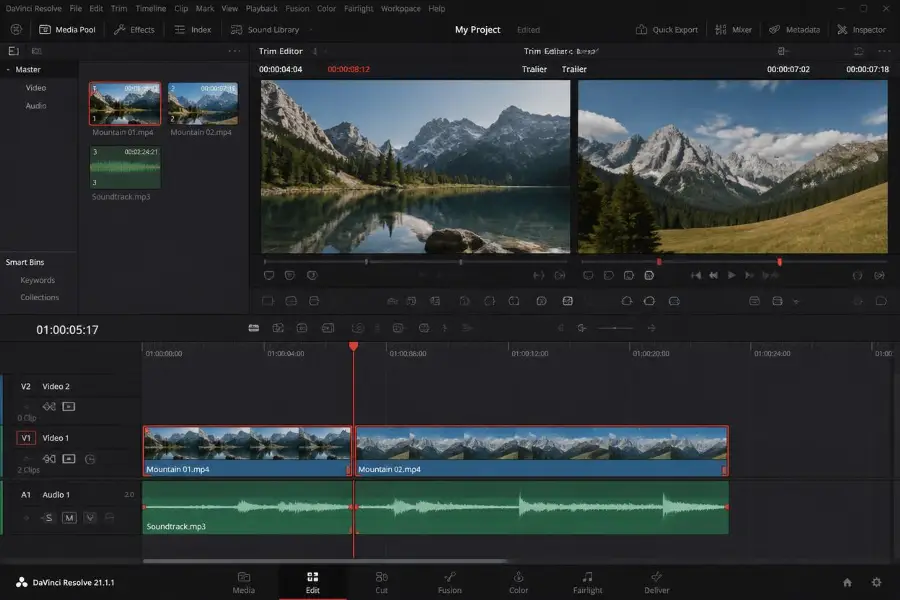
Πιο έξυπνο Trim Editor
Το trim είναι το «λεπτό ξύρισμα» στο σημείο όπου ενώνονται δύο κλιπ: μετακινείς το σημείο κοπής λίγα καρέ πίσω ή μπροστά, μέχρι να βγει ομαλή η μετάβαση. Στην 21.1.1 το Trim Editor βελτιώνεται με τρεις τρόπους:
- Οι ενέργειες στον viewer επηρεάζουν όλα τα επιλεγμένα σημεία κοπής μαζί και όχι μόνο ένα.
- Όταν σύρεις με το ποντίκι, ακούς και τον ήχο, όχι μόνο βλέπεις την εικόνα.
- Υπάρχει υποστήριξη για κλιπ που έχουν μόνο ήχο, όπως μουσική ή αφήγηση.
Ήχος και κάμερες
Στα Windows 11 προστέθηκε αποκωδικοποίηση ήχου USAC, μιας σύγχρονης μορφής συμπίεσης ήχου, ώστε να ανοίγουν αρχεία που πριν δεν έπαιζαν. Προστέθηκε επίσης υποστήριξη για αρχεία RAW CR3 από την κάμερα Canon EOS R8 Mark II, ενώ το data burn (οι πληροφορίες που «καίγονται» πάνω στην εικόνα) έχει νέες επιλογές για source feet και καρέ.
Fusion, τίτλοι και υπότιτλοι
Διορθώθηκε ο Inspector όταν ένα κλιπ έχει περισσότερα από ένα εφέ Fusion, κάτι που δυσκόλευε τη ρύθμιση του καθενός ξεχωριστά. Επιλύθηκαν επίσης προβλήματα με τις μεταβάσεις σε κλιπ που έχουν τρόπο σύνθεσης «foreground», με τους αυτόματους υπότιτλους που έκοβαν σε κάθετα timeline (π.χ. για Shorts και Reels) και με την προσθήκη απλού Text+ ή MultiText σε κομμάτι υποτίτλων.
Βελτιώθηκαν και τα γραφικά OGraf, με καλύτερη προσαρμογή στη διάρκεια του κλιπ και εφέ εξόδου. Στο Color, διορθώθηκαν τα χειριστήρια Halation στο Film Look Creator και στη σελίδα Fusion αντιμετωπίστηκε μια επιβράδυνση στο Magic Mask, που υπάρχει στη Studio.
Multicam και συνεργασία πολλών χρηστών
Λύθηκαν προβλήματα σύνδεσης όταν δουλεύουν πολλά άτομα στο ίδιο έργο. Οι ενέργειες multicam λειτουργούν πλέον και με τον έναν viewer (single viewer mode), ενώ η προβολή πολλαπλών γωνιών στο sync bin δείχνει timecode και καρέ εγγραφής.
Για όσους γράφουν scripts
Προστέθηκαν ασύγχρονες κλήσεις API για γρήγορη εξαγωγή, μεταγραφή, εντοπισμό αλλαγών πλάνου, Smart Reframe και δημιουργία υποτίτλων. Προστέθηκε ακόμη μια επιλογή για να εφαρμόζεται ένα grade από αρχείο DRX σε όλα τα επίπεδα κόμβων. Να θυμάσαι ότι από την 21.1 το scripting με Python απαιτεί Studio.
3. Τι είχε φέρει η έκδοση 21.1
Η 21.1 κυκλοφόρησε στις 8 Σεπτεμβρίου 2026 και, παρά τον μικρό αριθμό έκδοσης, ήταν μεγάλη ενημέρωση: η Blackmagic μιλά για περισσότερα από 100 νέα εργαλεία και ρυθμίσεις. Αυτά που αξίζει να ξέρεις είναι τα εξής.
Βοηθός τεχνητής νοημοσύνης μέσα στο Resolve (Studio)
Η Studio έκδοση έχει πλέον ενσωματωμένο διακομιστή MCP. Το MCP (Model Context Protocol) είναι ένας ανοιχτός τρόπος να συνδέεις έναν βοηθό τεχνητής νοημοσύνης με ένα πρόγραμμα, ώστε ο βοηθός να κάνει ενέργειες μέσα σε αυτό αντί να σου λέει μόνο τι να κάνεις. Η Blackmagic αναφέρει ως υποστηριζόμενους βοηθούς το Claude, το Claude Code και το ChatGPT Codex. Μπορείς να τους ζητάς, με απλά λόγια, να αναλύσουν ένα έργο, να οργανώσουν τα αρχεία πολυμέσων, να αλλάξουν ρυθμίσεις ή να κάνουν batch render.
Αν το δοκιμάσεις, κάνε το πρώτα σε δοκιμαστικό έργο και όχι σε δουλειά που περιμένει ο πελάτης σου. Για τα εργαλεία AI της Studio ζητούνται τουλάχιστον 16 GB μνήμης κάρτας γραφικών σε Windows και Linux ή 16 GB μνήμης συστήματος σε Mac.
Το scripting με Python πέρασε στη Studio
Αυτή είναι η αλλαγή που θα ενοχλήσει κάποιους. Το προχωρημένο scripting απαιτεί πλέον Studio και η υποστήριξη για Python 2 αφαιρέθηκε εντελώς. Η Blackmagic εξηγεί ότι το API χρησιμοποιούνταν για να ξεκλειδώνονται λειτουργίες της Studio μέσα στη δωρεάν έκδοση και ότι η ανάπτυξη του προγράμματος στηρίζεται στις πωλήσεις αδειών Studio. Αν έχεις scripts που τρέχουν σε δωρεάν Resolve, είναι πιθανό να σταματήσουν να δουλεύουν.
Σελίδα Photo, μοντάζ και χρώμα
Στη σελίδα Photo προστέθηκε σύνδεση (tethered) με κάμερες FUJIFILM GFX και X Series, Leica SL και Sony Alpha 7R VI, καθώς και διορθώσεις φακού για αρχεία DNG. Στο μοντάζ, το multicam έγινε ρύθμιση του viewer του timeline, μπορείς να κόβεις, να αντιγράφεις και να επικολλάς κενά (gaps) και φαίνεται η διάρκεια των κλιπ δίπλα στα ονόματά τους.
Στο Color, η Studio έδωσε ξεχωριστές ρυθμίσεις (trims) για Dolby Vision, HDR10+ και HDR Vivid, ενώ και οι δύο εκδόσεις πήραν νέα προφίλ log, όπως DJI D-Log2, GoPro Log και Leica L-Log.
Fusion
Το Fusion απέκτησε περισσότερα από 25 νέα εργαλεία σχημάτων και τρισδιάστατων αντικειμένων, βασισμένα στο Krokodove που είχε έρθει με την έκδοση 21, καθώς και έναν Macro Editor που φορτώνει και αποθηκεύει αρχεία DRFX με πολλά templates.

4. Δωρεάν ή Studio: τι παίρνεις με την καθεμία
Η δωρεάν έκδοση είναι από τις πληρέστερες που υπάρχουν και καλύπτει τη συντριπτική πλειονότητα των δημιουργών περιεχομένου. Περιλαμβάνει:
- Επαγγελματικό μοντάζ με timeline πολλών καναλιών.
- Color grading με προχωρημένα εργαλεία διόρθωσης χρωμάτων.
- Fusion για τίτλους, κινούμενα γραφικά και οπτικά εφέ.
- Fairlight για επεξεργασία και μίξη ήχου.
- Εξαγωγή σε Ultra HD (4K UHD) ή χαμηλότερη ανάλυση, με μία κάρτα γραφικών.
- Υποστήριξη για εκατοντάδες μορφές αρχείων και σύγχρονα codecs.
Η Studio είναι εφάπαξ αγορά, 295 δολάρια στην τιμή της Blackmagic, χωρίς μηνιαία συνδρομή. Προσθέτει:
- Αναλύσεις έως 32K και προχωρημένα επαγγελματικά workflow.
- Εργαλεία τεχνητής νοημοσύνης, όπως Magic Mask, IntelliTrack, Voice Isolation και Super Scale.
- Καλύτερη αξιοποίηση της κάρτας γραφικών και υποστήριξη για πολλές κάρτες.
- Επιπλέον κινηματογραφικά εφέ, φακούς, φίλτρα και εργαλεία HDR.
- Υποστήριξη για Dolby Atmos και ισχυρότερο Noise Reduction.
- Από την 21.1 και μετά, τον διακομιστή MCP για βοηθούς AI και το scripting με Python.

5. Σύγκριση με το Premiere Pro και το Final Cut Pro
Δες πώς στέκεται το DaVinci Resolve απέναντι στις δύο πιο γνωστές εναλλακτικές:
| Χαρακτηριστικό | DaVinci Resolve | Adobe Premiere Pro | Final Cut Pro |
|---|---|---|---|
| Κόστος | Δωρεάν ή εφάπαξ αγορά Studio | Συνδρομή Creative Cloud | Εφάπαξ αγορά |
| Δωρεάν έκδοση | Ναι, πλήρης | Μόνο δοκιμαστική περίοδος | Μόνο δοκιμαστική περίοδος |
| Λειτουργικά συστήματα | Windows, macOS, Linux | Windows, macOS | Mac και iPad |
| Μοντάζ, χρώμα, εφέ και ήχος σε ένα πρόγραμμα | Ναι | Συνεργάζεται με άλλες εφαρμογές της Adobe | Βελτιστοποιημένο για το οικοσύστημα της Apple |
| Color grading | Σημείο αναφοράς του χώρου | Καλό, για τις περισσότερες δουλειές | Καλό, για τις περισσότερες δουλειές |
| Ιδανικό για | Όσους θέλουν πλήρες πρόγραμμα χωρίς κόστος | Όσους δουλεύουν ήδη με εφαρμογές Adobe | Όσους δουλεύουν μόνο σε Mac |
Συμπέρασμα: Αν ψάχνεις ολοκληρωμένο πρόγραμμα χωρίς κόστος, το DaVinci Resolve είναι από τις καλύτερες επιλογές της αγοράς. Το Premiere Pro ταιριάζει περισσότερο σε όσους δουλεύουν ήδη με εφαρμογές της Adobe και το Final Cut Pro σε όσους δουλεύουν αποκλειστικά σε Mac.
6. Πλεονεκτήματα και μειονεκτήματα
✅ Πλεονεκτήματα
- Ισχυρή δωρεάν έκδοση: έχει σχεδόν όσα χρειάζεται ένας δημιουργός περιεχομένου, χωρίς κόστος.
- Όλα σε ένα: μοντάζ, Color, Fusion και Fairlight μέσα στην ίδια εφαρμογή.
- Τρία λειτουργικά: Windows, macOS και Linux, με παρόμοιες δυνατότητες.
- Συχνές ενημερώσεις: από τον Ιούνιο του 2026 έχουν βγει η 21, η 21.1 και η 21.1.1, με νέες λειτουργίες και διορθώσεις.
- Μεγάλη κοινότητα: υπάρχουν χιλιάδες οδηγοί και βίντεο για κάθε επίπεδο.
❌ Μειονεκτήματα
- Απαιτητικό σε πόρους: για Full HD και ιδίως 4K θέλει σύγχρονο επεξεργαστή, ξεχωριστή κάρτα γραφικών και τουλάχιστον 16 GB RAM.
- Θέλει χρόνο εκμάθησης: οι πολλές δυνατότητες μπορεί να μπερδέψουν τους αρχάριους τις πρώτες μέρες.
- Μεγάλη εγκατάσταση: το πρόγραμμα και τα συνοδευτικά αρχεία πιάνουν αρκετό χώρο.
- Μερικά εργαλεία μόνο στη Studio: τεχνητή νοημοσύνη, προχωρημένα εφέ, scripting με Python και διακομιστής MCP.
- Προσοχή στη συμβατότητα: τα έργα της 21.1 και νεότερων εκδόσεων δεν ανοίγουν στην 20.3.2.
7. Απαιτήσεις συστήματος και ασφαλής ενημέρωση
Τι χρειάζεται ο υπολογιστής σου
Για την 21.1 οι επίσημες απαιτήσεις αναφέρουν macOS 15 Sequoia ή νεότερο σε Mac με Apple Silicon, Windows 10 (έκδοση Creators Update ή νεότερη) ή Windows 11, Windows 11 για ARM σε συστήματα με Snapdragon X Elite και Rocky Linux 8.6 για Linux. Δες πάντα και τη σελίδα της Blackmagic πριν εγκαταστήσεις, γιατί οι απαιτήσεις μπορεί να αλλάξουν.
Για άνετη δουλειά, ειδικά με 4K, καλό είναι να έχεις:
- Σύγχρονο πολυπύρηνο επεξεργαστή.
- 16 GB RAM, ή 32 GB και παραπάνω για Fusion και έργα 4K.
- Κάρτα γραφικών με τουλάχιστον 4 GB VRAM, ή 8 GB και παραπάνω για απαιτητικά έργα.
- SSD, κατά προτίμηση NVMe, για τα αρχεία πολυμέσων και την cache.
Αν χρησιμοποιείς τα εργαλεία AI της Studio και θέλεις επεξεργασία και ανάλυση στο παρασκήνιο, η Blackmagic προτείνει 32 GB RAM και 12 GB VRAM. Στις κάρτες NVIDIA χρειάζεται driver Studio έκδοσης 581.57 ή νεότερης στα Windows και 580.119.02 ή νεότερης στο Linux.

Πώς να ενημερώσεις με ασφάλεια
- Κράτα αντίγραφο των έργων σου. Στο Project Manager κάνε δεξί κλικ σε κάθε έργο και διάλεξε Export Project. Έτσι δεν θα χάσεις τίποτα αν κάτι στραβώσει.
- Κλείσε το DaVinci Resolve και σταμάτα τυχόν render που τρέχουν στο παρασκήνιο.
- Κατέβασε την 21.1.1 από τη σελίδα υποστήριξης της Blackmagic Design, διαλέγοντας το λειτουργικό σύστημα που έχεις.
- Εγκατάστησέ την πάνω στην υπάρχουσα έκδοση. Δεν χρειάζεται να σβήσεις το προηγούμενο πρόγραμμα.
- Έλεγξε την έκδοση από το μενού About του προγράμματος και άνοιξε πρώτα ένα δοκιμαστικό έργο πριν πιάσεις σημαντική δουλειά.
8. Συμβουλές για αρχάριους
Αν μόλις ξεκινάς, αυτές οι συμβουλές θα σου γλιτώσουν χρόνο και εκνευρισμό:
- 📚 Ξεκίνα από τα βασικά. Μάθε πρώτα το μοντάζ στη σελίδα Edit και μετά εξερεύνησε το Color, το Fusion και το Fairlight.
- 🎓 Δες τα δωρεάν μαθήματα. Η Blackmagic Design έχει επίσημους οδηγούς και εκπαιδευτικό υλικό για κάθε επίπεδο.
- ⌨️ Μάθε τις βασικές συντομεύσεις. Μειώνουν πολύ τον χρόνο που περνάς στο μοντάζ.
- 💾 Αποθήκευε συχνά. Το πρόγραμμα έχει Auto Save και Live Save, αλλά κράτα και αντίγραφα ασφαλείας.
- 🚀 Χρησιμοποίησε proxy media. Αν ο υπολογιστής σου δυσκολεύεται με βίντεο υψηλής ανάλυσης, τα proxy αρχεία κάνουν τη δουλειά πολύ πιο ομαλή.
- 📂 Οργάνωσε τα αρχεία σου. Φτιάξε ξεχωριστούς φακέλους για βίντεο, ήχο, εικόνες και εξαγωγές σε κάθε έργο.
- 🎯 Εξασκήσου με μικρά έργα. Λίγα προσωπικά βίντεο αρκούν για να εξοικειωθείς γρήγορα με το περιβάλλον.

9. Συμπέρασμα: αξίζει το DaVinci Resolve;
Το DaVinci Resolve 21.1.1 παραμένει από τις κορυφαίες εφαρμογές επεξεργασίας βίντεο και, ταυτόχρονα, η πληρέστερη δωρεάν λύση για έναν δημιουργό περιεχομένου. Συνδυάζει μοντάζ, χρώμα, εφέ και ήχο χωρίς μηνιαία συνδρομή. Η 21.1.1 δεν αλλάζει ριζικά το πρόγραμμα, το κάνει όμως πιο αξιόπιστο εκεί που το χρησιμοποιείς περισσότερο.
Για ποιον είναι
- 📺 Δημιουργοί περιεχομένου: βίντεο για YouTube και Shorts, Reels και TikTok, gaming, podcasts και εκπαιδευτικό υλικό.
- 💼 Επαγγελματίες και επιχειρήσεις: διαφημιστικά βίντεο, παρουσιάσεις προϊόντων, εταιρικά βίντεο και online μαθήματα.
- 🎥 Προσωπικά έργα: ταξιδιωτικά βίντεο, οικογενειακές στιγμές, γάμοι και βαπτίσεις.

🚀 Ξεκίνα δωρεάν
Κατέβασε το DaVinci Resolve από την επίσημη σελίδα της Blackmagic Design και ξεκίνα να φτιάχνεις επαγγελματικά βίντεο χωρίς συνδρομή.
📥 Δωρεάν λήψη Δωρεάν έκδοση · Χωρίς χρονικό περιορισμό · Για Windows, macOS και Linux10. Συχνές ερωτήσεις
Τι είναι το DaVinci Resolve;
Το DaVinci Resolve είναι πρόγραμμα επεξεργασίας βίντεο της Blackmagic Design. Συνδυάζει μοντάζ, διόρθωση χρωμάτων, οπτικά εφέ με το Fusion, επεξεργασία ήχου με το Fairlight και εξαγωγή του τελικού βίντεο σε μία εφαρμογή.
Τι νέο έχει η έκδοση 21.1.1;
Είναι ενημέρωση συντήρησης πάνω στην 21.1. Βελτιώνει το Trim Editor (προεπισκόπηση ήχου, κλιπ μόνο με ήχο, ενέργειες σε πολλά σημεία κοπής), προσθέτει αποκωδικοποίηση ήχου USAC στα Windows 11 και υποστήριξη RAW CR3 για την Canon EOS R8 Mark II, και διορθώνει προβλήματα στο Fusion, στους υπότιτλους και στη συνεργασία πολλών χρηστών.
Είναι πραγματικά δωρεάν το DaVinci Resolve;
Ναι. Η δωρεάν έκδοση δεν έχει συνδρομή ούτε χρονικό περιορισμό και περιλαμβάνει μοντάζ, Color, Fusion και Fairlight. Οι πιο προχωρημένες λειτουργίες υπάρχουν μόνο στην επί πληρωμή έκδοση Studio.
Ποια είναι η διαφορά ανάμεσα στη δωρεάν και στη Studio έκδοση;
Η Studio είναι εφάπαξ αγορά, 295 δολάρια. Προσθέτει αναλύσεις έως 32K, εργαλεία όπως Magic Mask, IntelliTrack, Voice Isolation και Super Scale, προχωρημένο Noise Reduction, Dolby Atmos, ξεχωριστές ρυθμίσεις HDR και καλύτερη αξιοποίηση της κάρτας γραφικών. Από την έκδοση 21.1 περιλαμβάνει και τον διακομιστή MCP και το scripting με Python.
Θα δουλεύουν τα scripts Python που είχα στη δωρεάν έκδοση;
Από την έκδοση 21.1 το προχωρημένο scripting απαιτεί Studio και η υποστήριξη για Python 2 αφαιρέθηκε. Αν χρησιμοποιούσες scripts στη δωρεάν έκδοση, είναι πιθανό να σταματήσουν να λειτουργούν.
Μπορώ να ανοίξω ένα έργο της 21.1 σε παλιότερη έκδοση;
Όχι στην 20.3.2. Οι βιβλιοθήκες έργων παραμένουν συμβατές, αλλά κάθε έργο που δημιουργείται ή ανοίγει στην 21.1 ή νεότερη δεν ανοίγει πια στην 20.3.2. Πριν ενημερώσεις, κράτα αντίγραφο των έργων σου.
Σε ποια λειτουργικά συστήματα λειτουργεί;
Σε Windows, macOS και Linux. Για την 21.1 οι επίσημες απαιτήσεις αναφέρουν macOS 15 Sequoia ή νεότερο σε Mac με Apple Silicon, Windows 10 ή 11, Windows 11 για ARM σε συστήματα Snapdragon X Elite και Rocky Linux 8.6.
Χρειάζομαι ισχυρό υπολογιστή;
Για ομαλή δουλειά συνιστώνται 16 GB RAM, σύγχρονος πολυπύρηνος επεξεργαστής, SSD και κάρτα γραφικών με τουλάχιστον 4 GB VRAM. Για Fusion και έργα 4K είναι προτιμότερα 32 GB RAM και κάρτα με 8 GB VRAM ή περισσότερα.
Μπορώ να επεξεργαστώ βίντεο 4K στη δωρεάν έκδοση;
Ναι. Η δωρεάν έκδοση υποστηρίζει έργα και εξαγωγή σε Ultra HD (4K UHD) ή χαμηλότερη ανάλυση, με μία κάρτα γραφικών. Για μεγαλύτερες αναλύσεις χρειάζεται η Studio.
Είναι κατάλληλο για αρχάριους;
Ναι, αρκεί να ξεκινήσεις με τα βασικά. Μάθε πρώτα το μοντάζ στη σελίδα Edit και πήγαινε στο Color, στο Fusion και στο Fairlight όταν νιώσεις έτοιμος. Η Blackmagic διαθέτει δωρεάν επίσημα μαθήματα.




💬 Σχόλια