USB Disk Manager: Απενεργοποιήσετε Την Προστασία Εγγραφής Σε Συσκευές USB

USB Disk Manager: Έλεγχος Πρόσβασης και Προστασία Εγγραφής USB
Διαχειριστείτε εύκολα την πρόσβαση σε συσκευές USB από τα WindowsΈχεις βάλει ποτέ ένα USB stick στον υπολογιστή και, τη στιγμή που πήγες να αντιγράψεις ένα αρχείο, εμφανίστηκε το μήνυμα «Ο δίσκος προστατεύεται από εγγραφή»; Είναι από τα πιο ενοχλητικά προβλήματα, αλλά συνήθως λύνεται πιο εύκολα απ' ό,τι φαίνεται.
Το USB Disk Manager είναι ένα δωρεάν και πολύ μικρό πρόγραμμα για τα Windows που σου δείχνει, με λίγα κλικ, πότε τα USB είναι κλειδωμένα για εγγραφή και σου επιτρέπει να το αλλάξεις όποτε θέλεις. Σε αυτό το άρθρο θα δούμε πώς δουλεύει, πώς να απενεργοποιήσεις την προστασία εγγραφής και τι να κάνεις αν το πρόβλημα δεν οφείλεται στο πρόγραμμα.
Τι είναι το USB Disk Manager
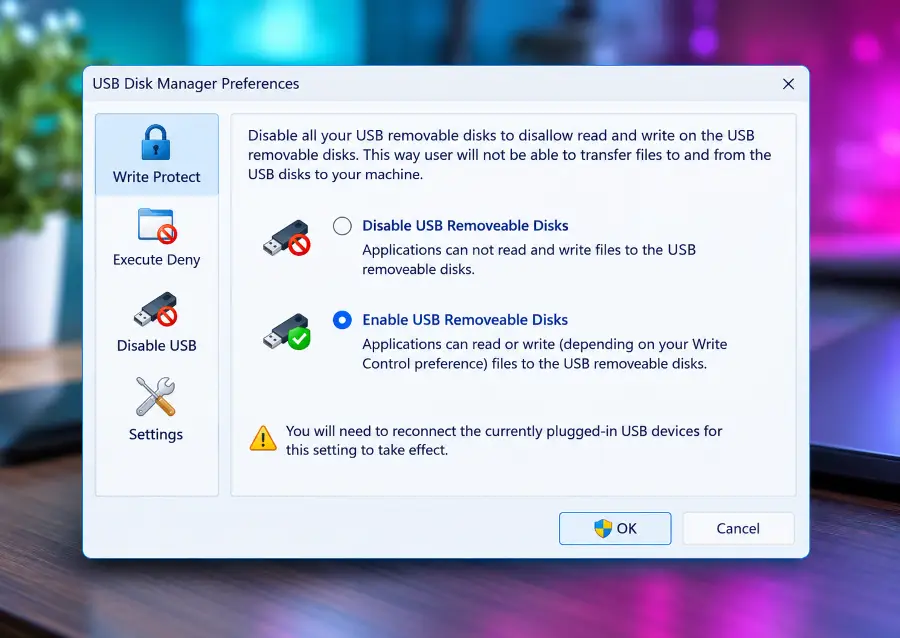
Το USB Disk Manager είναι ένα μικρό αλλά χρήσιμο εργαλείο για τα Windows. Σου επιτρέπει να αποφασίζεις πώς θα συμπεριφέρονται τα USB flash drives και οι εξωτερικοί δίσκοι όταν τους συνδέεις στον υπολογιστή σου. Μπορείς να τους αφήσεις να δουλεύουν κανονικά, να τους κάνεις «μόνο για ανάγνωση» ή να τους αποκλείσεις εντελώς.
Κανονικά, αυτές οι αλλαγές γίνονται μέσα από το Μητρώο των Windows (Registry) ή από τις πολιτικές ομάδας (Group Policy). Είναι μέρη του συστήματος που δεν θέλει να πειράξει ένας απλός χρήστης, γιατί ένα λάθος μπορεί να δημιουργήσει προβλήματα. Το πρόγραμμα κάνει την ίδια δουλειά με έναν πιο φιλικό τρόπο: ανοίγεις το παράθυρο, πατάς ένα κουμπί και τελείωσες.
Το πρόγραμμα το έφτιαξε ο προγραμματιστής Syed Ghulam Akbar και είναι φορητό. Το αρχείο λήψης έχει μέγεθος μόλις 137 KB, οπότε δεν θα το προσέξεις ούτε στον χώρο ούτε στην ταχύτητα του υπολογιστή σου.
Γιατί χρειάζεσαι έλεγχο στα USB
Ένα USB stick κουβαλάει έγγραφα, φωτογραφίες, αντίγραφα ασφαλείας και αρχεία εργασίας. Την ίδια στιγμή, μπορεί εξίσου εύκολα να μεταφέρει έναν ιό ή να γίνει ο τρόπος με τον οποίο φεύγουν από τον υπολογιστή σου δεδομένα που δεν θα ήθελες να φύγουν.
Τα USB παραμένουν ένας από τους πιο συνηθισμένους τρόπους μεταφοράς αρχείων. Γι' αυτό και ένας υπολογιστής που τον χρησιμοποιούν πολλοί άνθρωποι, στο σπίτι, στο γραφείο ή σε ένα σχολείο, είναι πιο εκτεθειμένος από έναν που τον χρησιμοποιεί μόνο ένα άτομο.
💡 Δύο κατευθύνσεις προστασίας: Η προστασία εγγραφής δουλεύει και προς τις δύο κατευθύνσεις. Δεν αφήνει κάποιον να αντιγράψει αρχεία από τον υπολογιστή σου σε δικό του USB, και δεν αφήνει έναν ιό από ξένο υπολογιστή να «γράψει» πάνω στο δικό σου USB.
Με λίγα λόγια, ο έλεγχος των USB σού δίνει τον χρόνο να σκεφτείς πριν εμπιστευτείς μια συσκευή που δεν ξέρεις από πού έρχεται.
Οι βασικές λειτουργίες του προγράμματος
Οι επιλογές του USB Disk Manager είναι λίγες και ξεκάθαρες. Ας τις δούμε μία μία.
🔒 Προστασία εγγραφής
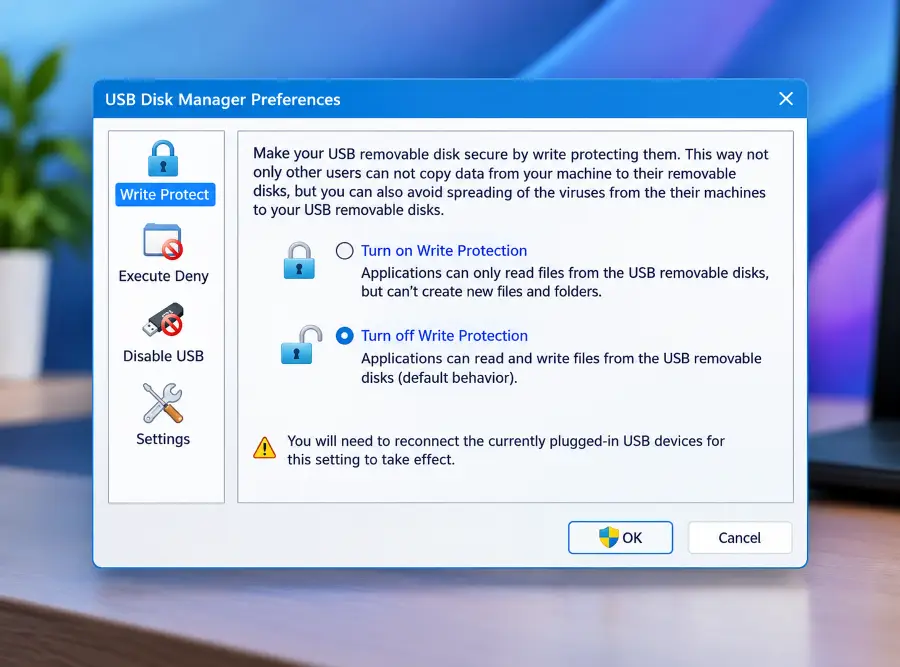
Κλειδώνει τα USB ώστε να μπορείς μόνο να διαβάζεις αρχεία, όχι να γράφεις ή να αντιγράφεις νέα. Είναι η επιλογή που θα χρειαστεί και για να την απενεργοποιήσεις.
🚫 Έλεγχος εκτέλεσης
Δεν αφήνει προγράμματα να τρέξουν από το USB. Έτσι δυσκολεύεις πολύ τους συνηθισμένους ιούς που ξεκινούν από αφαιρούμενους δίσκους.
⛔ Απενεργοποίηση USB
Κλείνει εντελώς την πρόσβαση στους αφαιρούμενους δίσκους. Η ρύθμιση γίνεται σε επίπεδο συστήματος, άρα δεν τους βλέπει κανένα πρόγραμμα.
▶️ Autorun και Autoplay
Απενεργοποιεί την αυτόματη εκκίνηση όταν συνδέεις ένα USB. Πολλοί ιοί βασίζονται ακριβώς σε αυτήν τη λειτουργία.
Υπάρχει και μια πέμπτη δυνατότητα που αξίζει να ξέρεις. Αν θέλεις, το πρόγραμμα μπορεί να αντιγράφει τον εαυτό του σε κάθε USB που συνδέεις, ώστε να σε προστατεύει και όταν πας το USB σου σε υπολογιστές φίλων ή συναδέλφων.
Επιπλέον, μπορείς να ρυθμίσεις το πρόγραμμα να ξεκινά μαζί με τα Windows και να το βρίσκεις στην περιοχή ειδοποιήσεων, δίπλα στο ρολόι. Από εκεί αλλάζεις τις βασικές προστασίες με ένα δεξί κλικ, χωρίς να ανοίγεις το κύριο παράθυρο.
- Δωρεάν και φορητό: κατεβαίνει σε ένα μικρό αρχείο ZIP και δεν χρειάζεται σύνθετη εγκατάσταση.
- Χωρίς Registry: δεν χρειάζεται να ανοίξεις μόνος σου το Μητρώο των Windows.
- Γρήγορη εναλλαγή: ενεργοποιείς και απενεργοποιείς κάθε προστασία σε δευτερόλεπτα.
Πώς απενεργοποιείς την προστασία εγγραφής
Αν το USB σου ή ο υπολογιστής σου είναι κλειδωμένος για εγγραφή και το κλείδωμα το έβαλε το ίδιο το πρόγραμμα (ή κάποιος άλλος με παρόμοιο τρόπο), τα βήματα είναι τα εξής.
- Κατέβασε το πρόγραμμα. Πάρε το αρχείο ZIP από τον σύνδεσμο που θα βρεις στο τέλος του άρθρου και βγάλε τα περιεχόμενά του σε έναν φάκελο.
- Άνοιξε το πρόγραμμα ως διαχειριστής. Κάνε δεξί κλικ στο αρχείο και διάλεξε «Εκτέλεση ως διαχειριστής». Χωρίς αυτό, τα Windows μπορεί να μη σε αφήσουν να αλλάξεις τη ρύθμιση.
- Βρες την καρτέλα της προστασίας εγγραφής. Εκεί θα δεις έναν διακόπτη που δείχνει αν η προστασία είναι ενεργή ή όχι.
- Απενεργοποίησε την προστασία. Πάτησε τον διακόπτη ώστε να δείχνει ότι η προστασία εγγραφής είναι κλειστή.
- Βγάλε και ξαναβάλε το USB. Αφαίρεσέ το με ασφάλεια και σύνδεσέ το ξανά. Αν χρειαστεί, κάνε και επανεκκίνηση του υπολογιστή.
- Δοκίμασε να αντιγράψεις ένα αρχείο. Αν όλα πήγαν καλά, η αντιγραφή θα γίνει κανονικά.
💡 Μικρή συμβουλή: Όταν τελειώσεις με τη δουλειά που είχες, σκέψου να ξαναενεργοποιήσεις την προστασία. Είναι πιο ασφαλές να ξεκλειδώνεις τα USB μόνο τη στιγμή που τα χρειάζεσαι.
Όταν η προστασία δεν φεύγει με το πρόγραμμα
Το μήνυμα «Ο δίσκος προστατεύεται από εγγραφή» δεν οφείλεται πάντα σε ρύθμιση των Windows. Αν το USB Disk Manager δεν έλυσε το πρόβλημα, δοκίμασε τους παρακάτω ελέγχους με τη σειρά. Ξεκινούν από τους πιο απλούς.
1. Ο φυσικός διακόπτης
Ορισμένα USB sticks και όλες οι κάρτες SD έχουν ένα μικρό διακόπτη στο πλάι. Αν βρίσκεται στη θέση «Lock», η συσκευή είναι κλειδωμένη και κανένα πρόγραμμα δεν θα την ξεκλειδώσει. Μετακίνησε τον διακόπτη και ξαναδοκίμασε.
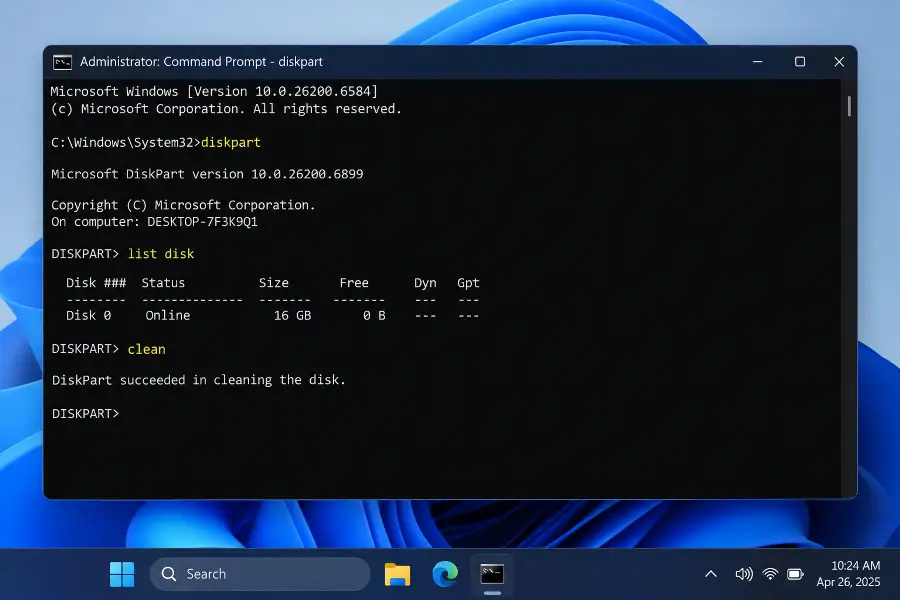
2. Έλεγχος με το Diskpart
Ο δίσκος μπορεί να έχει το χαρακτηριστικό «μόνο για ανάγνωση». Πάτησε το πλήκτρο Windows, γράψε cmd, κάνε δεξί κλικ στη «Γραμμή εντολών» και διάλεξε «Εκτέλεση ως διαχειριστής». Μετά γράψε τις παρακάτω εντολές, πατώντας Enter μετά από κάθε μία:
diskpartlist diskselect disk 2attributes disk clear readonly
Στη θέση του 2 βάλε τον αριθμό που αντιστοιχεί στο USB σου. Πρόσεξε πολύ εδώ: αν διαλέξεις λάθος δίσκο, θα αλλάξεις τη ρύθμιση σε άλλον δίσκο. Το USB το αναγνωρίζεις από το μέγεθός του στη λίστα.
3. Η ρύθμιση στο Registry
Αυτή είναι η ρύθμιση που αλλάζει και το ίδιο το πρόγραμμα. Αν προτιμάς να την ελέγξεις χειροκίνητα, άνοιξε τον Επεξεργαστή Μητρώου και πήγαινε στο κλειδί HKEY_LOCAL_MACHINE\SYSTEM\CurrentControlSet\Control\StorageDevicePolicies. Αν υπάρχει η τιμή WriteProtect και είναι 1, βάλε 0. Αν δεν έχεις εμπειρία με το Registry, προτίμησε το πρόγραμμα, γιατί είναι πιο ασφαλές.
4. Κρυπτογράφηση ή σφάλματα στον δίσκο
Αν το USB είναι κρυπτογραφημένο με BitLocker, πρέπει πρώτα να το ξεκλειδώσεις με τον κωδικό σου. Αν πάλι το σύστημα αρχείων έχει σφάλματα, κάνε δεξί κλικ στο USB από τον «Αυτός ο υπολογιστής», διάλεξε «Ιδιότητες», μετά «Εργαλεία» και «Έλεγχος». Τέλος, αν το USB είναι πολύ παλιό, υπάρχει περίπτωση να έχει φθαρεί και να έχει κλειδώσει μόνο του για να προστατεύσει τα δεδομένα. Τότε είναι καλύτερα να αντιγράψεις ό,τι μπορείς και να το αντικαταστήσεις.
Πλεονεκτήματα και περιορισμοί
Τι σου προσφέρει
- Δωρεάν: χωρίς κόστος, συνδρομές ή περιορισμούς στη χρήση.
- Εύκολο: όλες οι βασικές λειτουργίες βρίσκονται σε ένα απλό παράθυρο.
- Ελαφρύ: δουλεύει άνετα ακόμη και σε παλιότερους υπολογιστές.
- Άμεσο: κάθε προστασία ενεργοποιείται ή απενεργοποιείται σε λίγα δευτερόλεπτα.
- Για σπίτι και δουλειά: βοηθά όταν τον ίδιο υπολογιστή τον χρησιμοποιούν πολλοί.
Τι δεν κάνει
Το πρόγραμμα είναι μόνο για Windows, δηλαδή δεν υπάρχει έκδοση για Linux ή macOS. Έχει λιτή εμφάνιση, γιατί δίνει έμφαση στη λειτουργικότητα. Και, το πιο σημαντικό, δεν είναι antivirus: δεν σαρώνει αρχεία, απλώς ελέγχει ποιες πόρτες μένουν ανοιχτές.
| Κριτήριο | USB Disk Manager | Χειροκίνητα (Registry) |
|---|---|---|
| Δυσκολία | Απλή, με κλικ | Θέλει προσοχή |
| Κίνδυνος λάθους | Μικρός | Μεγαλύτερος |
| Γρήγορη εναλλαγή | Ναι | Όχι |
| Κόστος | Δωρεάν | Δωρεάν |
| Σάρωση για ιούς | Όχι | Όχι |
Πώς θα αλλάξει την καθημερινότητά σου
Αν είσαι απλός χρήστης
Αν τον υπολογιστή τον χρησιμοποιούν και άλλα μέλη της οικογένειας, μπορείς να κλείνεις προσωρινά την πρόσβαση στα USB όταν δεν τα χρειάζεσαι. Έτσι μειώνεται ο κίνδυνος να συνδεθεί κάποιο άγνωστο USB stick με κακόβουλο λογισμικό. Πολύ χρήσιμο είναι και όταν δανείζεις τον υπολογιστή σου σε παιδιά που φέρνουν USB από το σχολείο.
Αν το χρησιμοποιείς επαγγελματικά
Σε μικρές επιχειρήσεις, γραφεία, σχολεία ή δημόσιες υπηρεσίες, το πρόγραμμα βοηθά να περιοριστεί η χρήση των αφαιρούμενων μέσων. Έτσι προστατεύονται ευαίσθητα δεδομένα και μειώνεται ο κίνδυνος διαρροής πληροφοριών. Δεν αντικαθιστά τις πολιτικές ασφαλείας μιας μεγάλης εταιρείας, αλλά είναι μια πρακτική λύση για μικρούς χώρους.
⚠️ Σημαντική σημείωση: Το USB Disk Manager είναι εργαλείο διαχείρισης πρόσβασης και όχι λογισμικό προστασίας από ιούς. Για πλήρη ασφάλεια χρησιμοποίησέ το μαζί με ένα ενημερωμένο antivirus και τις τελευταίες ενημερώσεις των Windows.
Συμβουλές για σωστή χρήση
- Ξεκλείδωνε μόνο όταν χρειάζεται. Αν χρησιμοποιείς σπάνια USB, άφησέ τα κλειδωμένα τον υπόλοιπο χρόνο.
- Σάρωνε κάθε νέα συσκευή. Πριν ανοίξεις τα αρχεία ενός USB stick ή ενός εξωτερικού δίσκου, έλεγξέ τα με το antivirus σου.
- Σύνδεε μόνο συσκευές που εμπιστεύεσαι. Απόφυγε τα άγνωστα USB, ιδίως αν προέρχονται από δημόσιους ή κοινόχρηστους υπολογιστές.
- Κράτα τα Windows ενημερωμένα. Οι ενημερώσεις διορθώνουν γνωστά κενά ασφαλείας και προστατεύουν όλο το σύστημα.
- Κράτα αντίγραφο των σημαντικών αρχείων. Ένα USB μπορεί να χαλάσει ανά πάσα στιγμή, οπότε μην το έχεις ως το μοναδικό σημείο αποθήκευσης.
Απαιτήσεις, συμπέρασμα και λήψη
Απαιτήσεις συστήματος
Το USB Disk Manager δεν χρειάζεται δυνατό υπολογιστή. Λειτουργεί σε Windows 7, 8, 8.1, 10 και 11, σε 32-bit και 64-bit, και καταλαμβάνει ελάχιστο χώρο. Για την εγκατάσταση ή για την αλλαγή των ρυθμίσεων μπορεί να χρειαστούν δικαιώματα διαχειριστή.
Συνοψίζοντας
Το USB Disk Manager είναι ένα μικρό αλλά αποτελεσματικό εργαλείο για όποιον θέλει περισσότερο έλεγχο στα USB των Windows. Δεν αντικαθιστά το antivirus, όμως προσθέτει ένα ακόμη επίπεδο ασφάλειας και σε γλιτώνει από το Registry.
Και αν το μήνυμα «Ο δίσκος προστατεύεται από εγγραφή» σε έχει ταλαιπωρήσει, τώρα ξέρεις τι να δοκιμάσεις: πρώτα ο φυσικός διακόπτης, μετά το πρόγραμμα, μετά το Diskpart και, στο τέλος, ο έλεγχος του ίδιου του USB. Με αυτή τη σειρά, στις περισσότερες περιπτώσεις το πρόβλημα λύνεται σε λίγα λεπτά.
📥 Κατέβασε το USB Disk Manager
Κατέβασε δωρεάν το πρόγραμμα από την επίσημη ιστοσελίδα του δημιουργού του και πάρε τον έλεγχο των USB στα χέρια σου.
Λήψη USB Disk Manager Επίσημη σελίδα προγραμματιστή✔ Δωρεάν · ✔ Ελαφρύ · ✔ Συμβατό με Windows 7, 8, 8.1, 10 και 11
Συχνές ερωτήσεις
Είναι δωρεάν το USB Disk Manager;
Ναι. Το πρόγραμμα διατίθεται δωρεάν από τον δημιουργό του, χωρίς συνδρομές και χωρίς περιορισμούς στη χρήση. Το αρχείο λήψης είναι πολύ μικρό, περίπου 137 KB.
Το USB Disk Manager σβήνει αρχεία από το USB μου;
Όχι. Το πρόγραμμα δεν διαγράφει και δεν αλλάζει αρχεία. Αλλάζει μόνο τις ρυθμίσεις πρόσβασης των Windows για τις αφαιρούμενες μονάδες, όπως η προστασία εγγραφής ή ο αποκλεισμός της εκτέλεσης προγραμμάτων.
Γιατί το USB μου γράφει ότι ο δίσκος προστατεύεται από εγγραφή;
Οι συνηθισμένες αιτίες είναι ένας φυσικός διακόπτης στο USB, μια ρύθμιση των Windows που ενεργοποίησε κάποιο πρόγραμμα ή ο ίδιος ο χρήστης, ένα κρυπτογραφημένο USB ή σφάλματα στο σύστημα αρχείων. Στο άρθρο θα βρεις τα βήματα ελέγχου με τη σειρά.
Το USB Disk Manager αντικαθιστά το antivirus;
Όχι. Είναι εργαλείο ελέγχου πρόσβασης και δεν σαρώνει αρχεία για ιούς. Ενισχύει την ασφάλεια, αλλά χρειάζεται να συνυπάρχει με ένα ενημερωμένο πρόγραμμα προστασίας και με τις ενημερώσεις των Windows.
Δουλεύει σε Windows 10 και Windows 11;
Ναι. Το πρόγραμμα αναφέρεται ως συμβατό με Windows 7, 8, 8.1, 10 και 11, σε 32-bit και 64-bit. Για να αλλάξεις τις ρυθμίσεις μπορεί να χρειαστούν δικαιώματα διαχειριστή.




💬 Σχόλια