VokoscreenNG: Δωρεάν Εφαρμογή Εγγραφής Οθόνης για Παρουσιάσεις, Σεμινάρια και Παιχνίδια
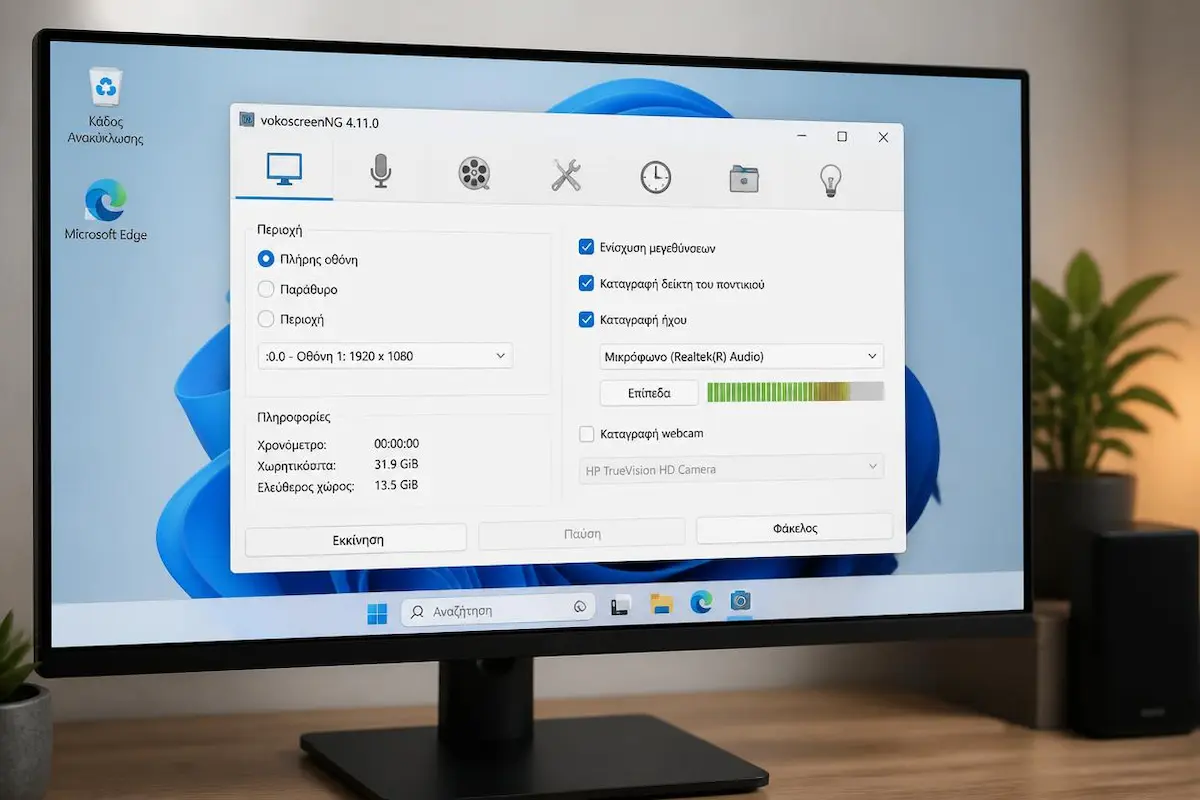
Δωρεάν εγγραφή οθόνης για Windows και Linux
Δωρεάν ΛογισμικόΘέλεις να τραβήξεις βίντεο από την οθόνη σου χωρίς συνδρομές, χωρίς υδατογράφημα και χωρίς δεκάδες ρυθμίσεις; Το VokoscreenNG κάνει ακριβώς αυτή τη δουλειά και τη κάνει καλά. Είναι δωρεάν, ανοιχτού κώδικα και τρέχει σε Windows και Linux.
Η νέα έκδοση 4.11.0, που κυκλοφόρησε την 1η Οκτωβρίου 2026, προσθέτει MP4 και GIF στο Wayland, ρύθμιση θερμοκρασίας χρώματος στην κάμερα και ανανεωμένη λειτουργία κάμερας σε Windows και Linux X11. Στο άρθρο θα δεις τι αλλάζει, πώς το εγκαθιστάς και πώς κάνεις την πρώτη σου εγγραφή.
Τι είναι το VokoscreenNG
Το VokoscreenNG είναι πρόγραμμα που καταγράφει ό,τι γίνεται στην οθόνη του υπολογιστή σου και το αποθηκεύει σαν βίντεο. Το γράφει ο Βόλκερ Κόχαουπτ (Volker Kohaupt) και η ανάπτυξή του συνεχίζεται σταθερά, με νέα έκδοση κάθε τρεις μήνες: 1η Ιανουαρίου, 1η Απριλίου, 1η Ιουλίου και 1η Οκτωβρίου.
Το «NG» σημαίνει «Next Generation». Το παλιό Vokoscreen ξαναγράφτηκε από το μηδέν και σήμερα βασίζεται στο GStreamer και στο Qt. Για σένα αυτό μεταφράζεται σε κάτι απλό: ελαφρύ πρόγραμμα, που δεν βαραίνει τον υπολογιστή, ακόμα και αν είναι αρκετά παλιός.
Το χρησιμοποιούν δάσκαλοι που ετοιμάζουν μαθήματα, δημιουργοί που φτιάχνουν οδηγούς στο YouTube, επαγγελματίες που θέλουν να δείξουν σε συναδέλφους πώς δουλεύει μια εφαρμογή και παίκτες που κρατούν στιγμές από τα παιχνίδια τους. Δεν χρειάζεται λογαριασμό, δεν ζητά εγγραφή και δεν στέλνει τίποτα στο διαδίκτυο.
Τι νέο φέρνει η έκδοση 4.11.0
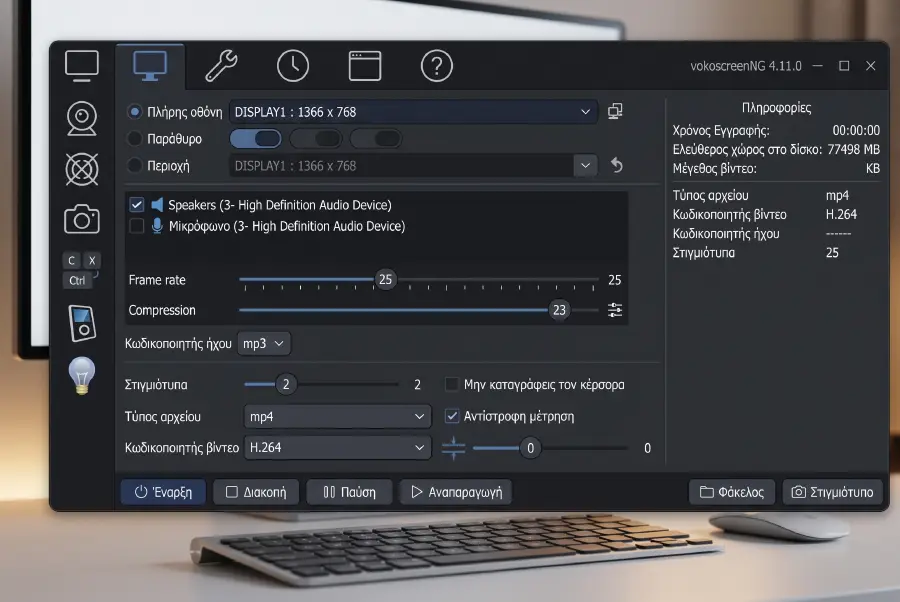
Η 4.11.0 βγήκε την 1η Οκτωβρίου 2026. Οι περισσότερες αλλαγές αφορούν όσους χρησιμοποιούν Linux με Wayland, αλλά υπάρχει κάτι και για τους χρήστες Windows. Δες τα βασικά:
- MP4 και GIF στο Wayland. Μέχρι τώρα στο Wayland οι επιλογές ήταν πιο περιορισμένες. Πλέον μπορείς να αποθηκεύεις κατευθείαν σε MP4 και να φτιάχνεις κινούμενα GIF.
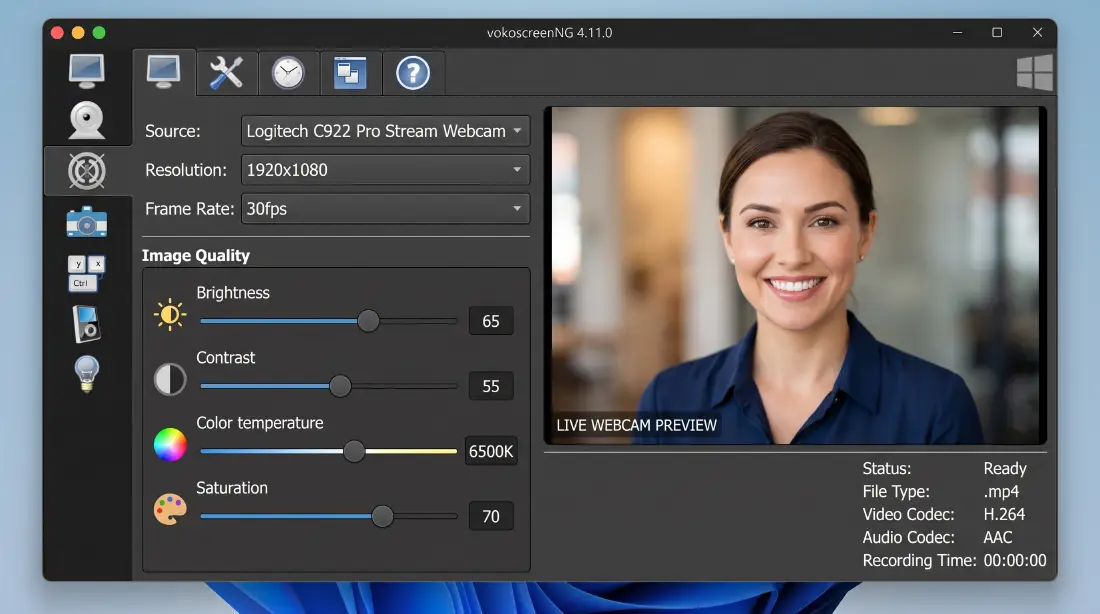
- Θερμοκρασία χρώματος στην κάμερα. Αν το πρόσωπό σου βγαίνει υπερβολικά κίτρινο ή μπλε, μπορείς να ζεστάνεις ή να ψύξεις την εικόνα. Η δυνατότητα υπάρχει και στο Wayland και στις υπόλοιπες εκδόσεις.
- Ξαναγραμμένη μονάδα κάμερας. Ο κώδικας που χειρίζεται την webcam γράφτηκε από την αρχή για Linux X11 και Windows. Ο στόχος είναι πιο σταθερή λειτουργία.
- Αλλαγή γλώσσας μέσα από το πρόγραμμα. Στο Wayland δεν χρειάζεται πια να πειράξεις το σύστημά σου για να βάλεις άλλη γλώσσα.
- Εικονικές πηγές ήχου του PipeWire. Το Wayland εμφανίζει πλέον και τις εικονικές συσκευές ήχου, κάτι χρήσιμο αν δρομολογείς τον ήχο με εργαλεία όπως το helvum ή το qpwgraph.
- Ενσωματωμένη online βοήθεια. Στο Wayland η βοήθεια ανοίγει μέσα στο ίδιο το πρόγραμμα, με το QWebEngineView.
- Ανανεωμένος έλεγχος νέας έκδοσης. Το πρόγραμμα ελέγχει πιο αξιόπιστα αν υπάρχει νεότερη.
- Λιγότερα εξαρτήματα. Αφαιρέθηκε το SystrayAlternative, ο εναλλακτικός δίσκος συστήματος. Ο κώδικας καθαρίστηκε και ενημερώθηκαν οι μεταφράσεις.
Τι είναι το Wayland; Είναι το σύγχρονο σύστημα γραφικών που χρησιμοποιούν πολλές διανομές Linux, όπως το GNOME και το KDE Plasma σε νέες εγκαταστάσεις. Αν δουλεύεις σε Windows, αυτό δεν σε αφορά, οπότε εστίασε στη νέα κάμερα και στις γενικές βελτιώσεις.
Αν έρχεσαι από την προηγούμενη έκδοση, θυμίζω τι έφερε η 4.10.0 τον Ιούλιο: ήχος μέσω PipeWire στο Wayland, κάμερα στο Wayland, ανανεωμένα εικονίδια για το ShowClick και το Halo και ελάχιστη απαίτηση Qt 6.9. Η 4.11.0 χτίζει πάνω σε αυτά και κλείνει τα κενά του Wayland.
Τι μπορείς να κάνεις με το πρόγραμμα
Το VokoscreenNG δεν είναι γεμάτο φανταχτερά εφέ. Έχει όμως όλα όσα χρειάζεται κάποιος για να φτιάξει καθαρό και κατανοητό βίντεο.
Επιλογή του τι θα καταγράψεις
Μπορείς να γράψεις ολόκληρη την οθόνη, ένα συγκεκριμένο παράθυρο ή μια περιοχή που ορίζεις εσύ με το ποντίκι. Με περισσότερες από μία οθόνες διαλέγεις ποια θα καταγραφεί. Έτσι δεν ανησυχείς ότι θα φανούν μηνύματα ή αρχεία που δεν θέλεις να δείξεις.
Κάμερα μέσα στο βίντεο
Αν κάνεις παρουσίαση ή μάθημα, μπορείς να βάλεις το πρόσωπό σου σε μια γωνία της οθόνης. Το πλαίσιο της κάμερας αλλάζει μέγεθος και θέση, μπορεί να είναι κυκλικό ή ελλειπτικό και, με την 4.11.0, ρυθμίζεις και τη θερμοκρασία του χρώματος.
Εργαλεία που βοηθούν τον θεατή
- Μεγεθυντικός φακός: μεγεθύνεις από δύο έως τέσσερις φορές το σημείο που εξηγείς. Το σχήμα του φακού είναι ορθογώνιο, κυκλικό ή ελλειπτικό.
- ShowClick: κάθε κλικ του ποντικιού εμφανίζεται με ένα ευδιάκριτο εφέ, ώστε ο θεατής να βλέπει πού πατάς.
- Halo: ένας φωτεινός κύκλος ακολουθεί τον δείκτη και τον κάνει εύκολο στον εντοπισμό.
- Αντίστροφη μέτρηση: έχεις λίγα δευτερόλεπτα να προετοιμαστείς πριν ξεκινήσει η εγγραφή.
- Χρονόμετρο: ορίζεις πότε θα σταματήσει η εγγραφή και δεν χρειάζεται να είσαι μπροστά.
- Συντομεύσεις πληκτρολογίου: ξεκινάς, κάνεις παύση και σταματάς χωρίς να αφήσεις το παράθυρο στο οποίο δουλεύεις. Τις συντομεύσεις μπορείς να τις αλλάξεις.
- Στιγμιότυπα οθόνης: εκτός από βίντεο, μπορείς να βγάζεις και απλές φωτογραφίες της οθόνης, ιδανικές για γραπτούς οδηγούς.
Άνεση στη χρήση
Το πρόγραμμα έχει ελληνικό μενού, σκούρο θέμα και μικρό εικονίδιο στην περιοχή ειδοποιήσεων για γρήγορο έλεγχο της εγγραφής. Υπάρχουν και έτοιμα προφίλ ρυθμίσεων, ώστε να μην τα βάζεις από την αρχή κάθε φορά.
Μορφές αρχείων και ήχος
Για βίντεο μπορείς να διαλέξεις MP4, MKV ή WEBM, ενώ για μικρά κινούμενα κλιπ υπάρχει και το GIF. Οι παλιές μορφές AVI και MOV αφαιρέθηκαν πριν από καιρό, γιατί δεν ταίριαζαν σε εγγραφές οθόνης. Το ίδιο έγινε και με τον κωδικοποιητή VP8.
Ποια να διαλέξεις; Το MP4 παίζει σχεδόν παντού, σε κινητά, τηλεοράσεις και προγράμματα μοντάζ, γι' αυτό είναι η ασφαλής επιλογή. Το MKV έχει ένα πλεονέκτημα: αν κολλήσει ο υπολογιστής ή κλείσει απότομα το πρόγραμμα, το αρχείο συχνά σώζεται, κάτι που δεν ισχύει πάντα με το MP4. Σε μεγάλες εγγραφές είναι πιο ασφαλές. Μπορείς να το μετατρέψεις αργότερα σε MP4.
Windows
Για να δουλέψει ο κωδικοποιητής H.264, το πρόγραμμα κατεβάζει μόνο του τον OpenH264 της Cisco. Χρειάζεται σύνδεση στο διαδίκτυο μία φορά.
Linux X11
Είναι η πιο ώριμη λειτουργία του προγράμματος, με όλες τις επιλογές για περιοχή, παράθυρο και ήχο.
Linux Wayland
Δουλεύει μέσω PipeWire, πλέον με MP4 και GIF. Αν θέλεις μέγιστη αξιοπιστία σε πολύωρες εγγραφές, προτίμησε το MKV.
Ήχος
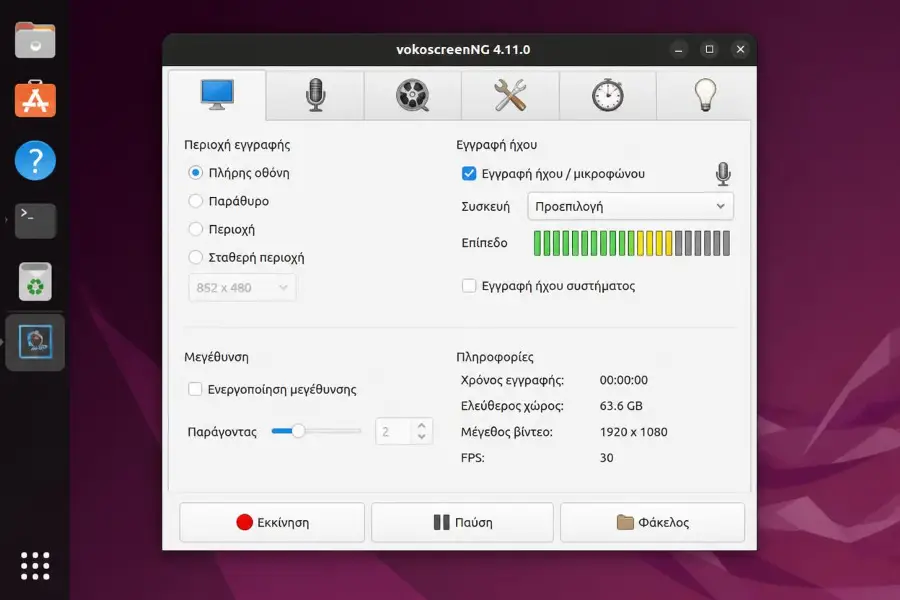
Μπορείς να καταγράψεις το μικρόφωνό σου, τον ήχο που παίζει ο υπολογιστής ή και τα δύο μαζί. Αν διαλέξεις περισσότερες από μία πηγές, το πρόγραμμα τις ανακατεύει. Υπάρχει επίσης ένδειξη έντασης, ώστε να δεις αμέσως αν το μικρόφωνο «ακούει». Χωρίς εικόνα, μπορείς να γράψεις μόνο ήχο, αν σου χρειάζεται για αφήγηση ή podcast.
Λήψη και πρώτη εγγραφή βήμα βήμα
Η εγκατάσταση παίρνει λίγα λεπτά. Το πρόγραμμα κατεβαίνει από τον επίσημο ιστότοπο του δημιουργού του. Στο Linux θα το βρεις και στα αποθετήρια πολλών διανομών, ή ως Flatpak.
Συμβουλές για καλύτερα βίντεο
- Καθάρισε την επιφάνεια εργασίας. Κλείσε ό,τι δεν χρειάζεσαι και σίγασε τις ειδοποιήσεις, για να μην εμφανιστεί μήνυμα στη μέση του βίντεο.
- Κάνε μια δοκιμαστική εγγραφή. Δέκα δευτερόλεπτα αρκούν για να ελέγξεις ήχο, εικόνα και κάμερα, πριν χάσεις ώρα σε μισή ώρα εγγραφή με λάθος ρύθμιση.
- Διάλεξε σωστή ανάλυση. Για YouTube και μαθήματα η 1080p (1920×1080) είναι ιδανική. Αν θέλεις μικρότερο αρχείο για γρήγορη αποστολή, δοκίμασε 720p.
- Κούνα αργά το ποντίκι. Ο θεατής πρέπει να προλαβαίνει να βλέπει τι πατάς. Χρησιμοποίησε το ShowClick και το Halo.
- Κράτα τα βίντεο σύντομα. Δέκα λεπτά με συγκεκριμένο θέμα κερδίζουν έναν μονόλογο μισής ώρας. Και το μοντάζ γίνεται πιο εύκολο.
- Βάλε το μικρόφωνο κοντά. Καλός ήχος κάνει πιο μεγάλη διαφορά από την ανάλυση. Αν μπορείς, χρησιμοποίησε ακουστικά με μικρόφωνο ή ένα απλό USB μικρόφωνο.
- Φρόντισε το αρχείο. Γράψε σε SSD, αν έχεις, και κράτα αντίγραφο των σημαντικών εγγραφών σε δεύτερο δίσκο ή στο cloud.
Έξτρα συμβουλή: Αν η εγγραφή φαίνεται να «κόβει» σε παλιό υπολογιστή, κατέβασε τα καρέ ανά δευτερόλεπτο (FPS). Για οδηγούς και μαθήματα αρκούν 25 με 30, ενώ τα 60 χρειάζονται μόνο για γρήγορα παιχνίδια.
Πλεονεκτήματα και περιορισμοί
Τι σου αρέσει
- Εντελώς δωρεάν: χωρίς συνδρομή, διαφημίσεις ή υδατογράφημα.
- Ανοιχτού κώδικα: μπορεί να το ελέγξει οποιοσδήποτε και η ανάπτυξή του είναι ενεργή.
- Ελληνικά και πολλές γλώσσες: το μενού είναι μεταφρασμένο.
- Windows και Linux: με υποστήριξη για X11 και Wayland.
- Ελαφρύ: δεν επιβαρύνει τον επεξεργαστή, ούτε σε παλαιότερα μηχανήματα.
- Απλό: πολλά εργαλεία για εγγραφή, αλλά καμία περιττή πολυπλοκότητα.
Τι δεν θα βρεις
- Live streaming: δεν στέλνει εικόνα απευθείας σε YouTube ή Twitch.
- Πρόγραμμα μοντάζ: για κοπή, μουσική ή τίτλους θα χρειαστείς άλλο εργαλείο.
- Σκηνές και μεταβάσεις: δεν έχει επίπεδα εικόνας όπως το OBS Studio.
- Έκδοση για macOS: υπάρχει μόνο για Windows και Linux.
- Απλή εμφάνιση: η διεπαφή δίνει προτεραιότητα στη λειτουργία και όχι στην ομορφιά.
Σύγκριση με OBS Studio, Camtasia και Bandicam
Το καλύτερο πρόγραμμα εξαρτάται από το τι χρειάζεσαι. Ο πίνακας δείχνει πού ξεχωρίζει το καθένα:
| Χαρακτηριστικό | VokoscreenNG | OBS Studio | Camtasia | Bandicam |
|---|---|---|---|---|
| Δωρεάν χωρίς περιορισμούς | Ναι | Ναι | Όχι | Όχι |
| Ανοιχτού κώδικα | Ναι | Ναι | Όχι | Όχι |
| Έκδοση για Linux | Ναι | Ναι | Όχι | Όχι |
| Live streaming | Όχι | Ναι | Όχι | Όχι |
| Ενσωματωμένο μοντάζ | Όχι | Όχι | Ναι | Όχι |
Το OBS Studio είναι πιο δυνατό, με σκηνές, πολλές πηγές εικόνας και μετάδοση σε πλατφόρμες. Έχει όμως περισσότερες ρυθμίσεις και θέλει λίγο χρόνο για να το μάθεις. Αν θες απλώς να γράψεις την οθόνη σου, το VokoscreenNG σε βγάζει πιο γρήγορα στο αποτέλεσμα.
Το Camtasia είναι συνδυασμός εγγραφής και μοντάζ, αλλά πληρώνεται και δεν υπάρχει για Linux. Το Bandicam είναι ισχυρό στα παιχνίδια, όμως η δωρεάν έκδοσή του έχει περιορισμούς, όπως υδατογράφημα και χρονικό όριο εγγραφής. Στο VokoscreenNG τέτοια προβλήματα δεν υπάρχουν.
Συχνές ερωτήσεις
Τι είναι το VokoscreenNG;
Είναι ένα δωρεάν πρόγραμμα ανοιχτού κώδικα για εγγραφή οθόνης σε Windows και Linux. Καταγράφει ολόκληρη την οθόνη, ένα παράθυρο ή μια περιοχή της, μαζί με ήχο και εικόνα από κάμερα, χωρίς υδατογράφημα.
Είναι πραγματικά δωρεάν το VokoscreenNG;
Ναι. Δεν έχει συνδρομή, διαφημίσεις ή υδατογράφημα στα βίντεο. Ο κώδικάς του είναι ανοιχτός και η ανάπτυξή του συνεχίζεται με νέα έκδοση κάθε τρεις μήνες.
Τι νέο έχει η έκδοση 4.11.0;
Η 4.11.0 της 1ης Οκτωβρίου 2026 προσθέτει MP4 και GIF στο Wayland, ρύθμιση θερμοκρασίας χρώματος για την κάμερα, αλλαγή γλώσσας μέσα από το πρόγραμμα στο Wayland και λίστα με τις εικονικές πηγές ήχου του PipeWire. Η μονάδα της κάμερας γράφτηκε από την αρχή για Linux X11 και Windows.
Σε ποια συστήματα τρέχει το VokoscreenNG;
Σε Windows και σε Linux. Στο Linux δουλεύει τόσο με X11 όσο και με Wayland. Για macOS δεν υπάρχει έκδοση.
Ποιες μορφές αρχείου υποστηρίζει;
Αποθηκεύει σε MP4, MKV και WEBM και φτιάχνει και κινούμενα GIF. Σε Windows, για να δουλέψει ο κωδικοποιητής H.264, το πρόγραμμα κατεβάζει τον OpenH264 της Cisco.
Κάνει live streaming στο YouTube ή στο Twitch;
Όχι. Το VokoscreenNG γράφει μόνο βίντεο σε αρχείο. Για απευθείας μετάδοση χρειάζεσαι πρόγραμμα όπως το OBS Studio.
Έχει ενσωματωμένο πρόγραμμα επεξεργασίας βίντεο;
Όχι. Έχει μόνο έναν απλό ενσωματωμένο αναπαραγωγέα για να δεις την εγγραφή σου. Για κοπή και μοντάζ χρειάζεσαι ξεχωριστό πρόγραμμα.
Είναι κατάλληλο για αρχάριους;
Ναι. Η διεπαφή είναι απλή, υπάρχει ελληνική γλώσσα και οι περισσότερες ρυθμίσεις είναι έτοιμες από την αρχή. Σε λίγα λεπτά μπορείς να κάνεις την πρώτη σου εγγραφή.
Ξεκίνα σήμερα
Κατέβασε δωρεάν το VokoscreenNG και τράβηξε το πρώτο σου βίντεο οθόνης, χωρίς διαφημίσεις, υδατογράφημα ή συνδρομή.
📥 Δωρεάν λήψη VokoscreenNG Έκδοση 4.11.0 · Windows και Linux · Δωρεάν και ανοιχτού κώδικα



💬 Σχόλια