Πώς να κλείσω τον υπολογιστή μου που κόλλησε;
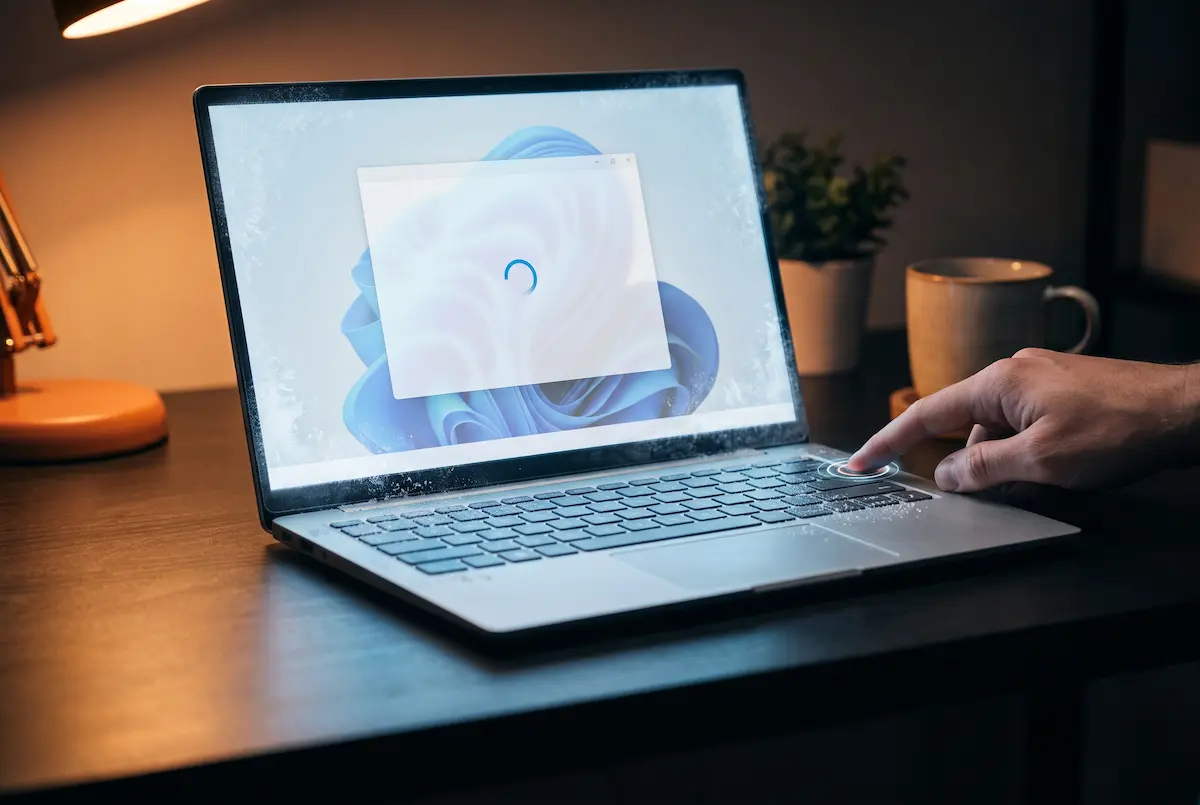
Από τα πλήκτρα μέχρι το κουμπί λειτουργίας: η σωστή σειρά βημάτων
Επίλυση προβλήματοςΗ οθόνη είναι παγωμένη, το ποντίκι δεν κουνιέται και τίποτα δεν απαντά. Ξέρω ακριβώς το συναίσθημα. Η καλή είδηση είναι ότι σχεδόν πάντα υπάρχει τρόπος να ξεκολλήσεις τον υπολογιστή σου χωρίς να χάσεις τα αρχεία σου.
Σε αυτόν τον οδηγό θα δεις τη σωστή σειρά, από την πιο ήπια λύση μέχρι την πιο δραστική, με εικόνες από αυτά που θα βλέπεις στην οθόνη σου. Ισχύει για Windows 11, Windows 10 και, σε ξεχωριστή ενότητα, για Mac.
Κόλλησε στ' αλήθεια ή απλώς αργεί;
Το πρώτο λάθος που κάνουμε όλοι είναι ο πανικός. Πολλές φορές ο υπολογιστής δεν έχει κολλήσει, απλώς δουλεύει σκληρά στο παρασκήνιο: κάνει ενημέρωση, σαρώνει αρχεία ή ανοίγει κάτι πολύ βαρύ. Αν τον κλείσεις την ώρα που γράφει δεδομένα, ρισκάρεις χωρίς λόγο. Γι' αυτό ξεκίνα με μια γρήγορη διάγνωση.
⏳ Απλώς αργεί
- Το ποντίκι κινείται, έστω και με καθυστέρηση
- Ο ανεμιστήρας ακούγεται δυνατά
- Το φωτάκι του δίσκου αναβοσβήνει
- Το πρόγραμμα απαντά μετά από λίγα δευτερόλεπτα
🧊 Όντως κόλλησε
- Το ποντίκι δεν κουνιέται καθόλου
- Το Caps Lock δεν ανάβει όταν το πατάς
- Η εικόνα είναι ίδια εδώ και πάνω από 5 λεπτά
- Δεν ακούγεται καμία δραστηριότητα από τον υπολογιστή
Δώσε του 3 με 5 λεπτά και μην πατάς συνέχεια πλήκτρα, γιατί έτσι γεμίζει ακόμα περισσότερο η ουρά εντολών και το πρόβλημα μεγαλώνει. Αν περνούσε μια ενημέρωση των Windows, περίμενε περισσότερο, ειδικά αν γράφει «Μην απενεργοποιήσετε τον υπολογιστή». Αν αναρωτιέσαι τι να κάνεις σε αυτή την περίπτωση, έχουμε ξεχωριστό οδηγό: τι κάνω αν το Windows Update κολλήσει στην επανεκκίνηση.
Αν πέρασαν τα λεπτά και τίποτα δεν άλλαξε, πάμε στις λύσεις. Η σωστή τακτική είναι να ανεβαίνεις σκαλί-σκαλί, από το ασφαλέστερο στο πιο δραστικό:
Γρήγορα κόλπα πριν κλείσεις τον υπολογιστή
Πριν πας σε κάτι πιο δραστικό, δοκίμασε τους παρακάτω συνδυασμούς. Δεν κλείνουν τίποτα και συχνά αρκούν. Κράτα τα πλήκτρα πατημένα ταυτόχρονα, όπως στις εικόνες.
Ένα ακόμα απλό τεστ: πάτα μία φορά το Caps Lock και δες αν ανάβει το φωτάκι (στα περισσότερα laptop και πληκτρολόγια). Αν ανάβει και σβήνει κανονικά, ο υπολογιστής ακούει ακόμα, απλώς κάποιο πρόγραμμα τον κρατά απασχολημένο. Αυτό είναι ευχάριστο νέο, γιατί σημαίνει ότι η Διαχείριση εργασιών θα δουλέψει.
Δοκίμασε πρώτα το Win + Ctrl + Shift + B. Πολλές φορές το πρόβλημα είναι μόνο στα γραφικά και ο υπολογιστής δουλεύει κανονικά από πίσω.
Κλείσε μόνο το πρόγραμμα που κόλλησε
Στις περισσότερες περιπτώσεις φταίει ένα μόνο πρόγραμμα, συνήθως ο browser με δεκάδες ανοιχτές καρτέλες ή ένα βαρύ πρόγραμμα επεξεργασίας. Δεν χρειάζεται να σβήσεις ολόκληρο τον υπολογιστή για ένα πρόγραμμα. Εδώ βοηθά η Διαχείριση εργασιών. Έτσι μοιάζει στα Windows 11:
Τα βήματα με τη σειρά
- Πάτα Ctrl + Shift + Esc. Αν δεν ανοίξει, δοκίμασε Ctrl + Alt + Del και διάλεξε «Διαχείριση εργασιών».
- Αν βλέπεις μόνο ένα μικρό παράθυρο, πάτα «Περισσότερες λεπτομέρειες» κάτω αριστερά για να εμφανιστεί η πλήρης λίστα.
- Ψάξε το πρόγραμμα με την ένδειξη «Δεν ανταποκρίνεται» ή αυτό που καταναλώνει υπερβολικά πολλή μνήμη ή CPU.
- Επίλεξέ το και πάτα «Τερματισμός εργασίας». Αν ζητήσει επιβεβαίωση, πάτα ξανά.
- Περίμενε λίγα δευτερόλεπτα. Αν ο υπολογιστής ξαναδουλέψει κανονικά, τελείωσες!
Όταν κλείνεις ένα πρόγραμμα με αυτόν τον τρόπο, χάνεται ό,τι δεν είχες αποθηκεύσει εκεί. Τα Word και Excel συχνά σου προτείνουν ανάκτηση της δουλειάς όταν τα ανοίξεις ξανά, αλλά μην το υπολογίζεις. Συνήθισε το Ctrl + S κάθε λίγα λεπτά.
Επανεκκίνηση από την οθόνη Ctrl + Alt + Del
Αν η Διαχείριση εργασιών δεν ανοίγει ή αν όλα είναι παγωμένα, πάτα Ctrl + Alt + Del. Η οθόνη που εμφανίζεται δεν ανήκει στα κανονικά παράθυρα, γι' αυτό συχνά δουλεύει ακόμα κι όταν τα πάντα γύρω της έχουν σταματήσει. Θα δεις κάτι τέτοιο:
- Πάτα Ctrl + Alt + Del και περίμενε λίγο να εμφανιστεί η μπλε οθόνη.
- Κάνε κλικ στο εικονίδιο λειτουργίας κάτω δεξιά.
- Διάλεξε «Επανεκκίνηση». Τα Windows θα προσπαθήσουν να κλείσουν τα πάντα ομαλά.
- Αν δεν συμβαίνει τίποτα μέσα σε 1–2 λεπτά, πήγαινε στην επόμενη ενότητα.
Αν δεν δουλεύει το ποντίκι, χρησιμοποίησε το Tab για να πας στο εικονίδιο λειτουργίας και το Enter για να το πατήσεις. Το Alt + F4 από την επιφάνεια εργασίας είναι ένας εναλλακτικός δρόμος προς το ίδιο αποτέλεσμα.
Αναγκαστικό κλείσιμο με το κουμπί λειτουργίας
Όταν όλα τα παραπάνω αποτύχουν, μένει το κουμπί λειτουργίας. Είναι η πιο δραστική λύση, γιατί κόβει το ρεύμα χωρίς να αφήσει τα Windows να κλείσουν σωστά. Συνήθως δεν συμβαίνει τίποτα κακό, αλλά πρέπει να είναι η τελευταία σου επιλογή και όχι η πρώτη.
Ένα σύντομο πάτημα στέλνει τον υπολογιστή σε αναστολή. Εσύ χρειάζεσαι το παρατεταμένο πάτημα. Και μετά το κλείσιμο, περίμενε λίγο πριν τον ανοίξεις ξανά, ώστε να ηρεμήσουν τα εξαρτήματα.
Όταν δεν δουλεύει ούτε το κουμπί
Σπάνια, ο υπολογιστής αγνοεί ακόμα και το παρατεταμένο πάτημα. Τότε κόβεις το ρεύμα εσύ ο ίδιος. Τι ακριβώς κάνεις εξαρτάται από τον τύπο του υπολογιστή:
| Τύπος υπολογιστή | Τι κάνεις | Πόσο περιμένεις |
|---|---|---|
| Επιτραπέζιος | Κλείσε τον διακόπτη στο πίσω μέρος του τροφοδοτικού (θέση 0) ή βγάλε το καλώδιο από την πρίζα | 30–60 δευτερόλεπτα |
| Laptop με κλειστή μπαταρία | Βγάλε τον φορτιστή και κράτα το κουμπί λειτουργίας για 15 δευτερόλεπτα | 30 δευτερόλεπτα |
| Laptop με αφαιρούμενη μπαταρία | Βγάλε φορτιστή και μπαταρία | 30 δευτερόλεπτα |
| Όλοι οι τύποι | Μην ανοίγεις το κουτί ή τον φορητό μόνος σου αν δεν ξέρεις τι κάνεις | — |
Στα περισσότερα σύγχρονα laptop η μπαταρία είναι κλειστή μέσα στη συσκευή, γι' αυτό η παλιά συμβουλή «βγάλε την μπαταρία» δεν ισχύει πια. Δες στο εγχειρίδιο του μοντέλου σου: αρκετά έχουν μια μικρή τρύπα επαναφοράς στο πίσω μέρος, όπου πατάς με έναν συνδετήρα για λίγα δευτερόλεπτα.
Όταν ξαναγυρίσει το ρεύμα, ξεκίνα τον υπολογιστή κανονικά. Αν δεις μήνυμα για επαναφορά ή έλεγχο του δίσκου, άφησέ τον να ολοκληρωθεί και μην τον διακόψεις.
Αν έχεις Mac
Στο Mac η λογική είναι ίδια, αλλά τα πλήκτρα διαφέρουν. Για να κλείσεις μόνο το πρόγραμμα που κόλλησε, πάτα τα τρία πλήκτρα της εικόνας:
Αν κολλήσει ολόκληρο το Mac, κράτα πατημένο το κουμπί λειτουργίας (στα περισσότερα μοντέλα είναι και το κουμπί Touch ID) για περίπου 10 δευτερόλεπτα, περίμενε λίγο και ξανάνοιξέ το με ένα πάτημα.
Μετά την επανεκκίνηση: έλεγχοι και πρόληψη
Ο υπολογιστής ξανάνοιξε και όλα φαίνονται καλά. Πριν το ξεχάσεις, αξίζει να μάθεις γιατί κόλλησε, ώστε να μην ξαναγίνει.
Οι άμεσοι έλεγχοι
- Άνοιξε τα προγράμματα που χρησιμοποιείς πιο συχνά και δες αν δουλεύουν κανονικά.
- Έλεγξε τα αρχεία στα οποία δούλευες. Συνήθως δεν χάνονται, αλλά καλύτερα να είσαι σίγουρος.
- Κάνε ένα γρήγορο αντίγραφο ασφαλείας των σημαντικών αρχείων σου.
- Άφησε τα Windows να κάνουν Windows Update και τα προγράμματά σου να ενημερωθούν.
- Τρέξε έναν γρήγορο έλεγχο με την «Ασφάλεια των Windows».
Γιατί κολλάει ένας υπολογιστής
- Λίγη μνήμη RAM: όταν γεμίζει, ο υπολογιστής «παλεύει». Αν το πρόβλημα είναι συχνό, δες τον οδηγό αντικατάστασης RAM σε λάπτοπ.
- Γεμάτος δίσκος: όταν μένει λίγος ελεύθερος χώρος, όλα γίνονται πιο αργά. Δες το στις Ρυθμίσεις, στον Αποθηκευτικό χώρο.
- Ζέστη και σκόνη: ο υπολογιστής που ζεσταίνεται υπερβολικά επιβραδύνεται και μπορεί να παγώσει.
- Παλιός ή προβληματικός οδηγός: ειδικά της κάρτας γραφικών.
- Κακόβουλο λογισμικό: μπορεί να καταναλώνει κρυφά τους πόρους σου.
- Παλιός σκληρός δίσκος (HDD): ένας δίσκος SSD κάνει τεράστια διαφορά στην ταχύτητα.
Αν το κόλλημα συμβαίνει πάνω από 2–3 φορές την εβδομάδα, δεν είναι «απλώς κακή μέρα». Μπορεί να υπάρχει πρόβλημα στον δίσκο, στη μνήμη ή στο λειτουργικό. Κάνε αντίγραφο ασφαλείας των αρχείων σου και ζήτησε βοήθεια από έναν τεχνικό. Έτσι θα γλιτώσεις και την καθαρή εγκατάσταση, που είναι η πιο ακραία λύση. Αν μάλιστα τα Windows 10 είναι το λειτουργικό σου, θυμήσου ότι η κανονική υποστήριξή τους έχει λήξει από τον Οκτώβριο του 2025, οπότε οι ενημερώσεις ασφαλείας δεν είναι πια δεδομένες.
Καθημερινές συνήθειες που κάνουν τη διαφορά
- Κάνε επανεκκίνηση τουλάχιστον μία φορά την εβδομάδα. Το «κλείσιμο με το καπάκι» δεν τη μετράει.
- Κλείνε τα προγράμματα και τις καρτέλες που δεν χρησιμοποιείς.
- Κατέβαζε προγράμματα μόνο από αξιόπιστες πηγές.
- Καθάριζε τη σκόνη από τον υπολογιστή μία φορά τον μήνα, με προσοχή.
- Κράτα πάντα ένα αντίγραφο ασφαλείας των σημαντικών σου αρχείων.
Συχνές ερωτήσεις
Είναι κακό να κλείνω τον υπολογιστή με το κουμπί λειτουργίας;
Αν γίνεται σπάνια, συνήθως δεν συμβαίνει κάτι σοβαρό, γιατί τα σύγχρονα Windows αντέχουν τέτοιες διακοπές. Δεν είναι όμως ο σωστός τρόπος να κλείνεις καθημερινά τον υπολογιστή, γιατί υπάρχει κίνδυνος να χαθούν μη αποθηκευμένα δεδομένα ή, σπανιότερα, να δημιουργηθούν σφάλματα στα αρχεία του συστήματος.
Θα χάσω τα αρχεία μου αν κλείσω έναν κολλημένο υπολογιστή;
Ό,τι είχες αποθηκεύσει δεν χάνεται. Αυτό που κινδυνεύει είναι η δουλειά που δεν είχες προλάβει να αποθηκεύσεις. Γι' αυτό είναι καλό να πατάς συχνά το Ctrl + S και να κρατάς αντίγραφο ασφαλείας.
Πόση ώρα να περιμένω πριν κλείσω έναν κολλημένο υπολογιστή;
Περίμενε 3 με 5 λεπτά. Αν γίνεται ενημέρωση των Windows και γράφει μήνυμα στην οθόνη, περίμενε περισσότερο και μην κόψεις το ρεύμα, εκτός αν δεν υπάρχει καμία κίνηση για πάρα πολλή ώρα.
Η οθόνη είναι μαύρη αλλά ο υπολογιστής ακούγεται. Τι κάνω;
Δοκίμασε πρώτα το Win + Ctrl + Shift + B, που κάνει επανεκκίνηση του οδηγού γραφικών. Έλεγξε και το καλώδιο της οθόνης. Αν δεν αλλάξει τίποτα, ακολούθησε τα βήματα για το κουμπί λειτουργίας.
Πώς κλείνω ένα κολλημένο laptop με κλειστή μπαταρία;
Βγάλε τον φορτιστή και κράτα πατημένο το κουμπί λειτουργίας για περίπου 15 δευτερόλεπτα. Περίμενε μισό λεπτό και ξαναξεκίνησέ το. Αν το μοντέλο σου έχει τρύπα επαναφοράς, μπορείς να τη χρησιμοποιήσεις όπως λέει το εγχειρίδιο.
Γιατί ο υπολογιστής μου κολλάει συνέχεια;
Οι πιο συνηθισμένοι λόγοι είναι η λίγη μνήμη RAM, ο γεμάτος δίσκος, η ζέστη, οι παλιοί οδηγοί και το κακόβουλο λογισμικό. Αν συμβαίνει συχνά, κάνε αντίγραφο ασφαλείας και ζήτησε έλεγχο από έναν τεχνικό.
Συνοψίζοντας
Ξεκίνα πάντα από το πιο ήπιο: υπομονή, πλήκτρα, Διαχείριση εργασιών, και μόνο στο τέλος το κουμπί λειτουργίας. Μετά την επανεκκίνηση, κάνε αντίγραφο ασφαλείας των αρχείων σου και ψάξε τον λόγο που κόλλησε.




💬 Σχόλια