Πώς να Δείτε τη Χρήση CPU, GPU και RAM στα Windows 11
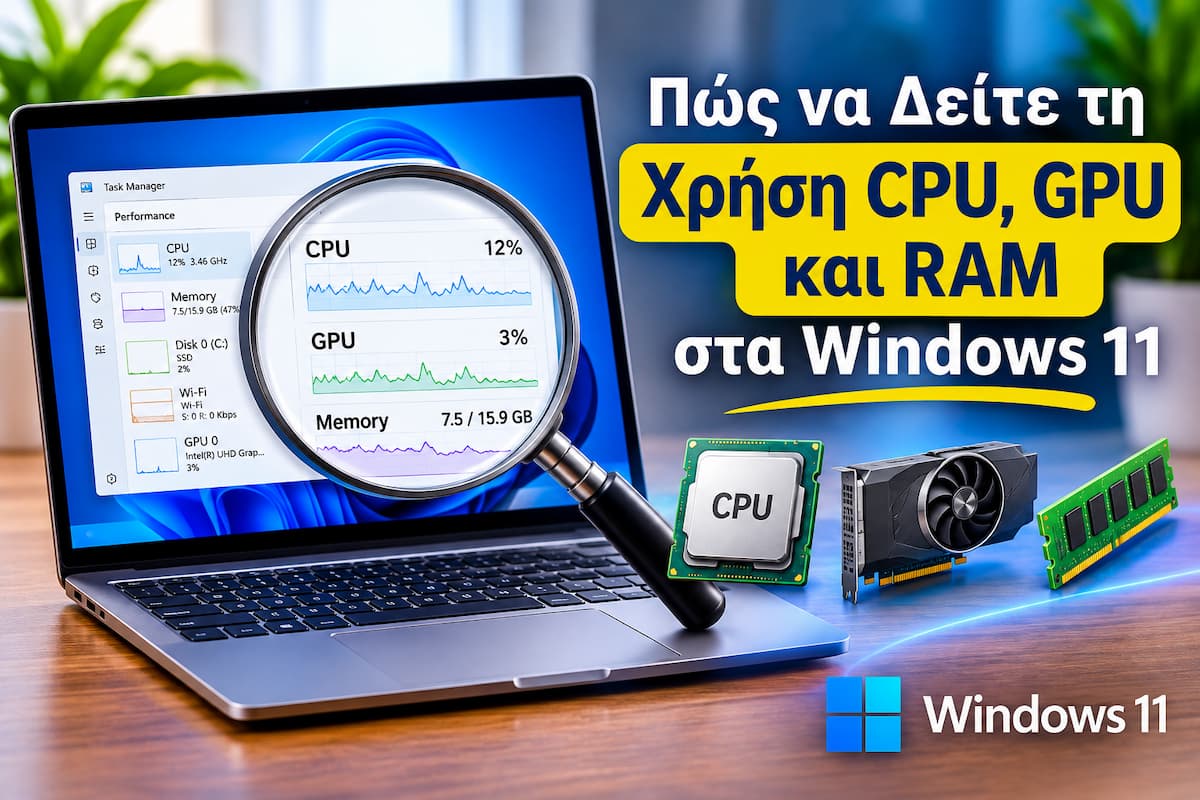
Δες τι «βαραίνει» τον υπολογιστή σου πριν αρχίσει να κολλάει
Οδηγός 2026Ανοίγεις ένα πρόγραμμα και όλα κολλάνε; Οι ανεμιστήρες δουλεύουν στο φουλ χωρίς λόγο; Δεν χρειάζεται να μαντέψεις τι φταίει. Τα Windows 11 σου δείχνουν σε πραγματικό χρόνο ποιο κομμάτι του υπολογιστή «ζορίζεται» και ποιο πρόγραμμα το ζορίζει.
Εδώ θα δεις πώς διαβάζεις τη χρήση του επεξεργαστή (CPU), της μνήμης (RAM), της κάρτας γραφικών (GPU) και της μονάδας τεχνητής νοημοσύνης (NPU), και τι κάνεις όταν κάτι δείχνει κόκκινο.
Γιατί αξίζει να κοιτάς τι «βαραίνει» τον υπολογιστή
Σκέψου τον υπολογιστή σαν αυτοκίνητο. Αν δεν κοιτάς ποτέ το ταμπλό, δεν θα καταλάβεις έγκαιρα ότι ανεβαίνει η θερμοκρασία ή τελειώνει το καύσιμο.
Πολλές φορές ο υπολογιστής δεν «γέρασε». Φταίει ένα πρόγραμμα στο παρασκήνιο ή μια μνήμη που γέμισε, και αυτά διορθώνονται δωρεάν. Τα ζωτικά σημεία είναι τέσσερα:
Διαχείριση εργασιών: το κέντρο ελέγχου
Το πιο χρήσιμο εργαλείο το έχεις ήδη και δεν χρειάζεται να εγκαταστήσεις τίποτα.
Πρόσεχε: μην τερματίζεις διεργασίες που δεν αναγνωρίζεις, ειδικά αν ανήκουν στα Windows. Κλείσε μόνο προγράμματα που ξέρεις.
Πώς διαβάζεις τα νούμερα
Πήγαινε στην καρτέλα Απόδοση. Αριστερά υπάρχει η λίστα των εξαρτημάτων και δεξιά το γράφημα των τελευταίων 60 δευτερολέπτων. Μην ανησυχείς για στιγμιαίες κορυφές, γιατί ένα πρόγραμμα που ανοίγει ανεβάζει τα νούμερα για λίγο. Ανησύχησε όταν μένουν ψηλά για πολλή ώρα.
| Τι κοιτάς | Φυσιολογικό | Πότε ανησυχείς |
|---|---|---|
| CPU | Χαμηλά όταν δεν κάνεις κάτι βαρύ | Συνεχώς πάνω από 80% |
| Μνήμη (RAM) | Έως περίπου 70–75% | Πάνω από 85% ή κοντά στο 100% |
| Δίσκος | Χαμηλά, με σύντομες κορυφές | Συνεχώς στο 100% |
| GPU | Χαμηλά στο γραφείο, ψηλά σε παιχνίδια | Ψηλά χωρίς να παίζεις ή να επεξεργάζεσαι βίντεο |
Όταν η μνήμη γεμίζει
Όταν η RAM πλησιάσει το 100%, τα Windows χρησιμοποιούν μέρος του δίσκου ως βοήθεια. Ο δίσκος όμως είναι πολύ πιο αργός, και τότε έρχεται το «πάγωμα».
Ο δίσκος στο 100%: ο σιωπηλός δολοφόνος
Αν ο δίσκος δουλεύει συνεχώς στο 100%, όλο το σύστημα «σέρνεται», ακόμα κι αν ο επεξεργαστής και η μνήμη είναι σχεδόν άδειοι. Συμβαίνει συχνότερα σε παλιούς σκληρούς δίσκους (HDD).
Η μονάδα AI (NPU) στη Διαχείριση εργασιών
Οι νεότεροι υπολογιστές έχουν και την NPU, ένα ειδικό τσιπ για έξυπνες εργασίες, όπως το θάμπωμα φόντου στις βιντεοκλήσεις, η αφαίρεση θορύβου από το μικρόφωνο και η δημιουργία εικόνων.
Όταν τις αναλαμβάνει η NPU, ο επεξεργαστής ξεκουράζεται: λιγότερη κατανάλωση, λιγότερη ζέστη και καλύτερη αυτονομία. Στην καρτέλα Απόδοση θα δεις τότε μια καταχώριση «NPU 0».
Δεν τη βλέπεις; Είναι φυσιολογικό, γιατί πολλοί υπολογιστές δεν έχουν NPU. Αν είσαι σίγουρος ότι έχεις, ενημέρωσε τους drivers από το Windows Update ή από τον κατασκευαστή. Σε νεότερες εκδόσεις των Windows 11 προστίθενται και προαιρετικές στήλες NPU ανά πρόγραμμα.
Game Bar: οι μετρήσεις πάνω από το παιχνίδι
Αν παίζεις, δεν χρειάζεται να βγεις από το παιχνίδι για να δεις πώς τα πάει ο υπολογιστής. Πάτα Win + G και ανοίγει το Xbox Game Bar. Από το στοιχείο «Απόδοση» βλέπεις τη χρήση CPU και GPU, τη μνήμη της κάρτας γραφικών (VRAM), τη RAM και τα καρέ ανά δευτερόλεπτο (FPS).
Την πρώτη φορά που θα πατήσεις το FPS, τα Windows ζητούν άδεια πρόσβασης. Δέξου την. Αν το Game Bar δεν ανοίγει, ενεργοποίησέ το από τις Ρυθμίσεις, στα Παιχνίδια.
Πώς το διαβάζεις: αν τα FPS πέφτουν και η GPU είναι κοντά στο 100%, η κάρτα γραφικών δουλεύει στο όριο, οπότε χαμήλωσε τα γραφικά του παιχνιδιού. Αν η GPU είναι χαμηλά αλλά η CPU στο 100%, το εμπόδιο είναι ο επεξεργαστής.
Όταν η Διαχείριση εργασιών δεν αρκεί
Παρακολούθηση πόρων
Πάτα Win + R, γράψε resmon και πάτα Enter. Στην καρτέλα Δίσκος βλέπεις ποιο πρόγραμμα γράφει συνεχώς. Στην καρτέλα Δίκτυο βλέπεις ποια εφαρμογή ανεβάζει ή κατεβάζει δεδομένα και «πνίγει» τη σύνδεσή σου.

HWiNFO64: οι θερμοκρασίες και η υγεία του υπολογιστή

Είναι το πιο πλήρες δωρεάν εργαλείο για θερμοκρασίες ανά πυρήνα, ταχύτητες ανεμιστήρων και κατάσταση μπαταρίας. Στην πρώτη εκκίνηση διάλεξε «Sensors-only», για να ανοίξει κατευθείαν η λίστα αισθητήρων. Αν ο υπολογιστής ζεσταίνεται ή κάνει θόρυβο, εδώ θα βρεις την αιτία. Για επαγγελματική χρήση χρειάζεται η Pro άδεια.
MSI Afterburner: έλεγχος της κάρτας γραφικών

Παρακολουθεί θερμοκρασία, ρολόγια και ανεμιστήρες της κάρτας γραφικών και δουλεύει με κάρτες διαφόρων κατασκευαστών. Σε συμβατές κάρτες ρυθμίζεις την καμπύλη των ανεμιστήρων, για καλύτερη ψύξη ή πιο ήσυχο υπολογιστή. Αν είσαι αρχάριος, μην αγγίξεις τους δείκτες υπερχρονισμού. Κατέβασέ το μόνο από την επίσημη σελίδα της MSI ή από το Guru3D.
Τι σημαίνει κάθε σύμπτωμα
Ο υπολογιστής σπάνια χαλάει ξαφνικά. Συνήθως δίνει πρώτα σημάδια, και αν τα δεις νωρίς, γλιτώνεις χρόνο και χρήματα.
| Σύμπτωμα | Τι να υποψιαστείς | Τι κάνεις |
|---|---|---|
| Ο υπολογιστής «σέρνεται» | RAM πάνω από 85% ή δίσκος στο 100% | Κλείσε καρτέλες και προγράμματα, ταξινόμησε τις διεργασίες ανά χρήση |
| Συνεχής, δυνατός θόρυβος ανεμιστήρων | Υψηλή θερμοκρασία CPU ή GPU | Καθάρισε τη σκόνη και φρόντισε τον αερισμό |
| Ξαφνικό πάγωμα οθόνης | Πρόβλημα στην κάρτα γραφικών ή στον δίσκο | Κάνε ενημερώσεις συστήματος και drivers |
| Η μπαταρία πέφτει γρήγορα | Πρόγραμμα που τρέχει στο παρασκήνιο | Δες τη στήλη «Κατανάλωση ενέργειας» και κλείσε το πρόγραμμα |
| Αργό internet ή buffering | Εφαρμογή που ανεβάζει ή κατεβάζει δεδομένα στο παρασκήνιο | Έλεγξε την καρτέλα Δίκτυο στην Παρακολούθηση πόρων |
| Ο υπολογιστής σβήνει μόνος του | Υπερθέρμανση (προστασία του συστήματος) | Άμεσος καθαρισμός και έλεγχος αερισμού |
Για τις θερμοκρασίες: είναι φυσιολογικό να ζεσταίνεται ο υπολογιστής σε παιχνίδια ή επεξεργασία βίντεο. Πρόβλημα υπάρχει όταν σβήνει ξαφνικά μόνος του: τότε δουλεύει η προστασία από υπερθέρμανση και χρειάζεται καθαρισμός.
Όταν η μπαταρία πέφτει γρήγορα
Πήγαινε στις Ρυθμίσεις, Σύστημα, Τροφοδοσία και μπαταρία. Στη «Χρήση μπαταρίας» βλέπεις ποιες εφαρμογές καταναλώνουν περισσότερο. Αν κάποια που δεν χρησιμοποιείς εμφανίζεται ψηλά, κλείσε την.
Πώς κάνεις τον υπολογιστή πιο γρήγορο χωρίς να ξοδευτείς
Καθάρισε την εκκίνηση
Πολλά προγράμματα ανοίγουν μόνα τους μόλις ανοίξεις τον υπολογιστή και δεσμεύουν πόρους από το πρώτο δευτερόλεπτο. Στη Διαχείριση εργασιών πήγαινε στις «Εφαρμογές εκκίνησης», κάνε δεξί κλικ σε όσες έχουν «Υψηλή» επίδραση και διάλεξε «Απενεργοποίηση». Το πρόγραμμα δεν διαγράφεται, απλώς δεν ανοίγει πια μόνο του.
Κάνε πραγματική επανεκκίνηση
Ο ύπνος (Sleep) δεν αρκεί. Η επανεκκίνηση (Restart) «αδειάζει» τη μνήμη και λύνει μικροπροβλήματα που μαζεύονται με τις μέρες.
Ενημερώσεις και φροντίδα υλικού
Εγκατέστησε τις ενημερώσεις των Windows και των drivers, γιατί διορθώνουν σφάλματα που επιβαρύνουν τον επεξεργαστή. Αν έχεις παλιό σκληρό δίσκο, η αναβάθμιση σε SSD είναι η πιο δραματική διαφορά που μπορείς να κάνεις. Μην μπλοκάρεις τα ανοίγματα αερισμού, π.χ. με laptop πάνω σε κρεβάτι, και βάλε πολύπριζο ασφαλείας για προστασία από αυξομειώσεις ρεύματος.
Η ρουτίνα των 2 λεπτών
Η εμπειρία μου
Δοκίμασα όλα τα παραπάνω σε υπολογιστή με Windows 11. Ο πιο συνηθισμένος ένοχος ήταν ο browser. Με πολλές καρτέλες ανοιχτές, η μνήμη ανέβαινε εύκολα πάνω από το 80% και ο υπολογιστής άρχιζε να κολλάει.
Αυτό που με βοήθησε περισσότερο ήταν η ταξινόμηση στις Διεργασίες: σε λίγα δευτερόλεπτα έβλεπα ποιο πρόγραμμα φταίει, χωρίς να μαντεύω. Έκπληξη ήταν και οι εφαρμογές εκκίνησης, γιατί μερικές άνοιγαν μόνες τους χωρίς να το θυμάμαι.
Η NPU εμφανίστηκε μόνο στον υπολογιστή που την υποστηρίζει.
Συχνές ερωτήσεις
Πώς βλέπω τη χρήση CPU, GPU και RAM στα Windows 11;
Πάτα Ctrl + Shift + Esc και πήγαινε στην καρτέλα Απόδοση. Εκεί βλέπεις ξεχωριστά τον επεξεργαστή, τη μνήμη, τον δίσκο, το δίκτυο και την κάρτα γραφικών.
Ποια χρήση του επεξεργαστή θεωρείται φυσιολογική;
Όταν δεν κάνεις κάτι βαρύ, συνήθως χαμηλά. Στιγμιαίες κορυφές στο 100% είναι αναμενόμενες, π.χ. όταν ανοίγεις ένα πρόγραμμα. Πρόβλημα υπάρχει όταν μένει συνεχώς πάνω από το 80%.
Γιατί ο δίσκος δείχνει 100% ενώ δεν κάνω κάτι;
Κάποιο πρόγραμμα γράφει ή διαβάζει δεδομένα στο παρασκήνιο, ή ο δίσκος είναι παλιός. Δες ποιο στην Παρακολούθηση πόρων, καρτέλα Δίσκος. Αν έχεις σκληρό δίσκο (HDD), ένας SSD κάνει τη μεγαλύτερη διαφορά.
Γιατί δεν βλέπω NPU στη Διαχείριση εργασιών;
Μάλλον ο υπολογιστής σου δεν έχει NPU ή λείπει ο driver της. Η NPU υπάρχει κυρίως σε νεότερους υπολογιστές, όπως τα Copilot+ PC.




💬 Σχόλια