6 απλοί τρόποι για να ανοίξετε τις ρυθμίσεις συστήματος των windows

6 τρόποι για να ανοίξεις τις Ρυθμίσεις των Windows
Windows 11 και Windows 10Θέλετε να αλλάξετε την ταπετσαρία, να συνδέσετε καινούργια ακουστικά ή να δείτε πόσο χώρο έχει μείνει στον δίσκο, αλλά δεν θυμάστε πού κρύβονται οι Ρυθμίσεις; Συμβαίνει σε όλους. Τα Windows έχουν πολλούς δρόμους προς το ίδιο μέρος και εδώ θα δείτε έξι από αυτούς: από τον πιο γρήγορο μέχρι εκείνον που σας σώζει όταν ο υπολογιστής κολλάει.
Οι Ρυθμίσεις (Settings) είναι ο κεντρικός πίνακας ελέγχου των Windows. Από εκεί αλλάζετε την οθόνη, τον ήχο, το Wi-Fi, τις ενημερώσεις, τους λογαριασμούς, την εμφάνιση και το απόρρητο. Η Microsoft έχει μαζέψει σχεδόν τα πάντα σε μία εφαρμογή και βγάζει σιγά σιγά από τη μέση τον παλιό Πίνακα Ελέγχου.
Ο οδηγός ισχύει για τα Windows 11, που συνεχίζουν να παίρνουν ενημερώσεις, αλλά και για τα Windows 10, των οποίων η κανονική υποστήριξη έληξε στις 14 Οκτωβρίου 2025. Αν έχετε ακόμα Windows 10, αξίζει να δείτε αν ο υπολογιστής σας μπορεί να περάσει στα Windows 11. Σε κάθε τρόπο θα βρείτε και μια σημείωση για το τι αλλάζει ανάμεσα στις δύο εκδόσεις.
Τρόπος 1: Η συντόμευση Win + I
Αυτός είναι ο γρηγορότερος τρόπος και πολύ πιθανόν να καταλήξετε να τον χρησιμοποιείτε κάθε μέρα. Πατάτε δύο πλήκτρα μαζί και οι Ρυθμίσεις ανοίγουν αμέσως, όποιο πρόγραμμα κι αν έχετε μπροστά σας.
- Βρείτε το πλήκτρο Windows στο πληκτρολόγιο, αυτό με το λογότυπο. Συνήθως βρίσκεται αριστερά, δίπλα στο Alt.
- Κρατήστε το πατημένο και πατήστε το πλήκτρο I.
- Αφήστε και τα δύο. Οι Ρυθμίσεις ανοίγουν μέσα σε ένα δευτερόλεπτο.
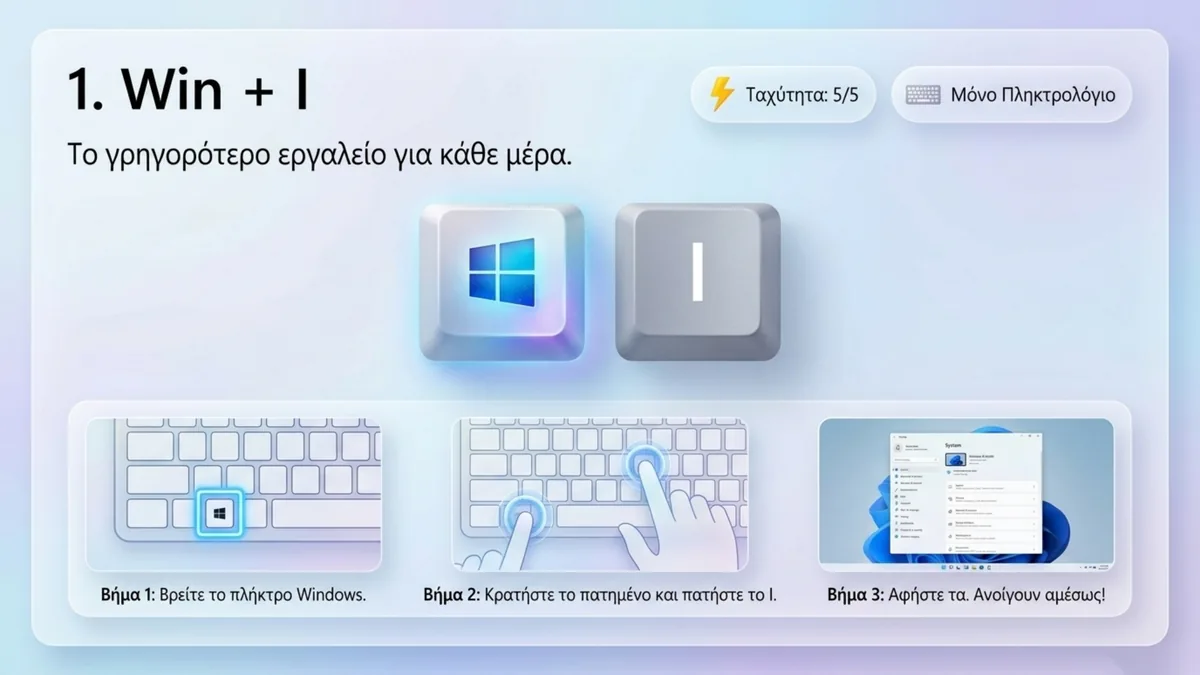
Αυτό που θα δείτε είναι ένα παράθυρο με ένα μενού κατηγοριών στα αριστερά. Στα Windows 11 οι κατηγορίες είναι Σύστημα, Bluetooth και συσκευές, Δίκτυο και Internet, Εξατομίκευση, Εφαρμογές, Λογαριασμοί, Ώρα και γλώσσα, Παιχνίδια, Προσβασιμότητα, Απόρρητο και ασφάλεια και Windows Update. Πάνω πάνω υπάρχει πεδίο αναζήτησης, για να βρίσκετε μια ρύθμιση με το όνομά της.
Πλεονεκτήματα
- Εξαιρετικά γρήγορος
- Δεν χρειάζεται ποντίκι
- Δουλεύει από οποιοδήποτε πρόγραμμα
Μειονεκτήματα
- Χρειάζεται πληκτρολόγιο
- Πρέπει να θυμάστε τον συνδυασμό
Τρόπος 2: Από το κουμπί Έναρξης
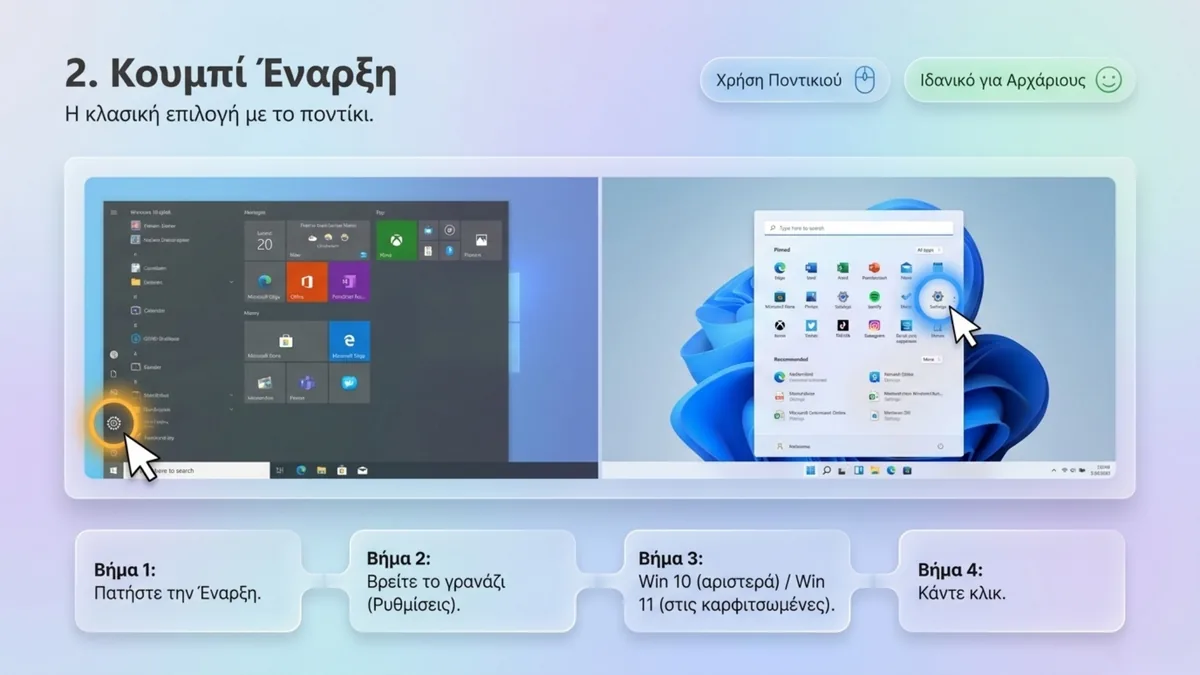
Είναι ο πιο γνωστός τρόπος και ο πιο βολικός αν προτιμάτε το ποντίκι ή έχετε οθόνη αφής. Δεν χρειάζεται να θυμάστε τίποτα. Αρκεί να αναζητήσετε ένα γρανάζι.
- Πατήστε το κουμπί Έναρξη, δηλαδή το λογότυπο των Windows στη γραμμή εργασιών. Στα Windows 11 βρίσκεται συνήθως στο κέντρο, στα Windows 10 κάτω αριστερά.
- Αναζητήστε το εικονίδιο με το γρανάζι και το όνομα Ρυθμίσεις. Στα Windows 11 είναι συνήθως ανάμεσα στις καρφιτσωμένες εφαρμογές. Αν δεν το βλέπετε, πατήστε «Όλες οι εφαρμογές» και βρείτε το στη λίστα.
- Στα Windows 10 το γρανάζι βρίσκεται στα αριστερά του μενού, λίγο πάνω από το κουμπί τερματισμού.
- Κάντε κλικ στο εικονίδιο και οι Ρυθμίσεις ανοίγουν.
Πλεονεκτήματα
- Το βρίσκει εύκολα όποιος ξέρει την Έναρξη
- Δεν χρειάζεται να θυμάστε τίποτα
- Κατάλληλος για αρχάριους
Μειονεκτήματα
- Περισσότερα κλικ
- Η θέση του εικονιδίου διαφέρει ανάμεσα στις εκδόσεις
Τρόπος 3: Με την αναζήτηση
Όταν έχετε ξεχάσει τελείως πού βρίσκονται τα πράγματα, η αναζήτηση των Windows είναι η πιο ξεκούραστη λύση. Γράφετε τι ψάχνετε και τα Windows το βρίσκουν για εσάς.
- Κάντε κλικ στο πεδίο αναζήτησης (ή στον μεγεθυντικό φακό) δίπλα στην Έναρξη. Πιο γρήγορα, πατήστε Win + S.
- Πληκτρολογήστε Ρυθμίσεις. Δουλεύει και αν γράψετε settings στα αγγλικά.
- Όταν η εφαρμογή εμφανιστεί πρώτη, με την ένδειξη «Καλύτερη αντιστοιχία», πατήστε Enter ή κάντε κλικ πάνω της.
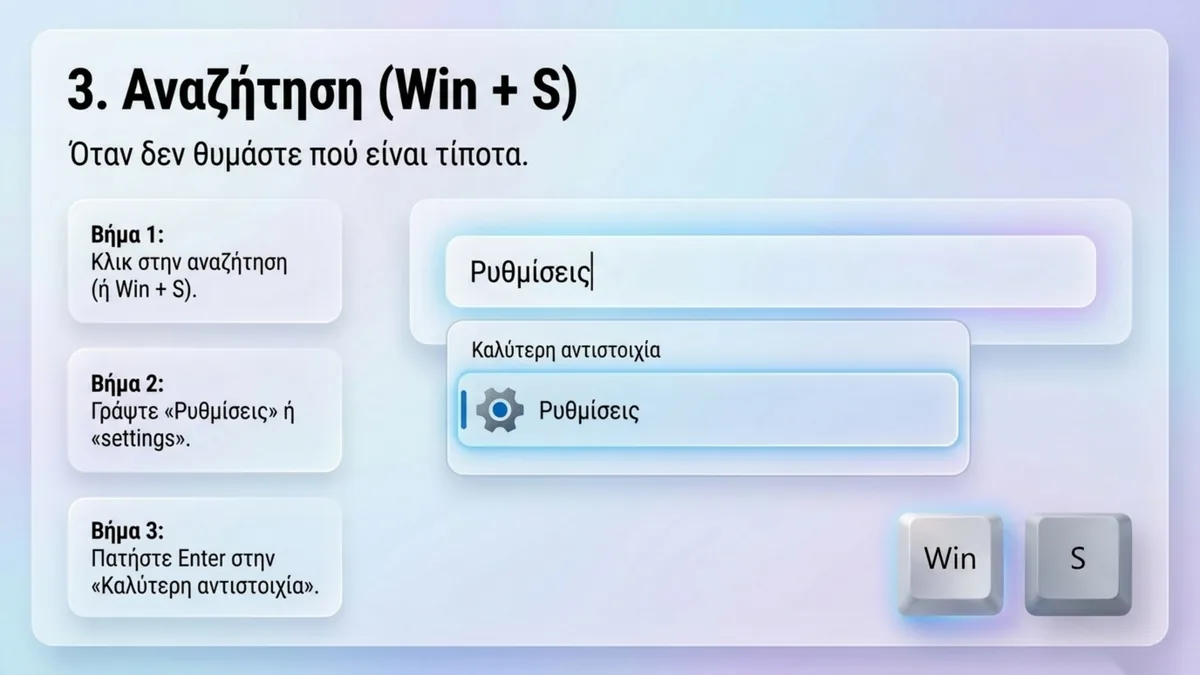
Το καλό με την αναζήτηση είναι ότι δεν περιορίζεται στην ίδια την εφαρμογή. Αν γράψετε, για παράδειγμα, «Bluetooth», «ταπετσαρία» ή «ενημερώσεις», τα Windows σας πηγαίνουν κατευθείαν στη σωστή σελίδα των Ρυθμίσεων, χωρίς να ψάχνετε στα μενού.
Πλεονεκτήματα
- Δουλεύει ακόμα και όταν έχετε ξεχάσει τα πάντα
- Βρίσκει συγκεκριμένες ρυθμίσεις
- Εύκολος για όλους
Μειονεκτήματα
- Μπορεί να αργεί σε παλιούς υπολογιστές
- Χρειάζεται πληκτρολόγηση
Τρόπος 4: Δεξί κλικ στην Έναρξη (Win + X)
Είναι ο λιγότερο γνωστός τρόπος, αλλά ίσως και ο πιο βολικός. Με δεξί κλικ στην Έναρξη, ή με το Win + X, ανοίγει ένα μικρό μενού «για προχωρημένους». Μέσα του βρίσκονται οι Ρυθμίσεις και μαζί τους εργαλεία που αλλιώς είναι δύσκολο να βρείτε, όπως η Διαχείριση Συσκευών και η Διαχείριση Δίσκων.
- Κάντε δεξί κλικ στο κουμπί Έναρξη ή πατήστε Win + X.
- Στο μενού που ανοίγει διαλέξτε Ρυθμίσεις.
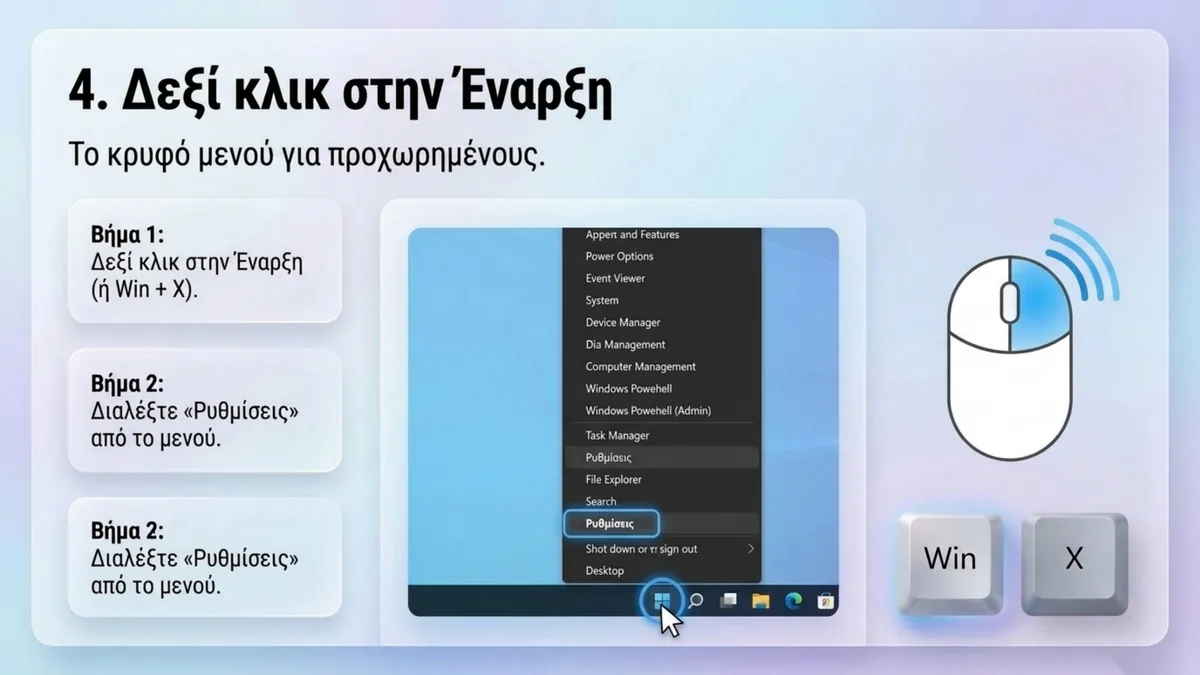
Στα Windows 10 το μενού μοιάζει πολύ και η θέση των Ρυθμίσεων είναι σχεδόν ίδια. Μπορεί να δείτε μερικές επιλογές με λίγο διαφορετικό όνομα, αλλά η λέξη «Ρυθμίσεις» υπάρχει και εκεί.
Πλεονεκτήματα
- Δουλεύει και με πλήκτρα και με ποντίκι
- Δίνει πρόσβαση και σε άλλα εργαλεία συστήματος
- Δεν εξαρτάται από την αναζήτηση
Μειονεκτήματα
- Τον ξέρουν λίγοι
- Το μενού έχει πολλές επιλογές και θέλει προσοχή
Τρόπος 5: Με μια εντολή
Αν σας αρέσουν οι εντολές, ή απλώς θέλετε να νιώσετε λίγο επαγγελματίας, υπάρχει και αυτός ο δρόμος. Κάθε σελίδα των Ρυθμίσεων έχει τη δική της «διεύθυνση» που ξεκινά με ms-settings:. Τη γράφετε σε ένα μικρό παράθυρο, το «Εκτέλεση», ή στη γραμμή εντολών, και τα Windows ανοίγουν αμέσως ό,τι ζητήσατε.
Πληκτρολογήστε το όνομα ενός προγράμματος ή φακέλου και τα Windows θα το ανοίξουν.
Microsoft Windows
(c) Microsoft Corporation.

C:\Users\Maria>start ms-settings:
3
- Πατήστε Win + R. Ανοίγει το μικρό παράθυρο «Εκτέλεση».
- Γράψτε
cmdκαι πατήστε Enter. Θα ανοίξει ένα μαύρο παράθυρο, η γραμμή εντολών. - Γράψτε
start ms-settings:και πατήστε Enter.
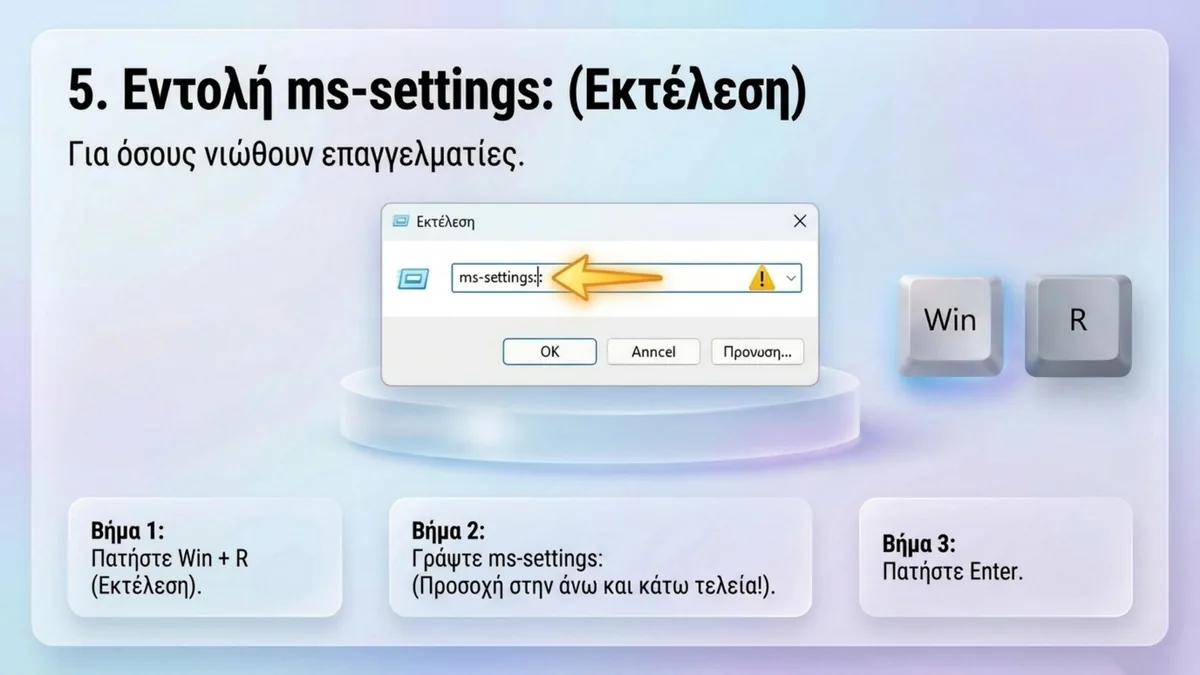
ms-settings: και πατήστε Enter. Προσέξτε την άνω και κάτω τελεία στο τέλος: χωρίς αυτήν, τα Windows δεν καταλαβαίνουν τι ζητάτε.Πλεονεκτήματα
- Ανοίγει απευθείας οποιαδήποτε σελίδα ρυθμίσεων
- Γρήγορος όταν τον μάθετε
- Χρήσιμος για όσους γράφουν σενάρια εντολών
Μειονεκτήματα
- Δύσκολος για αρχάριους
- Πρέπει να θυμάστε την εντολή
Τρόπος 6: Από τον Διαχειριστή εργασιών
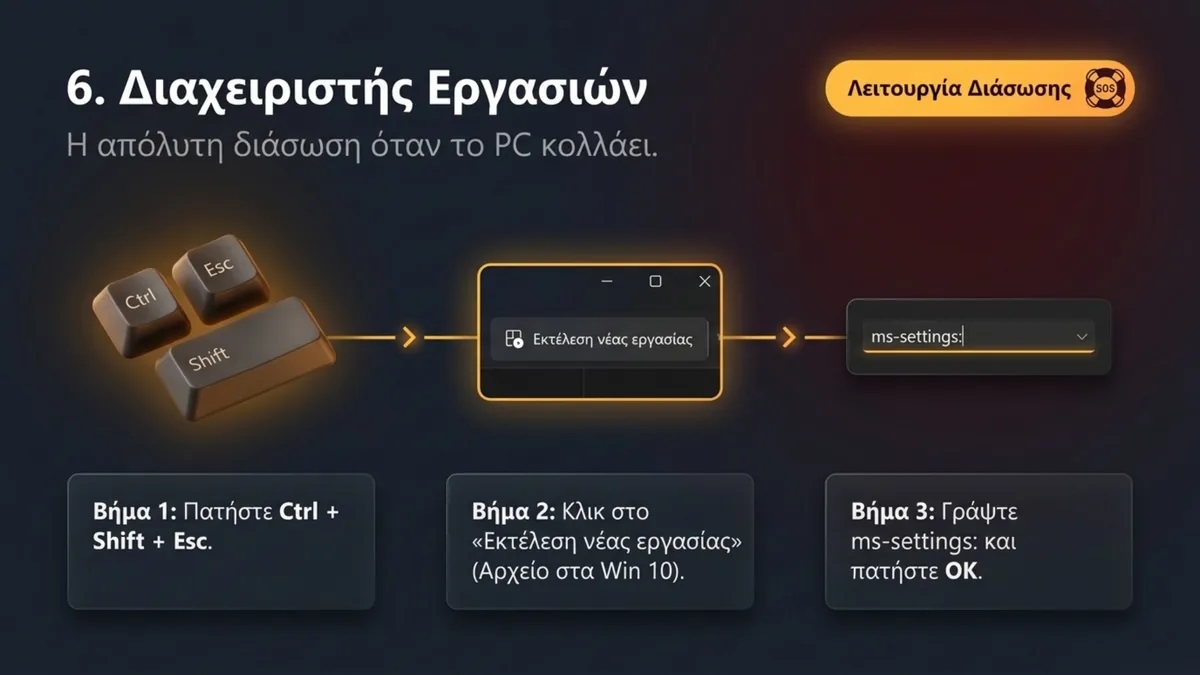
Ο υπολογιστής κόλλησε, το μενού Έναρξη δεν απαντά και το Win + I δεν κάνει τίποτα; Ο Διαχειριστής εργασιών (Task Manager) σχεδόν πάντα ανοίγει, ακόμα και όταν όλα τα άλλα φαίνονται παγωμένα. Από εκεί μπορείτε να ανοίξετε τις Ρυθμίσεις με μια εντολή.
Πληκτρολογήστε το όνομα ενός προγράμματος, φακέλου ή εγγράφου.
- Πατήστε Ctrl + Shift + Esc. Ο Διαχειριστής εργασιών ανοίγει κατευθείαν.
- Στα Windows 11 πατήστε το κουμπί Εκτέλεση νέας εργασίας, στο πάνω μέρος του παραθύρου. Στα Windows 10 ανοίξτε το μενού Αρχείο και διαλέξτε «Εκτέλεση νέας εργασίας».
- Στο πεδίο που εμφανίζεται γράψτε
ms-settings:. - Πατήστε OK και οι Ρυθμίσεις ανοίγουν.
Πλεονεκτήματα
- Δουλεύει όταν όλα τα άλλα έχουν παγώσει
- Βοηθά στην αντιμετώπιση προβλημάτων
- Είναι πάντα διαθέσιμος
Μειονεκτήματα
- Περισσότερα βήματα
- Μπορεί να φοβίσει τους αρχάριους
Ποιον τρόπο να διαλέξετε
Δεν υπάρχει «σωστός» ή «λάθος» τρόπος. Διαλέξτε αυτόν που σας βολεύει περισσότερο εκείνη τη στιγμή. Ο πίνακας παρακάτω βοηθά να τους συγκρίνετε με μια ματιά.
| Τρόπος | Ταχύτητα | Τι χρειάζεται | Ιδανικός όταν… |
|---|---|---|---|
| Win + I | Πολύ γρήγορος | Πληκτρολόγιο | Τον χρησιμοποιείτε κάθε μέρα |
| Κουμπί Έναρξης | Μέτριος | Ποντίκι ή οθόνη αφής | Είστε αρχάριος ή δουλεύετε σε tablet |
| Αναζήτηση | Γρήγορος | Πληκτρολόγιο | Ψάχνετε μια συγκεκριμένη ρύθμιση |
| Win + X ή δεξί κλικ | Γρήγορος | Πλήκτρα ή ποντίκι | Χρειάζεστε και άλλα εργαλεία συστήματος |
| Εντολή ms-settings: | Γρήγορος | Πληκτρολόγιο | Θέλετε να φτάσετε κατευθείαν σε μια σελίδα |
| Διαχειριστής εργασιών | Πιο αργός | Πληκτρολόγιο | Ο υπολογιστής κολλάει |
Για καθημερινή χρήση: μάθετε το Win + I. Είναι ο πιο γρήγορος τρόπος και μετά από λίγες μέρες θα το πατάτε χωρίς να το σκέφτεστε.
Αν είστε αρχάριος: ξεκινήστε με την Έναρξη ή με την αναζήτηση. Είναι οι πιο εύκολοι και δεν θέλουν απομνημόνευση.
Σε περίπτωση προβλήματος: δοκιμάστε τον Διαχειριστή εργασιών. Σχεδόν πάντα λειτουργεί.
Τι γίνεται με τον Πίνακα Ελέγχου;
Ο παλιός Πίνακας Ελέγχου (Control Panel) υπάρχει ακόμα και ανοίγει με Win + R, γράφοντας control και πατώντας Enter. Δεν είναι όμως το ίδιο πράγμα με τις Ρυθμίσεις. Είναι η παλιά, πιο σκληροτράχηλη εκδοχή τους. Εκεί θα βρείτε ακόμα μερικές προχωρημένες επιλογές, όπως τα σχέδια παροχής ενέργειας, αλλά η Microsoft τις μεταφέρει σταδιακά στις Ρυθμίσεις. Αν ψάχνετε τις Ρυθμίσεις, μην περάσετε από τον Πίνακα Ελέγχου: οι πέντε τρόποι παραπάνω είναι πολύ πιο άμεσοι.
Επιπλέον: ανοίξτε κατευθείαν τη σελίδα που θέλετε
Η εντολή που είδατε στον πέμπτο τρόπο έχει μια δυνατότητα που λίγοι ξέρουν. Αν στη θέση του απλού ms-settings: γράψετε μια πιο συγκεκριμένη διεύθυνση, οι Ρυθμίσεις θα ανοίξουν απευθείας στη σελίδα που χρειάζεστε, χωρίς να ψάχνετε στα μενού. Μπορείτε να τις γράψετε στο παράθυρο «Εκτέλεση» (Win + R) ή στον Διαχειριστή εργασιών.
| Γράφετε | Ανοίγει |
|---|---|
ms-settings:display | Οθόνη |
ms-settings:sound | Ήχος |
ms-settings:network | Δίκτυο και Internet |
ms-settings:bluetooth | Bluetooth και συσκευές |
ms-settings:personalization | Εξατομίκευση |
ms-settings:appsfeatures | Εγκατεστημένες εφαρμογές |
ms-settings:windowsupdate | Windows Update |
ms-settings:storagesense | Αποθήκευση (χώρος στον δίσκο) |
ms-settings:privacy | Απόρρητο |
ms-settings:about | Πληροφορίες για τον υπολογιστή σας |
Φτιάξτε συντόμευση στην επιφάνεια εργασίας
Αν μπαίνετε συχνά στην ίδια σελίδα, για παράδειγμα στο Windows Update, μπορείτε να τη βάλετε στην επιφάνεια εργασίας σαν εικονίδιο.
- Κάντε δεξί κλικ σε ένα κενό σημείο της επιφάνειας εργασίας και διαλέξτε Νέο και μετά Συντόμευση.
- Στο πεδίο της τοποθεσίας γράψτε, για παράδειγμα,
ms-settings:windowsupdateκαι πατήστε Επόμενο. - Δώστε ένα όνομα, π.χ. «Ενημερώσεις», και πατήστε Τέλος. Με διπλό κλικ στο νέο εικονίδιο ανοίγει η σωστή σελίδα.
Τι κάνετε αν οι Ρυθμίσεις δεν ανοίγουν
Μερικές φορές δοκιμάζετε όλους τους τρόπους και οι Ρυθμίσεις δεν εμφανίζονται, ή ανοίγουν και κλείνουν αμέσως. Συνήθως φταίει μια ενημέρωση που δεν ολοκληρώθηκε ή ένα κατεστραμμένο αρχείο του συστήματος. Δεν είναι κάτι τρομερό και διορθώνεται με λίγα βήματα. Δοκιμάστε με τη σειρά, από το πιο απλό.
- Κάντε επανεκκίνηση. Ακούγεται απλό, αλλά λύνει τα περισσότερα προβλήματα, ειδικά αν περιμένει κάποια ενημέρωση.
- Ελέγξτε τα αρχεία του συστήματος. Ανοίξτε τη γραμμή εντολών ως διαχειριστής και γράψτε την εντολή που φαίνεται παρακάτω.
- Αν βρεθούν προβλήματα και δεν διορθωθούν, τρέξτε και τη δεύτερη εντολή και μετά ξανά την πρώτη.
- Επαναφέρετε την εφαρμογή Ρυθμίσεις με την τελευταία εντολή, μέσα από το PowerShell ως διαχειριστής.
sfc /scannow

DISM /Online /Cleanup-Image /RestoreHealth

Get-AppxPackage windows.immersivecontrolpanel | Reset-AppxPackage
Πώς ανοίγετε όμως τη γραμμή εντολών ως διαχειριστής όταν δεν ανοίγουν οι Ρυθμίσεις; Πατήστε Win + X και διαλέξτε «Τερματικό Windows (διαχειριστής)». Αν δεν δουλεύει ούτε αυτό, ανοίξτε τον Διαχειριστή εργασιών, πατήστε «Εκτέλεση νέας εργασίας», γράψτε cmd και τσεκάρετε την επιλογή για δικαιώματα διαχειριστή.
Ποια μέθοδο να επιλέξετε
Αν θέλετε να ανοίξετε γρήγορα τις Ρυθμίσεις των Windows, ο συνδυασμός Win + I είναι συνήθως η πιο απλή λύση. Αν ψάχνετε μια συγκεκριμένη επιλογή, όπως το Bluetooth, χρησιμοποιήστε την αναζήτηση των Windows.
Όταν το μενού Έναρξη δεν ανταποκρίνεται, μπορείτε να ανοίξετε τον Διαχειριστή εργασιών με Ctrl + Shift + Esc και να εκτελέσετε την εντολή ms-settings: από την επιλογή εκτέλεσης νέας εργασίας.
Για τις περισσότερες καθημερινές ανάγκες, η συντόμευση πληκτρολογίου αρκεί. Κρατήστε τις υπόλοιπες μεθόδους ως εναλλακτικές για περιπτώσεις όπου η συνηθισμένη διαδρομή δεν λειτουργεί.
Συχνές ερωτήσεις
Ποια είναι η πιο γρήγορη συντόμευση για τις Ρυθμίσεις των Windows;
Η συντόμευση Win + I. Δουλεύει σε Windows 10 και Windows 11 και ανοίγει τις Ρυθμίσεις αμέσως, από οποιοδήποτε πρόγραμμα.
Το πλήκτρο Windows δεν δουλεύει. Τι κάνω;
Σε μερικά πληκτρολόγια, ειδικά των παιχνιδιών, το πλήκτρο Windows μπορεί να είναι κλειδωμένο με ένα ειδικό κουμπί ή με συνδυασμό που περιλαμβάνει το Fn. Αν δεν το ξεκλειδώνετε, χρησιμοποιήστε τους άλλους τρόπους: το κουμπί Έναρξης με το ποντίκι ή την αναζήτηση από τη γραμμή εργασιών.
Είναι το ίδιο πράγμα οι Ρυθμίσεις και ο Πίνακας Ελέγχου;
Όχι. Ο Πίνακας Ελέγχου είναι η παλιά εκδοχή, που υπάρχει από παλιότερες εκδόσεις των Windows. Οι Ρυθμίσεις είναι η νεότερη εφαρμογή και η Microsoft μεταφέρει σταδιακά τις περισσότερες επιλογές εκεί. Για τις καθημερινές αλλαγές αρκούν σχεδόν πάντα οι Ρυθμίσεις.
Πώς ανοίγω τις Ρυθμίσεις στα Windows 10;
Με τους ίδιους τρόπους. Η συντόμευση Win + I, η αναζήτηση, το δεξί κλικ στην Έναρξη, η εντολή ms-settings: και ο Διαχειριστής εργασιών δουλεύουν και στα Windows 10. Το γρανάζι στο μενού Έναρξης βρίσκεται στα αριστερά.
Μπορώ να ανοίξω τις Ρυθμίσεις χωρίς ποντίκι;
Ναι. Πατήστε Win + I για να ανοίξουν κατευθείαν ή Win + S, γράψτε «Ρυθμίσεις» και πατήστε Enter. Μέσα στις Ρυθμίσεις μπορείτε να κινείστε με τα βέλη, το Tab και το Enter.
Γιατί δεν ανοίγουν οι Ρυθμίσεις στον υπολογιστή μου;
Συνήθως φταίει μια ενημέρωση που δεν ολοκληρώθηκε ή ένα κατεστραμμένο αρχείο συστήματος. Κάντε πρώτα επανεκκίνηση. Αν δεν λυθεί το πρόβλημα, δείτε την ενότητα «Τι κάνετε αν οι Ρυθμίσεις δεν ανοίγουν», όπου εξηγώ βήμα βήμα πώς ελέγχετε τα αρχεία του συστήματος και πώς επαναφέρετε την εφαρμογή.


💬 Σχόλια