Επιλογές παροχής ενέργειας στα Windows: Όλα όσα πρέπει να ξέρεις
Αυτονομία ή απόδοση: διαλέξτε το σωστό σχέδιο
Ρυθμίσεις ενέργειας WindowsΤο laptop αδειάζει από μπαταρία πριν τελειώσει η μέρα; Ο υπολογιστής σβήνει την οθόνη πολύ νωρίς ή ένα παιχνίδι δεν τρέχει όσο θα περιμένατε; Η εξήγηση κρύβεται συχνά σε μια ρύθμιση που σχεδόν κανείς δεν ανοίγει: τις επιλογές παροχής ενέργειας των Windows. Εδώ θα δείτε τι κάνει κάθε σχέδιο, πώς αλλάζει και πότε αξίζει να φτιάξετε το δικό σας.
Τι είναι οι ρυθμίσεις ενέργειας
Οι επιλογές παροχής ενέργειας (Power Options) καθορίζουν πώς φέρεται το hardware του υπολογιστή σας ανάλογα με το φορτίο. Δεν αλλάζουν μόνο πότε σβήνει η οθόνη. Επηρεάζουν τον επεξεργαστή, τους δίσκους, το Wi-Fi και τις θύρες PCI Express.
Κάθε σχέδιο δίνει προτεραιότητα είτε στη μέγιστη απόδοση είτε στη χαμηλότερη κατανάλωση. Στα laptop η σωστή επιλογή μπορεί να προσθέσει ώρες αυτονομίας. Στους επιτραπέζιους βοηθά να μειώσετε το ρεύμα ή να έχετε όλη την ισχύ όταν τη χρειάζεστε.
Τα 3 βασικά σχέδια ενέργειας
Τα Windows έρχονται με τρία έτοιμα σχέδια. Τα ονόματα μπορεί να διαφέρουν λίγο ανάλογα με την έκδοση και τον κατασκευαστή.
1. Εξοικονόμηση ενέργειας (Power Saver)
- Μειώνει τη φωτεινότητα και περιορίζει ό,τι καταναλώνει πολύ ρεύμα.
- Κρατά τον επεξεργαστή σε χαμηλότερες συχνότητες και παρατείνει την μπαταρία.
- Στα βαριά προγράμματα μπορεί να νιώσετε πιο αργή απόκριση.
2. Εξισορρόπηση (Balanced)
- Προσαρμόζει αυτόματα την απόδοση ανάλογα με τη δουλειά που κάνετε.
- Ταιριάζει σε εργασία, internet και ψυχαγωγία.
- Είναι η επιλογή που προτείνουν τα ίδια τα Windows για τους περισσότερους.
3. Κορυφαίες επιδόσεις (High Performance)
- Κρατά τον επεξεργαστή σε υψηλές συχνότητες για περισσότερη ώρα.
- Ταιριάζει σε gaming, μοντάζ βίντεο, CAD και rendering.
- Αυξάνει την κατανάλωση και μειώνει την αυτονομία των laptop.
| Σχέδιο | Αυτονομία | Ισχύς σε βαριά φορτία | Για καθημερινή χρήση |
|---|---|---|---|
| Εξοικονόμηση ενέργειας | ✓ Μεγάλη | ✗ Περιορισμένη | ✓ Ναι, εκτός πρίζας |
| Εξισορρόπηση | ✓ Καλή | ✓ Όταν χρειάζεται | ✓ Ναι, η πιο ασφαλής |
| Κορυφαίες επιδόσεις | ✗ Μικρή | ✓ Μέγιστη | ✗ Όχι πάντα |
Στους σύγχρονους επεξεργαστές η διαφορά στις καθημερινές δουλειές είναι μικρή, γιατί τεχνολογίες όπως το Intel Speed Shift και το AMD Precision Boost ανεβάζουν μόνες τους τις συχνότητες. Το όφελος φαίνεται σε συνεχόμενα βαριά φορτία, με τον υπολογιστή στην πρίζα.
Πώς να αλλάξετε το σχέδιο ενέργειας
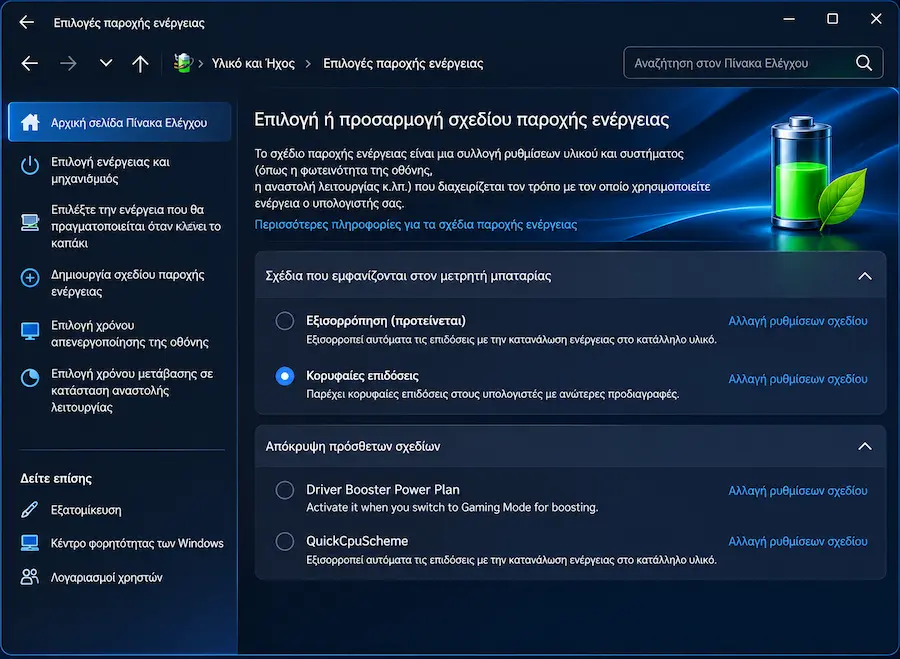
- Ανοίξτε τις Επιλογές παροχής ενέργειας. Πατήστε Έναρξη, γράψτε «Πίνακας Ελέγχου», μεταβείτε στο «Υλικό και Ήχος» και επιλέξτε «Επιλογές παροχής ενέργειας».
- Διαλέξτε σχέδιο. Θα δείτε τα διαθέσιμα σχέδια. Πατήστε στον κύκλο δίπλα σε εκείνο που σας ταιριάζει.
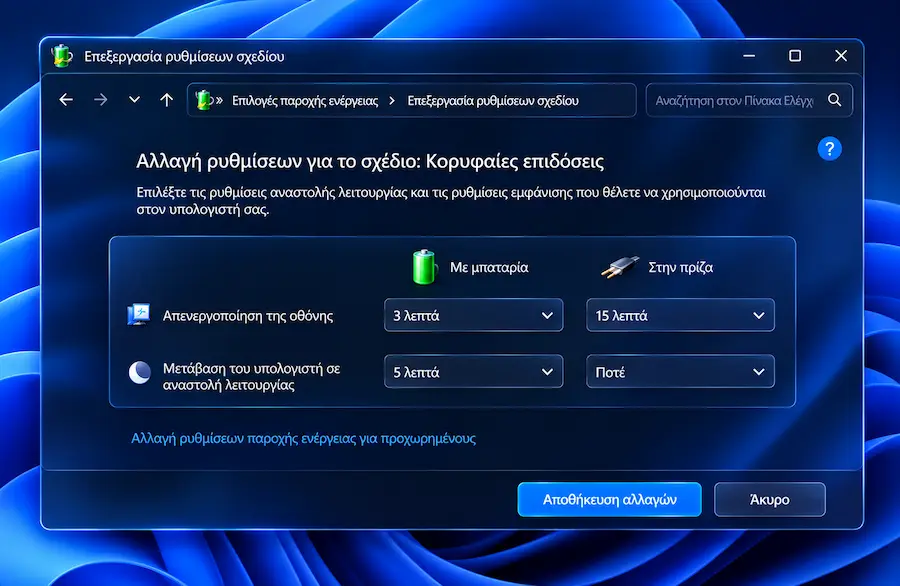
- Προσαρμόστε το. Πατήστε «Αλλαγή ρυθμίσεων σχεδίου» δίπλα στο ενεργό σχέδιο και ορίστε πότε θα σβήνει η οθόνη και πότε θα μπαίνει ο υπολογιστής σε αναστολή λειτουργίας.
- Αποθηκεύστε. Πατήστε «Αποθήκευση αλλαγών». Η αλλαγή ισχύει αμέσως, χωρίς επανεκκίνηση.
Προχωρημένες ρυθμίσεις
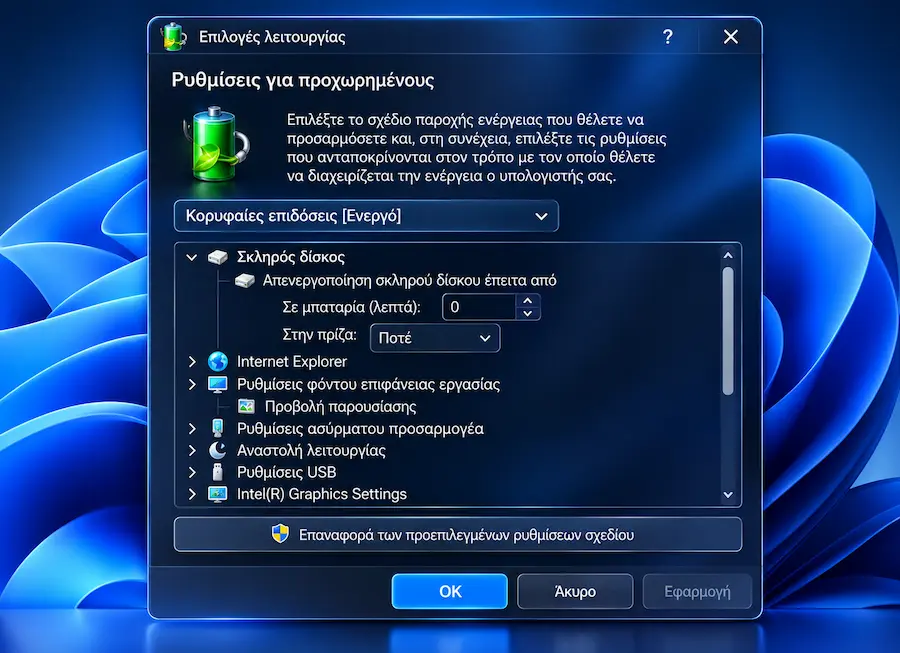
Αν θέλετε πλήρη έλεγχο, πατήστε «Αλλαγή ρυθμίσεων παροχής ενέργειας για προχωρημένους». Εκεί θα βρείτε δεκάδες επιλογές. Οι πιο χρήσιμες:
- Διαχείριση επεξεργαστή: ελάχιστο και μέγιστο ποσοστό χρήσης της CPU.
- PCI Express: η «Link State Power Management» μειώνει την κατανάλωση συσκευών που δεν χρησιμοποιούνται.
- Ασύρματος προσαρμογέας: η μέγιστη εξοικονόμηση δίνει αυτονομία, αλλά μπορεί να επηρεάσει λίγο τη σύνδεση.
- Σκληρός δίσκος: πότε θα σταματά ένας μηχανικός δίσκος. Στους SSD δεν χρειάζεται αλλαγή.
- Οθόνη: χρόνος απενεργοποίησης και φωτεινότητα, από τους μεγαλύτερους καταναλωτές στα laptop.
- Μπαταρία: τι θα γίνει όταν η φόρτιση πέσει χαμηλά ή κρίσιμα.
Ποιο σχέδιο ταιριάζει σε κάθε χρήση
Στους περισσότερους υπολογιστές η «Εξισορρόπηση» αποδίδει σχεδόν όσο και οι «Κορυφαίες επιδόσεις». Σε desktop με ισχυρή κάρτα γραφικών ή σε laptop στην πρίζα αξίζει να δοκιμάσετε το δεύτερο. Κρατήστε ενημερωμένους τους drivers και ενεργοποιήστε το Game Mode.
Σε Premiere Pro, DaVinci Resolve, Blender ή AutoCAD οι «Κορυφαίες επιδόσεις» κρατούν τον επεξεργαστή σε υψηλές συχνότητες και μπορεί να μειώσουν τον χρόνο στα μεγάλα έργα.
Για internet, γραφείο, τηλεδιασκέψεις και video η «Εξισορρόπηση» παραμένει η καλύτερη επιλογή: γρήγορη απόκριση χωρίς άσκοπη κατανάλωση.
Δημιουργία δικού σας σχεδίου
Αν κανένα σχέδιο δεν σας καλύπτει, φτιάξτε το δικό σας, π.χ. ένα για gaming και ένα για μέγιστη αυτονομία.
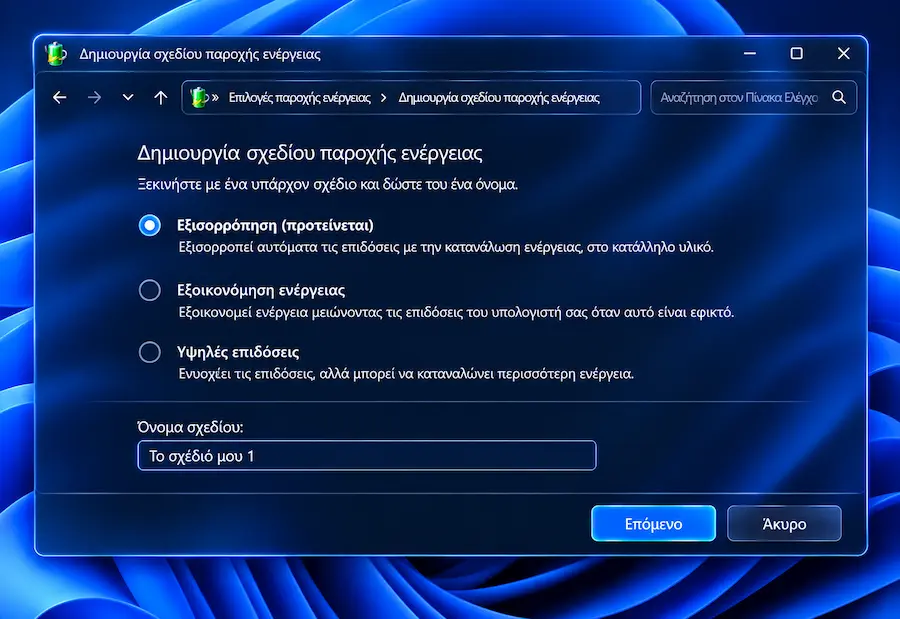
- Στις Επιλογές παροχής ενέργειας πατήστε «Δημιουργία σχεδίου παροχής ενέργειας» στο αριστερό μενού.
- Διαλέξτε ως βάση ένα υπάρχον σχέδιο, συνήθως την «Εξισορρόπηση».
- Δώστε όνομα, όπως «Gaming» ή «Μέγιστη αυτονομία», και πατήστε «Επόμενο».
- Ορίστε πότε θα σβήνει η οθόνη και πότε θα μπαίνει ο υπολογιστής σε αναστολή.
- Αν θέλετε, προσαρμόστε και τις προχωρημένες ρυθμίσεις του επεξεργαστή, του Wi-Fi και των δίσκων.
Windows 11: γρήγορη αλλαγή και κρυφά σχέδια
Αλλαγή χωρίς Πίνακα Ελέγχου
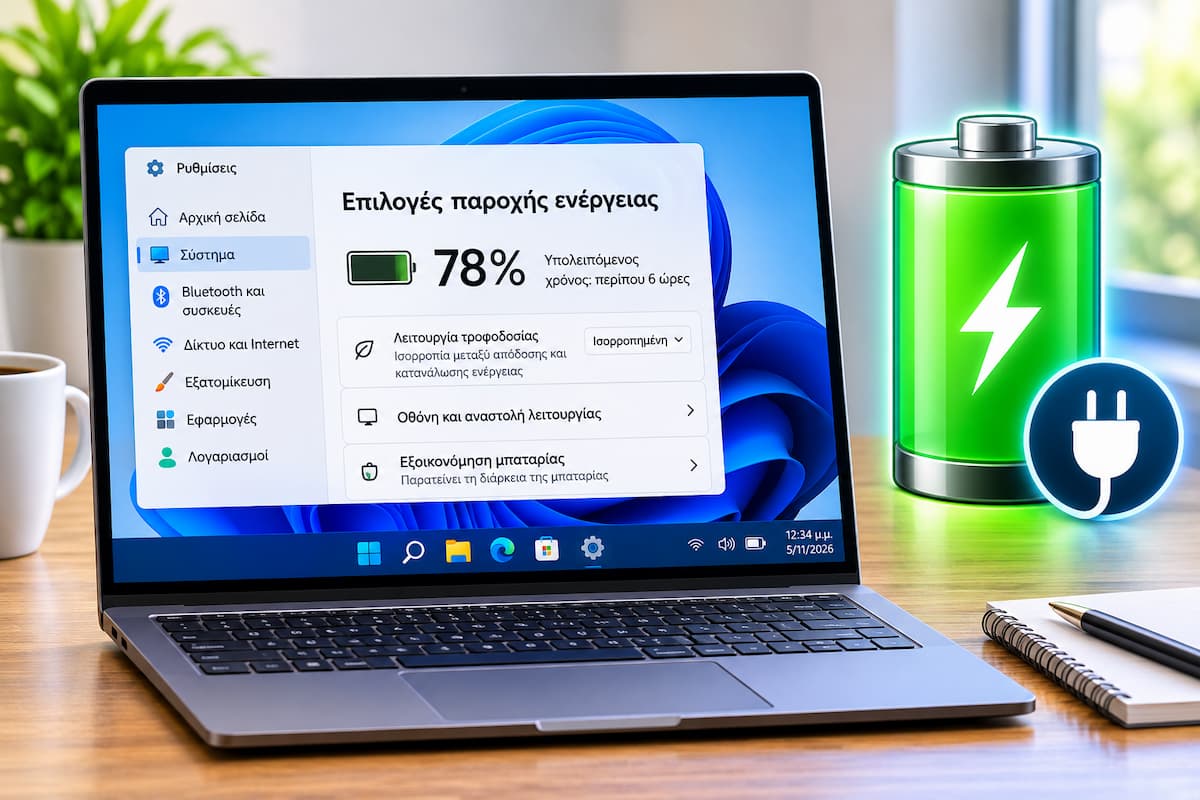
Ανοίξτε Ρυθμίσεις → Σύστημα → Τροφοδοσία και μπαταρία και στη «Λειτουργία τροφοδοσίας» επιλέξτε Καλύτερη ενεργειακή απόδοση, Ισορροπημένη ή Βέλτιστη απόδοση. Η αλλαγή ισχύει αμέσως. Στις πρόσφατες εκδόσεις η «Εξοικονόμηση μπαταρίας» λέγεται «Εξοικονόμηση ενέργειας».
Βελτιστοποιήστε τη συσκευή με βάση την ενέργεια και τις επιδόσειςΙσορροπημένη ⌄
Λείπουν οι «Κορυφαίες επιδόσεις»;
Αν δεν εμφανίζεται το σχέδιο «Κορυφαίες επιδόσεις» στις Επιλογές παροχής ενέργειας, μπορείτε να το προσθέσετε χειροκίνητα. Αρχικά, κάντε δεξί κλικ στο κουμπί Έναρξη και επιλέξτε «Τερματικό (Διαχειριστής)» ή «Windows PowerShell (Διαχειριστής)». Στο παράθυρο που θα ανοίξει, αντιγράψτε και επικολλήστε την παρακάτω εντολή και πατήστε Enter:
powercfg -duplicatescheme e9a42b02-d5df-448d-aa00-03f14749eb61Εάν η εντολή εκτελεστεί σωστά, τα Windows θα δημιουργήσουν το νέο σχέδιο παροχής ενέργειας. Στη συνέχεια, ανοίξτε τον Πίνακα Ελέγχου, μεταβείτε στις «Επιλογές παροχής ενέργειας» και επιλέξτε «Κορυφαίες επιδόσεις». Αν δεν εμφανίζεται αμέσως, κλείστε και ανοίξτε ξανά το παράθυρο.
Προσοχή: Το συγκεκριμένο σχέδιο δίνει προτεραιότητα στις επιδόσεις και μπορεί να αυξήσει την κατανάλωση ενέργειας, τη θερμοκρασία και τον θόρυβο των ανεμιστήρων. Γι' αυτό, σε laptop που λειτουργεί με μπαταρία, δεν συνιστάται η συνεχής χρήση του.
5 συμβουλές για μικρότερη κατανάλωση
Η οθόνη είναι συνήθως ο μεγαλύτερος καταναλωτής σε ένα laptop. Ακόμη και 20 με 30% λιγότερη φωτεινότητα δίνει αισθητά περισσότερη αυτονομία.
Εξωτερικοί δίσκοι και USB δέκτες καταναλώνουν ρεύμα ακόμη και όταν δεν κάνουν τίποτα.
Οι νέες εκδόσεις και οι οδηγοί του chipset και της κάρτας γραφικών συχνά βελτιώνουν τη διαχείριση ενέργειας.
Αν απομακρύνεστε για λίγα λεπτά, η αναστολή λειτουργίας καταναλώνει ελάχιστα και η επιστροφή είναι σχεδόν άμεση.
Πατήστε Ctrl + Shift + Esc για τη Διαχείριση Εργασιών και κλείστε ό,τι δεν χρειάζεστε.
Τι παρατήρησα στην πράξη
Στις δοκιμές μου σε laptop με Windows 11 και επεξεργαστή Intel, διαπίστωσα ότι το σχέδιο «Κορυφαίες επιδόσεις» δεν προσφέρει απαραίτητα κάποιο ουσιαστικό πλεονέκτημα στην καθημερινή χρήση. Αντίθετα, όταν το είχα ενεργοποιημένο ενώ το laptop λειτουργούσε με μπαταρία, παρατήρησα μεγαλύτερη κατανάλωση ενέργειας και συχνότερη λειτουργία των ανεμιστήρων.
Επέλεξα λοιπόν να χρησιμοποιώ την «Εξισορρόπηση» όταν εργαζόμουν με μπαταρία και να κρατήσω τις «Κορυφαίες επιδόσεις» για τις περιπτώσεις που το laptop ήταν συνδεδεμένο στην πρίζα και χρειαζόμουν περισσότερη υπολογιστική ισχύ.
Ένα ακόμη σημείο που αξίζει προσοχή είναι ότι στις πρόσθετες επιλογές μπορεί να εμφανίζονται σχέδια παροχής ενέργειας που έχουν δημιουργηθεί από άλλες εφαρμογές ή από τον κατασκευαστή του laptop. Καλό είναι να μην αλλάζετε τυχαία αυτές τις ρυθμίσεις, εάν δεν γνωρίζετε σε τι χρησιμεύουν.
Συχνές ερωτήσεις
Ποιο σχέδιο ενέργειας είναι το καλύτερο για τους περισσότερους;
Η «Εξισορρόπηση». Προσαρμόζει την απόδοση του επεξεργαστή ανάλογα με τη δουλειά και ισορροπεί ταχύτητα και κατανάλωση.
Αξίζουν οι «Κορυφαίες επιδόσεις»;
Κυρίως σε gaming, μοντάζ βίντεο, rendering και CAD, με τον υπολογιστή στην πρίζα. Στις καθημερινές δουλειές η διαφορά είναι συνήθως μικρή.
Επηρεάζουν πραγματικά την απόδοση τα σχέδια ενέργειας;
Ναι. Αλλάζουν τη συμπεριφορά του επεξεργαστή και των συσκευών, άρα και τις επιδόσεις και τη διάρκεια της μπαταρίας.
Μπορώ να φτιάξω δικό μου σχέδιο;
Ναι. Από τις Επιλογές παροχής ενέργειας πατήστε «Δημιουργία σχεδίου παροχής ενέργειας» και προσαρμόστε τις ρυθμίσεις όπως θέλετε.
Πώς αλλάζω τη λειτουργία ενέργειας στα Windows 11;
Πηγαίνετε στις Ρυθμίσεις, μετά Σύστημα, μετά Τροφοδοσία και μπαταρία και επιλέγετε «Λειτουργία τροφοδοσίας».
Η εξοικονόμηση ενέργειας μειώνει την απόδοση;
Ναι, όταν χρειάζεται. Περιορίζει τον επεξεργαστή για να κρατήσει περισσότερο η μπαταρία.
Χρειάζεται επανεκκίνηση μετά την αλλαγή σχεδίου;
Όχι. Οι αλλαγές ισχύουν αμέσως.
Για τους περισσότερους η «Εξισορρόπηση» είναι αρκετή. Κρατήστε τις «Κορυφαίες επιδόσεις» για βαριές δουλειές με τον υπολογιστή στην πρίζα και αφιερώστε λίγα λεπτά στις ρυθμίσεις: το σύστημα θα αποδίδει καλύτερα και θα καταναλώνει μόνο όσο χρειάζεται.




💬 Σχόλια