Πώς να κάνετε αυτόματη εκκίνηση προγραμμάτων στα windows
Τα αγαπημένα σας προγράμματα, έτοιμα από την πρώτη στιγμή
Windows 10 & 11Κάθε πρωί ανοίγετε τα ίδια προγράμματα με την ίδια σειρά: το πρόγραμμα περιήγησης, το ηλεκτρονικό ταχυδρομείο, ίσως τη μουσική σας. Δεν θα ήταν πιο άνετα να τα βρίσκετε ήδη ανοιχτά μόλις ανάψετε τον υπολογιστή;
Τα Windows μπορούν να το κάνουν αυτό για εσάς. Σε αυτόν τον οδηγό θα δείτε, βήμα βήμα και με εικόνες των οθονών που θα συναντήσετε, πώς να προσθέσετε ένα πρόγραμμα στην αυτόματη εκκίνηση και, εξίσου σημαντικό, πώς να κλείσετε όσα σας καθυστερούν χωρίς λόγο. Ισχύει για Windows 10 και Windows 11.
Τι είναι η αυτόματη εκκίνηση
Όταν ανάβετε τον υπολογιστή, τα Windows ανοίγουν πρώτα τον εαυτό τους και μετά ξεκινούν μια λίστα από προγράμματα που έχουν δηλωθεί ως «να ανοίγουν μαζί με τα Windows». Αυτό ονομάζεται αυτόματη εκκίνηση (στα αγγλικά «startup»).
Μερικά από αυτά τα προγράμματα τα θέλετε πραγματικά: για παράδειγμα το πρόγραμμα που συγχρονίζει τα αρχεία σας στο σύννεφο ή το πρόγραμμα που ανοίγει τα μηνύματά σας. Άλλα μπαίνουν στη λίστα μόνα τους, όταν εγκαθιστάτε κάτι, χωρίς να σας ρωτήσουν. Και όσο μεγαλώνει η λίστα, τόσο αργεί να γίνει έτοιμος ο υπολογιστής.
Υπάρχουν τρία σημεία από όπου μπορείτε να ελέγξετε όλο αυτό. Το καθένα κάνει λίγο διαφορετική δουλειά, γι' αυτό δείτε πρώτα τον παρακάτω πίνακα:
| Μέθοδος | Προσθέτει νέο πρόγραμμα; | Κλείνει ένα πρόγραμμα; | Δυσκολία |
|---|---|---|---|
| Φάκελος «Εκκίνηση» | Ναι | Ναι (σβήνετε τη συντόμευση) | Εύκολη |
| Ρυθμίσεις των Windows | Όχι | Ναι | Πολύ εύκολη |
| Διαχείριση εργασιών | Όχι | Ναι | Εύκολη |
💡 Θυμηθείτε το εξής: για να προσθέσετε ένα πρόγραμμα χρησιμοποιείτε τον φάκελο «Εκκίνηση». Οι Ρυθμίσεις και η Διαχείριση εργασιών δείχνουν μόνο όσα υπάρχουν ήδη στη λίστα και σας αφήνουν να τα ανάψετε ή να τα σβήσετε.
Μέθοδος 1: Ο φάκελος «Εκκίνηση»
Αυτός είναι ο πιο απλός τρόπος να προσθέσετε οποιοδήποτε πρόγραμμα. Τα Windows έχουν έναν ειδικό φάκελο και ό,τι συντόμευση βάλετε μέσα του ανοίγει μόνο του κάθε φορά που μπαίνετε στον υπολογιστή σας.
Βήμα 1: Ανοίξτε τον φάκελο
- Πατήστε ταυτόχρονα το πλήκτρο των Windows (αυτό με το λογότυπο) και το R. Θα ανοίξει ένα μικρό παράθυρο με τίτλο «Εκτέλεση».
- Γράψτε μέσα στο κενό πεδίο ακριβώς shell:startup και πατήστε Enter.
Θα ανοίξει ένας φάκελος. Αν δεν έχετε βάλει ποτέ κάτι μέσα του, μπορεί να είναι άδειος, και αυτό είναι φυσιολογικό.
Βήμα 2: Βάλτε μέσα τη συντόμευση του προγράμματος
- Αφήστε τον φάκελο «Εκκίνηση» ανοιχτό και πατήστε το κουμπί Έναρξη.
- Βρείτε το πρόγραμμα που θέλετε. Αν δεν το βλέπετε, γράψτε το όνομά του στην αναζήτηση.
- Κάντε δεξί κλικ πάνω του. Στα Windows 11 επιλέξτε Περισσότερα και μετά Άνοιγμα θέσης αρχείου. Στα Windows 10 η επιλογή «Άνοιγμα θέσης αρχείου» βρίσκεται κάτω από το «Περισσότερα».
- Θα ανοίξει ένας δεύτερος φάκελος που περιέχει τη συντόμευση του προγράμματος. Κάντε κλικ πάνω της και πατήστε Ctrl + C για να την αντιγράψετε.
- Πηγαίνετε στον φάκελο «Εκκίνηση» και πατήστε Ctrl + V για να την επικολλήσετε.
Αυτό ήταν. Την επόμενη φορά που θα ξεκινήσετε τον υπολογιστή, το πρόγραμμα θα ανοίξει μόνο του. Αν θέλετε να το δείτε αμέσως, κάντε επανεκκίνηση.
💡 Για εφαρμογές του Microsoft Store: μερικές εφαρμογές (όπως το Σημειωματάριο ή η Αριθμομηχανή) δεν έχουν «Άνοιγμα θέσης αρχείου». Πατήστε Win + R, γράψτε shell:appsfolder και πατήστε Enter. Θα δείτε όλες τις εφαρμογές σας. Κάντε δεξί κλικ σε αυτή που θέλετε και επιλέξτε «Δημιουργία συντόμευσης». Τα Windows θα προτείνουν να την βάλουν στην επιφάνεια εργασίας, απαντήστε «Ναι» και μετά μετακινήστε τη συντόμευση από την επιφάνεια εργασίας στον φάκελο «Εκκίνηση».
Δεν είναι μόνο για προγράμματα
Στον ίδιο φάκελο μπορείτε να βάλετε και συντομεύσεις προς ένα αρχείο ή έναν φάκελο. Για παράδειγμα, αν κάθε μέρα δουλεύετε με το ίδιο υπολογιστικό φύλλο, μπορείτε να το έχετε να ανοίγει μαζί με τον υπολογιστή.
Ο φάκελος που ανοίξατε ισχύει μόνο για τον δικό σας λογαριασμό. Αν θέλετε ένα πρόγραμμα να ανοίγει για όλους τους χρήστες του υπολογιστή, γράψτε στο παράθυρο «Εκτέλεση» την εντολή shell:common startup. Εκεί τα Windows μπορεί να ζητήσουν άδεια διαχειριστή.
Μέθοδος 2: Από τις Ρυθμίσεις των Windows
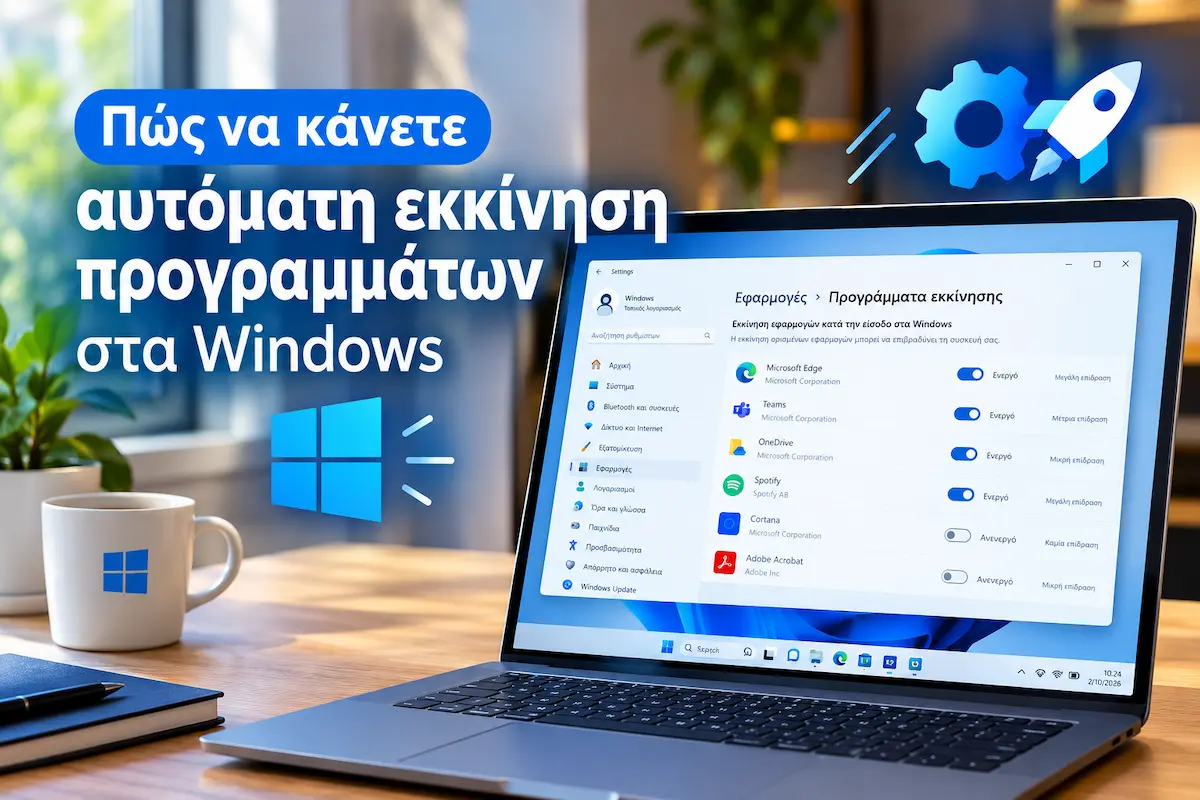
Αν δεν θέλετε να προσθέσετε κάτι νέο, αλλά να δείτε τι ανοίγει ήδη μόνο του και να το ελέγξετε, οι Ρυθμίσεις είναι ο πιο φιλικός τρόπος. Είναι σαν ένας πίνακας με διακόπτες.
- Πατήστε Win + I για να ανοίξουν οι Ρυθμίσεις.
- Επιλέξτε Εφαρμογές και μετά Εκκίνηση.
- Θα δείτε μια λίστα με προγράμματα. Δίπλα σε κάθε ένα υπάρχει ένας διακόπτης. Αν είναι Ενεργό, το πρόγραμμα ανοίγει μόνο του. Αν είναι Ανενεργό, δεν ανοίγει.
Δίπλα σε κάθε πρόγραμμα γράφει και μια ένδειξη: Χαμηλή, Μέτρια ή Υψηλή επίδραση. Δείχνει πόσο επιβραδύνει την εκκίνηση του υπολογιστή. Αν ένα πρόγραμμα που δεν χρησιμοποιείτε συχνά έχει «Υψηλή επίδραση», είναι ο πρώτος υποψήφιος για να το κλείσετε.
Στο πάνω μέρος της σελίδας μπορείτε να αλλάξετε την ταξινόμηση, ώστε να δείτε πρώτα τα πιο «βαριά» προγράμματα.
Μέθοδος 3: Από τη Διαχείριση εργασιών
Η Διαχείριση εργασιών είναι ένα εργαλείο των Windows που δείχνει τι τρέχει στον υπολογιστή σας εκείνη τη στιγμή. Έχει και μια ξεχωριστή οθόνη για τα προγράμματα εκκίνησης. Σας δίνει περισσότερες πληροφορίες από τις Ρυθμίσεις, για παράδειγμα ποιος κατασκεύασε το πρόγραμμα.
- Πατήστε ταυτόχρονα Ctrl + Shift + Esc.
- Στα Windows 11, επιλέξτε από το αριστερό μενού τις Εφαρμογές εκκίνησης. Στα Windows 10, πατήστε την καρτέλα Εκκίνηση (αν δεν τη βλέπετε, πατήστε πρώτα «Περισσότερες λεπτομέρειες» κάτω αριστερά).
- Κάντε δεξί κλικ πάνω σε ένα πρόγραμμα. Θα δείτε την επιλογή Ενεργοποίηση ή Απενεργοποίηση, ανάλογα με την κατάστασή του.
Η στήλη «Επίδραση» (στα Windows 10 γράφεται «Επίδραση εκκίνησης») δείχνει πόσο βαρύ είναι κάθε πρόγραμμα, με τις τιμές Υψηλή, Μέτρια, Χαμηλή ή Καμία. Αν πατήσετε πάνω στον τίτλο της στήλης, η λίστα ταξινομείται και βλέπετε πρώτα τα πιο βαριά.
Η επιλογή Αναζήτηση στο Internet είναι πολύ χρήσιμη όταν δεν αναγνωρίζετε ένα όνομα: ανοίγει μια αναζήτηση για το πρόγραμμα και βλέπετε αμέσως τι είναι.
⚠️ Προσοχή: στη Διαχείριση εργασιών δεν μπορείτε να προσθέσετε νέο πρόγραμμα. Μπορείτε μόνο να ανάψετε ή να σβήσετε όσα βρίσκονται ήδη στη λίστα. Για να προσθέσετε κάτι καινούργιο χρησιμοποιήστε τη Μέθοδο 1.
Πώς να σταματήσετε ένα πρόγραμμα από το να ξεκινά μόνο του
Αν ο υπολογιστής σας αργεί να γίνει έτοιμος μετά το άναμμα, πιθανότατα ανοίγουν πάρα πολλά προγράμματα μαζί. Ευτυχώς το να τα κλείσετε είναι εξίσου εύκολο με το να τα ανοίξετε. Έχετε τρεις επιλογές:
Από τις Ρυθμίσεις
Πηγαίνετε στα Εφαρμογές › Εκκίνηση και γυρίστε τον διακόπτη σε «Ανενεργό».
Από τη Διαχείριση εργασιών
Δεξί κλικ στο πρόγραμμα και επιλογή «Απενεργοποίηση».
Από τον φάκελο Εκκίνηση
Ανοίξτε τον με shell:startup και σβήστε τη συντόμευση που δεν θέλετε.
Πολλά προγράμματα έχουν και δική τους ρύθμιση. Αν ανοίξετε τις επιλογές του προγράμματος, συχνά θα βρείτε κάτι σαν «Εκκίνηση με τα Windows» ή «Άνοιγμα κατά την είσοδο». Αν το ξετσεκάρετε, το πρόγραμμα δεν θα ξαναμπεί μόνο του στη λίστα.
✅ Μην ανησυχείτε: όταν απενεργοποιείτε ένα πρόγραμμα από την εκκίνηση, δεν το διαγράφετε. Θα συνεχίσει να υπάρχει στον υπολογιστή σας και θα το ανοίγετε κανονικά όποτε θέλετε. Απλώς δεν θα ξεκινά μόνο του.
⚠️ Πριν σβήσετε κάτι άγνωστο: μην απενεργοποιείτε το antivirus ή το πρόγραμμα ασφαλείας σας. Αν δεν είστε σίγουροι τι είναι ένα πρόγραμμα, αναζητήστε το όνομά του στο Internet πριν το κλείσετε. Αν κάνετε λάθος, το ξανανάβετε με τον ίδιο τρόπο.
Πλεονεκτήματα και μειονεκτήματα
Η αυτόματη εκκίνηση είναι χρήσιμη, αλλά όπως όλα, έχει όρια. Ας δούμε και τις δύο πλευρές:
✅ Πλεονεκτήματα
⚠️ Μειονεκτήματα
Η επιβράδυνση φαίνεται περισσότερο σε παλιότερους υπολογιστές και σε αυτούς που έχουν κλασικό σκληρό δίσκο (HDD). Σε ένα σύγχρονο μηχάνημα με δίσκο SSD η διαφορά είναι μικρότερη, αλλά και πάλι υπάρχει.
Ποια προγράμματα αξίζει να ξεκινούν μόνα τους
Ένας απλός κανόνας: βάλτε στην εκκίνηση μόνο ό,τι χρησιμοποιείτε κάθε μέρα. Για τα υπόλοιπα, αρκεί να τα ανοίξετε όταν τα χρειαστείτε.
Καλοί υποψήφιοι
Καλύτερα να μείνουν εκτός
Συμβουλές και λύσεις σε συνηθισμένα προβλήματα
Το πρόγραμμα δεν ανοίγει μόνο του
Ελέγξτε πρώτα ότι η συντόμευση βρίσκεται ακόμη στον φάκελο «Εκκίνηση». Αν το πρόγραμμα έχει ενημερωθεί ή μετακινηθεί, η παλιά συντόμευση μπορεί να μην δουλεύει πια. Σβήστε την και φτιάξτε καινούργια με τα βήματα της Μεθόδου 1. Ελέγξτε επίσης στις Ρυθμίσεις ή στη Διαχείριση εργασιών ότι το πρόγραμμα δεν είναι απενεργοποιημένο.
Ανοίγουν προγράμματα που δεν έχω βάλει εγώ
Τα Windows θυμούνται συχνά ποια προγράμματα είχατε ανοιχτά όταν κλείσατε τον υπολογιστή και μπορεί να τα ανοίξουν ξανά. Αν δεν το θέλετε, δείτε στις Ρυθμίσεις › Λογαριασμοί › Επιλογές εισόδου τη ρύθμιση που αφορά την επανεκκίνηση εφαρμογών όταν συνδέεστε ξανά και απενεργοποιήστε την. Η ακριβής διατύπωση διαφέρει λίγο ανάλογα με την έκδοση των Windows που έχετε.
Ο υπολογιστής εξακολουθεί να αργεί
Αν έχετε κλείσει ό,τι δεν χρειάζεστε και η εκκίνηση παραμένει αργή, το πρόβλημα μπορεί να είναι αλλού: λίγος ελεύθερος χώρος στον δίσκο, πολύ παλιός δίσκος ή ένας υπολογιστής που έχει να επανεκκινηθεί πολύ καιρό. Δοκιμάστε να κάνετε μια κανονική επανεκκίνηση (όχι απλώς τερματισμό) και δείτε αν βοηθάει.
Συχνές ερωτήσεις
Πώς ανοίγω γρήγορα τον φάκελο εκκίνησης;
Πατήστε τα πλήκτρα Win + R, γράψτε shell:startup και πατήστε Enter. Ο φάκελος ανοίγει αμέσως, χωρίς να χρειάζεται να ψάξετε ανάμεσα σε άλλους φακέλους.
Ισχύουν τα ίδια βήματα σε Windows 10 και Windows 11;
Ναι, είναι σχεδόν ίδια. Ο φάκελος «Εκκίνηση» και οι Ρυθμίσεις λειτουργούν με τον ίδιο τρόπο και στις δύο εκδόσεις. Η μόνη διαφορά είναι στη Διαχείριση εργασιών: στα Windows 10 υπάρχει καρτέλα «Εκκίνηση», ενώ στα Windows 11 υπάρχει το μενού «Εφαρμογές εκκίνησης» στα αριστερά.
Θα εμφανιστεί στη Διαχείριση εργασιών ό,τι βάλω στον φάκελο;
Συνήθως ναι. Οι συντομεύσεις που βάζετε στον φάκελο «Εκκίνηση» εμφανίζονται και στη λίστα της Διαχείρισης εργασιών, οπότε μπορείτε να τις ελέγχετε και από εκεί.
Αν απενεργοποιήσω ένα πρόγραμμα από την εκκίνηση, θα διαγραφεί;
Όχι. Το πρόγραμμα παραμένει στον υπολογιστή σας και μπορείτε να το ανοίγετε κανονικά. Απλώς δεν θα ξεκινά μόνο του μαζί με τα Windows.
Πόσα προγράμματα είναι πολλά για την εκκίνηση;
Δεν υπάρχει ένας αριθμός που να ισχύει για όλους. Για τους περισσότερους υπολογιστές, τρία με πέντε προγράμματα που χρησιμοποιείτε καθημερινά είναι εντάξει. Αν ο υπολογιστής σας είναι παλιός ή αργός, δοκιμάστε να έχετε ακόμη λιγότερα.
Πώς κάνω ένα πρόγραμμα να ανοίγει για όλους τους χρήστες του υπολογιστή;
Πατήστε Win + R, γράψτε shell:common startup και πατήστε Enter. Βάλτε εκεί τη συντόμευση του προγράμματος. Μπορεί να χρειαστεί να επιβεβαιώσετε με λογαριασμό διαχειριστή.
Είναι ασφαλές να κλείσω οτιδήποτε βλέπω στη λίστα;
Όχι πάντα. Τα περισσότερα προγράμματα μπορούν να κλείσουν χωρίς πρόβλημα, αλλά μην απενεργοποιείτε το πρόγραμμα ασφαλείας (antivirus) ή κάτι που δεν αναγνωρίζετε χωρίς να το ψάξετε πρώτα. Αν κάνετε λάθος, μπορείτε πάντα να το ξαναενεργοποιήσετε.
Συμπέρασμα
Η αυτόματη εκκίνηση προγραμμάτων είναι ένας απλός τρόπος να κερδίζετε λίγο χρόνο κάθε μέρα. Για να προσθέσετε ένα πρόγραμμα, χρησιμοποιήστε τον φάκελο «Εκκίνηση». Για να δείτε και να κλείσετε όσα ανοίγουν ήδη, δείτε τις Ρυθμίσεις ή τη Διαχείριση εργασιών.
Το μυστικό είναι η ισορροπία: λίγα προγράμματα, μόνο όσα χρειάζεστε πραγματικά, και ο υπολογιστής σας θα ξεκινά γρήγορα.



💬 Σχόλια