Άγνωστη επέκταση αρχείου; Πώς να το ανοίξετε και τι να προσέξετε

Δεν ανοίγει το αρχείο; Ξεκινήστε από εδώ
Οδηγός 2026Κατεβάζετε ένα αρχείο, το παίρνετε ως συνημμένο σε email ή το βρίσκετε ξεχασμένο σε έναν παλιό φάκελο, και ο υπολογιστής σάς ρωτά «Με ποια εφαρμογή θέλετε να ανοίξει;». Συνήθως φταίει μια επέκταση που δεν αναγνωρίζει ή που δεν έχει ακόμα το σωστό πρόγραμμα.
Τα καλά νέα είναι ότι σχεδόν πάντα λύνεται, και συνήθως δωρεάν. Σε αυτόν τον οδηγό θα δείτε πώς να βρείτε τι είδους αρχείο είναι, ποια προγράμματα θα το ανοίξουν και τι να ελέγξετε πριν το ανοίξετε, ώστε να μην βάλετε σε κίνδυνο τον υπολογιστή ή τα δεδομένα σας.
Τι είναι η επέκταση αρχείου και γιατί «δεν ανοίγει»
Η επέκταση είναι το μικρό κομμάτι που μπαίνει μετά την τελευταία τελεία στο όνομα ενός αρχείου. Στο afisa.pdf είναι το .pdf. Λέει στον υπολογιστή τι είδους αρχείο είναι και με ποιο πρόγραμμα να το ανοίξει.

Υπάρχουν χιλιάδες επεκτάσεις, αλλά οι πιο συνηθισμένες είναι λίγες:
- .docx, .doc: έγγραφα Microsoft Word
- .xlsx, .xls: υπολογιστικά φύλλα Excel
- .pdf: έγγραφα PDF
- .jpg, .jpeg, .png, .gif: εικόνες
- .mp3, .wav, .flac: αρχεία ήχου
- .mp4, .avi, .mkv: βίντεο
- .zip, .rar, .7z: συμπιεσμένα αρχεία
Ένα αρχείο «δεν ανοίγει» συνήθως για έναν από τέσσερις λόγους:
- Δεν υπάρχει εγκατεστημένο πρόγραμμα που να καταλαβαίνει αυτόν τον τύπο.
- Η επέκταση είναι σπάνια ή εξειδικευμένη και την ξέρουν λίγα προγράμματα.
- Η επέκταση είναι λάθος, γιατί το αρχείο μετονομάστηκε ή κατέβηκε μισό.
- Το αρχείο είναι κατεστραμμένο.
Κρατήστε αυτό: η επέκταση δείχνει μόνο τι ισχυρίζεται ότι είναι το αρχείο, όχι τι είναι πραγματικά. Οποιοσδήποτε μπορεί να μετονομάσει ένα αρχείο. Γι' αυτό, όταν κάτι δεν ταιριάζει, ο πραγματικός τύπος βρίσκεται από το περιεχόμενο, όπως θα δούμε παρακάτω.
Πώς θα δείτε τις κρυμμένες επεκτάσεις
Τα Windows και το macOS κρύβουν από προεπιλογή τις επεκτάσεις των γνωστών τύπων. Έτσι βλέπετε afisa και όχι afisa.pdf. Είναι βολικό, αλλά είναι και παγίδα: ένα αρχείο με όνομα timologio.pdf.exe εμφανίζεται ως timologio.pdf και μοιάζει αθώο, ενώ στην πραγματικότητα είναι πρόγραμμα. Γι' αυτό αξίζει να τις έχετε πάντα ορατές.
Windows 11
Ανοίξτε τον Εξερευνητή αρχείων, πατήστε Προβολή, μετά Εμφάνιση και επιλέξτε Επεκτάσεις ονομάτων αρχείων. Στα Windows 10 είναι ένα τετραγωνάκι στην καρτέλα Προβολή.
macOS
Ανοίξτε το Finder, πηγαίνετε στις Ρυθμίσεις, μετά στην καρτέλα Για προχωρημένους και ενεργοποιήστε την εμφάνιση όλων των επεκτάσεων αρχείων.
Linux
Στις περισσότερες διανομές οι επεκτάσεις φαίνονται ήδη από προεπιλογή στον διαχειριστή αρχείων, οπότε δεν χρειάζεται καμία ρύθμιση.

Πώς θα καταλάβετε τι αρχείο είναι
Όταν συναντάτε αρχείο με άγνωστη επέκταση, ακολουθήστε αυτά τα βήματα με τη σειρά. Τα πρώτα είναι τα πιο εύκολα και συχνά αρκούν.

Βήμα 1: Σκεφτείτε από πού ήρθε
Ποιος σάς το έστειλε; Το περιμένατε; Ποιο είναι το όνομα και το μέγεθός του; Ένα «έγγραφο» των 20 KB που λέγεται .exe ή ένα «βίντεο» των 15 KB δεν είναι αυτό που φαίνεται. Αν το αρχείο ήρθε απρόσμενα, προχωρήστε με επιφύλαξη.
Βήμα 2: Ψάξτε την επέκταση σε βάση δεδομένων
- FileInfo.com: πληροφορίες και προτεινόμενα προγράμματα για χιλιάδες επεκτάσεις.
- File-Extensions.org: οδηγός με επεκτάσεις και τα προγράμματα που τις υποστηρίζουν.
- FILExt: βάση επεκτάσεων που προσφέρει και online προεπισκόπηση αρχείων. Προσοχή: αν σύρετε αρχείο εκεί, το ανεβάζετε στο διαδίκτυο, οπότε μην το κάνετε με προσωπικά αρχεία.
Βήμα 3: Κοιτάξτε μέσα στο αρχείο με το Σημειωματάριο
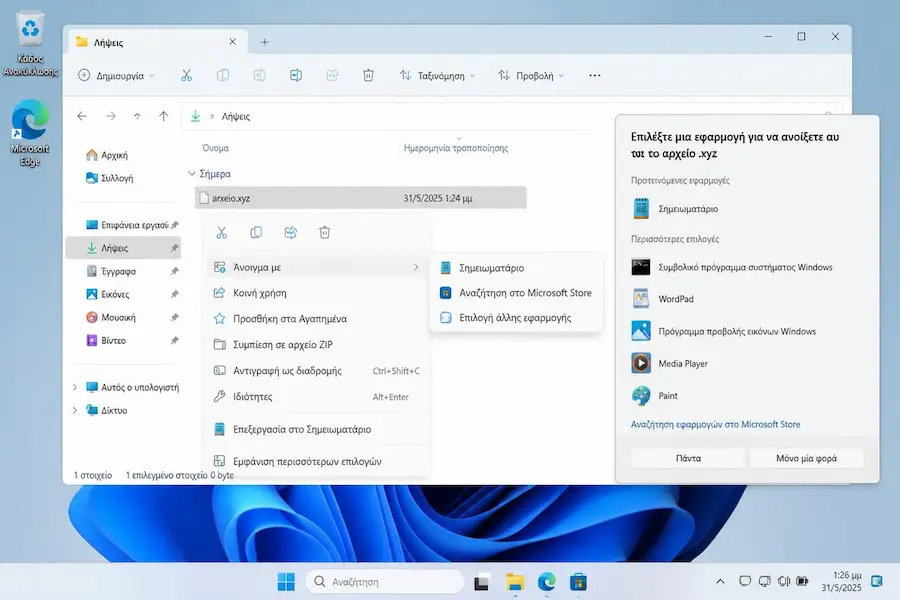
Κάντε δεξί κλικ στο αρχείο, επιλέξτε Άνοιγμα με και μετά Σημειωματάριο. Το Σημειωματάριο δεν «τρέχει» το αρχείο, απλώς δείχνει το περιεχόμενό του. Αν διαβάζονται κανονικές λέξεις, είναι αρχείο κειμένου. Αν βλέπετε ακατανόητους χαρακτήρες, είναι δυαδικό αρχείο, αλλά τα πρώτα γράμματα συχνά το δίνουν μακριά:
- PK: αρχείο τύπου ZIP. Σε αυτή την οικογένεια ανήκουν και τα .docx, .xlsx, .pptx, .apk και .jar.
- %PDF: έγγραφο PDF.
- GIF89a: εικόνα GIF.
- MZ: εκτελέσιμο πρόγραμμα των Windows (.exe). Μην το τρέξετε αν δεν το περιμένατε.
Βήμα 4: Χρησιμοποιήστε εργαλείο αναγνώρισης
Αυτά τα εργαλεία διαβάζουν τα πρώτα byte του αρχείου, την «υπογραφή» του, και βρίσκουν τον τύπο ακόμα κι αν η επέκταση λείπει ή είναι λάθος:
- TrID: δωρεάν για προσωπική χρήση, για Windows και Linux. Λειτουργεί από τη γραμμή εντολών και δίνει ποσοστά πιθανότητας για κάθε τύπο.
- Magika: δωρεάν εργαλείο ανοιχτού κώδικα της Google, που χρησιμοποιεί τεχνητή νοημοσύνη για να αναγνωρίσει τον τύπο. Έχει και demo στον browser, που τρέχει τοπικά στον υπολογιστή σας, και εγκαθίσταται με
pip install magika. - file: έτοιμο εργαλείο εντολών στο Linux και στο macOS.
- ExifTool: δωρεάν εργαλείο που διαβάζει τα μεταδεδομένα (ημερομηνία, συσκευή, πρόγραμμα δημιουργίας), χρήσιμο κυρίως για φωτογραφίες και βίντεο.
file agnosto_arxeio.xyz
trid agnosto_arxeio.xyz
Και τα δύο εργαλεία εντολών απλώς διαβάζουν το αρχείο και γράφουν στην οθόνη τι νομίζουν ότι είναι. Δεν το αλλάζουν και δεν το ανοίγουν.
Συνηθισμένες επεκτάσεις και με τι ανοίγουν
Αν η επέκταση σάς λέει κάτι, ο παρακάτω πίνακας δείχνει συνήθεις περιπτώσεις και δωρεάν επιλογές για να τα ανοίξετε.
| Επέκταση | Τι είναι | Με τι ανοίγει |
|---|---|---|
| .docx, .odt | Έγγραφο κειμένου | Word, LibreOffice Writer, Google Docs |
| .xlsx, .csv | Υπολογιστικό φύλλο ή πίνακας δεδομένων | Excel, LibreOffice Calc, Google Sheets |
| Έγγραφο PDF | Πρόγραμμα περιήγησης, Okular, Adobe Acrobat Reader | |
| .heic | Φωτογραφία από iPhone | Εφαρμογή Φωτογραφίες (στα Windows ίσως χρειαστεί η επέκταση «HEIF Image Extensions» από το Microsoft Store) |
| .webp | Εικόνα για το διαδίκτυο | Πρόγραμμα περιήγησης, Φωτογραφίες |
| .mkv, .mp4 | Βίντεο | VLC |
| .flac, .mp3 | Ήχος | VLC, οποιαδήποτε εφαρμογή μουσικής |
| .zip, .rar, .7z | Συμπιεσμένο αρχείο | Εξερευνητής αρχείων των Windows 11, 7-Zip, The Unarchiver (macOS) |
| .iso | Εικόνα δίσκου | Διπλό κλικ στα Windows για προσάρτηση ως εικονικός δίσκος, ή 7-Zip για να δείτε τα περιεχόμενα |
| .json, .xml, .log | Δεδομένα ή αρχείο καταγραφής σε μορφή κειμένου | Σημειωματάριο ή οποιοσδήποτε επεξεργαστής κειμένου |
| .torrent | Αρχείο για λήψη μέσω torrent | Πρόγραμμα torrent, όπως το qBittorrent |
| .dmg | Εικόνα δίσκου του macOS | Διπλό κλικ σε Mac. Δεν ανοίγει κανονικά στα Windows |
| .apk | Εφαρμογή Android | Εγκαθίσταται σε Android. Στον υπολογιστή ανοίγει ως ZIP, μόνο για να δείτε τα περιεχόμενα |
Εργαλεία για να ανοίξετε άγνωστα αρχεία

Γρήγορη προεπισκόπηση χωρίς άνοιγμα
- Windows: Το Παράθυρο προεπισκόπησης του Εξερευνητή αρχείων (Προβολή, Εμφάνιση, Παράθυρο προεπισκόπησης) δείχνει το περιεχόμενο πολλών τύπων. Αν θέλετε κάτι πιο γρήγορο, το Peek του Microsoft PowerToys, δωρεάν, ανοίγει προεπισκόπηση με ένα πλήκτρο. Στις πρόσφατες εκδόσεις είναι το Space, ενώ στις παλαιότερες το Ctrl+Space. Δωρεάν εναλλακτική είναι το QuickLook από το Microsoft Store.
- macOS: Το Quick Look (πατήστε Space πάνω σε ένα αρχείο) είναι ενσωματωμένο.
- Linux: Διαχειριστές αρχείων όπως το Nautilus ή το Dolphin δείχνουν προεπισκόπηση πολλών τύπων χωρίς να τους ανοίξετε.
Προβολή αρχείων ανεξαρτήτως μορφής
- File Viewer Plus: πρόγραμμα μόνο για Windows που ανοίγει πάνω από 400 μορφές και μπορεί να αναγνωρίσει ακόμα και αρχεία χωρίς επέκταση. Είναι επί πληρωμή, με δωρεάν δοκιμή 14 ημερών.
- Okular: δωρεάν πρόγραμμα ανοιχτού κώδικα για PDF, ePub, κόμικς και άλλες μορφές εγγράφων. Διατίθεται για Linux και Windows.
Βίντεο και ήχος
- VLC: δωρεάν και χωρίς διαφημίσεις, παίζει σχεδόν κάθε μορφή βίντεο και ήχου χωρίς πρόσθετα codecs (η τρέχουσα σταθερή έκδοση για υπολογιστές είναι η 3.0.23).
- MediaInfo: δωρεάν, δείχνει τεχνικές λεπτομέρειες ενός αρχείου πολυμέσων (μορφή, ανάλυση, codec), χρήσιμο όταν δεν παίζει.
Συμπιεσμένα αρχεία
- Εξερευνητής αρχείων των Windows 11: ανοίγει πλέον μόνος του και μορφές όπως RAR και 7z, χωρίς πρόσθετο πρόγραμμα, από την ενημέρωση 23H2 και μετά.
- 7-Zip: δωρεάν και ανοιχτού κώδικα. Η τελευταία έκδοση είναι η 26.03 (Σεπτέμβριος 2026).
- WinRAR: επί πληρωμή, με περίοδο δοκιμής 40 ημερών. Για να ανοίξετε αρχεία δεν το χρειάζεστε, αφού το 7-Zip τα καταφέρνει δωρεάν.
- The Unarchiver: δωρεάν επιλογή για Mac.
Για όσους θέλουν να δουν «μέσα» στο αρχείο
Οι επεξεργαστές δυαδικών αρχείων (hex editors) δείχνουν το ακατέργαστο περιεχόμενο. Δεν χρειάζονται στους περισσότερους, αλλά βοηθούν όταν θέλετε να δείτε την υπογραφή ενός αρχείου.
- HxD: δωρεάν για Windows.
- Hex Fiend: δωρεάν και ανοιχτού κώδικα για macOS.
- ImHex: δωρεάν και ανοιχτού κώδικα, για Windows, macOS και Linux.
- Okteta: δωρεάν επιλογή για Linux, από το KDE.
Ορισμένες επεκτάσεις, όπως το .xml, ανοίγουν με πολλά προγράμματα, ανάλογα με το τι περιέχει το αρχείο.
Άνοιγμα και προεπιλεγμένα προγράμματα στα Windows
Όταν ξέρετε ή υποψιάζεστε τι είναι το αρχείο και έχετε το κατάλληλο πρόγραμμα, μπορείτε να το ανοίξετε και να θυμάται τα Windows την επιλογή σας.
- Δεξί κλικ στο αρχείο, μετά Άνοιγμα με και Επιλογή άλλης εφαρμογής.
- Αν δεν υπάρχει κατάλληλο πρόγραμμα στη λίστα, επιλέξτε Αναζήτηση εφαρμογής στο Microsoft Store και δείτε τι προτείνεται για αυτή την επέκταση.
- Επιλέξτε το πρόγραμμα. Αν είστε σίγουροι, χρησιμοποιήστε την επιλογή Πάντα, ώστε όλα τα αρχεία του ίδιου τύπου να ανοίγουν από εκεί και στο μέλλον.
- Για να αλλάξετε αργότερα τις προεπιλογές, πηγαίνετε στις Ρυθμίσεις, μετά Εφαρμογές, μετά Προεπιλεγμένες εφαρμογές και γράψτε την επέκταση στο πεδίο αναζήτησης.
Πώς θα χειριστείτε άγνωστα αρχεία με ασφάλεια
Ένα άγνωστο αρχείο δεν είναι αυτόματα επικίνδυνο, αλλά αξίζει λίγη προσοχή. Αυτές είναι οι κινήσεις που προστατεύουν περισσότερο.
1. Κοιτάξτε τα σημάδια πριν το ανοίξετε
- Το αρχείο ήρθε απρόσμενα, από άγνωστο αποστολέα ή με επείγον μήνυμα («πληρωμή», «τιμολόγιο», «δέμα»).
- Έχει διπλή επέκταση, όπως
timologio.pdf.exe. Η τελευταία επέκταση είναι αυτή που μετράει. - Το μέγεθός του δεν ταιριάζει με αυτό που ισχυρίζεται ότι είναι.
- Ζητά να ενεργοποιήσετε μακροεντολές ή «περιεχόμενο» όταν το ανοίξετε σε Word ή Excel. Αν δεν γνωρίζετε τον αποστολέα, μην το πατήσετε.
2. Σαρώστε το με το antivirus
Κάντε δεξί κλικ στο αρχείο και επιλέξτε σάρωση με το Microsoft Defender ή με το antivirus που χρησιμοποιείτε. Είναι η γρηγορότερη πρώτη άμυνα.
3. Πάρτε δεύτερη γνώμη από το VirusTotal
Το VirusTotal είναι δωρεάν υπηρεσία που ελέγχει ένα αρχείο με δεκάδες antivirus μαζί. Δέχεται αρχεία έως 650 MB. Έχει όμως και μια σημαντική λεπτομέρεια: τα αρχεία που ανεβάζετε γίνονται διαθέσιμα στην κοινότητα ασφαλείας, οπότε μην ανεβάζετε προσωπικά ή εμπιστευτικά έγγραφα.
Υπάρχει και τρόπος να ελέγξετε ένα αρχείο χωρίς να το ανεβάσετε. Υπολογίστε το «δακτυλικό του αποτύπωμα» (hash) και αναζητήστε το στο VirusTotal. Στο PowerShell των Windows γράψτε:
Get-FileHash .\agnosto_arxeio.xyzΑντιγράψτε την τιμή SHA256 που εμφανίζεται και κάντε αναζήτηση με αυτή στο VirusTotal. Αν το αρχείο είναι γνωστό, θα δείτε αμέσως το αποτέλεσμα.
Προσοχή: το «καθαρό» αποτέλεσμα δεν είναι εγγύηση. Ένα πολύ καινούργιο κακόβουλο αρχείο μπορεί να μην έχει ανιχνευτεί ακόμα. Συνυπολογίστε πάντα και από πού ήρθε το αρχείο.
4. Ξέρετε ποιες επεκτάσεις θέλουν προσοχή
| Επέκταση | Τι είναι | Τι να κάνετε |
|---|---|---|
| .exe, .msi, .scr | Προγράμματα και εγκαταστάτες | Μην τα τρέξετε αν δεν εμπιστεύεστε πλήρως την πηγή |
| .bat, .cmd, .ps1, .vbs, .js | Αρχεία εντολών (scripts) | Μην τα τρέξετε χωρίς να καταλαβαίνετε τι κάνουν |
| .lnk | Συντόμευση, που μπορεί να τρέχει εντολές | Ύποπτη όταν έρχεται ως συνημμένο |
| .docm, .xlsm | Έγγραφα Office με μακροεντολές | Μην ενεργοποιήσετε το περιεχόμενο αν δεν ξέρετε τον αποστολέα |
| .pdf, .docx, .jpg, .mp3 | Συνηθισμένα αρχεία δεδομένων | Συνήθως χαμηλού ρίσκου, αλλά ελέγξτε την πηγή, γιατί μπορούν κι αυτά να κρύβουν παγίδες |
5. Αν πρέπει οπωσδήποτε να το δείτε, κάντε το σε «απομονωμένο» περιβάλλον
Στα Windows 11 Pro, Enterprise και Education υπάρχει το Windows Sandbox, ένα προσωρινό, απομονωμένο παράθυρο των Windows που σβήνεται μόλις το κλείσετε (ενεργοποιείται από τα «Προαιρετικά χαρακτηριστικά» των Windows). Στα Windows Home δεν υπάρχει. Εκεί μπορείτε να χρησιμοποιήσετε μια εικονική μηχανή, όπως το δωρεάν VirtualBox.
Χρήσιμοι σύνδεσμοι και συμπέρασμα
- FileInfo.com: βάση δεδομένων με πληροφορίες για επεκτάσεις αρχείων.
- File-Extensions.org: επεκτάσεις και προγράμματα που τις υποστηρίζουν.
- FILExt: βάση επεκτάσεων με online προεπισκόπηση.
- TrID: αναγνώριση τύπου αρχείου από το περιεχόμενο.
- Magika: το εργαλείο αναγνώρισης της Google, με demo που τρέχει στον browser.
- ExifTool: ανάγνωση και ανάλυση μεταδεδομένων αρχείων.
- VirusTotal: online έλεγχος αρχείων για κακόβουλο λογισμικό.
- Super User: ερωτήσεις και απαντήσεις για προβλήματα υπολογιστών (στα αγγλικά).
Ένα αρχείο με άγνωστη επέκταση δεν είναι απαραίτητα επικίνδυνο, αλλά θέλει υπομονή. Μην το ανοίξετε βιαστικά. Δείτε πρώτα την επέκταση και την πηγή, βρείτε τον πραγματικό τύπο με ένα από τα εργαλεία που είδαμε, και μετά διαλέξτε το κατάλληλο πρόγραμμα.
Με λίγα απλά βήματα και τα σωστά εργαλεία, τα περισσότερα «ανοίγματα που δεν γίνονται» λύνονται σε λίγα λεπτά, χωρίς να βάζετε σε κίνδυνο τον υπολογιστή ή τα δεδομένα σας.
Συνοπτικά: δείτε την επέκταση, βρείτε τον πραγματικό τύπο, ανοίξτε με το κατάλληλο πρόγραμμα και ελέγξτε πάντα ό,τι δεν ξέρετε από πού ήρθε.
Συχνές ερωτήσεις
Μπορώ απλά να αλλάξω την επέκταση ενός αρχείου για να το ανοίξω;
Όχι, εκτός αν η επέκταση ήταν λάθος εξαρχής. Η μετονομασία αλλάζει μόνο το όνομα, όχι το περιεχόμενο. Ένα αρχείο που είναι στην πραγματικότητα ZIP δεν γίνεται PDF επειδή το λέτε .pdf. Αν γνωρίζετε με βεβαιότητα τον σωστό τύπο (π.χ. το TrID έδειξε ότι είναι εικόνα JPEG), τότε η σωστή επέκταση βοηθά. Αν όχι, μην μετονομάζετε στα τυφλά και κρατήστε πάντα αντίγραφο του αρχικού.
Τι κάνω αν κανένα πρόγραμμα δεν ανοίγει το αρχείο;
Το αρχείο μπορεί να είναι κατεστραμμένο, να κατέβηκε μισό ή να χρειάζεται εξειδικευμένο πρόγραμμα. Δοκιμάστε να το κατεβάσετε ξανά ή να ζητήσετε νέο αντίγραφο από τον αποστολέα. Ψάξτε την επέκταση σε βάσεις όπως το FileInfo.com και δείτε τι πρόγραμμα προτείνουν. Αν το αρχείο είναι δικό σας και σημαντικό, δοκιμάστε εργαλείο ανάκτησης ή ζητήστε βοήθεια από κάποιον με εμπειρία.
Είναι ασφαλές να ανοίξω αρχείο αγνώστου προέλευσης;
Όχι χωρίς έλεγχο. Αν δεν ξέρετε από πού προέρχεται, μην το ανοίξετε με διπλό κλικ. Ελέγξτε το πρώτα με το antivirus σας και με το VirusTotal, και αν είναι εκτελέσιμο (.exe, .msi, .bat, .cmd, .scr) προτιμήστε να μην το τρέξετε καθόλου, εκτός αν εμπιστεύεστε πλήρως την πηγή.
Πώς βλέπω τις κρυμμένες επεκτάσεις;
Στα Windows 11 ανοίξτε τον Εξερευνητή αρχείων, πατήστε Προβολή, μετά Εμφάνιση και επιλέξτε «Επεκτάσεις ονομάτων αρχείων». Στο macOS πηγαίνετε στο Finder, Ρυθμίσεις, Για προχωρημένους και ενεργοποιήστε την εμφάνιση όλων των επεκτάσεων. Στα περισσότερα Linux οι επεκτάσεις φαίνονται ήδη από προεπιλογή.
Το αρχείο μου δεν έχει καθόλου επέκταση. Τι κάνω;
Είναι πιο συνηθισμένο απ' όσο φαίνεται. Ανοίξτε το με δεξί κλικ και Άνοιγμα με, Σημειωματάριο, και κοιτάξτε τα πρώτα γράμματα. Για παράδειγμα το PK δείχνει αρχείο τύπου ZIP και το %PDF δείχνει PDF. Αν δεν βγάζετε άκρη, δοκιμάστε το TrID ή το Magika της Google, που αναγνωρίζουν τον τύπο από το περιεχόμενο.
Αν το VirusTotal δεν βρει τίποτα, είναι σίγουρα ασφαλές το αρχείο;
Όχι σίγουρα. Το VirusTotal είναι χρήσιμη δεύτερη γνώμη, αλλά ένα καινούργιο ή στοχευμένο κακόβουλο αρχείο μπορεί να μην έχει ανιχνευτεί ακόμα. Συνυπολογίστε και την πηγή του αρχείου, και μην ανεβάζετε στο VirusTotal προσωπικά ή εμπιστευτικά αρχεία, γιατί τα ανεβασμένα αρχεία γίνονται διαθέσιμα στην κοινότητα ασφαλείας.



💬 Σχόλια