Πώς να διαγράψεις μόνο το Gmail αλλά όχι ολόκληρο τον λογαριασμό Google

Κράτα YouTube, Drive και Photos. Αφαίρεσε μόνο το email.
Οδηγός 2026Θέλεις να ξεφορτωθείς το Gmail σου, αλλά φοβάσαι ότι θα χάσεις μαζί το YouTube, το Google Drive και τις φωτογραφίες σου; Είναι λογικός ο φόβος, γιατί το Gmail και ο λογαριασμός Google δείχνουν σαν ένα ενιαίο πράγμα. Στην πραγματικότητα όμως δεν είναι. Η Google σού επιτρέπει να αφαιρέσεις μόνο το ταχυδρομείο και να κρατήσεις όλα τα υπόλοιπα.
Σε αυτόν τον οδηγό θα δεις τι ακριβώς χάνεις και τι κρατάς, πώς να φυλάξεις αντίγραφο των μηνυμάτων σου, ποια είναι τα βήματα της διαγραφής και τι γίνεται αν μετανιώσεις. Θα δεις και μια νέα δυνατότητα που ίσως σε γλιτώσει από τη διαγραφή: την αλλαγή της διεύθυνσης Gmail χωρίς να χάσεις τίποτα.
Τι χάνεις και τι κρατάς
Ο λογαριασμός Google και το Gmail δεν είναι το ίδιο πράγμα, και εδώ βρίσκεται η μεγάλη παρεξήγηση. Ο λογαριασμός είναι η ταυτότητά σου στη Google. Το Gmail είναι μία από τις υπηρεσίες που στηρίζονται πάνω του, όπως το YouTube, το Drive και το Google Photos. Όταν αφαιρείς το Gmail, φεύγει μόνο το ταχυδρομείο σου και η διεύθυνση @gmail.com. Ο λογαριασμός μένει όρθιος και συνδέεσαι πια με ένα άλλο email, που δεν είναι Gmail και το δηλώνεις εσύ κατά τη διαδικασία.
Τι χάνεις
- Όλα τα email σου: εισερχόμενα, απεσταλμένα, πρόχειρα και αρχειοθετημένα. Η Google τα σβήνει οριστικά μετά από 30 ημέρες.
- Τις ρυθμίσεις του Gmail, όπως ετικέτες, φίλτρα και υπογραφές.
- Τη δυνατότητα να στέλνεις και να λαμβάνεις μηνύματα από τη διεύθυνση @gmail.com.
- Τη διεύθυνση ως ταυτότητα σύνδεσης. Κανένας άλλος πάντως δεν μπορεί να την πάρει στο μέλλον.
Τι κρατάς
- Τον ίδιο τον Google λογαριασμό, με το νέο email σύνδεσης που θα επιλέξεις.
- YouTube, Google Drive και Google Photos, με όλα τα αρχεία και τα βίντεό σου.
- Τις αγορές σου στο Google Play: εφαρμογές, ταινίες και βιβλία.
- Google Calendar, Docs, Sheets και Meet, καθώς και τη συνδρομή Google One, αν έχεις.

Αν χρησιμοποιείς Gmail μέσω της δουλειάς ή του σχολείου σου (δηλαδή μια διεύθυνση της μορφής όνομα@εταιρεία.gr που τρέχει πάνω στη Google), η απόφαση δεν είναι δική σου. Σε αυτή την περίπτωση μίλησε με τον διαχειριστή του οργανισμού. Ο οδηγός αφορά τους προσωπικούς λογαριασμούς @gmail.com.
Ίσως δεν χρειάζεται να διαγράψεις το Gmail
Πριν αποφασίσεις να διαγράψεις τον λογαριασμό σου, σκέψου πρώτα γιατί θέλεις να το κάνεις. Αν ο μόνος λόγος είναι ότι δεν σου αρέσει πλέον η διεύθυνση email που είχες φτιάξει παλιότερα, υπάρχει μια πιο απλή λύση.
Για παράδειγμα, μπορεί πριν από χρόνια να είχες επιλέξει μια διεύθυνση email που τότε σου φαινόταν καλή ιδέα, αλλά σήμερα να σου φαίνεται κάπως παιδική ή ακατάλληλη για τη δουλειά και τις πιο επίσημες υποθέσεις σου. Σε αυτή την περίπτωση, ίσως δεν χρειάζεται να δημιουργήσεις έναν καινούργιο λογαριασμό
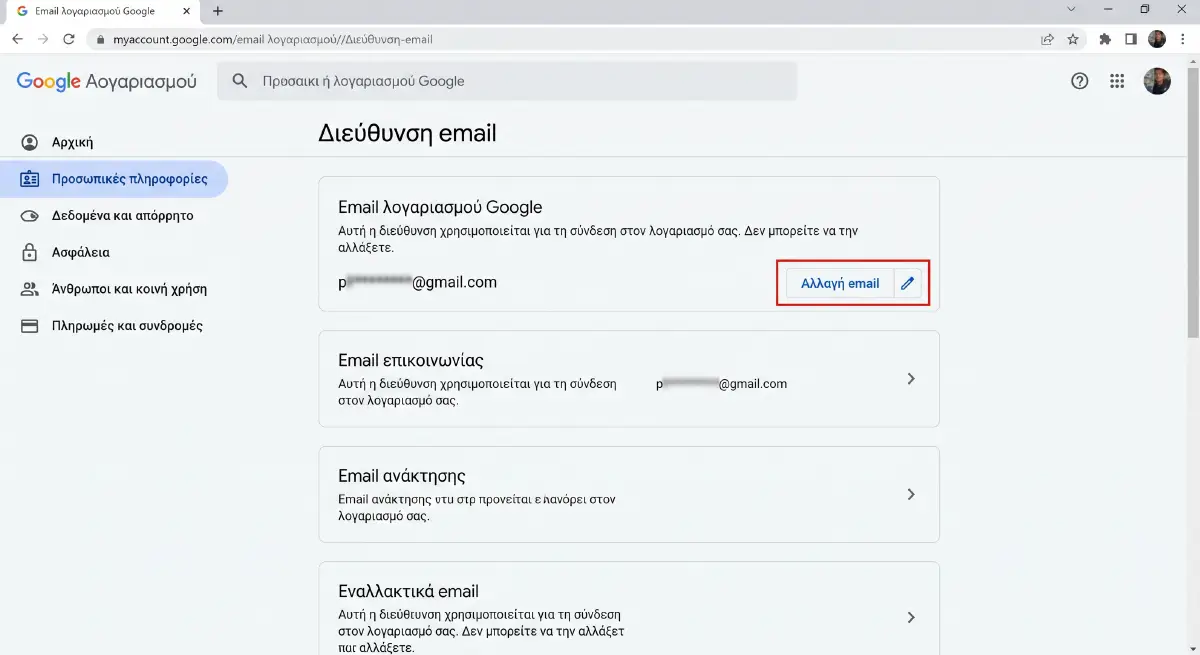
Η Google προσφέρει πλέον τη δυνατότητα να αλλάξεις τη διεύθυνση @gmail.com σε ορισμένους λογαριασμούς, χωρίς να χάσεις το περιεχόμενο του λογαριασμού σου. Η προηγούμενη διεύθυνση παραμένει συνδεδεμένη με τον λογαριασμό, ενώ τα email, τα αρχεία, οι φωτογραφίες και οι συνδρομές σου συνεχίζουν να βρίσκονται εκεί.
Πώς να δεις αν είναι διαθέσιμο
Άνοιξε τη σελίδα myaccount.google.com/google-account-email και μπες στις ρυθμίσεις του λογαριασμού Google. Εκεί θα δεις αν υπάρχει η επιλογή για αλλαγή της διεύθυνσης Gmail. Αν εμφανίζεται, μπορείς να επιλέξεις μια νέα διεύθυνση και να ακολουθήσεις τα βήματα που θα σου δείξει η Google.
Τι πρέπει να ξέρεις πριν το κάνεις
- Η δυνατότητα ανοίγει σταδιακά σε όλο τον κόσμο. Αν δεν βλέπεις την επιλογή στον λογαριασμό σου, δοκίμασε ξανά ύστερα από λίγες εβδομάδες.
- Επιτρέπεται μία αλλαγή κάθε 12 μήνες και υπάρχει όριο στο συνολικό πλήθος των αλλαγών στη ζωή του λογαριασμού.
- Η νέα διεύθυνση δεν μπορεί να διαγραφεί για ένα χρόνο.
- Δουλεύει μόνο για προσωπικούς λογαριασμούς που τελειώνουν σε @gmail.com και πάντα σε νέο @gmail.com. Δεν μπορείς να περάσεις σε άλλον πάροχο.
Αν θέλεις πραγματικά να φύγεις από το Gmail (π.χ. για λόγους ιδιωτικότητας ή επειδή περνάς σε άλλο ταχυδρομείο), συνέχισε στην επόμενη ενότητα.
Προετοιμασία και backup: το βήμα που δεν παραλείπεται
Αν υπάρχει ένα σημείο που δεν πρέπει να προσπεράσεις, είναι αυτό. Από τη στιγμή που θα επιβεβαιώσεις τη διαγραφή, τα email σου αρχίζουν να αφαιρούνται και μετά τις 30 ημέρες δεν γυρίζουν πίσω. Δώσε λοιπόν λίγο χρόνο στην προετοιμασία, γιατί εκεί κρίνεται αν όλα θα πάνε ομαλά.
Κατέβασε τα email σου με το Google Takeout
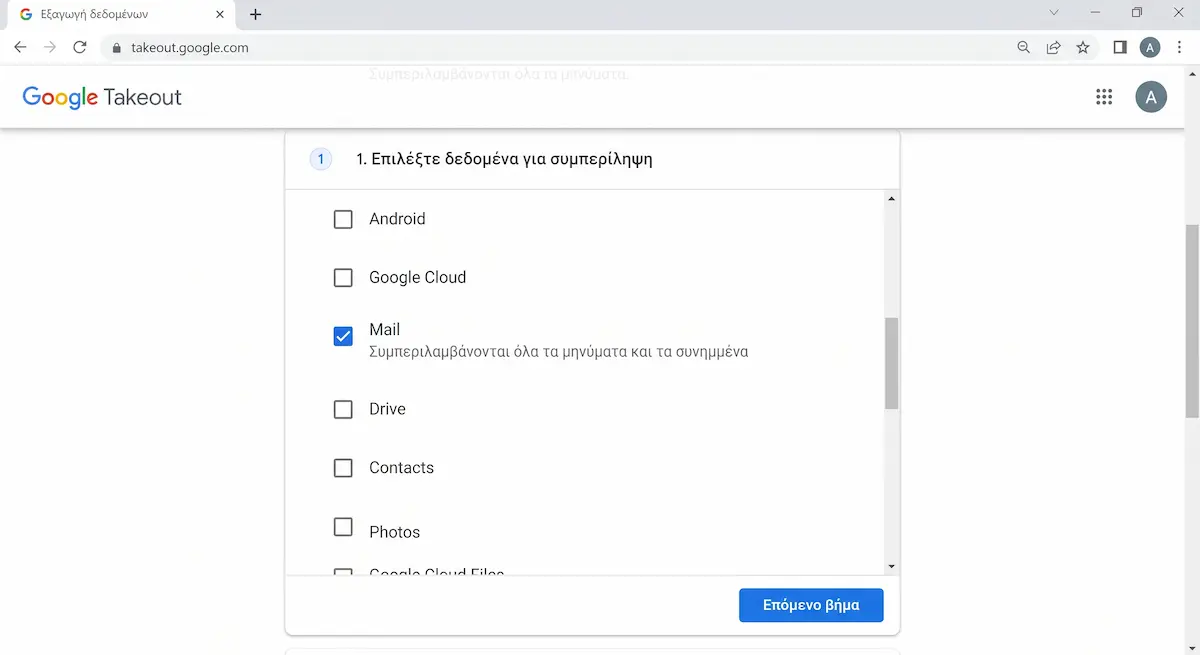
Το Google Takeout είναι η επίσημη υπηρεσία της Google για να εξάγεις τα δεδομένα σου. Μπες στο takeout.google.com, πάτα «Αποεπιλογή όλων» και τσέκαρε μόνο το Mail (έτσι εμφανίζεται εκεί το Gmail). Αν θέλεις, πρόσθεσε και τις επαφές σου.
Τα μηνύματα αποθηκεύονται σε αρχείο .mbox. Μπορείς να το ανοίξεις με δωρεάν προγράμματα όπως το Thunderbird και να ψάχνεις τα παλιά σου email όποτε χρειαστεί. Η εξαγωγή κρατά από λίγα λεπτά μέχρι αρκετές ώρες, ανάλογα με το μέγεθος του γραμματοκιβωτίου. Όταν είναι έτοιμη, έρχεται ειδοποίηση με σύνδεσμο λήψης.
Ενημέρωσε τις υπηρεσίες που χρησιμοποιούν το Gmail σου
Αυτό είναι συνήθως το πιο χρονοβόρο κομμάτι, αλλά και το πιο σημαντικό. Το Gmail σου είναι πιθανότατα το email ανάκτησης και επικοινωνίας σε πολλά μέρη. Πριν το σβήσεις, άλλαξε το email σε όλα όσα το χρησιμοποιούν:
- Τράπεζες και χρηματοοικονομικές υπηρεσίες (έχουν την υψηλότερη προτεραιότητα)
- Δημόσιες υπηρεσίες, όπως το gov.gr, και λογαριασμοί σε εταιρείες ενέργειας και τηλεπικοινωνιών
- Κοινωνικά δίκτυα: Facebook, Instagram, X, LinkedIn, TikTok
- Streaming: Netflix, Spotify, Disney+, YouTube Premium
- Ηλεκτρονικά καταστήματα: Amazon, eBay, Skroutz, Public
- Εργαλεία δουλειάς, όπως Slack, Trello και Notion
- Λογαριασμούς Microsoft, Apple και άλλους, όπου το Gmail είναι το email ανάκτησης
- Newsletter που θέλεις να συνεχίσεις να λαμβάνεις
Στείλε επίσης ένα σύντομο μήνυμα στους ανθρώπους με τους οποίους επικοινωνείς συχνά, με τη νέα σου διεύθυνση. Μετά τη διαγραφή, τα email που θα σου γράφουν στο παλιό Gmail δεν θα φτάνουν πια.
Βήμα προς βήμα: η διαδικασία διαγραφής
Αφού ολοκλήρωσες το backup και την ενημέρωση των υπηρεσιών, η ίδια η διαγραφή είναι απλή και συνήθως παίρνει 5 με 10 λεπτά. Τα βήματα παρακάτω είναι για υπολογιστή, που είναι και η πιο άνετη επιλογή.
Βήμα 1 — Μπες στον Google λογαριασμό σου
Πήγαινε στο myaccount.google.com και συνδέσου με τον λογαριασμό από τον οποίο θέλεις να αφαιρέσεις το Gmail. Αν έχεις συνδεδεμένους περισσότερους από έναν λογαριασμούς στο πρόγραμμα περιήγησης, έλεγξε ότι βρίσκεσαι στον σωστό, πριν συνεχίσεις.
Βήμα 2 — Βρες την επιλογή διαγραφής υπηρεσίας
Από το αριστερό μενού διάλεξε Δεδομένα και απόρρητο. Εκεί η Google έχει μια ενότητα για τη διαγραφή δεδομένων από υπηρεσίες. Ανάλογα με την έκδοση της σελίδας που βλέπεις, η επιλογή λέγεται «Delete a Google service» (Διαγραφή μιας υπηρεσίας Google) ή «Remove data from services you no longer use» (Κατάργηση δεδομένων από υπηρεσίες που δεν χρησιμοποιείς πια). Κάνουν την ίδια δουλειά.

Βήμα 3 — Επιβεβαίωσε ότι είσαι εσύ
Η Google θα ζητήσει ξανά τον κωδικό σου. Αν έχεις ενεργή επαλήθευση σε δύο βήματα, θα χρειαστεί και δεύτερη επιβεβαίωση, για παράδειγμα με μήνυμα στο κινητό ή με εφαρμογή authenticator.
Βήμα 4 — Βρες το Gmail και πάτα τον κάδο
Θα δεις μια λίστα με τις υπηρεσίες Google του λογαριασμού σου. Εντόπισε το Gmail και πάτα το εικονίδιο του κάδου δίπλα του. Διάβασε με προσοχή τις προειδοποιήσεις που θα εμφανιστούν.
Βήμα 5 — Δήλωσε ένα νέο email που δεν είναι Gmail
Τώρα η Google θα σου ζητήσει μια διεύθυνση email που δεν τελειώνει σε @gmail.com. Με αυτήν θα συνδέεσαι στον λογαριασμό σου από εδώ και πέρα. Διάλεξε ένα email που ανοίγεις συχνά, από Outlook, Yahoo ή Proton Mail. Απόφυγε τη διεύθυνση της δουλειάς σου, γιατί μπορεί να τη χάσεις αν αλλάξεις εργοδότη. Πάτα την αποστολή του email επαλήθευσης.
Βήμα 6 — Επαλήθευσε τη νέα διεύθυνση
Άνοιξε το νέο σου email, βρες το μήνυμα της Google και πάτα τον σύνδεσμο επαλήθευσης. Μέχρι να το κάνεις, δεν διαγράφεται τίποτα. Αν δηλαδή αλλάξεις γνώμη εδώ, μπορείς απλώς να σταματήσεις.
Βήμα 7 — Τελική επιβεβαίωση
Στη σελίδα που ανοίγει, τσέκαρε το πλαίσιο που δηλώνει ότι κατανοείς τις συνέπειες και πάτα το κουμπί Διαγραφή Gmail. Μόλις γίνει, πάτα «Τέλος». Η αλλαγή εφαρμόζεται συνήθως αμέσως, αν και κάποιες συσκευές και υπηρεσίες μπορεί να χρειαστούν λίγη ώρα για να συγχρονιστούν.
Από το κινητό
Στο Android ή στο iPhone, άνοιξε την εφαρμογή Gmail, πάτα την εικόνα του προφίλ σου και διάλεξε «Διαχείριση του λογαριασμού σου Google». Από εκεί ακολούθησε τα ίδια βήματα, ξεκινώντας από τα «Δεδομένα και απόρρητο». Η τελική επιβεβαίωση ανοίγει σε σελίδα του προγράμματος περιήγησης. Αν κάτι δεν φαίνεται σωστά στην οθόνη του κινητού, ο υπολογιστής είναι πιο βολικός.
Τι αλλάζει μετά τη διαγραφή
Ο Google λογαριασμός σου συνεχίζει κανονικά, αλλά υπάρχουν μερικά πράγματα που θα προσέξεις τις πρώτες ημέρες.
Η σύνδεση στις υπηρεσίες Google
Από εδώ και πέρα συνδέεσαι με το νέο email που δήλωσες. Το YouTube, το Drive, το Photos και το Calendar μένουν όπως ήταν, με τα δεδομένα και τις ρυθμίσεις τους. Αν είχες γεμίσει τον χώρο αποθήκευσης της Google με email, ο χώρος αυτός θα ελευθερωθεί όταν διαγραφούν τα μηνύματα.
Οι συσκευές σου
Στο Android και στο iPhone μπορεί να χρειαστεί να αφαιρέσεις τον λογαριασμό από τη συσκευή και να τον προσθέσεις ξανά, με τα νέα στοιχεία σύνδεσης. Στον υπολογιστή αρκεί συνήθως μια αποσύνδεση και μια νέα σύνδεση στο πρόγραμμα περιήγησης και στις εφαρμογές της Google.
Οι εφαρμογές με «Σύνδεση με Google»
Οι εφαρμογές και οι ιστότοποι όπου μπαίνεις με το κουμπί «Σύνδεση με Google» στηρίζονται στον λογαριασμό και όχι αποκλειστικά στη διεύθυνση Gmail, οπότε συνήθως συνεχίζουν να δουλεύουν. Δοκίμασε τις πιο σημαντικές. Αν κάποια υπηρεσία στέλνει ειδοποιήσεις ή κωδικούς επαναφοράς στο παλιό Gmail, άλλαξε χειροκίνητα το email επικοινωνίας της.
Τα μηνύματα που θα στέλνονται στο παλιό Gmail
Τα email που θα σταλούν στη διεύθυνση που αφαίρεσες δεν θα φτάνουν πια σε εσένα. Γι' αυτό είναι τόσο σημαντικό να έχεις ενημερώσει νωρίτερα τις υπηρεσίες και τους ανθρώπους που σου γράφουν.
Μπορώ να ανακτήσω το Gmail μου;
Είναι η πιο συχνή ερώτηση μετά τη διαγραφή. Συνήθως τη θέτει κάποιος που θυμήθηκε ξαφνικά ότι μια παλιά υπηρεσία ή συνδρομή ήταν δεμένη με εκείνο το email.
Αν άλλαξες γνώμη, δράσε γρήγορα. Άνοιξε την εφαρμογή ή τη σελίδα του Gmail, συνδέσου με τον Google λογαριασμό σου και ακολούθησε τις οδηγίες στην οθόνη. Αν η ανάκτηση είναι ακόμα δυνατή, η Google θα σου το προτείνει εκεί. Η επίσημη σελίδα ανάκτησης λογαριασμού Google βοηθά, αν δεν μπορείς να συνδεθείς.
Σε κάθε περίπτωση, η διεύθυνση που αφαίρεσες δεν δίνεται ποτέ σε άλλον χρήστη. Αυτό προστατεύει εσένα, αλλά σημαίνει και ότι δεν θα βρεθεί κάποιος άλλος να κατέχει το παλιό σου όνομα.
Η σωστή τακτική λοιπόν είναι να μην υπολογίζεις στην ανάκτηση. Κάνε backup, ενημέρωσε τις υπηρεσίες και προχώρησε στη διαγραφή μόνο όταν είσαι βέβαιος.
Εναλλακτικές αντί για διαγραφή
Αν ο πραγματικός λόγος που θέλεις να φύγεις είναι ο φόρτος των email, οι διαρκείς ειδοποιήσεις ή η ιδιωτικότητα, ίσως υπάρχει λύση που δεν απαιτεί να σβήσεις τη διεύθυνσή σου. Δες πρώτα τον πίνακα και μετά τις λεπτομέρειες.
| Τι σε ενδιαφέρει | Αλλαγή διεύθυνσης | Προώθηση email | Διαγραφή Gmail |
|---|---|---|---|
| Κρατάς τα παλιά email | Ναι | Ναι | Όχι, μόνο με backup |
| Η παλιά διεύθυνση συνεχίζει να λαμβάνει μηνύματα | Ναι, ως εναλλακτικό όνομα | Ναι, και τα προωθείς αλλού | Όχι |
| Πρέπει να αλλάξεις email παντού αμέσως | Όχι | Όχι | Ναι |
| Διαθέσιμο σε όλους | Όχι, ανοίγει σταδιακά | Ναι | Ναι |
Αυτόματη προώθηση σε νέα διεύθυνση
Μπορείς να ρυθμίσεις το Gmail να προωθεί αυτόματα τα νέα email σε άλλη διεύθυνση. Έτσι περνάς σιγά σιγά στο νέο γραμματοκιβώτιο, χωρίς να χάσεις μηνύματα που περιμένεις. Η ρύθμιση βρίσκεται στα Ρυθμίσεις → Δείτε όλες τις ρυθμίσεις → Προώθηση και POP/IMAP.
Το Gmail ως «θυρωρός»
Αν σε ενοχλεί ο όγκος των εισερχομένων, μάλλον δεν χρειάζεται να σβήσεις τίποτα. Απενεργοποίησε τις ειδοποιήσεις, φτιάξε φίλτρα που αρχειοθετούν αυτόματα τα newsletter και χρησιμοποίησε το Gmail μόνο για συνδέσεις σε υπηρεσίες. Δεν χρειάζεται να το κοιτάς κάθε μέρα.
Μετάβαση σε υπηρεσία με έμφαση στην ιδιωτικότητα
Αν θέλεις να φύγεις από το Gmail επειδή σε απασχολεί το απόρρητο των δεδομένων σου, δες υπηρεσίες όπως το Proton Mail ή το Tuta. Και οι δύο προσφέρουν ισχυρή κρυπτογράφηση και δωρεάν πακέτο για βασική χρήση. Η μετάβαση δεν χρειάζεται να γίνει απότομα. Πολλοί κρατούν το Gmail ενεργό για τους παλιούς λογαριασμούς, χρησιμοποιούν το νέο email ως κύριο και, όταν έχουν αλλάξει τα πάντα, αφαιρούν το Gmail.

Ο τελικός έλεγχος πριν πατήσεις το κουμπί
Πριν επιβεβαιώσεις την τελική διαγραφή, πέρασε από αυτή τη σύντομη λίστα. Αν μπορείς να απαντήσεις «ναι» σε όλα, είσαι έτοιμος:
- Έχω κατεβάσει τα email μου με το Google Takeout και το αρχείο ανοίγει κανονικά.
- Έχω αλλάξει το email σε τράπεζες, δημόσιες υπηρεσίες, καταστήματα και κοινωνικά δίκτυα.
- Έχω ελέγξει ότι το Gmail δεν είναι email ανάκτησης σε κανέναν άλλον σημαντικό λογαριασμό.
- Έχω ένα νέο email, που δεν είναι Gmail και το ελέγχω τακτικά.
- Έχω ενημερώσει τους ανθρώπους που μου γράφουν συχνά.
- Ξέρω τον κωδικό και τη μέθοδο επαλήθευσης του Google λογαριασμού μου.
Η διαγραφή του Gmail δεν σημαίνει ότι χάνεις τον Google λογαριασμό σου. Η Google σού επιτρέπει να αφαιρέσεις μόνο το ταχυδρομείο και να κρατήσεις YouTube, Drive, Photos και τις αγορές σου. Το κλειδί είναι η προετοιμασία: το backup, η ενημέρωση των υπηρεσιών και ένα νέο email σύνδεσης που ελέγχεις. Με λίγη οργάνωση, η διαδικασία είναι πιο απλή και πιο ασφαλής απ' όσο πιστεύουν οι περισσότεροι.
Η εμπειρία μου
Δοκίμασα τη διαδικασία σε έναν παλιό, δευτερεύοντα Google λογαριασμό που χρησιμοποιούσα κυρίως για εγγραφές σε forums, δοκιμαστικές υπηρεσίες και newsletter. Ήθελα να κρατήσω τις αγορές και τις εφαρμογές μου στο Google Play, και έκανα όλη τη δουλειά από τον υπολογιστή.
Το πρώτο βήμα ήταν το backup με το Google Takeout. Για ένα γραμματοκιβώτιο με μερικές εκατοντάδες email, ολοκληρώθηκε σε περίπου 20 λεπτά. Η ίδια η διαγραφή κράτησε λιγότερο από πέντε λεπτά και η σελίδα της Google ήταν αρκετά ξεκάθαρη σε κάθε βήμα.
Αυτό που με εντυπωσίασε ήταν ότι ο λογαριασμός συνέχισε να δουλεύει σχεδόν αμέσως. Το νέο email σύνδεσης ενεργοποιήθηκε χωρίς πρόβλημα και οι αγορές στο Play Store, το YouTube και τα υπόλοιπα δεδομένα έμειναν όπως ήταν, χωρίς καμία επιπλέον ρύθμιση.
Το πιο κουραστικό κομμάτι δεν ήταν η διαγραφή, αλλά η αλλαγή του email σε όλες τις υπηρεσίες που το χρησιμοποιούσαν. Αν ο λογαριασμός σου υπάρχει εδώ και χρόνια, κράτα χρόνο για τράπεζες, social media και συνδρομές. Εκεί κρύβονται οι δυσάρεστες εκπλήξεις.
Συχνές ερωτήσεις
Μπορώ να διαγράψω μόνο το Gmail και να κρατήσω τον λογαριασμό Google;
Ναι. Η Google σού επιτρέπει να αφαιρέσεις μόνο την υπηρεσία Gmail. Ο λογαριασμός σου μένει ενεργός και συνεχίζεις να χρησιμοποιείς YouTube, Google Drive, Google Photos και Google Calendar.
Θα χάσω τα email μου μετά τη διαγραφή;
Ναι. Όλα τα μηνύματα και οι ρυθμίσεις του Gmail διαγράφονται μετά από 30 ημέρες. Γι' αυτό κάνε πρώτα backup με το Google Takeout.
Τι γίνεται με το YouTube, το Drive και τις φωτογραφίες μου;
Δεν επηρεάζονται. Η διαγραφή αφορά μόνο το Gmail. Τα αρχεία, τα βίντεο, οι φωτογραφίες και οι αγορές σου στο Google Play παραμένουν διαθέσιμα.
Μπορώ να ανακτήσω το Gmail μετά τη διαγραφή;
Ίσως. Η Google αναφέρει ότι μπορεί να πάρεις πίσω τη διεύθυνση και τα email, αλλά αν έχει περάσει καιρός, τα μηνύματα μπορεί να έχουν χαθεί οριστικά. Δοκίμασε αμέσως να συνδεθείς και να ακολουθήσεις τις οδηγίες στην οθόνη.
Μπορεί άλλος χρήστης να πάρει το παλιό μου όνομα χρήστη Gmail;
Όχι. Η διεύθυνση που αφαιρείς δεν μπορεί να χρησιμοποιηθεί από κανέναν άλλον στο μέλλον.
Χρειάζομαι νέο email πριν διαγράψω το Gmail;
Ναι. Η Google ζητά μια εναλλακτική διεύθυνση που δεν είναι Gmail, ώστε να συνεχίσεις να συνδέεσαι στον λογαριασμό σου μετά τη διαγραφή.
Μπορώ να αλλάξω απλώς τη διεύθυνση Gmail αντί να τη διαγράψω;
Ίσως. Η Google ανοίγει σταδιακά τη δυνατότητα αλλαγής του ονόματος @gmail.com, με κρατημένα τα email και τα αρχεία σου. Επιτρέπεται μία αλλαγή κάθε 12 μήνες. Δες αν σου εμφανίζεται η επιλογή στο myaccount.google.com/google-account-email.
Μπορώ να κάνω τη διαδικασία από το κινητό;
Ναι. Από την εφαρμογή Gmail πας στη διαχείριση του λογαριασμού Google και ακολουθείς τα ίδια βήματα. Η τελική επιβεβαίωση ανοίγει στο πρόγραμμα περιήγησης. Ο υπολογιστής είναι πιο βολικός.
Πόσο χρόνο παίρνει το Google Takeout;
Εξαρτάται από το μέγεθος του γραμματοκιβωτίου. Τα μικρά ολοκληρώνονται σε λίγα λεπτά, ενώ τα μεγάλα μπορεί να χρειαστούν αρκετές ώρες ή και ημέρες.
Το Gmail μου είναι της δουλειάς ή του σχολείου. Μπορώ να το διαγράψω;
Όχι μόνος σου. Σε λογαριασμούς οργανισμού τις αλλαγές τις κάνει ο διαχειριστής, οπότε μίλησε μαζί του.




💬 Σχόλια