Πώς να Ρυθμίσεις Αυτόματα τη Φωτεινότητα στην Οθόνη σου
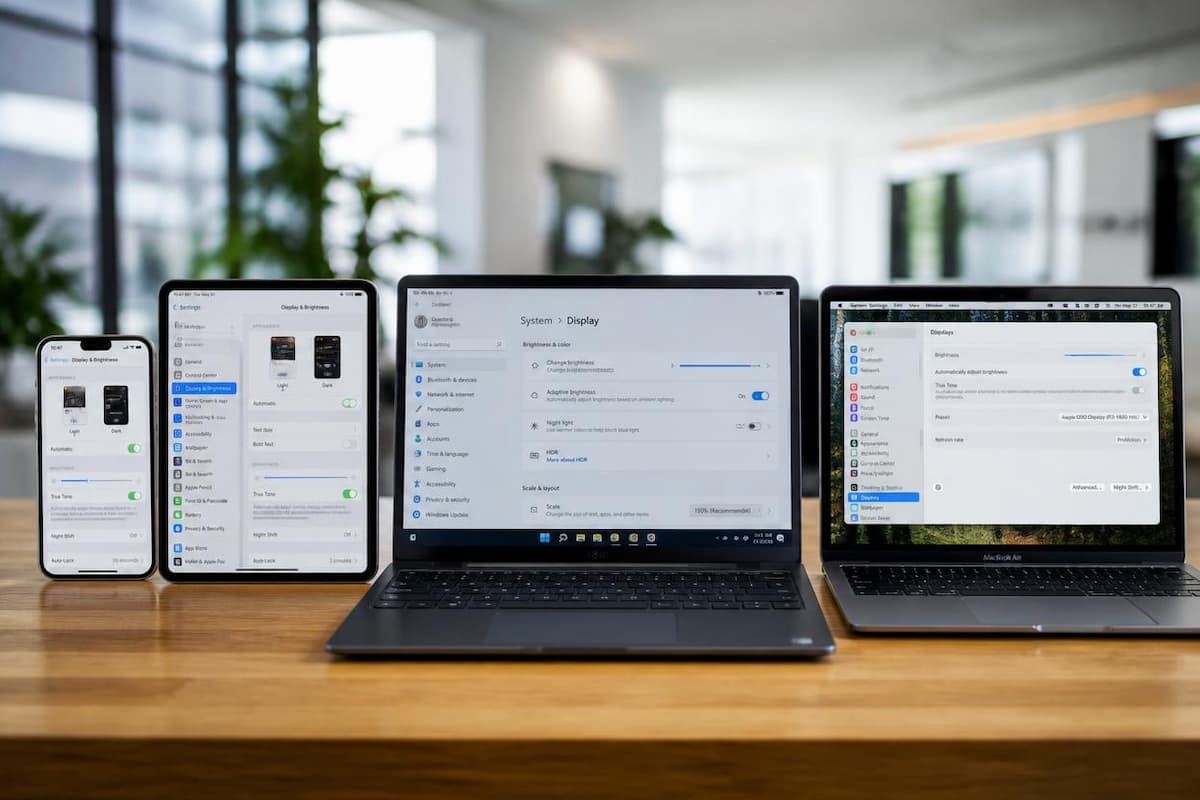
Αυτόματη Φωτεινότητα σε Windows, Android, iPhone & Mac
Η αυτόματη ρύθμιση φωτεινότητας αξιοποιεί τον αισθητήρα φωτός της συσκευής για να προσαρμόζει δυναμικά την ένταση της οθόνης ανάλογα με το περιβάλλον. Έτσι μειώνεται η καταπόνηση των ματιών, βελτιώνεται η ορατότητα σε κάθε συνθήκη και, στις περισσότερες περιπτώσεις, εξοικονομείται πολύτιμη ενέργεια από την μπαταρία — χωρίς να χρειάζεται να αλλάζεις χειροκίνητα τις ρυθμίσεις κάθε λίγα λεπτά.
Τι είναι η αυτόματη ρύθμιση φωτεινότητας;
Η αυτόματη ρύθμιση φωτεινότητας είναι μια λειτουργία που διαθέτουν σχεδόν όλες οι σύγχρονες συσκευές. Χάρη στον αισθητήρα φωτός, ο οποίος βρίσκεται συνήθως κοντά στην εμπρόσθια κάμερα ή στο επάνω μέρος της οθόνης, η συσκευή αντιλαμβάνεται τις συνθήκες φωτισμού του χώρου και προσαρμόζει αυτόματα τη φωτεινότητα της οθόνης.
Πώς λειτουργεί;
🔸 Όταν βρίσκεσαι σε έντονο φωτισμό, όπως σε εξωτερικό χώρο με ήλιο, η οθόνη αυξάνει τη φωτεινότητά της ώστε να παραμένει ευανάγνωστη.
🔸 Όταν ο φωτισμός μειώνεται, για παράδειγμα το βράδυ ή σε ένα σκοτεινό δωμάτιο, η οθόνη χαμηλώνει τη φωτεινότητά της για πιο ξεκούραστη θέαση και λιγότερη καταπόνηση των ματιών.
Γιατί είναι τόσο σημαντική;
Η σωστή φωτεινότητα δεν κάνει απλώς την οθόνη πιο ευχάριστη στη χρήση. Συμβάλλει στην προστασία των ματιών, βοηθά στην εξοικονόμηση ενέργειας και βελτιώνει συνολικά την εμπειρία χρήσης της συσκευής σου.
Η υπερβολικά φωτεινή ή πολύ σκοτεινή οθόνη μπορεί να προκαλέσει κόπωση στα μάτια, ξηρότητα, πονοκεφάλους και δυσκολία στην πολύωρη χρήση. Η αυτόματη ρύθμιση διατηρεί τη φωτεινότητα σε πιο άνετα επίπεδα καθ' όλη τη διάρκεια της ημέρας.
Η οθόνη είναι από τα πιο ενεργοβόρα εξαρτήματα ενός smartphone ή laptop. Ρυθμίζοντας τη φωτεινότητα μόνο όσο χρειάζεται, μειώνεται η κατανάλωση ενέργειας και αυξάνεται η διάρκεια ζωής της μπαταρίας.
Η αυτόματη προσαρμογή της φωτεινότητας βοηθά ώστε φωτογραφίες, βίντεο και ιστοσελίδες να εμφανίζονται με μεγαλύτερη ευκρίνεια και πιο φυσικά χρώματα, ανεξάρτητα από τις συνθήκες φωτισμού.
Όταν τα μάτια δεν καταπονούνται από ακατάλληλη φωτεινότητα, μπορείς να εργαστείς, να διαβάσεις ή να περιηγηθείς στο διαδίκτυο για περισσότερη ώρα με μεγαλύτερη άνεση και καλύτερη συγκέντρωση.
Πώς να ενεργοποιήσεις την αυτόματη φωτεινότητα σε Android

Η ενεργοποίηση της λειτουργίας είναι εύκολη και η διαδικασία διαφέρει ελάχιστα από κατασκευαστή σε κατασκευαστή, είτε χρησιμοποιείς Samsung, Xiaomi, Motorola, OnePlus, Google Pixel ή άλλη συσκευή Android.
- Άνοιξε τις Ρυθμίσεις της συσκευής.
- Μετακινήσου στην ενότητα Οθόνη.
- Ενεργοποίησε την επιλογή Αυτόματη Φωτεινότητα ή Προσαρμοστική Φωτεινότητα, ανάλογα με την ονομασία που χρησιμοποιεί ο κατασκευαστής.
- Από εκεί και πέρα, η συσκευή θα προσαρμόζει αυτόματα τη φωτεινότητα σύμφωνα με το φως του περιβάλλοντος.
Πού τη βρίσκεις σε Samsung και Pixel
Στα Samsung Galaxy η διαδρομή είναι Ρυθμίσεις > Οθόνη > Προσαρμοστική φωτεινότητα. Στα Google Pixel είναι Ρυθμίσεις > Οθόνη και αφή > Προσαρμοστική φωτεινότητα. Αν έχεις άλλη μάρκα, άνοιξε την ενότητα Οθόνη και ψάξε για τη λέξη «φωτεινότητα» ή χρησιμοποίησε το πεδίο αναζήτησης των Ρυθμίσεων.
Οθόνη
Σε αρκετές συσκευές, όπως τα Samsung Galaxy και τα Google Pixel, η λειτουργία χρησιμοποιεί τεχνητή νοημοσύνη για να μαθαίνει τις προτιμήσεις σου. Αν αλλάζεις χειροκίνητα τη φωτεινότητα σε συγκεκριμένες συνθήκες, το σύστημα θα προσαρμόζεται σταδιακά στις συνήθειές σου.
Πώς να ενεργοποιήσεις την αυτόματη φωτεινότητα σε iPhone/iPad

Σε αντίθεση με τις περισσότερες συσκευές Android, η ρύθμιση της αυτόματης φωτεινότητας στα iPhone και iPad βρίσκεται στην ενότητα Προσβασιμότητα. Για τον λόγο αυτό αρκετοί χρήστες δυσκολεύονται να την εντοπίσουν όταν τη χρειάζονται.
- Άνοιξε τις Ρυθμίσεις.
- Μετάβασε στην ενότητα Προσβασιμότητα.
- Επίλεξε Οθόνη και Μέγεθος Κειμένου.
- Κάνε κύλιση προς τα κάτω και ενεργοποίησε την επιλογή Αυτόματη Φωτεινότητα.
Η διαδρομή ισχύει και στο iOS 26. Αν θέλεις να αλλάξεις κάποια στιγμή τη φωτεινότητα με το χέρι, μπορείς να το κάνεις από το Κέντρο Ελέγχου, χωρίς να απενεργοποιήσεις την αυτόματη λειτουργία. Το iPhone απλώς θα θυμάται την προτίμησή σου.
Η απενεργοποίηση της αυτόματης φωτεινότητας μπορεί να επηρεάσει τη διάρκεια ζωής της μπαταρίας και την απόδοση της οθόνης μακροπρόθεσμα.
Η Apple έχει τοποθετήσει αυτή τη ρύθμιση στην ενότητα Προσβασιμότητα, καθώς αποτελεί λειτουργία που προσαρμόζει δυναμικά την εμπειρία χρήσης. Αν δεν την έβρισκες μέχρι σήμερα, τώρα γνωρίζεις ακριβώς πού βρίσκεται.
Πώς να ενεργοποιήσεις την αυτόματη φωτεινότητα σε Windows 10/11

Σημαντικό: Η αυτόματη ρύθμιση φωτεινότητας είναι διαθέσιμη μόνο σε φορητούς υπολογιστές που διαθέτουν ενσωματωμένο αισθητήρα φωτός. Στους περισσότερους επιτραπέζιους υπολογιστές και σε αρκετά οικονομικά laptops η επιλογή αυτή δεν υποστηρίζεται.
- Άνοιξε τις Ρυθμίσεις πατώντας Windows + I.
- Επίλεξε Σύστημα > Οθόνη.
- Εντόπισε την επιλογή Αυτόματη αλλαγή φωτεινότητας ανάλογα με τον φωτισμό και ενεργοποίησέ την, εφόσον είναι διαθέσιμη.
Στα Windows 10 η διαδρομή είναι η ίδια: Ρυθμίσεις > Σύστημα > Οθόνη. Στα Windows 11 πάτησε πρώτα το βελάκι δίπλα στη γραμμή Φωτεινότητα, γιατί οι επιπλέον επιλογές είναι κρυμμένες από κάτω της.
Αν η συγκεκριμένη ρύθμιση δεν εμφανίζεται, πιθανότατα ο υπολογιστής σου δεν διαθέτει αισθητήρα φωτός ή ο κατασκευαστής δεν υποστηρίζει αυτή τη λειτουργία. Σε αυτή την περίπτωση, η φωτεινότητα θα πρέπει να ρυθμίζεται χειροκίνητα ή μέσω των πλήκτρων λειτουργίας (Fn) του πληκτρολογίου.
Πώς να ενεργοποιήσεις την αυτόματη φωτεινότητα σε macOS

Αν χρησιμοποιείς MacBook ή iMac με αισθητήρα φωτός, μπορείς να ενεργοποιήσεις την αυτόματη ρύθμιση φωτεινότητας μέσα σε λίγα δευτερόλεπτα. Από εκεί και πέρα, το macOS θα προσαρμόζει αυτόματα τη φωτεινότητα της οθόνης ανάλογα με τον φωτισμό του χώρου.
- Άνοιξε τις Ρυθμίσεις Συστήματος.
- Επίλεξε Οθόνες (Displays).
- Ενεργοποίησε την επιλογή Αυτόματη ρύθμιση φωτεινότητας (Automatically adjust brightness).
Η ρύθμιση εμφανίζεται στα MacBook και στις οθόνες της Apple που διαθέτουν αισθητήρα φωτός. Σε μια εξωτερική οθόνη άλλου κατασκευαστή δεν θα τη βρεις, και αυτό είναι φυσιολογικό.
Αξίζει επίσης να ενεργοποιήσεις τη λειτουργία True Tone. Χρησιμοποιεί τον ίδιο αισθητήρα φωτός για να προσαρμόζει τη θερμοκρασία χρώματος της οθόνης στις συνθήκες του περιβάλλοντος, προσφέροντας πιο φυσική εικόνα και πιο ξεκούραστη εμπειρία, ιδιαίτερα κατά τη βραδινή χρήση.
Επιπλέον συμβουλές για καλύτερα αποτελέσματα
Ο αισθητήρας φωτός βρίσκεται συνήθως κοντά στην εμπρόσθια κάμερα ή στο επάνω μέρος της οθόνης. Αν καλυφθεί από σκόνη, δαχτυλιές ή βρωμιά, μπορεί να επηρεαστεί η ακρίβεια της αυτόματης φωτεινότητας. Ένα απαλό καθάρισμα με πανί μικροϊνών είναι συνήθως αρκετό.
Συνδύασε την αυτόματη φωτεινότητα με το Night Shift στο iPhone, iPad και macOS ή το Night Light στα Windows και το Android. Η μείωση του μπλε φωτός κάνει την οθόνη πιο ξεκούραστη, ειδικά όταν χρησιμοποιείς τη συσκευή πριν κοιμηθείς.
Η αυτόματη λειτουργία είναι ιδιαίτερα αποτελεσματική, όμως δεν μπορεί πάντα να προβλέψει τις προσωπικές σου προτιμήσεις. Αν θεωρείς ότι η οθόνη είναι πιο φωτεινή ή πιο σκοτεινή από όσο θα ήθελες, μπορείς να την προσαρμόσεις χειροκίνητα χωρίς να απενεργοποιήσεις τη λειτουργία.
Η φωτεινότητα είναι μόνο ένας από τους παράγοντες που επηρεάζουν την ποιότητα της εικόνας. Η σωστή αντίθεση, η θερμοκρασία χρώματος και οι λειτουργίες όπως το HDR ή το True Tone μπορούν να κάνουν την προβολή πιο ξεκούραστη και πιο ευχάριστη.
Συχνά προβλήματα και λύσεις
✅ Λύση: Βεβαιώσου ότι ο αισθητήρας φωτός δεν καλύπτεται από θήκη, προστατευτικό οθόνης ή βρωμιά. Καθάρισέ τον προσεκτικά, απενεργοποίησε και ενεργοποίησε ξανά τη λειτουργία και στη συνέχεια επανεκκίνησε τη συσκευή. Αν το πρόβλημα παραμένει, έλεγξε αν υπάρχουν διαθέσιμες ενημερώσεις λογισμικού.
✅ Λύση: Αυτό συμβαίνει συχνά όταν ο φωτισμός του χώρου αλλάζει συνεχώς, όπως κοντά σε παράθυρα ή κάτω από έντονο φυσικό φως. Αν εργάζεσαι σε τέτοιες συνθήκες, μπορείς προσωρινά να ρυθμίσεις χειροκίνητα τη φωτεινότητα ή να μετακινηθείς σε χώρο με πιο σταθερό φωτισμό.
✅ Λύση: Έλεγξε αν είναι ενεργοποιημένες λειτουργίες εξοικονόμησης ενέργειας ή αν η στάθμη της μπαταρίας είναι πολύ χαμηλή, καθώς σε αρκετές συσκευές μειώνουν αυτόματα τη φωτεινότητα. Παράλληλα, εγκατάστησε τυχόν διαθέσιμες ενημερώσεις του λειτουργικού συστήματος.
✅ Λύση: Δεν διαθέτουν όλες οι συσκευές αισθητήρα φωτός. Αυτό είναι συνηθισμένο σε παλαιότερους φορητούς υπολογιστές, οικονομικά μοντέλα και στους περισσότερους επιτραπέζιους υπολογιστές. Αν δεν υπάρχει ο απαραίτητος αισθητήρας, η φωτεινότητα μπορεί να ρυθμιστεί μόνο χειροκίνητα.
Συμπέρασμα
Η αυτόματη ρύθμιση φωτεινότητας είναι μία από εκείνες τις λειτουργίες που συνήθως περνούν απαρατήρητες, όμως μπορούν να βελτιώσουν σημαντικά την καθημερινή εμπειρία χρήσης μιας συσκευής. Ενεργοποιώντας την, η οθόνη προσαρμόζεται αυτόματα στις συνθήκες φωτισμού, προσφέροντας μεγαλύτερη άνεση χωρίς να χρειάζεται να αλλάζεις συνεχώς τη φωτεινότητα χειροκίνητα.
Με μια απλή ενεργοποίηση μπορείς να απολαμβάνεις καθημερινά:
✔️ Μικρότερη καταπόνηση των ματιών κατά την πολύωρη χρήση.
✔️ Καλύτερη αυτονομία της μπαταρίας, ιδιαίτερα σε smartphones και laptops.
✔️ Πιο καθαρή και ευανάγνωστη εικόνα, είτε βρίσκεσαι σε εξωτερικό χώρο είτε σε χαμηλό φωτισμό.
✔️ Πιο άνετη εμπειρία χρήσης, χωρίς συνεχείς χειροκίνητες ρυθμίσεις.
Αν δεν έχεις ενεργοποιήσει ακόμη τη λειτουργία, αξίζει να αφιερώσεις μόλις ένα λεπτό. Οι περισσότερες σύγχρονες συσκευές διαθέτουν αισθητήρα φωτός και μπορούν να προσαρμόζουν αυτόματα τη φωτεινότητα, βελτιώνοντας τόσο την άνεση όσο και την ενεργειακή απόδοση.
Είναι μια μικρή αλλαγή στις ρυθμίσεις, αλλά μπορεί να κάνει αισθητή διαφορά στην καθημερινή χρήση του κινητού, του tablet ή του υπολογιστή σου.
Η εμπειρία μου
Δοκίμασα τη ρύθμιση σε τέσσερις διαφορετικές συσκευές: ένα Samsung Galaxy, ένα iPhone, ένα laptop με Windows 11 και ένα MacBook. Στα Android και macOS, η επιλογή εντοπίστηκε εύκολα, ενώ στα Windows εξαρτάται από τις δυνατότητες της συσκευής.
Στο iPhone χρειάστηκε να ψάξω λίγο περισσότερο, καθώς η συγκεκριμένη ρύθμιση βρίσκεται στην ενότητα «Προσβασιμότητα» και όχι στις συνηθισμένες επιλογές οθόνης. Μόλις εντόπισα τη σωστή διαδρομή, η ενεργοποίησή της έγινε μέσα σε λίγα δευτερόλεπτα.
Η μόνη δυσκολία παρουσιάστηκε σε έναν επιτραπέζιο υπολογιστή, όπου η αυτόματη προσαρμογή της φωτεινότητας δεν ήταν διαθέσιμη, καθώς η οθόνη δεν υποστήριζε τη συγκεκριμένη λειτουργία. Αντίθετα, στο laptop η φωτεινότητα άλλαζε σταδιακά, χωρίς απότομες μεταβολές. Αυτή η συμπεριφορά είναι φυσιολογική, καθώς βοηθά την οθόνη να προσαρμόζεται ομαλά στις συνθήκες φωτισμού και κάνει τη χρήση πιο ξεκούραστη.
Συχνές ερωτήσεις
Τι είναι η αυτόματη ρύθμιση φωτεινότητας;
Η αυτόματη ρύθμιση φωτεινότητας είναι μια λειτουργία που χρησιμοποιεί τον αισθητήρα φωτός της συσκευής για να προσαρμόζει αυτόματα τη φωτεινότητα της οθόνης ανάλογα με τις συνθήκες φωτισμού του περιβάλλοντος. Έτσι βελτιώνεται η άνεση θέασης και μειώνεται η κατανάλωση ενέργειας.
Η αυτόματη φωτεινότητα εξοικονομεί πραγματικά μπαταρία;
Ναι. Επειδή η οθόνη είναι από τα πιο ενεργοβόρα εξαρτήματα μιας συσκευής, η αυτόματη φωτεινότητα μειώνει την κατανάλωση ενέργειας χρησιμοποιώντας μόνο το επίπεδο φωτεινότητας που είναι απαραίτητο κάθε στιγμή.
Γιατί δεν εμφανίζεται η επιλογή αυτόματης φωτεινότητας στα Windows;
Η επιλογή εμφανίζεται μόνο σε υπολογιστές που διαθέτουν ενσωματωμένο αισθητήρα φωτός. Αν ο φορητός ή ο επιτραπέζιος υπολογιστής δεν υποστηρίζει τον συγκεκριμένο αισθητήρα, η φωτεινότητα θα πρέπει να ρυθμίζεται χειροκίνητα.
Πού βρίσκεται η αυτόματη φωτεινότητα στο iPhone;
Στο iPhone και στο iPad η ρύθμιση βρίσκεται στις Ρυθμίσεις > Προσβασιμότητα > Οθόνη και Μέγεθος Κειμένου > Αυτόματη Φωτεινότητα.
Η αυτόματη φωτεινότητα κουράζει λιγότερο τα μάτια;
Ναι. Προσαρμόζοντας τη φωτεινότητα στις συνθήκες του χώρου, μειώνεται η καταπόνηση των ματιών και η χρήση της συσκευής γίνεται πιο άνετη, ιδιαίτερα σε πολύ φωτεινά ή σκοτεινά περιβάλλοντα.
Λειτουργεί η αυτόματη φωτεινότητα σε όλα τα κινητά Android;
Σχεδόν όλα τα σύγχρονα Android smartphones διαθέτουν αυτή τη λειτουργία. Η ονομασία μπορεί να διαφέρει ανάλογα με τον κατασκευαστή και να εμφανίζεται ως «Αυτόματη Φωτεινότητα» ή «Προσαρμοστική Φωτεινότητα».
Τι μπορώ να κάνω αν η αυτόματη φωτεινότητα δεν λειτουργεί σωστά;
Βεβαιώσου ότι ο αισθητήρας φωτός δεν καλύπτεται από θήκη ή βρωμιά, καθάρισέ τον απαλά, επανεκκίνησε τη συσκευή και εγκατέστησε τυχόν διαθέσιμες ενημερώσεις λογισμικού. Αν το πρόβλημα επιμένει, ενδέχεται να υπάρχει πρόβλημα στον αισθητήρα ή να μην υποστηρίζεται η λειτουργία.




💬 Σχόλια