Hibernate: Ενεργοποίηση ή Απενεργοποίηση; – Οδηγός Για Όλους
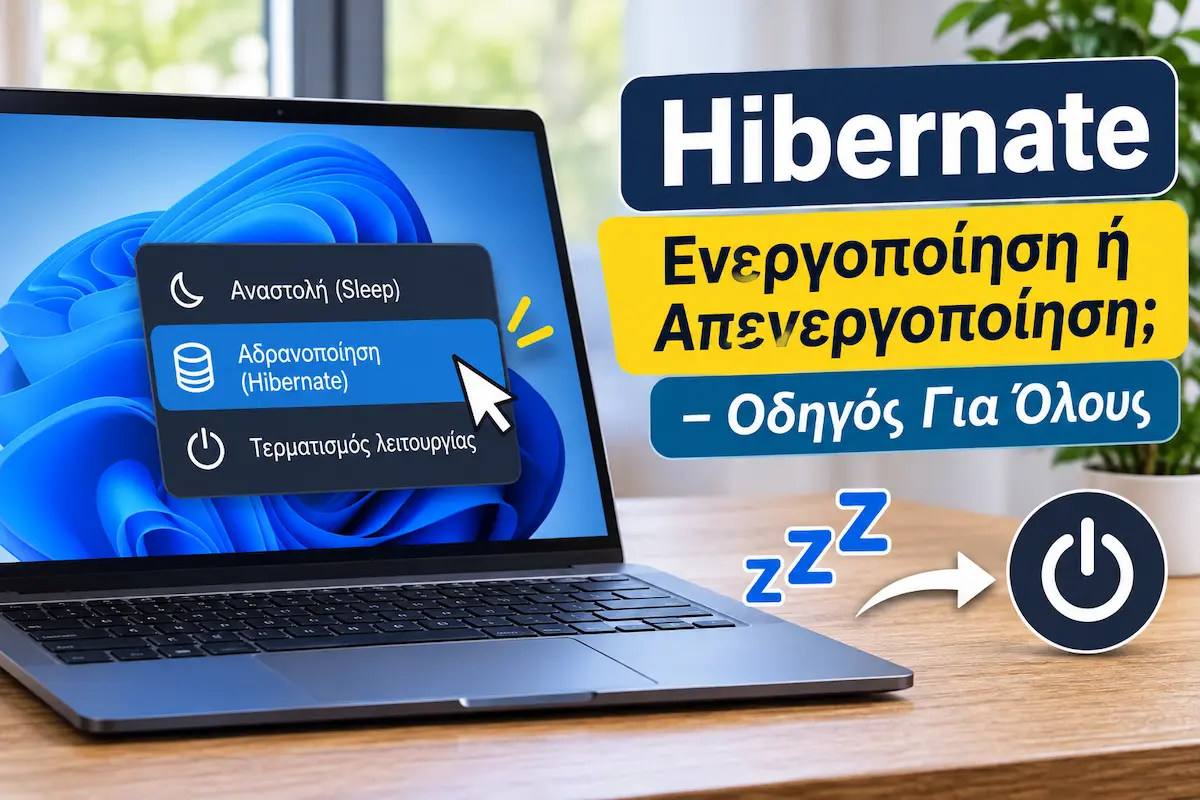
Κλείστε το laptop χωρίς να χάσετε τίποτα
Εξοικονόμηση μπαταρίαςΤι είναι η Αδρανοποίηση και πώς λειτουργεί;
Η Αδρανοποίηση (Hibernate) είναι μια λειτουργία εξοικονόμησης ενέργειας που επιτρέπει στα Windows να αποθηκεύουν την τρέχουσα κατάσταση του υπολογιστή και να τον απενεργοποιούν στη συνέχεια. Η βασική διαφορά από την απλή Αναστολή (Sleep) είναι ο τρόπος με τον οποίο διατηρούνται οι ανοιχτές εργασίες σας.
Στην Αναστολή, τα Windows διατηρούν τα δεδομένα της τρέχουσας εργασίας στη μνήμη RAM, η οποία εξακολουθεί να χρειάζεται μικρή ποσότητα ενέργειας. Αντίθετα, στην Αδρανοποίηση αποθηκεύεται το περιεχόμενο της μνήμης RAM σε ένα ειδικό αρχείο στον δίσκο (SSD ή HDD) και στη συνέχεια ο υπολογιστής απενεργοποιείται.
Αυτό σημαίνει ότι δεν χρειάζεται να παραμένει συνδεδεμένος στο ρεύμα για να διατηρήσει την εργασία σας. Μπορείτε να τον αφήσετε κλειστό για αρκετές ημέρες, χωρίς την κατανάλωση ενέργειας που θα υπήρχε στην Αναστολή. Όταν τον ενεργοποιήσετε ξανά, τα Windows φορτώνουν τα αποθηκευμένα δεδομένα και επαναφέρουν την προηγούμενη κατάστασή σας, με τα προγράμματα και τα έγγραφα που είχατε ανοιχτά.
Για την αποθήκευση αυτή χρησιμοποιείται το κρυφό αρχείο hiberfil.sys, το οποίο βρίσκεται στον δίσκο όπου είναι εγκατεστημένα τα Windows. Το μέγεθός του εξαρτάται από τις ρυθμίσεις αδρανοποίησης και τη διαθέσιμη μνήμη RAM. Σε μια τυπική εγκατάσταση, μπορεί να αντιστοιχεί περίπου στο 40% της εγκατεστημένης RAM. Για παράδειγμα, σε έναν υπολογιστή με 16 GB RAM, μπορεί να καταλαμβάνει αρκετά GB αποθηκευτικού χώρου.
Μνήμη που δεν «ξεχνά»
Τα έγγραφα Word, οι δεκάδες καρτέλες του browser και τα email σας μένουν ανοιχτά και έτοιμα.
Σύμμαχος της μπαταρίας
Η κατανάλωση ρεύματος είναι ουσιαστικά μηδενική. Ιδανικό για ταξίδια ή όταν δεν έχετε πρίζα.
Γρήγορη επαναφορά με SSD
Σε σύγχρονους υπολογιστές με δίσκο NVMe, η επιστροφή από την αδρανοποίηση παίρνει λίγα δευτερόλεπτα.
Αναστολή ή Αδρανοποίηση: ποια η διαφορά;
Είναι εύκολο να μπερδέψει κανείς τις δύο λειτουργίες. Ένα απλό παράδειγμα από την καθημερινότητα τα λέει όλα:
Αδρανοποίηση (Hibernate) 🐻: Είναι σαν να κλείνετε την τηλεόραση αφού σημειώσετε σε ποιο λεπτό σταματήσατε. Δεν καταναλώνει ρεύμα, αλλά χρειάζεται λίγα δευτερόλεπτα παραπάνω για να «διαβάσει» τις σημειώσεις του όταν τον ανοίξετε.
Στον πίνακα βλέπετε και τον κανονικό Τερματισμό, για να έχετε πλήρη εικόνα:
| Αναστολή | Αδρανοποίηση | Τερματισμός | |
|---|---|---|---|
| Κατανάλωση ρεύματος | Μικρή, αλλά συνεχής | Σχεδόν μηδενική | Μηδενική |
| Επιστροφή στη δουλειά | Άμεση | Λίγα δευτερόλεπτα | Πλήρης εκκίνηση |
| Μένουν ανοιχτές οι εφαρμογές | Ναι | Ναι | Όχι |
| Κίνδυνος αν αδειάσει η μπαταρία | Μπορεί να χαθούν δεδομένα | Όχι, όλα είναι στον δίσκο | Όχι |
| Χώρος στον δίσκο | Δεν δεσμεύει | Δεσμεύει το hiberfil.sys | Δεν δεσμεύει |
Με δυο λόγια: η Αναστολή ξυπνά πιο γρήγορα, ενώ η Αδρανοποίηση είναι πιο ασφαλής όταν λείπετε για πολλές ώρες.
Πλεονεκτήματα και τι να προσέξετε
✅ Γιατί αξίζει να τη χρησιμοποιείτε
- Ασφάλεια δεδομένων: Αν ένα laptop σε Sleep αδειάσει από μπαταρία, μπορεί να χάσετε τη δουλειά σας. Στην Αδρανοποίηση όλα είναι ήδη αποθηκευμένα στον δίσκο.
- Υγεία μπαταρίας: Η μπαταρία δεν αποφορτίζεται άσκοπα μέσα στη νύχτα.
- Άμεση συνέχεια: Ξεκινάτε το πρωί από εκεί που σταματήσατε, χωρίς να ανοίγετε πάλι τα προγράμματα.
⚠️ Μικρές λεπτομέρειες που μετράνε
- Χώρος στον δίσκο: Τα Windows κρατούν λίγα GB για το αρχείο
hiberfil.sys. - Λίγο περισσότερη αναμονή: Θα περιμένετε μερικά δευτερόλεπτα παραπάνω σε σχέση με την Αναστολή.
- Κρυμμένη επιλογή: Σε πολλούς υπολογιστές δεν εμφανίζεται στο μενού Έναρξης αν δεν την ενεργοποιήσετε εσείς.

Πότε αξίζει να τη χρησιμοποιείτε;
Η Αδρανοποίηση ταιριάζει περισσότερο όταν ξέρετε ότι θα λείψετε αρκετή ώρα. Είναι η καλύτερη επιλογή αν:
- 🌙Τελειώσατε τη δουλειά σας και θα ξανανοίξετε το laptop την επόμενη μέρα.
- 🪫Η μπαταρία είναι χαμηλή (π.χ. κάτω από 20%) και θέλετε να «παγώσετε» τη δουλειά σας μέχρι να βρείτε πρίζα.
- 🎒Θα βάλετε το laptop στην τσάντα. Η Αναστολή μπορεί καμιά φορά να «ξυπνήσει» κατά λάθος μέσα σε αυτήν και το laptop να ζεσταθεί υπερβολικά.
- ⚡Έχετε σταθερό υπολογιστή και η περιοχή σας έχει συχνές διακοπές ρεύματος.
Πώς να ενεργοποιήσετε την Αδρανοποίηση βήμα-βήμα
Στα Windows 11 η επιλογή «Αδρανοποίηση» είναι κρυμμένη από προεπιλογή, γι' αυτό χρειάζονται δύο κινήσεις: πρώτα την ενεργοποιείτε στο σύστημα και μετά την εμφανίζετε στο μενού. Τα ίδια βήματα ισχύουν και στα Windows 10.
Ανοίξτε τη Γραμμή Εντολών ως Διαχειριστής. Πατήστε το πλήκτρο Windows, γράψτε cmd, κάντε δεξί κλικ στο αποτέλεσμα και επιλέξτε «Εκτέλεση ως διαχειριστής».
Ενεργοποιήστε τη λειτουργία. Στο μαύρο παράθυρο γράψτε την παρακάτω εντολή και πατήστε Enter:
Αν όλα πήγαν καλά, δεν θα δείτε κανένα μήνυμα. Η εντολή απλώς εκτελείται και ο δρομέας πηγαίνει στην επόμενη γραμμή.
Microsoft Windows [Version 10.0.26200.6584]
(c) Microsoft Corporation. All rights reserved.

C:\Windows\System32>powercfg /hibernate on

C:\Windows\System32>
Εμφανίστε την επιλογή στο μενού. Πατήστε Windows + R, γράψτε powercfg.cpl και πατήστε Enter. Στα αριστερά διαλέξτε «Επιλογή των ενεργειών των κουμπιών τροφοδοσίας». Έπειτα πατήστε «Αλλαγή ρυθμίσεων που δεν είναι διαθέσιμες αυτήν τη στιγμή» (θέλει δικαιώματα διαχειριστή), τσεκάρετε το κουτάκι Αδρανοποίηση και πατήστε «Αποθήκευση αλλαγών».
Επιλέξτε τις ρυθμίσεις ενέργειας που θέλετε για τον υπολογιστή σας.
Δοκιμάστε την. Πατήστε το κουμπί Έναρξης, μετά το εικονίδιο λειτουργίας και θα δείτε την «Αδρανοποίηση» ανάμεσα στις υπόλοιπες επιλογές. Μπορείτε να τη χρησιμοποιήσετε και από το μενού που ανοίγει με Windows + X, στο «Τερματισμός ή αποσύνδεση».
Αδρανοποίηση με το κουμπί λειτουργίας ή το κλείσιμο του καλύμματος
Αν θέλετε το laptop να αδρανοποιείται από μόνο του, ανοίξτε τις Ρυθμίσεις → Σύστημα → Τροφοδοσία και μπαταρία και ψάξτε το τμήμα με τα στοιχεία ελέγχου καλύμματος και κουμπιού λειτουργίας. Εκεί διαλέγετε τι θα κάνει ο υπολογιστής όταν πατάτε το κουμπί ή κλείνετε το κάλυμμα.
Σύστημα › Τροφοδοσία και μπαταρία
Στοιχεία ελέγχου καλύμματος και κουμπιού λειτουργίας
Δεν βλέπετε την επιλογή; Ο έλεγχος
Αν μετά τα παραπάνω η «Αδρανοποίηση» δεν εμφανίζεται, υπάρχει ένας γρήγορος τρόπος να δείτε τι επιτρέπει ο υπολογιστής σας. Ανοίξτε ξανά τη Γραμμή Εντολών ως διαχειριστής, γράψτε powercfg /a και πατήστε Enter.
C:\Windows\System32>powercfg /a
The following sleep states are available on this system:
    Standby (S0 Low Power Idle) Network Connected
    Hibernate
    Fast Startup

The following sleep states are not available on this system:
    Standby (S1)
        The system firmware does not support this standby state.

    Standby (S3)
        The system firmware does not support this standby state.
        This standby state is disabled when S0 low power idle is supported.

C:\Windows\System32>
Στην πρώτη λίστα βλέπετε ό,τι υποστηρίζει το μηχάνημά σας. Αν εκεί υπάρχει η λέξη Hibernate, όλα είναι εντάξει και το μόνο που μένει είναι να τη δείξετε στο μενού (βήμα 3). Αν η Hibernate βρίσκεται στη δεύτερη λίστα, δηλαδή στις μη διαθέσιμες, δίπλα της γράφεται συνήθως ο λόγος. Τις περισσότερες φορές έχει απλώς σβηστεί και την ξαναφέρνει η εντολή powercfg /hibernate on.
Μην σας παραξενεύει ότι σε νεότερα laptop με Modern Standby (S0) η Αναστολή είναι η πρώτη επιλογή του κατασκευαστή. Η Αδρανοποίηση συνήθως παραμένει διαθέσιμη, απλώς δεν «προβάλλεται» στο μενού.
Πώς να την απενεργοποιήσετε (για εξοικονόμηση χώρου)
Αν ο δίσκος σας είναι μικρός και δεν χρησιμοποιείτε ποτέ την Αδρανοποίηση, μπορείτε να κερδίσετε αρκετά GB:
Ανοίξτε ξανά τη Γραμμή Εντολών ως διαχειριστής.
Γράψτε την εντολή και πατήστε Enter:
Το αρχείο hiberfil.sys διαγράφεται αυτόματα και ο χώρος ελευθερώνεται αμέσως.
powercfg /hibernate on και όλα επιστρέφουν.
Η εμπειρία μου
Δοκίμασα όλα τα βήματα σε ένα laptop με Windows 11 και δίσκο SSD. Το σημείο που μπερδεύει τους περισσότερους είναι το δεύτερο βήμα: η εντολή powercfg /hibernate on δεν δείχνει κανένα μήνυμα και στην αρχή νόμιζα ότι δεν έκανε τίποτα. Η επιλογή εμφανίστηκε στο μενού μόνο αφού τσέκαρα το κουτάκι στον Πίνακα Ελέγχου.
Από τότε αφήνω το laptop σε Αδρανοποίηση τα βράδια, αντί για Αναστολή. Το πρωί η μπαταρία είναι ακριβώς εκεί που την άφησα και οι καρτέλες του browser μένουν όπως ήταν. Η επιστροφή παίρνει μερικά δευτερόλεπτα παραπάνω, κάτι που στην πράξη δεν το καταλαβαίνω.
Για τα διαλείμματα της μιας ώρας κρατάω ακόμα την Αναστολή. Εκεί η γρήγορη επιστροφή αξίζει περισσότερο από τη διαφορά στην κατανάλωση.
Συχνές ερωτήσεις
Μήπως φθείρει τον SSD μου;
Παλιότερα υπήρχε αυτή η ανησυχία, επειδή η Αδρανοποίηση γράφει δεδομένα στον δίσκο. Οι σύγχρονοι SSD όμως αντέχουν πολύ, οπότε η καθημερινή αδρανοποίηση δεν αποτελεί πρόβλημα για έναν κανονικό χρήστη.
Γιατί αργεί λίγο να ανοίξει;
Επειδή το σύστημα πρέπει να φέρει τα δεδομένα από τον δίσκο πίσω στη μνήμη RAM. Με έναν σύγχρονο SSD η διαδικασία διαρκεί συνήθως λίγα δευτερόλεπτα. Με παλιό μηχανικό δίσκο (HDD) θα περιμένετε περισσότερο.
Πού βρίσκεται το αρχείο της Αδρανοποίησης και πόσο χώρο πιάνει;
Είναι το κρυφό αρχείο συστήματος hiberfil.sys στον δίσκο των Windows και πιάνει περίπου το 40% της μνήμης RAM. Μην το διαγράψετε χειροκίνητα. Για να το αφαιρέσετε, χρησιμοποιήστε πάντα την εντολή powercfg /hibernate off.
Αν την απενεργοποιήσω, χάνω και τη Γρήγορη εκκίνηση;
Ναι. Η Γρήγορη εκκίνηση χρησιμοποιεί το ίδιο αρχείο με την Αδρανοποίηση, οπότε σβήνει μαζί της. Μπορείτε να τα ξαναενεργοποιήσετε οποιαδήποτε στιγμή με την εντολή powercfg /hibernate on.
Ταιριάζει και σε σταθερό υπολογιστή;
Ναι. Λειτουργεί το ίδιο σε laptop και σε desktop. Σε σταθερό βοηθά κυρίως όταν θέλετε να τον σβήσετε εντελώς χωρίς να χάσετε τα ανοιχτά προγράμματα, ή όταν υπάρχουν διακοπές ρεύματος.
🎯 Με μια ματιά
- Προτιμήστε την Αναστολή για σύντομα διαλείμματα (έως περίπου μία ώρα).
- Προτιμήστε την Αδρανοποίηση για το βράδυ ή όταν μεταφέρετε το laptop σας.
- Κάντε μία Επανεκκίνηση τη βδομάδα για να μένει το σύστημα γρήγορο και καθαρό.
Ενεργοποιήστε την Αδρανοποίηση σήμερα και δείτε τη μπαταρία σας να αντέχει περισσότερο!



💬 Σχόλια