Lazesoft Recovery Suite Home: Η απόλυτη λύση για επαναφορά και διάσωση συστήματος
Ένα USB που σώζει τα Windows όταν δεν ανοίγουν
Δωρεάν εργαλείο διάσωσης για το σπίτιΤο εργαλείο λέγεται Lazesoft Recovery Suite Home και τον Σεπτέμβριο του 2026 έφτασε στην έκδοση 5.3. Είναι από τα λίγα προγράμματα διάσωσης που είναι φτιαγμένα για απλούς χρήστες: κουμπιά, οδηγοί βήμα βήμα και καθόλου γραμμή εντολών.
Σε αυτό το άρθρο θα δείτε τι κάνει, τι νέο φέρνει η έκδοση 5.3, τι δεν κάνει (γιατί κυκλοφορούν αρκετές υπερβολές γι' αυτό), και πώς φτιάχνετε το USB διάσωσης σε λίγα λεπτά.
Τι είναι το Lazesoft Recovery Suite
Σκεφτείτε το σαν ένα φαρμακείο πρώτων βοηθειών για τον υπολογιστή. Το εγκαθιστάτε σε έναν υπολογιστή που δουλεύει, φτιάχνετε ένα USB διάσωσης και, όταν κάποιος υπολογιστής δεν ανοίγει, ξεκινάτε από αυτό το USB αντί για τα Windows.
Το USB φορτώνει ένα μικρό, ξεχωριστό περιβάλλον βασισμένο στα Windows (το λεγόμενο WinPE). Από εκεί έχετε πρόσβαση στον δίσκο, ακόμα κι αν τα κανονικά Windows έχουν «χαλάσει». Μπορείτε να επισκευάσετε την εκκίνηση, να αλλάξετε κωδικό, να σώσετε αρχεία ή να κλωνοποιήσετε τον δίσκο.
Υπάρχουν αρκετές εκδόσεις: η Home, που είναι δωρεάν για οικιακή χρήση, και πληρωμένες εκδόσεις για επαγγελματίες και εταιρείες. Η Home δουλεύει σε Windows 7, 8.1, 10 και 11, 32 και 64 bit.
Τι νέο φέρνει η έκδοση 5.3
Η έκδοση 5.3 κυκλοφόρησε στις 15 Σεπτεμβρίου 2026. Δεν αλλάζει την εμφάνιση του προγράμματος, αλλά κάνει πιο αξιόπιστα τα εργαλεία που χρησιμοποιείτε πιο συχνά, ειδικά στα Windows 11.
- Καλύτερη επισκευή εκκίνησης με ένα κλικ: διορθώνει αυτόματα περισσότερα προβλήματα στις ρυθμίσεις εκκίνησης των Windows και στην κατάτμηση EFI.
- Επισκευή SFC και DISM με ένα κλικ: οι δύο γνωστοί έλεγχοι αρχείων συστήματος των Windows τρέχουν πλέον από το USB διάσωσης, χωρίς να γράφετε εντολές.
- Καλύτερη συμβατότητα με Windows 11: ο δίσκος εκκίνησης WinPE δεν βγάζει πια το σφάλμα 0xc0430001 σε νεότερους υπολογιστές.
- Γρηγορότερο αντίγραφο ασφαλείας σε δίσκους BitLocker: οι ξεκλείδωτοι δίσκοι με κρυπτογράφηση αντιγράφονται πιο γρήγορα και με μικρότερα αρχεία.
- Καλύτερη ανάκτηση από exFAT: περισσότερες πιθανότητες να σώσετε αρχεία από εξωτερικούς δίσκους, USB και κάρτες μνήμης μετά από διαγραφή ή φορμάρισμα.
- USB με ξεχωριστή κατάτμηση για δεδομένα: στο ίδιο USB διάσωσης μπορείτε να κρατάτε και αντίγραφα ασφαλείας ή άλλα εργαλεία.
- Φορητά Windows 11 σε USB: μπορείτε να εγκαταστήσετε ένα πλήρες Windows 11 σε εξωτερικό δίσκο και να το ξεκινάτε σε όποιον υπολογιστή θέλετε.
Αν έχετε ήδη USB διάσωσης από παλαιότερη έκδοση, αξίζει να το ξαναφτιάξετε με την 5.3. Οι βελτιώσεις στη συμβατότητα με Windows 11 κάνουν διαφορά ακριβώς εκεί που χρειάζεται, δηλαδή στους υπολογιστές που δεν ξεκινούν.
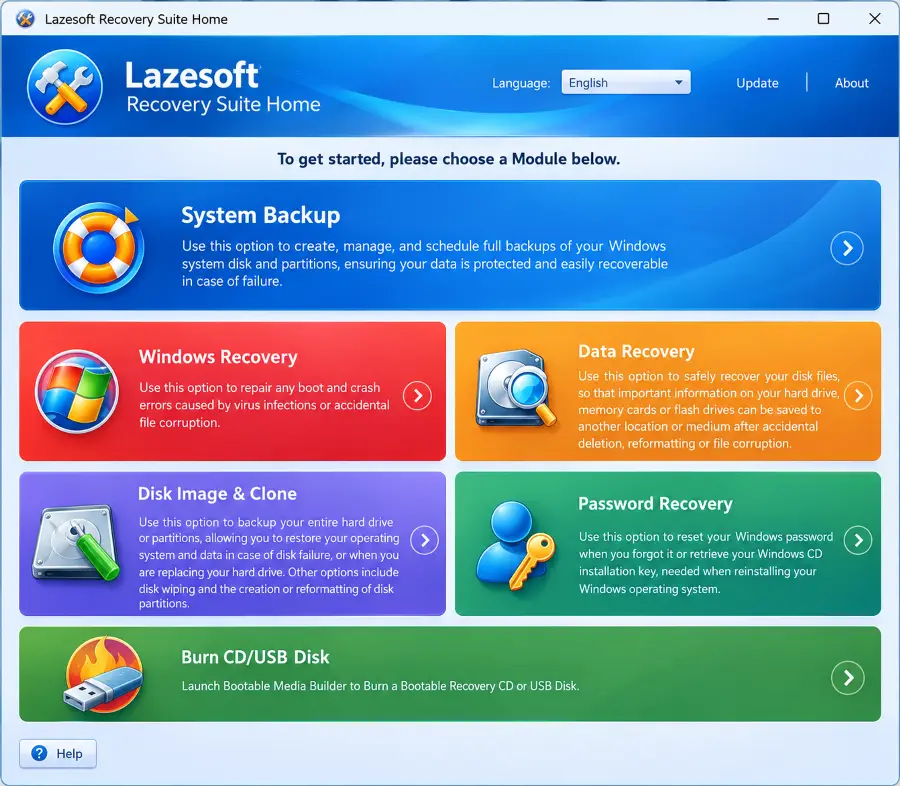
Τα τέσσερα βασικά εργαλεία
Όταν ανοίξετε το πρόγραμμα, θα δείτε τέσσερις μεγάλες ενότητες. Κάθε μία λύνει διαφορετικό πρόβλημα.
Τι δεν κάνει η δωρεάν έκδοση
Στο διαδίκτυο θα διαβάσετε ότι το Lazesoft «καθαρίζει ιούς» ή «λύνει κάθε πρόβλημα». Δεν ισχύει. Καλύτερα να ξέρετε από πριν τα όριά του, για να μη χάσετε χρόνο.
- Δεν είναι antivirus. Δεν σαρώνει και δεν αφαιρεί ιούς. Για αυτό υπάρχει το Microsoft Defender ή ένα δωρεάν εργαλείο σάρωσης.
- Μόνο για προσωπική χρήση. Σε εταιρεία ή για επισκευές πελατών χρειάζεστε πληρωμένη έκδοση.
- Λογαριασμός Microsoft: δεν αλλάζει τον κωδικό του, ούτε τον μετατρέπει σε τοπικό λογαριασμό. Ο κωδικός ενός λογαριασμού Microsoft αλλάζει μόνο online.
- Δεν φτιάχνει νέο κωδικό απλώς αφαιρεί τον παλιό. Τον νέο τον βάζετε εσείς μέσα από τα Windows.
- Δεν υποστηρίζει Windows Server ούτε δίσκους Mac.
- Δεν σώζει δίσκο με μηχανική βλάβη. Αν ο δίσκος κάνει θορύβους ή δεν αναγνωρίζεται καθόλου, χρειάζεται εργαστήριο ανάκτησης δεδομένων.
Πότε θα το χρειαστείτε
Αυτές είναι οι πιο συνηθισμένες περιπτώσεις όπου το USB διάσωσης κάνει τη διαφορά:
- Ξεχάσατε τον κωδικό του τοπικού λογαριασμού των Windows και δεν μπορείτε να μπείτε.
- Τα Windows δεν ξεκινούν μετά από ενημέρωση, διακοπή ρεύματος ή απότομο κλείσιμο, και μένουν σε μαύρη οθόνη ή σε ατελείωτη «Αυτόματη επιδιόρθωση».
- Σβήσατε σημαντικά αρχεία και έχετε αδειάσει και τον κάδο.
- Φορμάρατε κατά λάθος ένα USB ή μια κάρτα μνήμης με φωτογραφίες.
- Ο δίσκος αρχίζει να «γερνάει» και θέλετε να σώσετε τα δεδομένα ή να τον περάσετε σε νέο SSD πριν χαλάσει.
- Βγαίνουν συνέχεια σφάλματα από κατεστραμμένα αρχεία συστήματος, όπου οι έλεγχοι SFC και DISM με ένα κλικ της 5.3 βοηθούν πολύ.
Πώς φτιάχνετε το USB διάσωσης
Χρειάζεστε έναν υπολογιστή με Windows που δουλεύει κανονικά (μπορεί να είναι ενός φίλου) και ένα άδειο USB τουλάχιστον 8 GB. Προσοχή: ό,τι υπάρχει στο USB θα σβηστεί.
- Κατεβάστε το Lazesoft Recovery Suite Home από την επίσημη σελίδα της Lazesoft. Αποφύγετε άλλα sites λήψης.
- Εγκαταστήστε το και ανοίξτε το.
- Βάλτε το USB στον υπολογιστή και πατήστε Burn CD/USB Disk.
- Αφήστε την προεπιλεγμένη έκδοση των Windows, διαλέξτε το USB σας από τη λίστα και πατήστε Start.
- Περιμένετε να ολοκληρωθεί. Συνήθως παίρνει 5 με 15 λεπτά.

Ξεκινήστε τον υπολογιστή από το USB
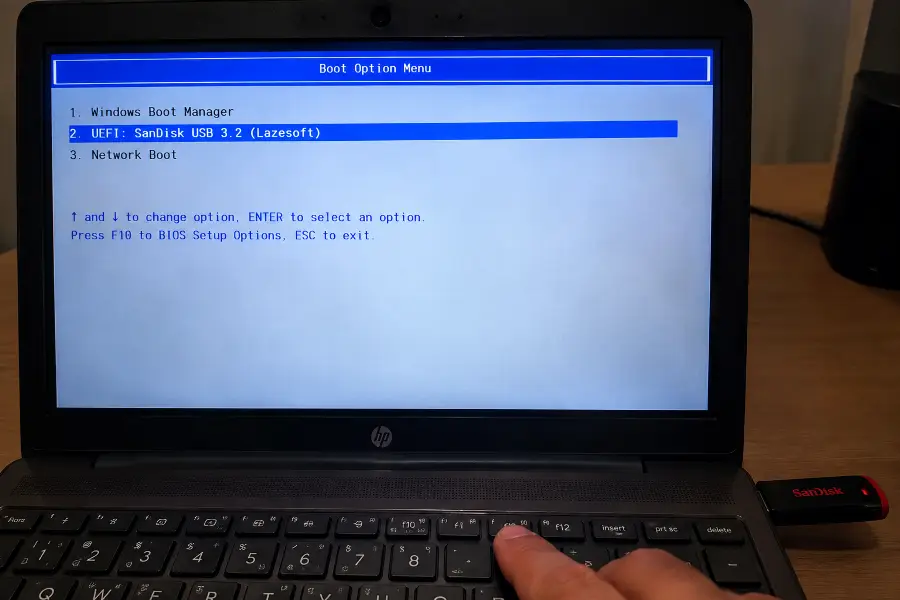
Βάλτε το USB στον υπολογιστή που έχει πρόβλημα και ανοίξτε τον. Μόλις ανάψει, πατάτε επανειλημμένα το πλήκτρο του μενού εκκίνησης. Συνήθως είναι το F12, το F11, το F8 ή το Esc, ανάλογα με τον κατασκευαστή. Στη λίστα που εμφανίζεται διαλέγετε το USB σας.
Μετά από λίγο θα δείτε το περιβάλλον της Lazesoft με τα ίδια τέσσερα εργαλεία. Από εκεί διαλέγετε αυτό που χρειάζεστε και ακολουθείτε τον οδηγό του.
Συμβουλές για καλύτερα αποτελέσματα
Εναλλακτικές λύσεις
Το Lazesoft δεν είναι το μόνο δωρεάν εργαλείο διάσωσης. Κάθε πρόγραμμα έχει τα δυνατά του σημεία, οπότε δείτε ποιο ταιριάζει καλύτερα στο πρόβλημά σας.
| Εργαλείο | Εύκολο για αρχάριους | Επαναφορά κωδικού Windows | Κλωνοποίηση δίσκου |
|---|---|---|---|
| Lazesoft Recovery Suite Home | Ναι | Ναι | Ναι |
| Hiren's BootCD PE | Μέτρια | Ναι | Ναι |
| Rescuezilla | Ναι | Όχι | Ναι |
| SystemRescue | Όχι | Όχι εύκολα | Ναι |
Το Hiren's BootCD PE έχει περισσότερα εργαλεία, αλλά είναι πιο «τεχνικό», σαν μια γεμάτη εργαλειοθήκη χωρίς οδηγίες. Το Rescuezilla είναι εξαιρετικό μόνο για αντίγραφα και κλωνοποίηση δίσκου. Το SystemRescue βασίζεται στο Linux και απευθύνεται σε πιο έμπειρους χρήστες.
Για έναν απλό χρήστη που θέλει μία λύση για τα περισσότερα προβλήματα, το Lazesoft παραμένει η πιο φιλική επιλογή.
Υπέρ και κατά
- Δωρεάν για οικιακή χρήση
- Απλά μενού με οδηγούς βήμα βήμα
- Τέσσερα εργαλεία σε ένα USB
- Επισκευή εκκίνησης, SFC και DISM με ένα κλικ
- Ανάκτηση αρχείων χωρίς όριο μεγέθους
- Τακτικές ενημερώσεις για Windows 11
- Μόνο αγγλικά μενού
- Δεν επιτρέπεται σε επαγγελματική χρήση
- Δεν αλλάζει κωδικούς λογαριασμών Microsoft
- Χωρίς προστασία από ιούς
- Περιορισμένη επιτυχία στην ανάκτηση από SSD
Λήψη Lazesoft Recovery Suite Home →
Συχνές ερωτήσεις
Είναι πραγματικά δωρεάν το Lazesoft Recovery Suite Home;
Ναι, η έκδοση Home είναι δωρεάν, αλλά μόνο για προσωπική, οικιακή χρήση. Για εταιρεία ή για επαγγελματική επισκευή υπολογιστών χρειάζεται μία από τις πληρωμένες εκδόσεις.
Μπορώ να φτιάξω το USB διάσωσης αν ο υπολογιστής μου δεν ανοίγει;
Ναι. Το USB το φτιάχνετε σε οποιονδήποτε άλλο υπολογιστή με Windows που δουλεύει, π.χ. ενός φίλου, και μετά το βάζετε στον δικό σας.
Μπορεί να αλλάξει τον κωδικό ενός λογαριασμού Microsoft;
Όχι. Η δωρεάν έκδοση επαναφέρει κωδικούς τοπικών λογαριασμών των Windows. Αν συνδέεστε με λογαριασμό Microsoft (email), ο κωδικός αλλάζει μόνο online, από τη σελίδα επαναφοράς κωδικού της Microsoft.
Είναι ασφαλές για τα αρχεία μου;
Η ανάκτηση αρχείων μόνο διαβάζει τον δίσκο, οπότε είναι ασφαλής. Η επισκευή εκκίνησης και η διαχείριση κατατμήσεων όμως αλλάζουν τον δίσκο, γι' αυτό σώστε πρώτα τα σημαντικά αρχεία σας.
Αφαιρεί ιούς;
Όχι. Το Lazesoft Recovery Suite δεν είναι antivirus. Για ιούς χρησιμοποιήστε το Microsoft Defender ή ένα δωρεάν εργαλείο σάρωσης δεύτερης γνώμης.
Τι γίνεται αν ο δίσκος έχει κρυπτογράφηση BitLocker;
Για να δουλέψετε σε δίσκο με BitLocker πρέπει πρώτα να τον ξεκλειδώσετε με το κλειδί αποκατάστασης, που συνήθως βρίσκεται στον λογαριασμό Microsoft σας. Χωρίς αυτό, κανένα εργαλείο δεν μπορεί να διαβάσει τα αρχεία.
Τι μέγεθος USB χρειάζομαι;
Ένα USB 8 GB είναι υπεραρκετό για το περιβάλλον διάσωσης. Αν θέλετε να κρατάτε στο ίδιο USB και αντίγραφα ασφαλείας, πάρτε μεγαλύτερο, γιατί η έκδοση 5.3 μπορεί να φτιάξει ξεχωριστή κατάτμηση για δεδομένα.




💬 Σχόλια