Πώς να προγραμματίσεις αυτόματη εκτέλεση εφαρμογών με το task scheduler

Αυτόματο άνοιγμα προγραμμάτων και scripts, χωρίς επιπλέον εφαρμογές
Windows 11 και 10 · Οδηγός 2026Θα ήθελες ο υπολογιστής σου να ανοίγει μόνος του το πρόγραμμα που χρησιμοποιείς κάθε πρωί ή να παίρνει αντίγραφο των εγγράφων σου κάθε βράδυ, χωρίς να χρειάζεται να το θυμάσαι; Τα Windows το κάνουν ήδη, με ένα εργαλείο που υπάρχει σε κάθε υπολογιστή και που οι περισσότεροι δεν έχουν ανοίξει ποτέ: τον Χρονοπρογραμματισμό Εργασιών (Task Scheduler). Σε αυτόν τον οδηγό θα φτιάξεις την πρώτη σου αυτόματη εργασία σε λίγα λεπτά.
Τι είναι ο Χρονοπρογραμματισμός Εργασιών
Είναι ένα εργαλείο των Windows που εκτελεί εργασίες χωρίς εσένα. Του λες τι να κάνει και πότε, και αυτό το κάνει τη στιγμή που ορίζεις. Δεν εγκαθιστάς τίποτα, γιατί υπάρχει σε όλα τα Windows 10 και Windows 11.
Μπορείς να του αναθέσεις, για παράδειγμα:
- να παίρνει αντίγραφο ασφαλείας των εγγράφων σου κάθε βράδυ
- να ανοίγει τις εφαρμογές που χρησιμοποιείς κάθε πρωί
- να τρέχει ένα εργαλείο καθαρισμού μία φορά την εβδομάδα
- να εκτελεί ένα script PowerShell ή Python σε συγκεκριμένη ώρα
Υπάρχει και πιο απλός τρόπος: Ρυθμίσεις → Εφαρμογές → Εκκίνηση, και ενεργοποιείς την εφαρμογή. Ο Χρονοπρογραμματισμός Εργασιών αξίζει όταν χρειάζεσαι συγκεκριμένη ώρα, καθυστέρηση ή script.
Πώς τον ανοίγεις
Υπάρχουν δύο γρήγοροι τρόποι και λειτουργούν και στα Windows 10 και στα Windows 11.
Τρόπος 1: από την αναζήτηση
- Πάτησε το πλήκτρο Windows ή άνοιξε το μενού Έναρξη.
- Γράψε
Χρονοπρογραμματισμός εργασιώνήTask Scheduler. - Πάτησε το αποτέλεσμα για να ανοίξει η εφαρμογή.
Τρόπος 2: από το παράθυρο Εκτέλεση
- Πάτησε μαζί Windows + R.
- Γράψε
taskschd.mscκαι πάτησε Enter.

Δημιουργία νέας εργασίας
Δεν χρειάζεται να καταλαβαίνεις όλες τις ρυθμίσεις. Ένας οδηγός σε πηγαίνει βήμα βήμα.
- Στη δεξιά στήλη διάλεξε Δημιουργία βασικής εργασίας.
- Ακολούθησε τον οδηγό που ανοίγει. Τα επόμενα τρία βήματα είναι το όνομα, η ώρα και το πρόγραμμα.

Δώσε ένα όνομα που εξηγεί τι κάνει
Γράψε όνομα που θα καταλαβαίνεις και σε έναν χρόνο, π.χ. «Backup Εγγράφων — Καθημερινά» ή «Εκκίνηση Chrome κάθε πρωί». Η περιγραφή είναι προαιρετική, αλλά βοηθά όταν οι εργασίες πολλαπλασιαστούν.

Πότε θα εκτελείται η εργασία
Στο επόμενο βήμα διαλέγεις πότε θα ξεκινά. Η σωστή επιλογή εξαρτάται από το τι αυτοματοποιείς.
| Επιλογή | Πότε τρέχει | Κατάλληλη για |
|---|---|---|
| Καθημερινά | Κάθε μέρα, στην ώρα που ορίζεις | Αντίγραφα ασφαλείας |
| Εβδομαδιαία | Στις ημέρες της εβδομάδας που διαλέγεις | Συντήρηση και καθαρισμός |
| Μηνιαία | Μία φορά τον μήνα | Πλήρη αντίγραφα, περιοδικούς ελέγχους |
| Μία φορά | Μόνο μία φορά, σε ημερομηνία που ορίζεις | Εφάπαξ δουλειές ή δοκιμές |
| Όταν ξεκινά ο υπολογιστής | Σε κάθε εκκίνηση, πριν συνδεθείς | Scripts και εργασίες παρασκηνίου |
| Όταν συνδέομαι | Μόλις μπεις στον λογαριασμό σου | Εφαρμογές που χρησιμοποιείς καθημερινά |

Ημέρα και ώρα
Για εργασίες που βαραίνουν τον υπολογιστή, όπως τα αντίγραφα ασφαλείας, διάλεξε ώρα που ο υπολογιστής είναι ανοιχτός αλλά δεν τον δουλεύεις, π.χ. στις 23:00.
Αν ο υπολογιστής είναι σε Sleep τη στιγμή της εργασίας, αυτή δεν θα τρέξει. Στις ιδιότητες, στην καρτέλα Προϋποθέσεις, μπορείς να ενεργοποιήσεις το «Να ξυπνά ο υπολογιστής για την εκτέλεση της εργασίας».
Ποιο πρόγραμμα θα ανοίγει
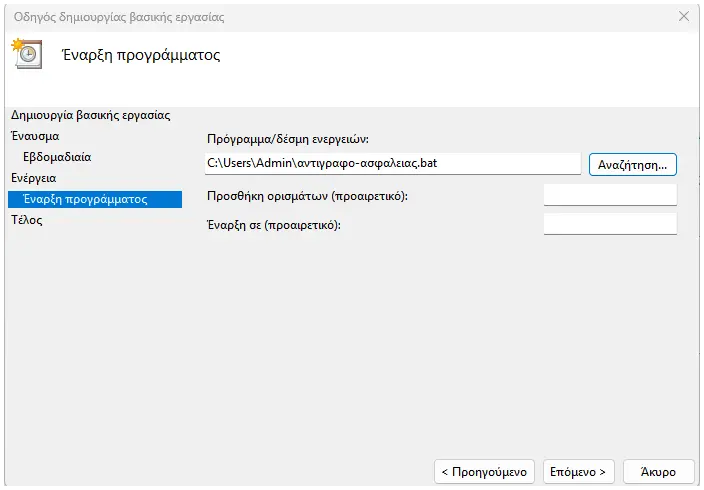
Το τελευταίο βήμα είναι να διαλέξεις τι θα εκτελείται. Μπορεί να είναι μια εφαρμογή, ένα αρχείο BAT, ένα script PowerShell ή Python.
- Διάλεξε Εκκίνηση προγράμματος. Οι επιλογές για email και μήνυμα στην οθόνη έχουν καταργηθεί από τα Windows και δεν δουλεύουν.
- Πάτησε Αναζήτηση και βρες το αρχείο που θέλεις.
- Πάτησε Επόμενο και μετά Τέλος.

Για scripts, το πεδίο «Πρόγραμμα» παίρνει τον διερμηνέα και το πεδίο «Προσθήκη ορισμάτων» το αρχείο. Μερικά παραδείγματα:
- Εφαρμογή:
C:\Program Files\MyApp\myapp.exe - Αρχείο BAT:
C:\Scripts\backup.bat - PowerShell: πρόγραμμα
powershell.exe, ορίσματα-File C:\Scripts\clean.ps1 - Python: πρόγραμμα η πλήρης διαδρομή του
python.exeπου έχεις, ορίσματαC:\Scripts\my_script.py
Επίλεξε το αρχείο στον Εξερευνητή και πάτησε Ctrl + Shift + C. Η διαδρομή αντιγράφεται και την επικολλάς στο πεδίο, χωρίς να κάνεις λάθος.
Πώς ελέγχεις ότι δουλεύει
Μη περιμένεις την ώρα της εργασίας για να δεις αν δουλεύει. Δοκίμασέ την αμέσως:
- Στο αριστερό μενού διάλεξε Βιβλιοθήκη Χρονοπρογραμματισμού εργασιών και βρες την εργασία σου.
- Κάνε δεξί κλικ πάνω της και διάλεξε Εκτέλεση.
- Δες αν το πρόγραμμα ανοίγει όπως περιμένεις.
- Για λεπτομέρειες άνοιξε την καρτέλα Ιστορικό, όπου φαίνεται κάθε εκτέλεση και τα σφάλματα.
Αν το Ιστορικό είναι κενό, από το μενού Ενέργεια διάλεξε Ενεργοποίηση ιστορικού όλων των εργασιών.
4 ιδέες αυτοματισμού
Αν δεν ξέρεις από πού να ξεκινήσεις, δοκίμασε μία από αυτές:
💾 Αντίγραφα ασφαλείας
Αντίγραφο των σημαντικών αρχείων σου κάθε βράδυ, χωρίς να το θυμάσαι.
Καθημερινά · 23:00 · backup.bat🧹 Καθαρισμός συστήματος
Ένα εργαλείο καθαρισμού μία φορά την εβδομάδα κρατά τον δίσκο τακτοποιημένο.
Κάθε Κυριακή · 07:00 · cleanmgr.exe🌅 Εφαρμογές του πρωινού
Browser, email ή άλλη εφαρμογή ανοίγουν μόνα τους όταν ξεκινάς δουλειά.
Δευτέρα–Παρασκευή · 08:30📊 Scripts
Αυτόματη επεξεργασία αρχείων ή λήψη δεδομένων με PowerShell ή Python.
Καθημερινά · 06:00 · python.exeΛύσεις στα συνηθισμένα προβλήματα
Η εργασία δεν τρέχει ποτέ
Ο υπολογιστής ήταν κλειστός ή σε αναστολή την ώρα της εργασίας. Άνοιξε τις ιδιότητες, καρτέλα Ρυθμίσεις, και ενεργοποίησε το «Εκτέλεση της εργασίας το συντομότερο δυνατό μετά από μια χαμένη προγραμματισμένη εκκίνηση».
Στο φορητό δεν τρέχει όταν δουλεύει με μπαταρία
Στην καρτέλα Προϋποθέσεις είναι συνήθως τσεκαρισμένο το «Έναρξη της εργασίας μόνο αν ο υπολογιστής λειτουργεί με ρεύμα». Αν θέλεις να τρέχει και με μπαταρία, ξετσέκαρέ το.
Ξεκινά, αλλά δεν γίνεται τίποτα
Συνήθως φταίει λάθος διαδρομή, λάθος ορίσματα ή έλλειψη δικαιωμάτων. Έλεγξε τη διαδρομή και, αν χρειάζεται, ενεργοποίησε το «Εκτέλεση με τα υψηλότερα δικαιώματα».
Τρέχει μόνο όταν είμαι συνδεδεμένος
Στην καρτέλα Γενικά διάλεξε «Εκτέλεση είτε ο χρήστης είναι συνδεδεμένος είτε όχι». Τα Windows θα ζητήσουν τον κωδικό του λογαριασμού σου.
Αν η εργασία χρησιμοποιεί USB δίσκο ή δικτυακό φάκελο, βεβαιώσου ότι είναι συνδεδεμένος τη στιγμή της εκτέλεσης.
Η εμπειρία μου
Έστησα την εργασία των αντιγράφων σε φορητό με Windows 11 και τη δοκίμασα και σε επιτραπέζιο με Windows 10. Με τον οδηγό «Δημιουργία βασικής εργασίας» η ρύθμιση κράτησε λιγότερο από πέντε λεπτά και η δοκιμή με δεξί κλικ και «Εκτέλεση» δούλεψε με την πρώτη.
Το πρόβλημα εμφανίστηκε το επόμενο βράδυ: στο φορητό η εργασία δεν έτρεξε, γιατί δούλευε με μπαταρία. Η αιτία ήταν η προϋπόθεση του ρεύματος στην καρτέλα Προϋποθέσεις. Μόλις την ξετσέκαρα, όλα πήγαν κανονικά.
Από τότε ελέγχω πάντα το Ιστορικό την επομένη της πρώτης εκτέλεσης. Σε λίγα δευτερόλεπτα βλέπω αν η εργασία έτρεξε και, αν όχι, γιατί.
Συχνές ερωτήσεις
Τι είναι ο Χρονοπρογραμματισμός Εργασιών (Task Scheduler) στα Windows;
Είναι ένα εργαλείο που υπάρχει ήδη μέσα στα Windows και ανοίγει προγράμματα ή τρέχει scripts αυτόματα, σε ώρα που ορίζεις ή όταν γίνει κάτι συγκεκριμένο, όπως η εκκίνηση του υπολογιστή ή η σύνδεσή σου στον λογαριασμό.
Πώς ανοίγω τον Χρονοπρογραμματισμό Εργασιών;
Πληκτρολόγησε «Χρονοπρογραμματισμός εργασιών» ή «Task Scheduler» στην αναζήτηση των Windows. Εναλλακτικά, πάτησε Windows + R, γράψε taskschd.msc και πάτησε Enter.
Χρειάζομαι δικαιώματα διαχειριστή για να φτιάξω μια εργασία;
Για απλές εργασίες που τρέχουν στον δικό σου λογαριασμό συνήθως δεν χρειάζεται. Αν το πρόγραμμα αλλάζει ρυθμίσεις του συστήματος ή γράφει σε προστατευμένους φακέλους, ενεργοποίησε στις ιδιότητες την επιλογή «Εκτέλεση με τα υψηλότερα δικαιώματα».
Μπορεί μια εργασία να τρέχει όταν δεν είμαι συνδεδεμένος;
Ναι. Στην καρτέλα Γενικά των ιδιοτήτων διάλεξε «Εκτέλεση είτε ο χρήστης είναι συνδεδεμένος είτε όχι». Τα Windows θα ζητήσουν τον κωδικό του λογαριασμού σου. Προσοχή: έτσι το πρόγραμμα τρέχει στο παρασκήνιο και δεν εμφανίζει παράθυρο.
Γιατί δεν εκτελείται η προγραμματισμένη εργασία μου;
Οι συνηθισμένες αιτίες είναι ότι ο υπολογιστής ήταν κλειστός ή σε αναστολή, ότι το φορητό δούλευε με μπαταρία, ότι η διαδρομή του αρχείου είναι λάθος ή ότι λείπουν δικαιώματα. Το Ιστορικό της εργασίας δείχνει συνήθως ποιο από αυτά συνέβη.
Πώς ελέγχω ότι μια εργασία δουλεύει σωστά;
Κάνε δεξί κλικ στην εργασία μέσα στη Βιβλιοθήκη και διάλεξε «Εκτέλεση». Αν το πρόγραμμα ανοίξει, οι ρυθμίσεις είναι σωστές. Στην καρτέλα Ιστορικό θα βρεις αναλυτικά κάθε εκτέλεση και τυχόν σφάλματα.
Συνοπτικά
- Άνοιξε τον Χρονοπρογραμματισμό Εργασιών από την αναζήτηση ή με
taskschd.msc. - Διάλεξε «Δημιουργία βασικής εργασίας», δώσε όνομα και όρισε πότε θα τρέχει.
- Διάλεξε «Εκκίνηση προγράμματος» και το αρχείο που θέλεις.
- Δοκίμασε με δεξί κλικ και «Εκτέλεση» και έλεγξε το Ιστορικό.
Ξεκίνα με έναν μικρό αυτοματισμό, π.χ. το πρωινό άνοιγμα μιας εφαρμογής, και πρόσθεσε κι άλλους όταν νιώσεις άνετα.




💬 Σχόλια