Sparkle: Το Απόλυτο Εργαλείο Καθαρισμού και Βελτιστοποίησης Απόδοσης για Windows 11

Ο υπολογιστής σου αργεί; Το Sparkle τον φέρνει πίσω στα ίσα του
Εργαλείο Βελτιστοποίησης WindowsΟ υπολογιστής σου αργεί να ανοίξει προγράμματα και νιώθεις ότι «βαραίνει» με τον καιρό; 😩 Συνήθως φταίνε εφαρμογές που δεν χρησιμοποιείς, προσωρινά αρχεία και υπηρεσίες που τρέχουν στο παρασκήνιο.
Το Sparkle τα μαζεύει όλα σε ένα παράθυρο και είναι δωρεάν. Η νέα έκδοση 2.25.0 μόλις κυκλοφόρησε, και παρακάτω βλέπεις το κάθε κομμάτι με εικόνες από αυτήν.
Τι είναι το Sparkle και τι νέο φέρνει η 2.25.0
Το Sparkle είναι δωρεάν εφαρμογή ανοιχτού κώδικα για Windows 10 και 11. Μαζεύει σε ένα μέρος tweaks, αφαίρεση εφαρμογών, καθαρισμό, εγκατάσταση προγραμμάτων, ρυθμίσεις DNS και εργαλεία συντήρησης. Οι περισσότερες ρυθμίσεις είναι απλοί διακόπτες, χωρίς ψάξιμο στο μητρώο. Να ξέρεις ότι στο παράθυρο γράφει ακόμα «Beta».
Τι νέο φέρνει η έκδοση 2.25.0
Η έκδοση κυκλοφόρησε στις 26 Οκτωβρίου 2026 και περιλαμβάνει:
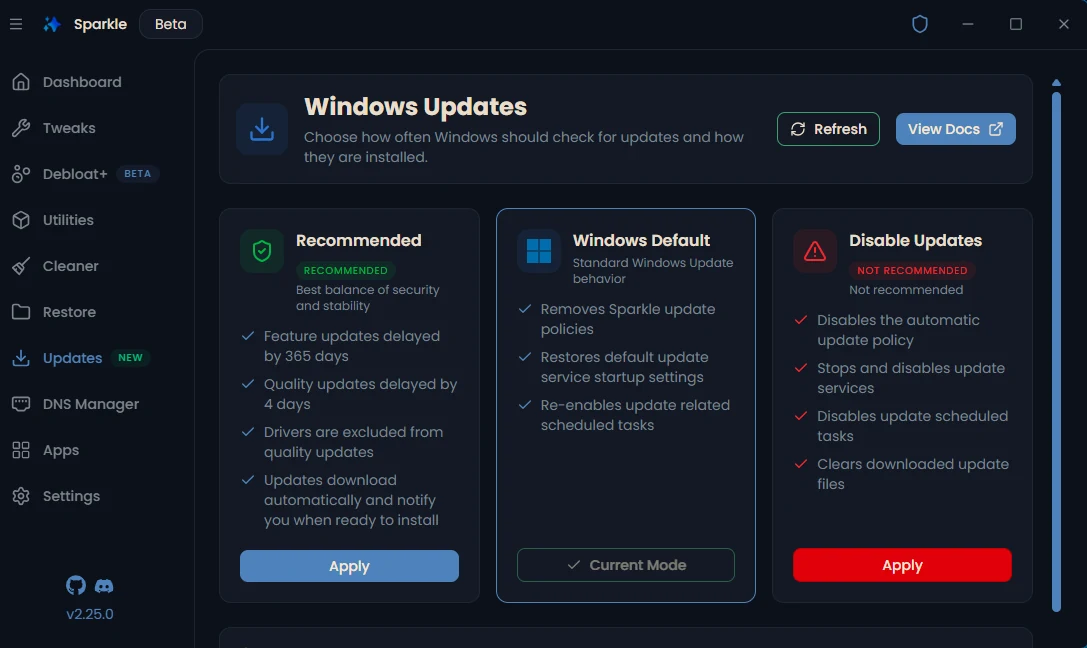
- Νέα σελίδα Updates: διαλέγεις πόσο συχνά θα ελέγχουν τα Windows για ενημερώσεις.
- Νέο tweak disable-bitlocker: για προχωρημένους, χρειάζεται προσοχή.
- Επεξηγήσεις (tooltips) στη σελίδα Debloat+ και στο μενού όταν είναι μαζεμένο.
- Μικρότερες αλλαγές: τα εικονίδια εφαρμογών φορτώνουν από τους δικούς του πόρους και ενημερώθηκαν βιβλιοθήκες.
Λήψη και εγκατάσταση
- Μπες στο getsparkle.net και κατέβασε το Installer (.exe) ή το Portable (.zip).
- Τρέξε το πρόγραμμα ως διαχειριστής. Ο installer σου επιτρέπει να διαλέξεις και φάκελο εγκατάστασης.
- Πριν αλλάξεις οτιδήποτε, φτιάξε ένα σημείο επαναφοράς από τη σελίδα Restore.
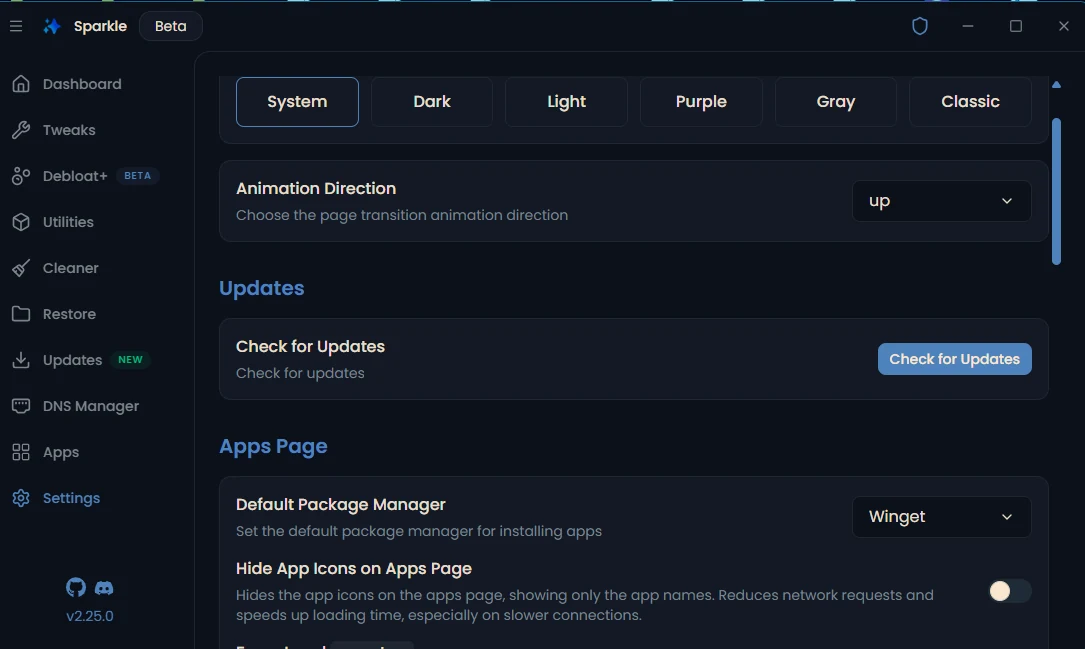
- Αργότερα, από τα Settings, το κουμπί «Check for Updates» ελέγχει για νέα έκδοση.
Αν προτιμάς γραμμή εντολών, άνοιξε το PowerShell ως διαχειριστής και γράψε την επίσημη εντολή:
irm https://getsparkle.net/get | iexΠίνακας ελέγχου και Tweaks
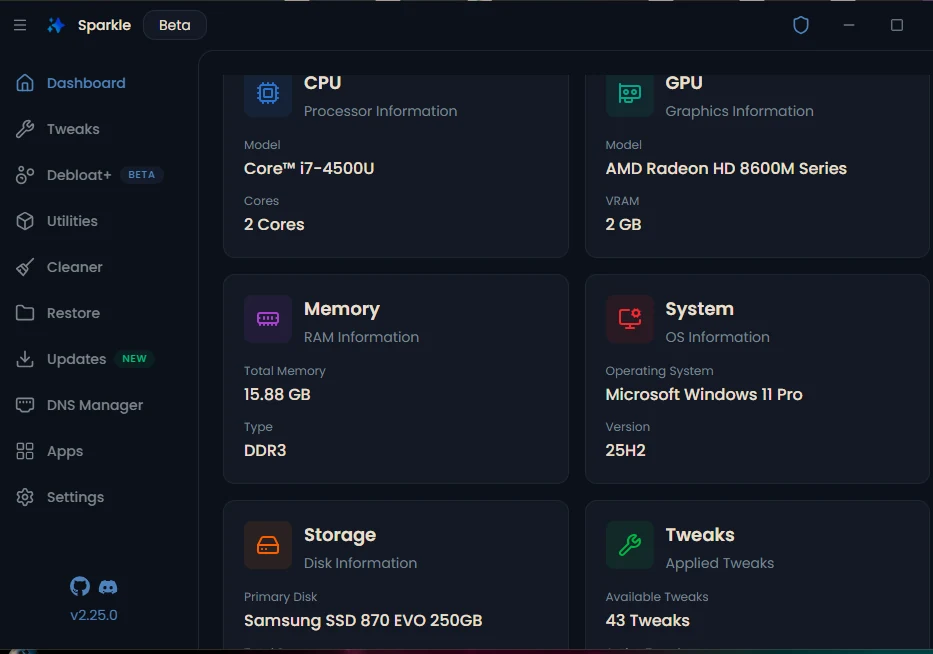
Στο Dashboard βλέπεις επεξεργαστή, κάρτα γραφικών, μνήμη, Windows και δίσκο, καθώς και πόσα tweaks υπάρχουν διαθέσιμα (43 στην 2.25.0).
Η σελίδα Tweaks είναι η καρδιά του προγράμματος. Κάθε ρύθμιση έχει διακόπτη, ετικέτα ασφάλειας (π.χ. Safe ή Caution) και κουμπί Docs που εξηγεί τι ακριβώς αλλάζει. Υπάρχουν φίλτρα όπως Gaming, Network και GPU, και το κουμπί «Apply Recommended Tweaks» εφαρμόζει μια έτοιμη επιλογή.
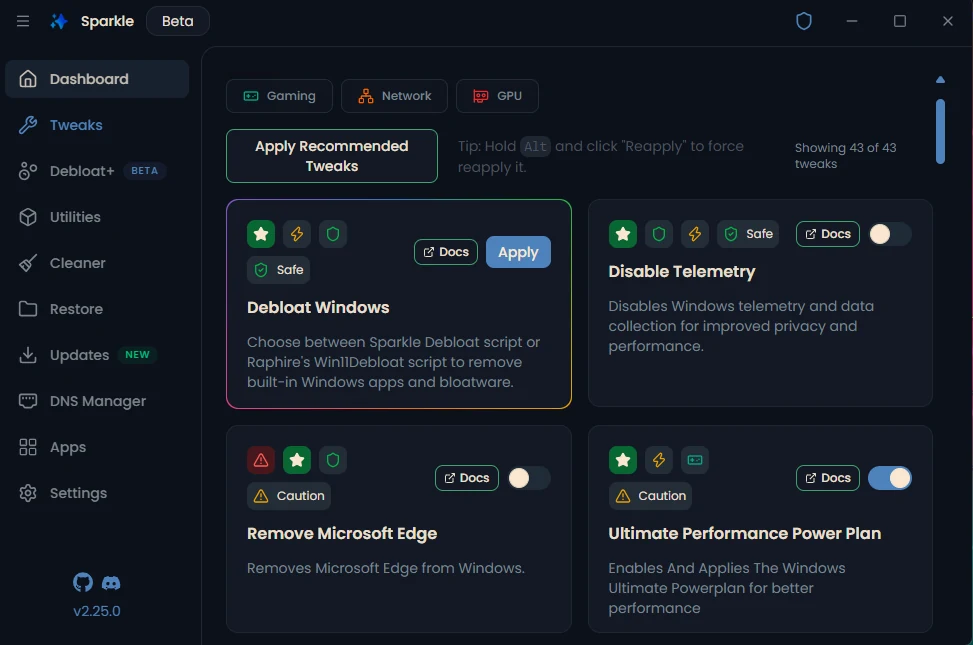
Παραδείγματα: Disable Telemetry (περιορίζει την αποστολή δεδομένων χρήσης), Ultimate Performance Power Plan και Remove Microsoft Edge, που φέρει την ένδειξη Caution.
Debloat+: αφαίρεση περιττών εφαρμογών
Το tweak Debloat Windows σε αφήνει να διαλέξεις ανάμεσα στο script του Sparkle και στο Win11Debloat του Raphire. Στο μενού υπάρχει και η σελίδα Debloat+, που δείχνει όσα είναι εγκατεστημένα στον υπολογιστή σου, ώστε να διαλέξεις ποια θα φύγουν.
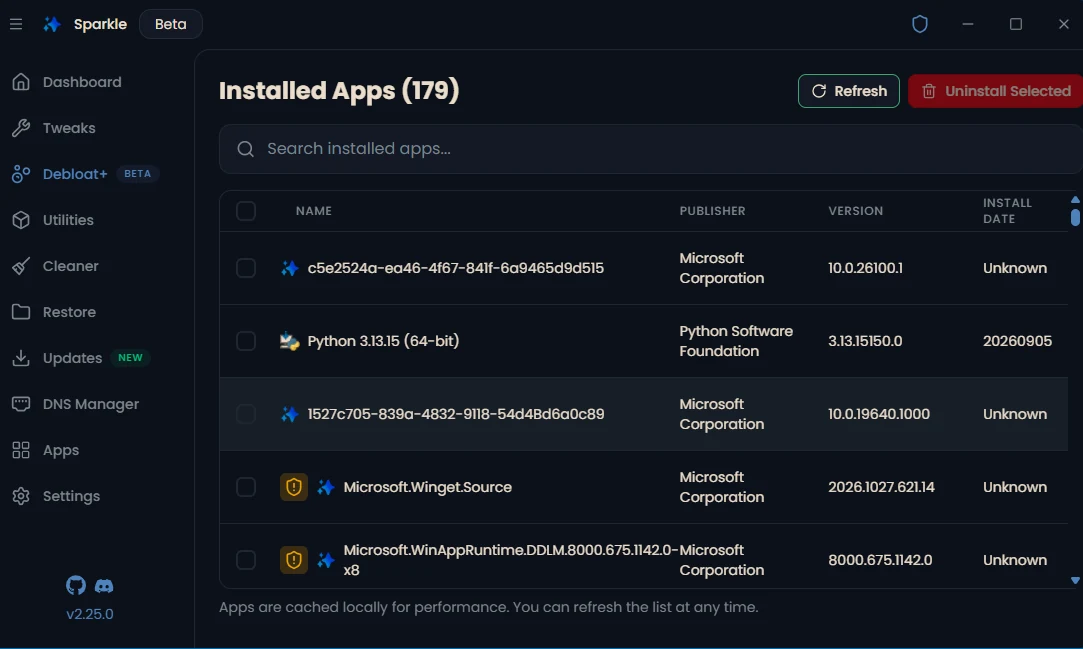
Καθαρισμός και Utilities
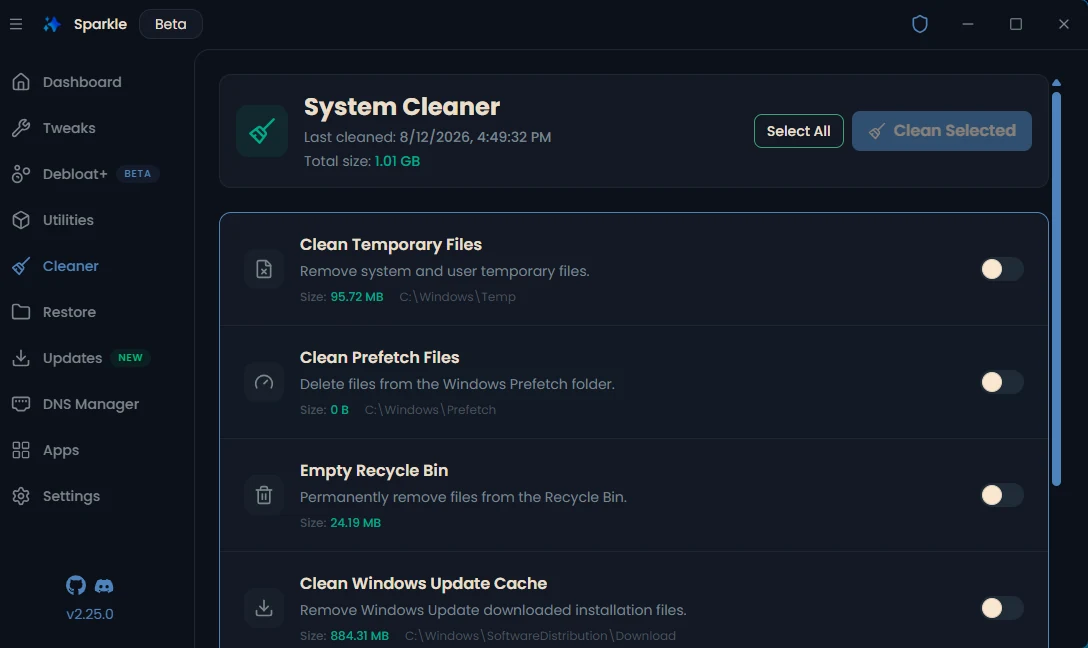
Ο Cleaner δείχνει πόσο χώρο πιάνει κάθε κατηγορία (προσωρινά αρχεία, Prefetch, Κάδος Ανακύκλωσης, cache των Windows Update) πριν πατήσεις «Clean Selected». Από την 2.24.0 δουλεύει πιο γρήγορα.
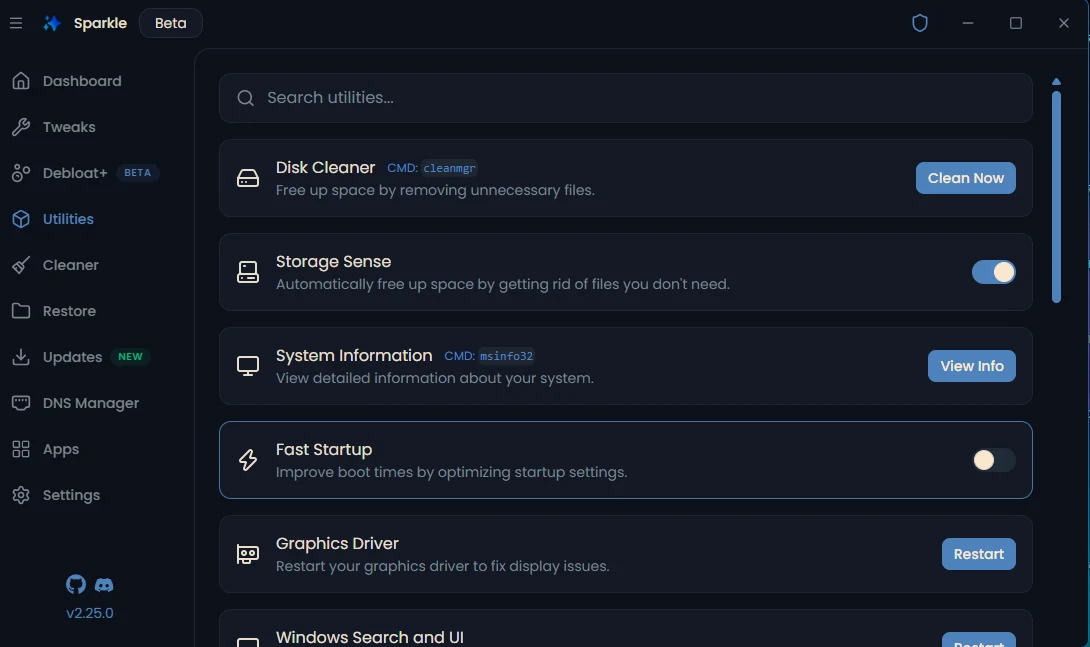
Τα Utilities είναι συντομεύσεις για εργαλεία των Windows, όπως Disk Cleaner, System Information, εναλλαγή του Storage Sense και του Fast Startup, επανεκκίνηση του οδηγού γραφικών και του Windows Search. Περιλαμβάνουν επίσης SFC, DISM και Check Disk για έλεγχο και επισκευή του συστήματος.
Windows Updates και DNS
Η νέα σελίδα Updates έχει τρία προφίλ. Το Recommended καθυστερεί τις ενημερώσεις λειτουργιών κατά 365 ημέρες και τις ενημερώσεις ποιότητας κατά 4, αφήνει έξω τους οδηγούς και σε ειδοποιεί όταν είναι έτοιμες για εγκατάσταση. Το Windows Default επαναφέρει την κανονική συμπεριφορά, ενώ το Disable Updates σταματά τις ενημερώσεις και δεν προτείνεται, γιατί χάνεις διορθώσεις ασφαλείας.
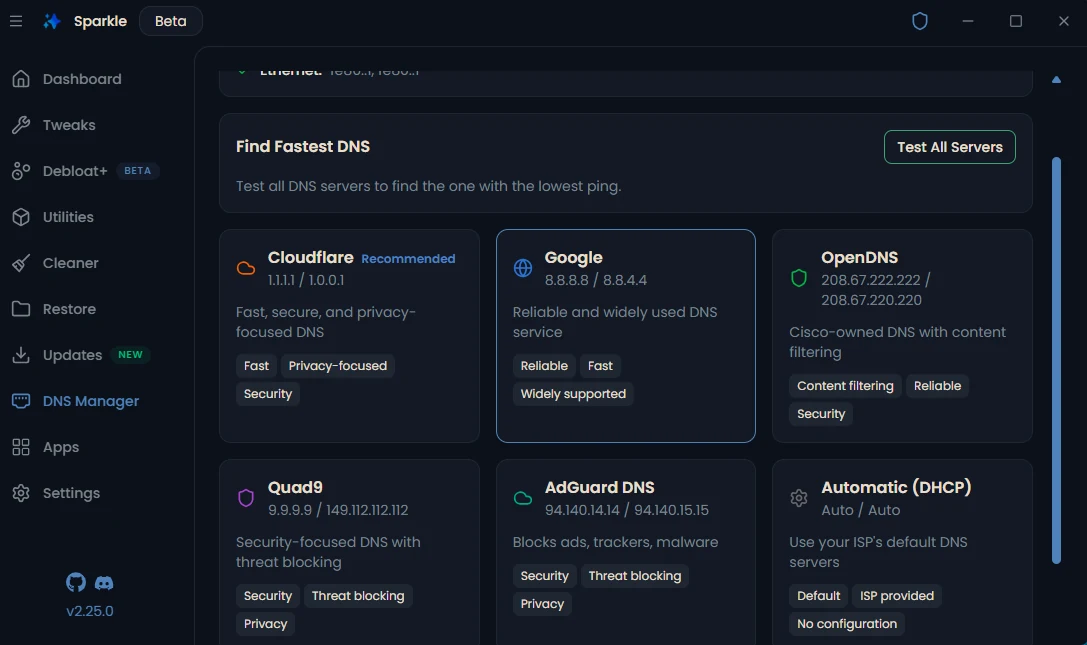
Ο DNS Manager αλλάζει τον διακομιστή DNS με ένα κλικ: Cloudflare, Google, OpenDNS, Quad9, AdGuard ή αυτόματα από τον πάροχό σου. Το «Test All Servers» δείχνει ποιος απαντά πιο γρήγορα στη δική σου σύνδεση.
Εφαρμογές και ρυθμίσεις
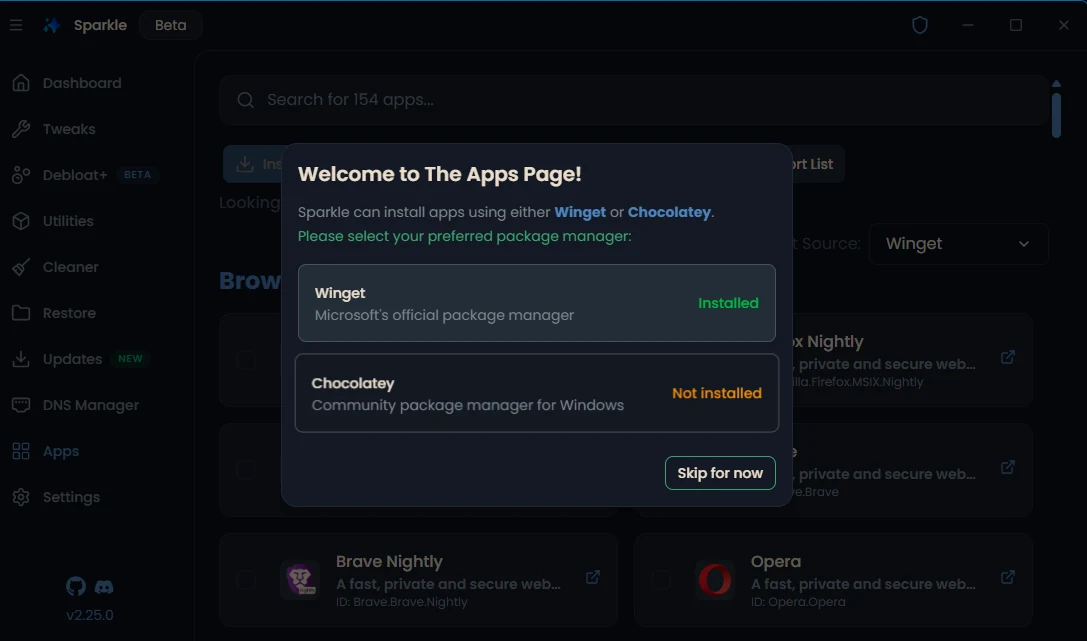
Η σελίδα Apps εγκαθιστά προγράμματα μέσω Winget (της Microsoft) ή Chocolatey. Την πρώτη φορά σε ρωτά ποιο προτιμάς. Από την 2.23.0 προστέθηκαν μεταξύ άλλων τα Cursor, Claude Desktop, Claude Code, VSCodium και UniGetUI, και η εγκατάσταση γίνεται στο παρασκήνιο με ορατό ιστορικό.

Στα Settings αλλάζεις θέμα (System, Dark, Light, Purple, Gray, Classic), κατεύθυνση animation και προεπιλεγμένο package manager. Αν ο υπολογιστής είναι αργός, μπορείς να κρύψεις τα εικονίδια εφαρμογών ώστε να φορτώνει πιο γρήγορα η λίστα.
Αναίρεση αλλαγών
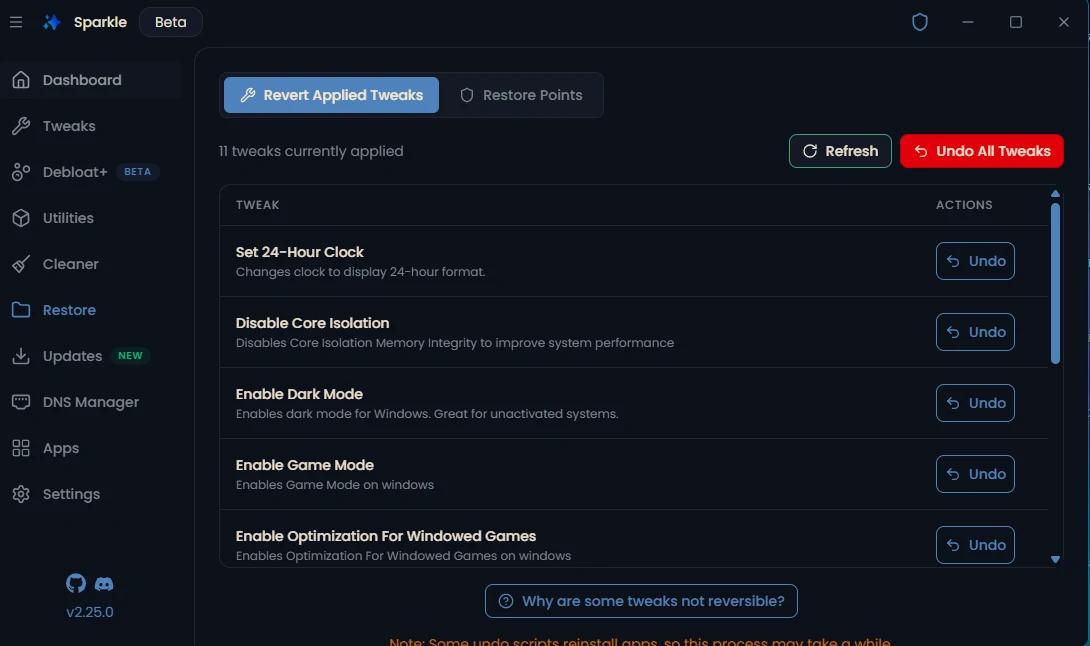
Η σελίδα Restore έχει δύο καρτέλες. Στο Revert Applied Tweaks βλέπεις όσα tweaks έχεις εφαρμόσει και τα αναιρείς ένα ένα με το «Undo», ή όλα μαζί με το «Undo All Tweaks». Στα Restore Points φτιάχνεις και διαχειρίζεσαι σημεία επαναφοράς του συστήματος.
Πλεονεκτήματα, μειονεκτήματα και συμπέρασμα
Τι κάνει καλά
- Δωρεάν και ανοιχτού κώδικα
- Windows 10 και 11, με Portable έκδοση
- Όλα σε ένα παράθυρο, με επεξήγηση για κάθε tweak
- Συχνές ενημερώσεις
Τι θέλει προσοχή
- Δεν αναιρούνται όλες οι αλλαγές
- Το Debloat+ είναι ακόμα Beta
- Κάποια tweaks είναι για προχωρημένους
- Σε ήδη καθαρό PC η διαφορά είναι μικρή
Το Sparkle δεν κάνει θαύματα, αλλά αν ο υπολογιστής σου έχει γεμίσει με περιττά, σου δίνει έναν εύκολο τρόπο να πάρεις ξανά τον έλεγχο. Ξεκίνα με τα tweaks που έχουν ετικέτα Safe και κράτα πάντα ένα σημείο επαναφοράς.
Συχνές ερωτήσεις
Τι είναι το Sparkle;
Το Sparkle είναι ένα δωρεάν πρόγραμμα ανοιχτού κώδικα για Windows 10 και 11. Συγκεντρώνει σε ένα παράθυρο tweaks, αφαίρεση εφαρμογών, καθαρισμό, εγκατάσταση προγραμμάτων, ρυθμίσεις DNS και εργαλεία συντήρησης.
Ποια είναι η τελευταία έκδοση του Sparkle;
Η τελευταία έκδοση είναι η 2.25.0, που κυκλοφόρησε στις 26 Οκτωβρίου 2026. Φέρνει τη νέα σελίδα Updates, επεξηγήσεις στη σελίδα Debloat+ και το tweak disable-bitlocker.
Είναι ασφαλές το Sparkle;
Είναι ανοιχτού κώδικα και τα περισσότερα tweaks έχουν ετικέτα ασφάλειας και κουμπί αναίρεσης. Όχι όμως όλες οι αλλαγές αναιρούνται, γι' αυτό φτιάξε πρώτα ένα σημείο επαναφοράς.
Μπορώ να αναιρέσω τις αλλαγές του Sparkle;
Τα περισσότερα tweaks αναιρούνται από τη σελίδα Restore, ένα ένα ή όλα μαζί. Ορισμένες αλλαγές, όπως η αφαίρεση εφαρμογών, μπορεί να θέλουν χειροκίνητη επανεγκατάσταση ή το σημείο επαναφοράς.
Χρειάζεται εγκατάσταση το Sparkle;
Όχι απαραίτητα. Υπάρχει και Portable έκδοση (.zip) που τρέχει χωρίς εγκατάσταση, καθώς και επίσημη εντολή PowerShell από το getsparkle.net.
Τι κάνει η σελίδα Updates στο Sparkle;
Σου επιτρέπει να διαλέξεις πώς θα ενημερώνονται τα Windows: το προφίλ Recommended καθυστερεί τις ενημερώσεις λειτουργιών και ποιότητας, ενώ το Windows Default επαναφέρει τη συμπεριφορά των Windows.
Δουλεύει το Sparkle σε Windows 10;
Ναι, υποστηρίζει Windows 10 και Windows 11. Κάποια tweaks όμως αφορούν μόνο τα Windows 11.



💬 Σχόλια