Πώς να Μεγαλώσεις τα Γράμματα και τα Εικονίδια στο Android (Οδηγός για Ηλικιωμένους)
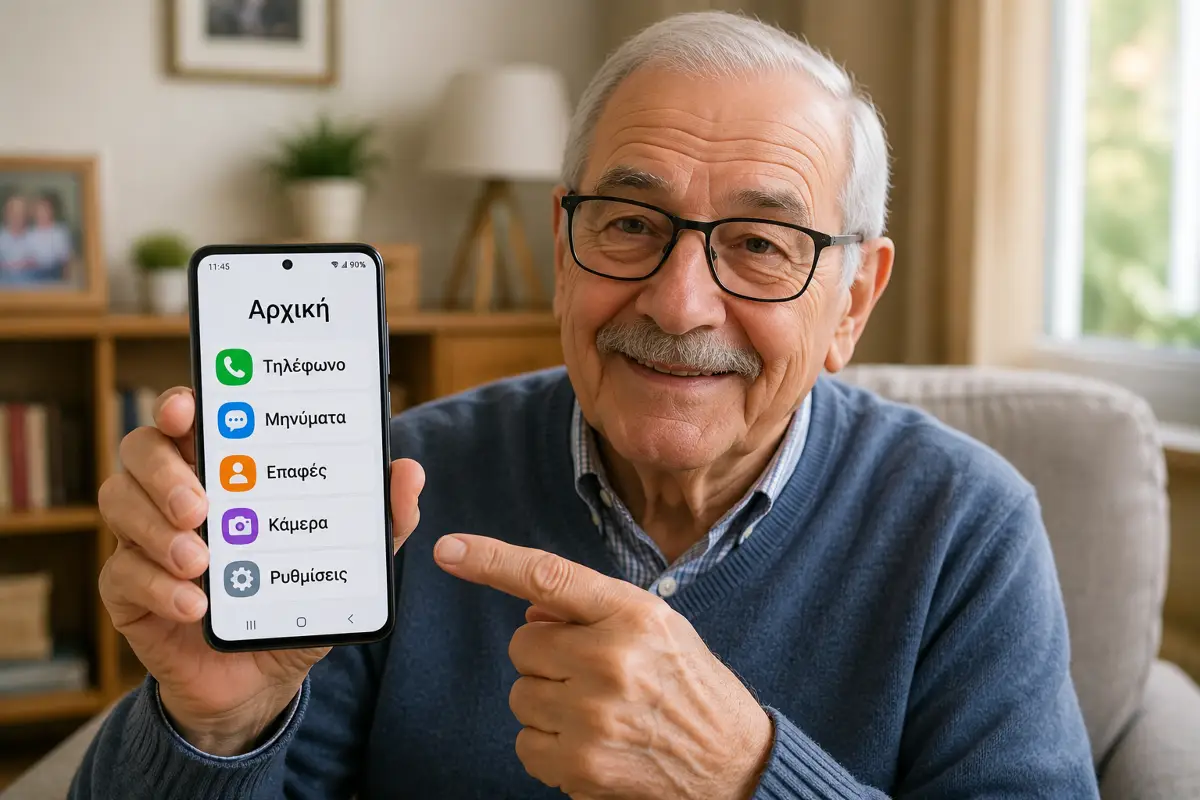
Απλός οδηγός βήμα-βήμα για μεγαλύτερα γράμματα, εικονίδια και Easy Mode στο Android, ώστε το κινητό να γίνει
ΚινητάΤα σύγχρονα smartphones διαθέτουν εντυπωσιακές οθόνες υψηλής ανάλυσης, όμως οι προεπιλεγμένες ρυθμίσεις τους δεν είναι πάντα ιδανικές για όλους τους χρήστες. Τα μικρά γράμματα, τα πυκνά εικονίδια και τα σύνθετα μενού μπορούν να δυσκολέψουν σημαντικά τους ηλικιωμένους ή τα άτομα με μειωμένη όραση, κάνοντας ακόμη και απλές εργασίες, όπως μια τηλεφωνική κλήση ή η ανάγνωση ενός μηνύματος, πιο απαιτητικές.
Ευτυχώς, το Android διαθέτει πολλές ενσωματωμένες λειτουργίες προσβασιμότητας που μπορούν να κάνουν τη χρήση του κινητού πολύ πιο άνετη. Με λίγες μόνο αλλαγές στις ρυθμίσεις —χωρίς να χρειάζεται να αγοράσεις νέα συσκευή ή να εγκαταστήσεις πρόσθετες εφαρμογές— μπορείς να μεγαλώσεις τα γράμματα και τα εικονίδια, να βελτιώσεις την αναγνωσιμότητα της οθόνης και να κάνεις το κινητό πολύ πιο εύχρηστο για γονείς, παππούδες ή οποιονδήποτε χρειάζεται μεγαλύτερη ευκολία στη χρήση.
1. Πριν ξεκινήσεις τη ρύθμιση
Πριν ξεκινήσεις τις αλλαγές στις ρυθμίσεις του κινητού, αφιέρωσε λίγα λεπτά για να προετοιμάσεις τη συσκευή. Έτσι θα αποφύγεις άσκοπες αλλαγές και θα πετύχεις το καλύτερο δυνατό αποτέλεσμα.
2. Αλλαγή μεγέθους γραμματοσειράς & οθόνης
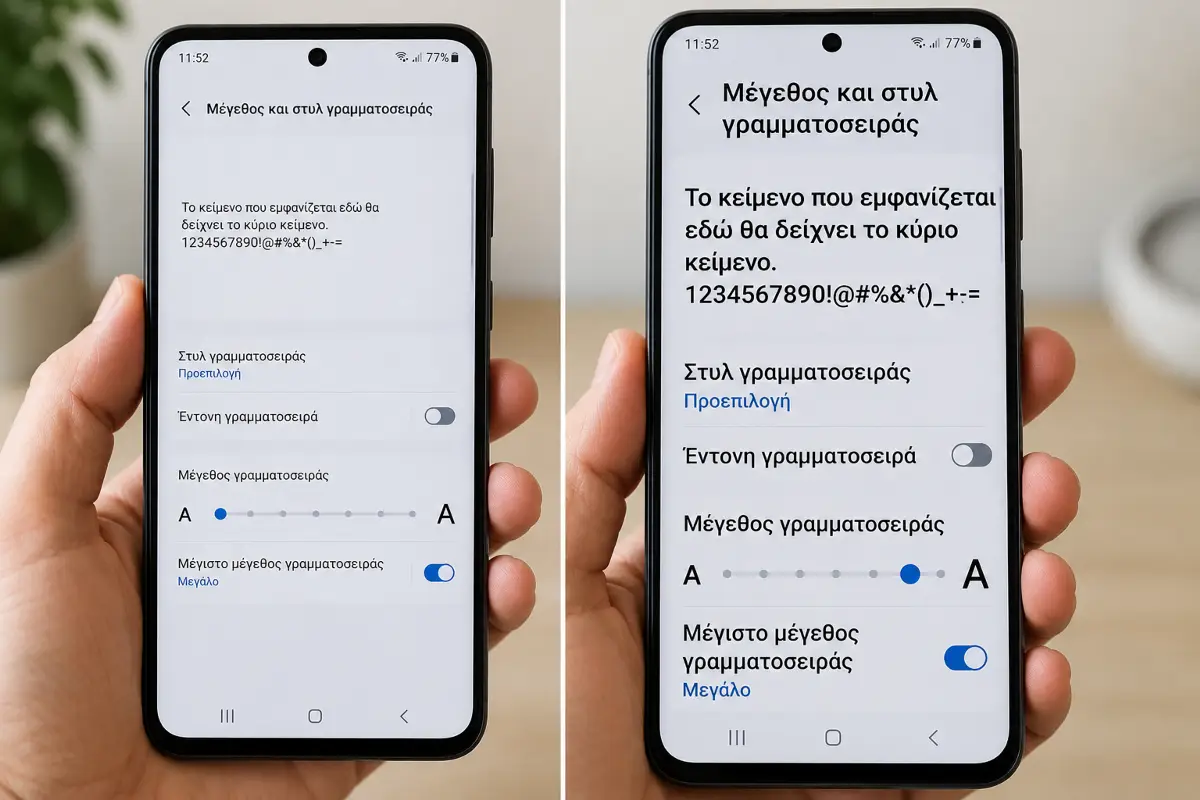
Το σημαντικότερο βήμα είναι να αυξήσεις το μέγεθος της γραμματοσειράς και των στοιχείων της οθόνης. Έτσι, τα μηνύματα, οι επαφές, οι εφαρμογές, τα εικονίδια και τα κουμπιά γίνονται πολύ πιο ευανάγνωστα.
Βήμα-βήμα η διαδικασία:
- Άνοιξε τις Ρυθμίσεις της συσκευής.
- Μετάβαση στην ενότητα Οθόνη ή Προσβασιμότητα (ανάλογα με τον κατασκευαστή).
- Επίλεξε Μέγεθος γραμματοσειράς ή Μέγεθος και στυλ γραμματοσειράς και μετακίνησε το ρυθμιστικό προς τα δεξιά μέχρι να βρεις το κατάλληλο μέγεθος.
- Αν υπάρχει η επιλογή Έντονη γραφή (Bold), ενεργοποίησέ την για ακόμη καλύτερη αναγνωσιμότητα.
- Στη συνέχεια άνοιξε τη ρύθμιση Μέγεθος προβολής, Ζουμ οθόνης ή Display Size και αύξησέ την ώστε να μεγαλώσουν τα εικονίδια, τα κουμπιά και τα υπόλοιπα στοιχεία του περιβάλλοντος.
3. Ενεργοποίηση «Απλής Λειτουργίας» (Easy Mode)
Πολλά Android κινητά, ιδιαίτερα της Samsung αλλά και άλλων κατασκευαστών, διαθέτουν τη λειτουργία Easy Mode ή Απλή Λειτουργία. Όταν ενεργοποιηθεί, μεγαλώνει τα εικονίδια και τα γράμματα, απλοποιεί την αρχική οθόνη και κάνει το περιβάλλον πολύ πιο εύκολο στη χρήση για ηλικιωμένους ή αρχάριους χρήστες.
- Τα εικονίδια της αρχικής οθόνης γίνονται αισθητά μεγαλύτερα και πιο ευδιάκριτα.
- Τα γράμματα αυξάνονται σε μέγεθος σε ολόκληρο το περιβάλλον του συστήματος.
- Σε αρκετές συσκευές εμφανίζονται μεγαλύτερες συντομεύσεις για τις σημαντικότερες επαφές, ώστε οι κλήσεις να γίνονται πιο εύκολα.
- Το περιβάλλον απλοποιείται, μειώνοντας τις πιθανότητες για κατά λάθος πατήματα ή μετακινήσεις εικονιδίων.
Για να την ενεργοποιήσεις, άνοιξε τις Ρυθμίσεις > Οθόνη > Απλή λειτουργία (Easy Mode) και ενεργοποίησε τον διακόπτη. Η ακριβής διαδρομή μπορεί να διαφέρει ελαφρώς ανάλογα με τον κατασκευαστή της συσκευής.
4. Προσαρμογή πληκτρολογίου & έντονη γραφή
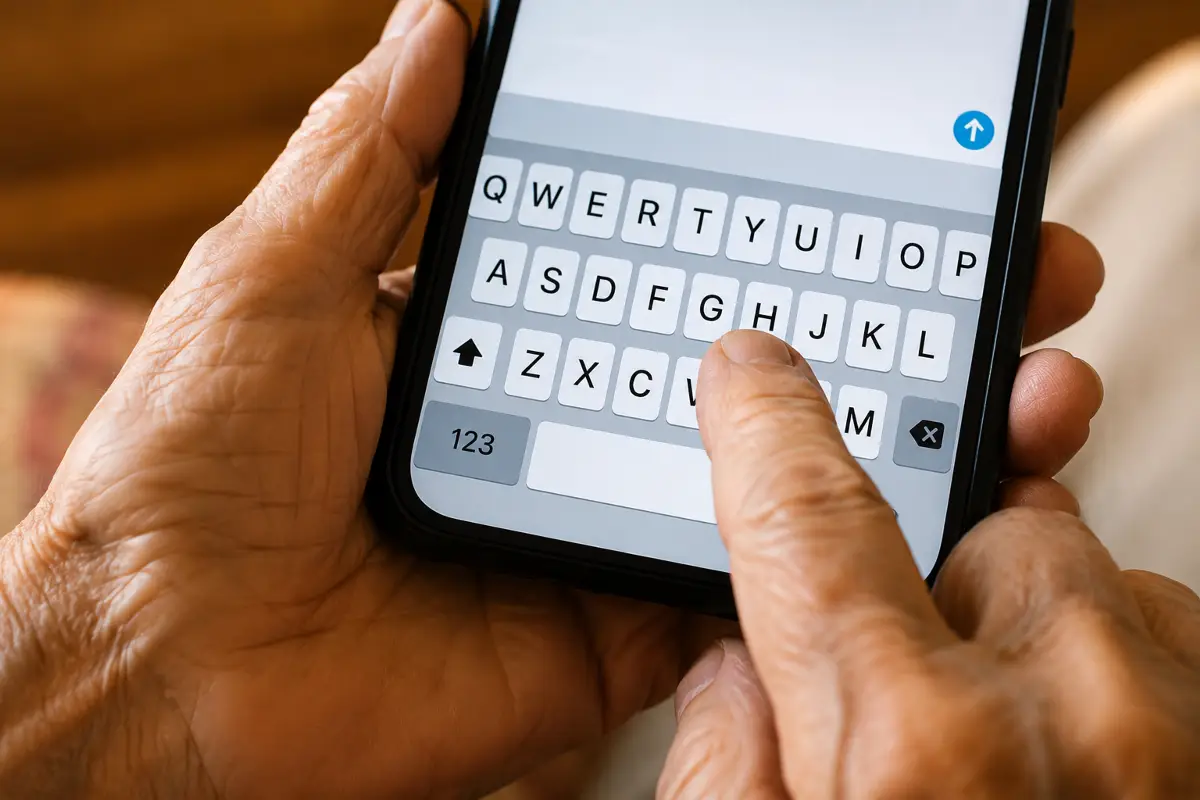
Η πληκτρολόγηση μηνυμάτων είναι μία από τις μεγαλύτερες δυσκολίες για πολλούς ηλικιωμένους, καθώς τα πλήκτρα του προεπιλεγμένου πληκτρολογίου είναι συχνά μικρά και δύσκολα στο πάτημα.
Αν χρησιμοποιείς το Gboard (το επίσημο πληκτρολόγιο της Google):
- Άνοιξε το πληκτρολόγιο και πάτησε το εικονίδιο Ρυθμίσεις (⚙️).
- Επίλεξε Προτιμήσεις > Ύψος πληκτρολογίου και όρισέ το σε «Πολύ ψηλό».
- Ενεργοποίησε την επιλογή Αναδυόμενο παράθυρο κατά το πάτημα πλήκτρου, ώστε να εμφανίζεται μεγαλύτερο το γράμμα που επιλέγεται.
- Αν η αυτόματη διόρθωση δημιουργεί σύγχυση, απενεργοποίησέ την και άφησε μόνο τις προτεινόμενες λέξεις.
5. Ήχοι, δόνηση & χειρονομίες (Gestures vs Buttons)
Εκτός από την εικόνα, σημαντικό ρόλο παίζουν και η ηχητική και απτική ανατροφοδότηση (feedback). Οι σωστές ρυθμίσεις βοηθούν τον χρήστη να καταλαβαίνει ότι κάθε πάτημα ή ενέργεια καταχωρήθηκε σωστά, μειώνοντας την ανασφάλεια κατά τη χρήση του κινητού.
6. Σύγκριση: Εργοστασιακό UI vs Προσαρμοσμένο UI
| Παράμετρος | Εργοστασιακό Android | Προσαρμοσμένο για Ηλικιωμένους |
|---|---|---|
| Μέγεθος γραμμάτων | Κανονικό | Μεγάλο ή Πολύ μεγάλο |
| Πλοήγηση | Χειρονομίες (Gestures) | 3 κουμπιά (Πίσω • Αρχική • Πρόσφατες) |
| Αρχική οθόνη | Πολλές εφαρμογές και widgets | Λίγες βασικές εφαρμογές και μεγάλες συντομεύσεις |
| Απάντηση κλήσεων | Σύρσιμο στην οθόνη | Απλοποιημένη λειτουργία ή φυσικά κουμπιά |
| Πληκτρολόγιο | Προεπιλεγμένο μέγεθος | Μεγαλύτερο ύψος και ευδιάκριτα πλήκτρα |
Η εμπειρία μου
Όταν χρειάστηκε να ρυθμίσω για πρώτη φορά ένα smartphone για έναν δικό μου άνθρωπο μεγαλύτερης ηλικίας, έκανα το λάθος που κάνουν οι περισσότεροι: του παρέδωσα τη συσκευή σχεδόν όπως βγήκε από το κουτί, πιστεύοντας ότι θα τη συνηθίσει εύκολα. Δεν άργησαν όμως να ξεκινήσουν τα τηλεφωνήματα, επειδή δεν μπορούσε να διαβάσει τα μικρά γράμματα, πατούσε κατά λάθος εφαρμογές ή δυσκολευόταν ακόμη και να απαντήσει σε μια εισερχόμενη κλήση.
Τότε κατάλαβα ότι το πρόβλημα δεν ήταν το κινητό, αλλά οι προεπιλεγμένες ρυθμίσεις του. Αφιέρωσα περίπου μισή ώρα για να μεγαλώσω τα γράμματα και τα εικονίδια, να ενεργοποιήσω την Απλή Λειτουργία όπου ήταν διαθέσιμη, να τοποθετήσω τις σημαντικότερες επαφές στην αρχική οθόνη και να επαναφέρω τα τρία κλασικά κουμπιά πλοήγησης. Η διαφορά ήταν εντυπωσιακή. Από εκείνη τη στιγμή η χρήση του κινητού έγινε πολύ πιο άνετη και οι κλήσεις για βοήθεια μειώθηκαν αισθητά. Αυτό μου απέδειξε ότι με λίγες σωστές ρυθμίσεις, σχεδόν κάθε Android μπορεί να γίνει πραγματικά φιλικό για έναν ηλικιωμένο χρήστη.



💬 Σχόλια