Πώς να Αντιγράψετε Όλα τα Links μιας Ιστοσελίδας Αυτόματα
Όλα τα links μιας σελίδας στο πρόχειρο, σε δευτερόλεπτα
4 εύκολοι τρόποι⚡ 1. Αντιγράψτε όλα τα links από την κονσόλα
Ο πιο γρήγορος τρόπος για να πάρετε όλους τους συνδέσμους της σελίδας που βλέπετε δεν θέλει εγκατάσταση κανενός προγράμματος. Γίνεται μέσα από τον ίδιο τον browser σας (Google Chrome, Microsoft Edge, Mozilla Firefox κ.ά.).
Πατήστε F12 (ή Ctrl + Shift + I σε Windows και Linux, Cmd + Option + I σε Mac) για να ανοίξουν τα εργαλεία προγραμματιστή. Είναι ένα παράθυρο που δείχνει τον «μηχανισμό» της σελίδας — μην τρομάξετε από την εμφάνισή του, θα χρησιμοποιήσουμε μόνο ένα κομμάτι του.
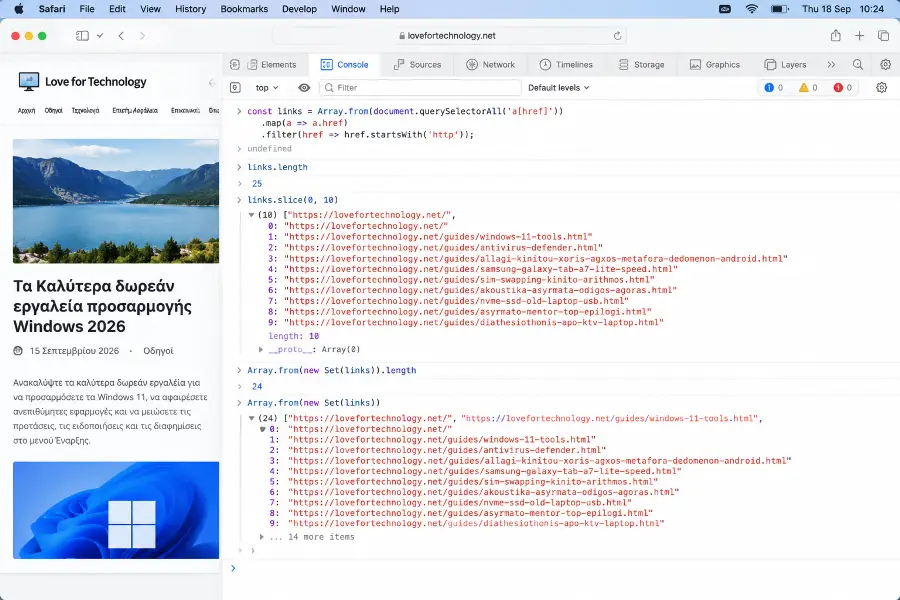
Στο παράθυρο που θα ανοίξει, πηγαίνετε στην καρτέλα Console (Κονσόλα), επικολλήστε τον παρακάτω κώδικα και πατήστε Enter:
const links = Array.from(document.querySelectorAll('a[href]'))
  .map(a => a.href)
  .filter((v, i, arr) => arr.indexOf(v) === i);

copy(links.join('\n'));
console.log('Αντιγράφηκαν ' + links.length + ' μοναδικά links.');allow pasting και να πατήσετε Enter. Είναι μέτρο ασφαλείας και γίνεται μόνο μία φορά.Με ένα κλικ: ο σελιδοδείκτης (bookmarklet)
Αν το κάνετε συχνά, δεν χρειάζεται να ανοίγετε κάθε φορά την κονσόλα. Φτιάχνετε έναν ειδικό σελιδοδείκτη που, αντί να ανοίγει μια σελίδα, εκτελεί τον κώδικα.
- Δημιουργήστε νέο σελιδοδείκτηΚάντε δεξί κλικ στη μπάρα σελιδοδεικτών του browser και επιλέξτε «Προσθήκη σελίδας» ή «Νέος σελιδοδείκτης».
- Δώστε όνομαΠ.χ. «Αντιγραφή Links».
- Επικολλήστε τον κώδικα στη διεύθυνση (URL)Στη θέση της διεύθυνσης βάλτε ολόκληρη τη γραμμή που ακολουθεί και αποθηκεύστε.
javascript:(function(){const l=[...document.querySelectorAll('a[href]')].map(a=>a.href).filter((v,i,a)=>a.indexOf(v)===i);navigator.clipboard.writeText(l.join('\n')).then(()=>alert('Αντιγράφηκαν '+l.length+' links!'));})();Από εδώ και πέρα, σε όποια σελίδα κι αν βρίσκεστε, πατάτε αυτόν τον σελιδοδείκτη και όλα τα links αντιγράφονται αμέσως στο πρόχειρο.
🧩 2. Με μια επέκταση στον browser
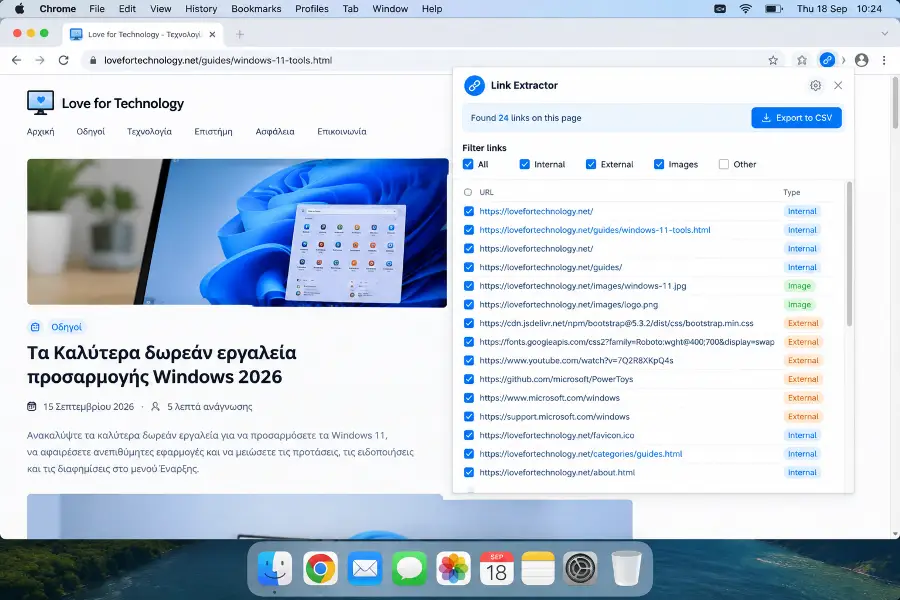
Αν προτιμάτε μια πιο «οπτική» λύση χωρίς κώδικα, μπορείτε να χρησιμοποιήσετε μια επέκταση του browser. Με ένα κλικ, οι επεκτάσεις αυτές εντοπίζουν τους συνδέσμους μιας σελίδας και τους εμφανίζουν σε οργανωμένη λίστα, ώστε να μπορείτε να τους αντιγράψετε, να τους φιλτράρετε ή να τους εξαγάγετε.
Αυτός ο τρόπος είναι ιδιαίτερα πρακτικός όταν θέλετε να πάρετε γρήγορα όλους τους συνδέσμους από ένα άρθρο, έναν κατάλογο, μια σελίδα αποτελεσμάτων ή οποιαδήποτε άλλη σελίδα με μεγάλο αριθμό συνδέσμων.
🔗 Link Grabber για Chrome
Το Link Grabber είναι μια ολοκληρωμένη επιλογή για το Chrome. Μπορεί να συλλέξει συνδέσμους από μια σελίδα ή επιλεγμένο περιεχόμενο, να αφαιρέσει διπλότυπους συνδέσμους και να σας επιτρέψει να αντιγράψετε ή να εξαγάγετε τα αποτελέσματα.
Υποστηρίζει επίσης φίλτρα, πολλαπλές σελίδες και εξαγωγή των αποτελεσμάτων σε CSV ή TXT, κάτι που το κάνει ιδιαίτερα χρήσιμο για εργασίες SEO, έρευνα περιεχομένου και έλεγχο συνδέσμων.
👉 Ιδανικό για: συλλογή πολλών URL, φίλτρα, εξαγωγή σε αρχείο και πιο προχωρημένη διαχείριση συνδέσμων.
🦊 Link Gopher για Firefox
Αν χρησιμοποιείτε Firefox, μια πολύ ενδιαφέρουσα επιλογή είναι το Link Gopher. Η επέκταση εξάγει τους συνδέσμους της τρέχουσας σελίδας, τους ταξινομεί, αφαιρεί τους διπλότυπους και εμφανίζει το αποτέλεσμα σε ξεχωριστή καρτέλα.
Μπορεί επίσης να εμφανίσει μια καθαρή λίστα με τα μοναδικά domains που χρησιμοποιούνται στους συνδέσμους. Αυτό είναι ιδιαίτερα χρήσιμο όταν θέλετε να δείτε γρήγορα σε ποιους ιστοτόπους παραπέμπει μια σελίδα.
👉 Ιδανικό για: γρήγορη εξαγωγή συνδέσμων από μία σελίδα, αφαίρεση διπλοτύπων και έλεγχο των domains.
🧹 Link Extractor — Link Grabber για Chrome
Για κάτι πιο απλό, υπάρχει το Link Extractor — Link Grabber. Η λειτουργία του είναι πιο συγκεκριμένη: πατάτε την επέκταση και παίρνετε μια καθαρή λίστα με τους υποστηριζόμενους συνδέσμους της ενεργής σελίδας.
Αφαιρεί αυτόματα τους ακριβώς ίδιους συνδέσμους, διατηρεί τη σειρά εμφάνισής τους και μετατρέπει σχετικές διευθύνσεις σε πλήρη URL. Τα αποτελέσματα μπορούν να επιλεγούν και να αντιγραφούν εύκολα.
👉 Ιδανικό για: γρήγορη και απλή εξαγωγή URL χωρίς περιττές ρυθμίσεις.
📄 LinkGrab για Chrome
Μια ακόμη ενδιαφέρουσα επιλογή είναι το LinkGrab, το οποίο επιτρέπει να αποθηκεύετε συνδέσμους από το μενού δεξιού κλικ, να επιλέγετε μια περιοχή της σελίδας και να συλλέγετε τους συνδέσμους που βρίσκονται μέσα σε αυτή.
Οι σύνδεσμοι μπορούν να αντιγραφούν μαζικά ή να εξαχθούν σε αρχείο TXT, ενώ η επέκταση υποστηρίζει και αυτόματη αφαίρεση συνηθισμένων παραμέτρων παρακολούθησης από τις URL.
👉 Ιδανικό για: επιλεκτική συλλογή συνδέσμων από συγκεκριμένο τμήμα μιας σελίδας.
Δύο γνωστές και δοκιμασμένες επιλογές:
- Link Grabber (Chrome & Edge)Σαρώνει τη σελίδα και εμφανίζει όλους τους συνδέσμους σε νέα, καθαρή καρτέλα, όπου μπορείτε να φιλτράρετε όσους δεν χρειάζεστε.
- Link Gopher (Firefox & Chrome)Μαζεύει όλα τα links σε μια απλή λίστα, χωρίς διπλότυπα, έτοιμη για αντιγραφή.
✅ Πλεονεκτήματα
- Ένα κλικΚαμία επαφή με κώδικα.
- ΦίλτραΚρατάτε μόνο τα links που θέλετε.
❌ Μειονεκτήματα
- Θέλει εγκατάστασηΜία ακόμα επέκταση στον browser.
- ΔικαιώματαΟι επεκτάσεις ζητούν πρόσβαση στις σελίδες που επισκέπτεστε.
📊 3. Απευθείας σε πίνακα Google Sheets
Αν θέλετε τους συνδέσμους κατευθείαν σε υπολογιστικό φύλλο για να τους οργανώσετε, το Google Sheets έχει έτοιμη συνάρτηση που τους «τραβάει» μόνη της από οποιαδήποτε σελίδα.
Ανοίξτε ένα νέο φύλλο, κάντε κλικ σε ένα άδειο κελί και γράψτε:
=IMPORTXML("https://example.com"; "//a/@href")Αντικαταστήστε το https://example.com με τη διεύθυνση της σελίδας που σας ενδιαφέρει. Το Google Sheets θα συνδεθεί στη σελίδα και θα γεμίσει αυτόματα τις γραμμές από κάτω με όλους τους συνδέσμους που βρήκε.
;. Αν δείτε σφάλμα, δοκιμάστε κόμμα: =IMPORTXML("https://example.com", "//a/@href").🕷️ 4. Εξαγωγή συνδέσμων από ολόκληρο το site
Τι γίνεται αν θέλετε όλους τους συνδέσμους όχι από μία μόνο σελίδα, αλλά από ολόκληρο το site — για παράδειγμα, από όλα τα άρθρα μαζί;
Εδώ η καλύτερη λύση είναι ένα εξειδικευμένο πρόγραμμα, όπως το Screaming Frog SEO Spider. Είναι ένα εργαλείο που χρησιμοποιείται για τον έλεγχο ιστοσελίδων και μπορεί να «διαβάσει» ολόκληρο το site, εμφανίζοντας αναλυτικά στοιχεία για τους εσωτερικούς και εξωτερικούς συνδέσμους. Τα δεδομένα μπορούν στη συνέχεια να εξαχθούν για περαιτέρω επεξεργασία.
Η δωρεάν έκδοση επιτρέπει την ανάλυση έως και 500 URL ανά ανίχνευση, κάτι που μπορεί να είναι αρκετό για μικρότερα προσωπικά blogs. Είναι επίσης ιδιαίτερα χρήσιμη για τον εντοπισμό «σπασμένων» συνδέσμων, δηλαδή συνδέσμων που οδηγούν σε σελίδες οι οποίες δεν υπάρχουν πλέον.
🎯 5. Μόνο εσωτερικά ή μόνο εξωτερικά links
Πολλές φορές δεν θέλετε όλα τα links, αλλά μόνο μια κατηγορία. Εσωτερικά λέγονται όσα οδηγούν σε άλλες σελίδες του ίδιου site, εξωτερικά όσα οδηγούν σε άλλα sites. Με μια μικρή αλλαγή στον κώδικα της κονσόλας τα ξεχωρίζετε.
Μόνο εξωτερικά links:
const ext = [...new Set([...document.querySelectorAll('a[href]')]
  .map(a => a.href)
  .filter(h => h.startsWith('http') && new URL(h).hostname !== location.hostname))];
copy(ext.join('\n'));
console.log('Αντιγράφηκαν ' + ext.length + ' εξωτερικά links.');
Μόνο εσωτερικά links — αλλάξτε απλώς το !== σε === στη δεύτερη γραμμή του φίλτρου.
Το ίδιο φίλτρο βοηθά και σε έλεγχο: αν θέλετε να δείτε πόσα και ποια sites «δείχνει» ένα άρθρο σας, τρέχετε τον κώδικα των εξωτερικών και έχετε αμέσως τη λίστα.
⚖️ 6. Σύγκριση μεθόδων
| Μέθοδος | Δυσκολία | Ταχύτητα | Κατάλληλο για |
|---|---|---|---|
| Κονσόλα / Bookmarklet | Εύκολο | Άμεση (1-2 sec) | Μεμονωμένες σελίδες, χωρίς εγκατάσταση |
| Επέκταση browser | Πολύ εύκολο | Άμεση | Όσους προτιμούν γραφικό περιβάλλον |
| Google Sheets | Μέτριο | 3-5 sec | Οργάνωση σε υπολογιστικό φύλλο |
| Screaming Frog | Προχωρημένο | Ανάλογα με το site | Έλεγχο ολόκληρου του site (SEO audit) |
🧑💻 7. Η δική μου εμπειρία
Στην καθημερινότητα μου σχετικα με τη διαχείριση και τη βελτιστοποίηση ιστοσελίδων, έχω χρειαστεί αμέτρητες φορές να ελέγξω συνδέσμους. Στην αρχή έχανα ώρες με δεξί κλικ και αντιγραφή.
Πλέον, στο 90% των περιπτώσεων χρησιμοποιώ μόνο το bookmarklet. Είναι πολύ γρήγορο, δεν φορτώνει τον browser με επιπλέον επεκτάσεις και δουλεύει σε όποιονδήποτε. Όταν θέλω συνολικό έλεγχο σε όλα τα άρθρα του site για «σπασμένα» links, ανοίγω το Screaming Frog.
Ξεκινήστε από το bookmarklet: φτιάξτε το μία φορά σε ένα λεπτό και θα σας γλιτώνει χρόνο κάθε φορά που χρειάζεστε τα links μιας σελίδας.




💬 Σχόλια