Απομαγνητοφώνηση δωρεάν: Ήχος ή βίντεο σε κείμενο στα ελληνικά
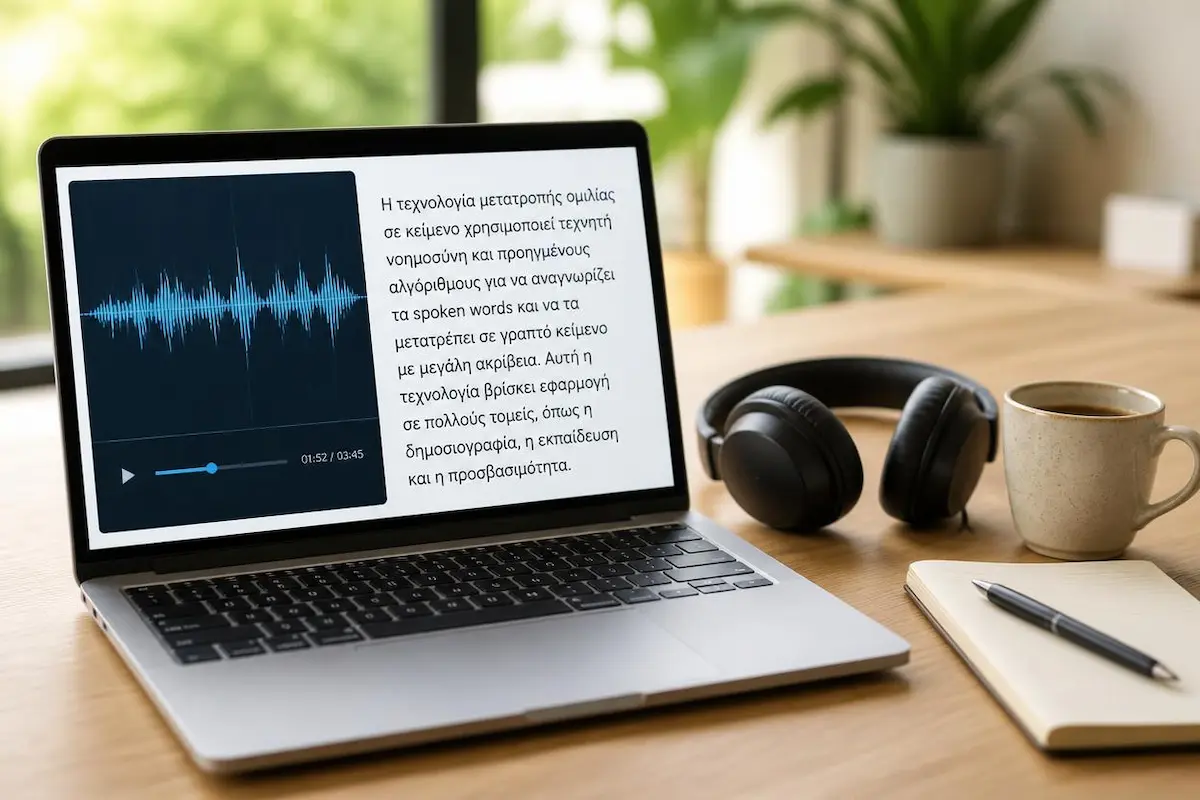
Από ηχητικό ή βίντεο σε γραπτό κείμενο, σε λίγα λεπτά και χωρίς πληρωμή
ΑπομαγνητοφώνησηΈχεις μια ηχογράφηση από διάλεξη, μια συνέντευξη ή ένα βίντεο και θέλεις να μετατρέψεις τον ήχο σε κείμενο; Μέχρι πριν από λίγα χρόνια, αυτό σήμαινε ώρες με ακουστικά, συνεχείς παύσεις κάθε λίγα δευτερόλεπτα και πληκτρολόγηση λέξη προς λέξη.
Σήμερα, όμως, μπορείς να κάνεις την ίδια δουλειά μέσα σε λίγα λεπτά, ακόμη και δωρεάν. Σε αυτόν τον οδηγό θα γνωρίσεις δύο βασικούς τρόπους απομαγνητοφώνησης που υποστηρίζουν τα ελληνικά. Θα δεις πώς λειτουργεί ο καθένας, βήμα προς βήμα, ώστε να επιλέξεις εκείνον που σε εξυπηρετεί καλύτερα.
Η διαδικασία αυτή ονομάζεται απομαγνητοφώνηση και μετατρέπει την ομιλία σε γραπτό κείμενο. Αντί να πληκτρολογείς όσα ακούς, αφήνεις ένα πρόγραμμα να αναγνωρίσει τις λέξεις και να τις καταγράψει αυτόματα.
Πολλά σύγχρονα εργαλεία αξιοποιούν την τεχνητή νοημοσύνη, ενώ ορισμένα βασίζονται στο Whisper, ένα μοντέλο αναγνώρισης ομιλίας που υποστηρίζει πολλές γλώσσες, μεταξύ των οποίων και τα ελληνικά. Το αποτέλεσμα δεν είναι πάντα τέλειο, καθώς μπορεί να υπάρχουν λάθη ή παραλείψεις, αλλά μπορεί να σου εξοικονομήσει σημαντικό χρόνο και να περιορίσει αισθητά τη χειροκίνητη πληκτρολόγηση.
Τι χρειάζεσαι πριν ξεκινήσεις
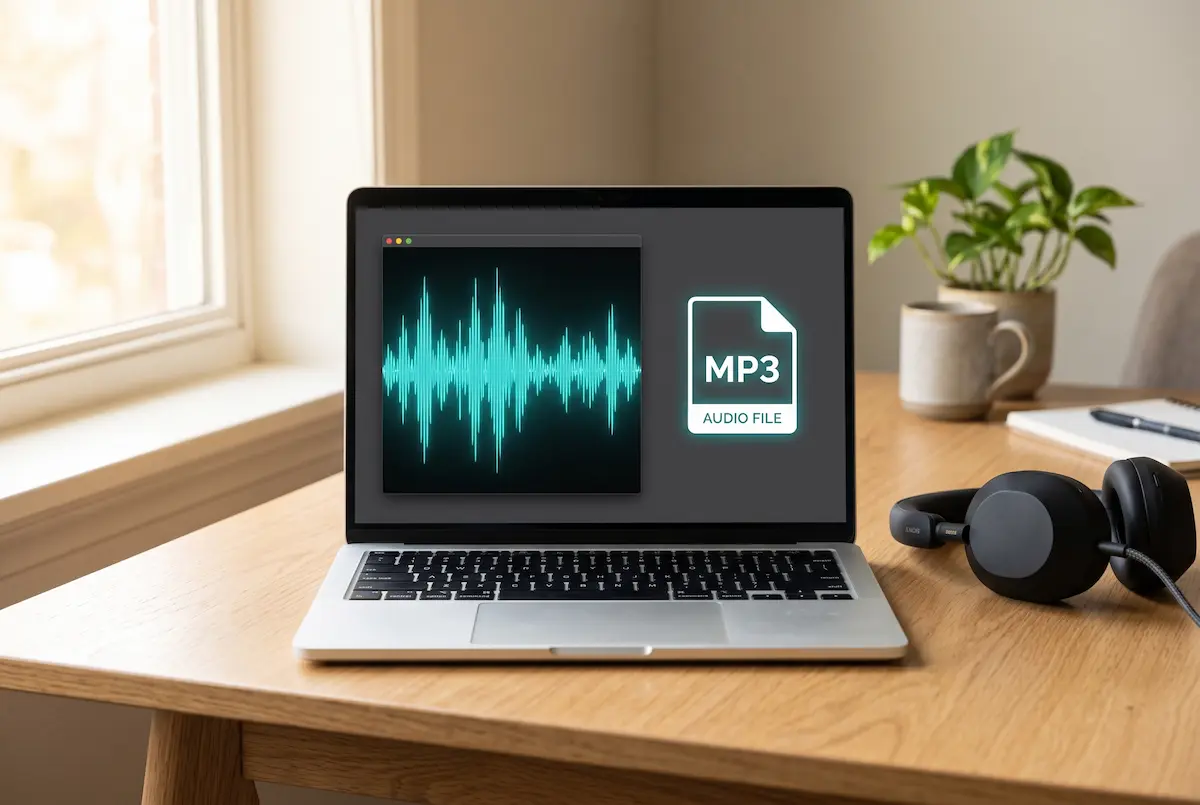
Δεν χρειάζεσαι κάτι ιδιαίτερο. Αρκεί να έχεις ένα αρχείο ήχου ή βίντεο, σύνδεση στο διαδίκτυο (εκτός από τη χρήση του Buzz, αφού ολοκληρωθεί η λήψη του μοντέλου) και λίγο χρόνο για να ελέγξεις το κείμενο που θα προκύψει. Τα περισσότερα εργαλεία υποστηρίζουν συνηθισμένες μορφές αρχείων, όπως MP3, M4A και WAV για ήχο, καθώς και MP4, MOV και MKV για βίντεο. Η υποστήριξη κάθε μορφής εξαρτάται από το εργαλείο που θα επιλέξεις.
Πριν επιλέξεις μέθοδο, σκέψου δύο πράγματα:
- Πού βρίσκεται το αρχείο σου; Και οι δύο μέθοδοι υποστηρίζουν αρχεία ήχου ή βίντεο. Η Μέθοδος 1 λειτουργεί μέσω του προγράμματος περιήγησης, ακόμη και από κινητό, ενώ η Μέθοδος 2 απαιτεί την εγκατάσταση του Buzz στον υπολογιστή σου.
- Πόσο σημαντική είναι η ιδιωτικότητα; Αν πρόκειται για μια απλή ηχογράφηση, μπορεί να σε εξυπηρετήσει μια διαδικτυακή υπηρεσία. Αν, όμως, το αρχείο περιέχει προσωπικές πληροφορίες ή εμπιστευτικές συζητήσεις, το Buzz είναι προτιμότερο, καθώς η απομαγνητοφώνηση μπορεί να γίνει τοπικά, χωρίς να ανεβάσεις το αρχείο σε κάποια υπηρεσία.
Μια σημαντική υπενθύμιση: πριν ηχογραφήσεις άλλους ανθρώπους, φρόντισε να έχεις τη συγκατάθεσή τους, όπου απαιτείται. Το ίδιο ισχύει και για τη χρήση, την αποθήκευση ή την κοινοποίηση της ηχογράφησης και του κειμένου που θα προκύψει.
Μέθοδος 1: TurboScribe, απευθείας από τον browser
Βήματα
- Μπες στο TurboScribe και ακολούθησε τις οδηγίες για να δημιουργήσεις λογαριασμό ή να συνδεθείς, εφόσον έχεις ήδη έναν.
- Σύρε το αρχείο σου στην περιοχή μεταφόρτωσης ή πάτησε το αντίστοιχο κουμπί για να το επιλέξεις από τη συσκευή σου. Μπορείς να κάνεις τη διαδικασία και από κινητό, μέσω του προγράμματος περιήγησης.
- Στο πεδίο της γλώσσας επίλεξε Ελληνικά (Greek), εφόσον αυτή είναι η γλώσσα της ηχογράφησης. Η χειροκίνητη επιλογή βοηθά να αποφύγεις πιθανά λάθη στην αναγνώριση της γλώσσας.
- Πάτησε το κουμπί για την έναρξη της μεταγραφής και περίμενε να ολοκληρωθεί η διαδικασία. Ο χρόνος εξαρτάται από τη διάρκεια του αρχείου, την ποιότητα του ήχου και τον φόρτο της υπηρεσίας.
- Έλεγξε το κείμενο, διόρθωσε τυχόν λάθη και εξήγαγέ το στη μορφή που υποστηρίζει η υπηρεσία και σε εξυπηρετεί.
Πρόσεξε το όριο του δωρεάν πακέτου: πριν ανεβάσεις μια μεγάλη ηχογράφηση, έλεγξε τους τρέχοντες περιορισμούς του TurboScribe ως προς τη διάρκεια κάθε αρχείου, τον αριθμό των μεταγραφών και τη συνολική χρήση. Αν το αρχείο σου υπερβαίνει κάποιο από τα όρια, μπορείς να το χωρίσεις σε μικρότερα τμήματα με ένα πρόγραμμα όπως το δωρεάν Audacity, εφόσον αυτό επιτρέπεται από τους όρους του πακέτου. Να θυμάσαι, επίσης, ότι με τη μεταφόρτωση το αρχείο σου αποστέλλεται στους διακομιστές της υπηρεσίας.
Μέθοδος 2: Buzz, για τοπική απομαγνητοφώνηση
Το Buzz είναι μια δωρεάν εφαρμογή ανοιχτού κώδικα για Windows, macOS και Linux, η οποία αξιοποιεί μοντέλα αναγνώρισης ομιλίας, όπως το Whisper. Μπορεί να επεξεργαστεί τα αρχεία τοπικά στον υπολογιστή σου, χωρίς να χρειάζεται να τα ανεβάσεις σε διαδικτυακή υπηρεσία. Έτσι, δεν εξαρτάσαι από τα ημερήσια όρια μιας online υπηρεσίας και έχεις μεγαλύτερο έλεγχο στα αρχεία σου.
Υπάρχει, όμως, μια βασική προϋπόθεση: ο υπολογιστής σου πρέπει να διαθέτει αρκετούς πόρους για να εκτελέσει το μοντέλο που θα επιλέξεις. Ο χρόνος επεξεργασίας εξαρτάται από τον επεξεργαστή, την κάρτα γραφικών, το μέγεθος του μοντέλου και τη διάρκεια της ηχογράφησης. Ένα μικρότερο μοντέλο συνήθως ολοκληρώνει τη δουλειά πιο γρήγορα, ενώ ένα μεγαλύτερο μπορεί να προσφέρει καλύτερη αναγνώριση, με αντίστοιχα αυξημένες απαιτήσεις.
Βήματα
- Κατέβασε το Buzz από την επίσημη σελίδα του στο GitHub. Επίλεξε την κατάλληλη έκδοση για το λειτουργικό σου σύστημα και ακολούθησε τις οδηγίες εγκατάστασης.
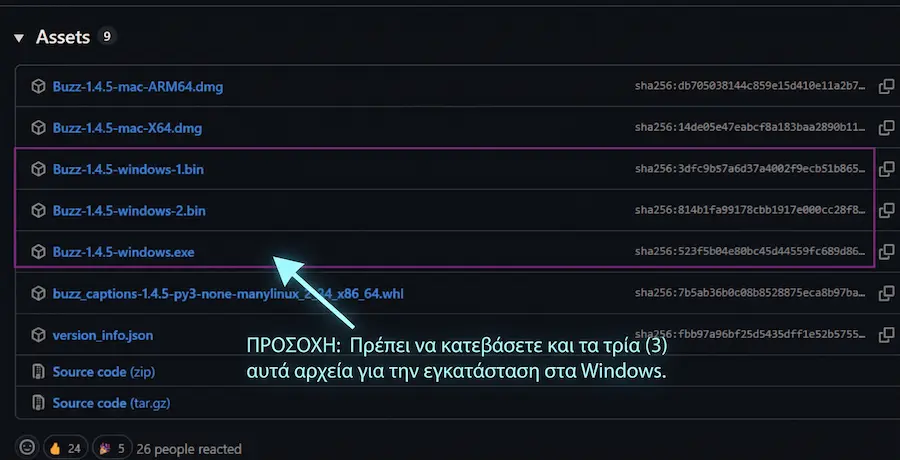
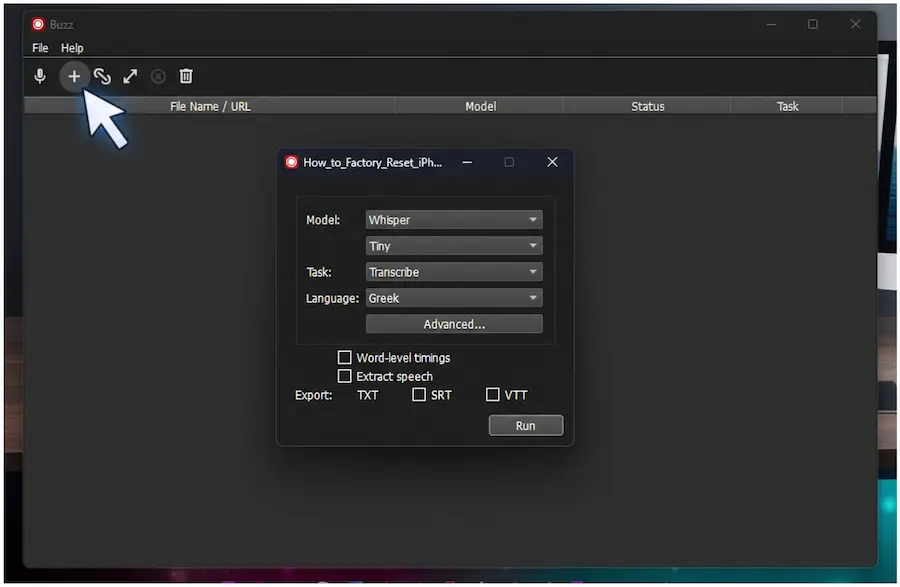
- Άνοιξε την εφαρμογή και επίλεξε την εισαγωγή ενός αρχείου ήχου ή βίντεο. Ανάλογα με τις διαθέσιμες λειτουργίες της έκδοσης που χρησιμοποιείς, μπορείς επίσης να κάνεις ηχογράφηση απευθείας από το μικρόφωνο.
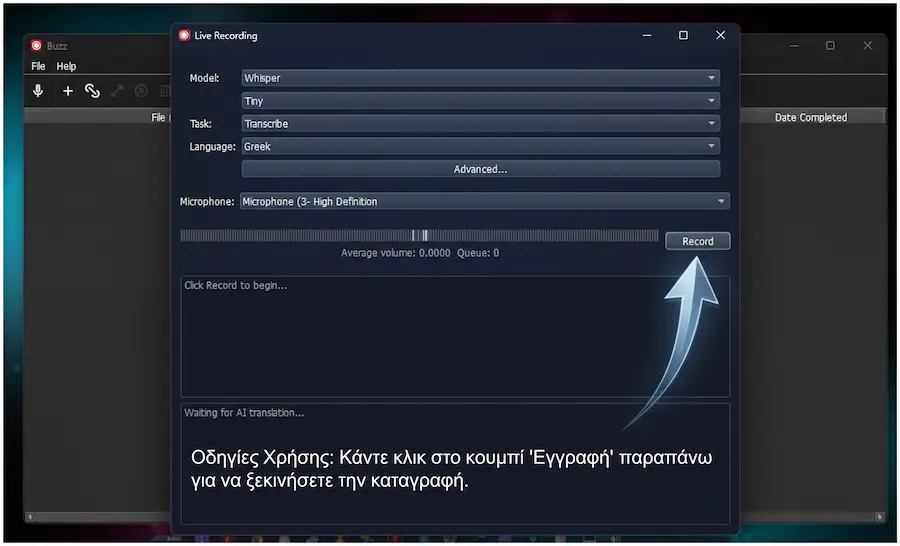
Μια πρακτική συμβουλή: για καλύτερο έλεγχο του αποτελέσματος, προτίμησε να ηχογραφήσεις πρώτα με την εφαρμογή εγγραφής του κινητού ή του υπολογιστή σου. Άκουσε το αρχείο, βεβαιώσου ότι ο ήχος είναι καθαρός και, στη συνέχεια, εισήγαγέ το στο Buzz. Με αυτόν τον τρόπο μπορείς να εντοπίσεις προβλήματα στην ηχογράφηση πριν ξεκινήσεις την απομαγνητοφώνηση.
- Στις ρυθμίσεις της απομαγνητοφώνησης επίλεξε το μοντέλο Whisper και το μέγεθος που ταιριάζει στον υπολογιστή σου. Το small αποτελεί μια καλή αρχή αν σε ενδιαφέρει η ταχύτητα, ενώ το medium μπορεί να προσφέρει καλύτερα αποτελέσματα, ανάλογα με την ποιότητα του ήχου και τις απαιτήσεις της γλώσσας. Την πρώτη φορά θα χρειαστεί να κατεβάσεις το μοντέλο, επομένως απαιτείται σύνδεση στο διαδίκτυο.
- Στο πεδίο της γλώσσας επίλεξε Greek και ως εργασία τη μεταγραφή ομιλίας (Transcribe), όχι τη μετάφραση σε άλλη γλώσσα.
- Πάτησε Run για να ξεκινήσει η επεξεργασία και περίμενε να ολοκληρωθεί. Όταν τελειώσει, έλεγξε το κείμενο και εξήγαγέ το σε μορφή όπως TXT ή SRT, ανάλογα με τις διαθέσιμες επιλογές της έκδοσής σου.
Πρόσεξε την κατάληξη «.en»: αν επιλέξεις μοντέλο Whisper με την κατάληξη «.en», θα μπορεί να αναγνωρίζει μόνο αγγλική ομιλία. Για ελληνικά χρειάζεσαι ένα πολύγλωσσο μοντέλο, όπως το Small ή το Medium χωρίς αυτή την κατάληξη.
Άλλες επιλογές και σύγκριση
Αν καμία από τις δύο βασικές μεθόδους δεν σε εξυπηρετεί, υπάρχουν και άλλες επιλογές που αξίζει να εξετάσεις:
- Kapwing: διαδικτυακό εργαλείο απομαγνητοφώνησης που υποστηρίζει τα ελληνικά. Μπορείς να ανεβάσεις ένα αρχείο και να επεξεργαστείς το κείμενο που προκύπτει. Οι διαθέσιμες λειτουργίες εξαγωγής και τα όρια της δωρεάν χρήσης εξαρτώνται από το τρέχον πακέτο.
- Vibe Transcribe: δωρεάν πρόγραμμα ανοιχτού κώδικα που αξιοποιεί μοντέλα αναγνώρισης ομιλίας, όπως το Whisper. Αποτελεί εναλλακτική του Buzz για τοπική απομαγνητοφώνηση, ενώ οι διαθέσιμες λειτουργίες και οι απαιτήσεις εξαρτώνται από την έκδοση που θα εγκαταστήσεις.
Ακολουθεί μια σύντομη σύγκριση των βασικών επιλογών, ώστε να αποφασίσεις ποια ταιριάζει καλύτερα στις ανάγκες σου:
| Μέθοδος | Δωρεάν χρήση | Το αρχείο παραμένει τοπικά; | Δυσκολία |
|---|---|---|---|
| TurboScribe | Με περιορισμούς | Όχι | Εύκολη |
| Buzz | Χωρίς όριο υπηρεσίας | Ναι, κατά την τοπική επεξεργασία | Μέτρια |
| Kapwing | Με περιορισμούς | Όχι | Εύκολη |
| Vibe Transcribe | Δωρεάν πρόγραμμα | Ναι, κατά την τοπική επεξεργασία | Μέτρια |
Πώς θα πετύχεις καλύτερη απομαγνητοφώνηση
Ακόμη και το καλύτερο εργαλείο μπορεί να κάνει λάθη, ειδικά όταν η ηχογράφηση δεν είναι καθαρή. Η ποιότητα του αρχικού ήχου και οι ρυθμίσεις που επιλέγεις επηρεάζουν σημαντικά το τελικό αποτέλεσμα. Οι παρακάτω συμβουλές μπορούν να σε βοηθήσουν:
- Καθαρός ήχος: τοποθέτησε το μικρόφωνο όσο πιο κοντά γίνεται στον ομιλητή και περιόρισε τους θορύβους από μουσική, τηλεόραση ή άλλες συνομιλίες. Ο θόρυβος δυσκολεύει την αναγνώριση των λέξεων.
- Απέφυγε τις ταυτόχρονες ομιλίες: όταν μιλούν δύο ή περισσότερα άτομα ταυτόχρονα, το πρόγραμμα μπορεί να παραλείψει λέξεις ή να αναγνωρίσει λανθασμένα όσα ειπώθηκαν.
- Επίλεξε τη σωστή γλώσσα: αν η ηχογράφηση είναι στα ελληνικά, όρισε ρητά τα Ελληνικά ή το Greek, εφόσον υπάρχει αυτή η επιλογή. Έτσι αποφεύγεις πιθανά λάθη στην αυτόματη αναγνώριση της γλώσσας.
- Χώρισε τα μεγάλα αρχεία: αν μια ηχογράφηση είναι πολύωρη ή υπερβαίνει τα όρια της υπηρεσίας, μπορείς να τη χωρίσεις σε μικρότερα τμήματα. Αυτό διευκολύνει και τον έλεγχο του κειμένου.
Αν κάνεις ο ίδιος την ηχογράφηση, προσπάθησε να μιλάς καθαρά, με σταθερό ρυθμό και χωρίς να κόβεις τις λέξεις. Οι φυσικές παύσεις ανάμεσα στις προτάσεις διευκολύνουν την αναγνώριση της ομιλίας, αν και δεν εξασφαλίζουν πάντοτε σωστή στίξη. Αν η ηχογράφηση γίνεται σε εξωτερικό χώρο ή σε αίθουσα με έντονη ηχώ, κάνε πρώτα μια σύντομη δοκιμή και άκουσέ την πριν συνεχίσεις.
Έλεγξε το κείμενο πριν το χρησιμοποιήσεις
Όσο καλό κι αν είναι το εργαλείο, μην θεωρήσεις ότι το αποτέλεσμα είναι απαραίτητα σωστό. Διάβασε το κείμενο και άκουσε ξανά τα αντίστοιχα σημεία της ηχογράφησης, ειδικά όταν κάποια φράση δεν βγάζει νόημα. Συνηθισμένα λάθη αφορούν ονόματα ανθρώπων, εμπορικές ονομασίες, τεχνικούς όρους και λέξεις που ακούγονται παρόμοια. Συχνά χρειάζεται, επίσης, να διορθώσεις τη στίξη και να χωρίσεις το κείμενο σε παραγράφους.
Σήμερα θα δούμε το γουίντοους ένα δεκαένα και πώς να κανείς αντίγραφο ασφαλείας.
Σήμερα θα δούμε τα Windows 11 και πώς να κάνεις αντίγραφο ασφαλείας.
Ένα κόλπο για πιο γρήγορο έλεγχο: άνοιξε το κείμενο δίπλα σε ένα πρόγραμμα αναπαραγωγής ήχου και άκουσε την ηχογράφηση σε ταχύτητα 1,25x, εφόσον μπορείς να παρακολουθείς άνετα την ομιλία. Στα σημεία όπου εντοπίζεις ασυνέπειες, επέστρεψε στην κανονική ταχύτητα για να επιβεβαιώσεις τι ειπώθηκε.
Η εμπειρία μου
Δοκίμασα το TurboScribe και το Buzz σε υπολογιστή με Windows 11, χρησιμοποιώντας την ίδια ελληνική ηχογράφηση, διάρκειας περίπου 12 λεπτών. Το αρχείο είχε καταγραφεί με κινητό τηλέφωνο, σε ήσυχο δωμάτιο, ώστε η ομιλία να ακούγεται καθαρά.
Το TurboScribe ολοκλήρωσε τη μεταγραφή γρήγορα και απέδωσε σωστά το μεγαλύτερο μέρος του κειμένου. Το Buzz, με το μοντέλο Small, χρειάστηκε περισσότερο χρόνο, αλλά έδωσε επίσης ικανοποιητικό αποτέλεσμα. Η σημαντικότερη διαφορά ήταν ότι το Buzz επεξεργάστηκε το αρχείο τοπικά, χωρίς να χρειαστεί να το ανεβάσω σε διαδικτυακή υπηρεσία.
Και στα δύο εργαλεία χρειάστηκε να διορθώσω ορισμένα σημεία, κυρίως ξένα ονόματα, ονομασίες προγραμμάτων και φράσεις που ειπώθηκαν γρήγορα. Με βάση αυτή τη δοκιμή, θα επέλεγα το TurboScribe όταν προτεραιότητά μου είναι η ευκολία και η ταχύτητα, ενώ θα προτιμούσα το Buzz όταν θέλω να επεξεργαστώ το αρχείο τοπικά. Σε κάθε περίπτωση, ο τελικός έλεγχος παραμένει απαραίτητος.
Συχνές ερωτήσεις
Υπάρχει τρόπος για απεριόριστη δωρεάν απομαγνητοφώνηση στα ελληνικά;
Ναι. Το Buzz είναι δωρεάν και επιτρέπει την τοπική απομαγνητοφώνηση χωρίς ημερήσιο όριο κάποιας διαδικτυακής υπηρεσίας. Ωστόσο, η ταχύτητα επεξεργασίας εξαρτάται από τις δυνατότητες του υπολογιστή σου και το μοντέλο που θα επιλέξεις.
Πόσο σωστά αναγνωρίζουν τα προγράμματα τα ελληνικά;
Με καθαρό ήχο και χωρίς ταυτόχρονες ομιλίες, τα αποτελέσματα μπορεί να είναι πολύ καλά. Λάθη εμφανίζονται συχνότερα σε ονόματα, ξένους ή τεχνικούς όρους και σε σημεία με θόρυβο. Γι' αυτό είναι σημαντικό να ελέγχεις το κείμενο πριν το χρησιμοποιήσεις.
Μπορώ να κάνω απομαγνητοφώνηση από το κινητό;
Ναι, με μια διαδικτυακή υπηρεσία όπως το TurboScribe, μέσω του προγράμματος περιήγησης του κινητού σου. Το Buzz, αντίθετα, προορίζεται για εγκατάσταση σε υπολογιστή.
Μπορούν τα εργαλεία να ξεχωρίσουν ποιος μιλάει;
Η δυνατότητα αναγνώρισης διαφορετικών ομιλητών εξαρτάται από το εργαλείο και τις λειτουργίες που υποστηρίζει. Μην θεωρείς δεδομένο ότι κάθε δωρεάν πρόγραμμα διαχωρίζει σωστά τους ομιλητές. Αν αυτό είναι σημαντικό για σένα, έλεγξε αν προσφέρεται λειτουργία αναγνώρισης ομιλητών και επιβεβαίωσε το αποτέλεσμα χειροκίνητα.
Είναι ασφαλές να ανεβάζω ηχογραφήσεις σε διαδικτυακές υπηρεσίες;
Όταν ανεβάζεις ένα αρχείο, αυτό μεταφέρεται στους διακομιστές της υπηρεσίας και η διαχείρισή του εξαρτάται από τους όρους και την πολιτική απορρήτου της. Για προσωπικές, επαγγελματικές ή εμπιστευτικές συνομιλίες, προτίμησε την τοπική επεξεργασία με το Buzz ή άλλο αντίστοιχο πρόγραμμα και έλεγξε τις ρυθμίσεις του πριν από τη χρήση.
Δοκίμασε πρώτα ένα μικρό αρχείο. Επίλεξε τη μέθοδο που ταιριάζει στις ανάγκες σου, έλεγξε πόσο σωστά αναγνωρίζει τα ελληνικά και αποφάσισε αν σε εξυπηρετεί. Έτσι, την επόμενη φορά που θα χρειαστείς να μετατρέψεις μια ηχογράφηση σε κείμενο, θα ξέρεις ποιο εργαλείο να χρησιμοποιήσεις.

💬 Σχόλια