Δεν μπορείς να διαγράψεις ένα αρχείο στα Windows; Οι λύσεις
Από το πρόγραμμα που κρατά το αρχείο μέχρι τα δικαιώματα πρόσβασης: βρες την αιτία και διέγραψέ το
Οδηγός 2026Πατάς «Διαγραφή» και τα Windows σου απαντούν ότι το αρχείο χρησιμοποιείται, ότι δεν έχεις άδεια ή ότι η ενέργεια δεν μπορεί να ολοκληρωθεί. Το αρχείο μένει εκεί και σε κοιτάζει. Συνήθως δεν είναι κάτι σοβαρό: ή κάποιο πρόγραμμα το κρατά ακόμα ανοιχτό, ή το σύστημα θεωρεί ότι δεν πρέπει να το αγγίξεις. Σε αυτόν τον οδηγό θα βρεις τις συνηθισμένες αιτίες και τη λύση για την καθεμία, από τις πιο απλές κινήσεις μέχρι τη Γραμμή εντολών και την Ασφαλή λειτουργία. Ξεκίνα από την αρχή και προχώρα μόνο όσο χρειάζεται.
Γιατί δεν διαγράφεται ένα αρχείο στα Windows
Τα Windows αρνούνται να διαγράψουν ένα αρχείο όταν «πιστεύουν» ότι η διαγραφή θα δημιουργήσει πρόβλημα. Ίσως το χρησιμοποιεί ακόμα κάποιο πρόγραμμα. Ίσως ο λογαριασμός σου δεν έχει το δικαίωμα. Ίσως το ίδιο το αρχείο ή ο δίσκος έχουν φθορές. Το καλό είναι ότι η αιτία φαίνεται σχεδόν πάντα από το μήνυμα που βλέπεις στην οθόνη.
Ένα πρόγραμμα, μια διεργασία στο παρασκήνιο ή ακόμα και η Εξερεύνηση αρχείων χρησιμοποιεί το αρχείο εκείνη τη στιγμή.
Το αρχείο ανήκει σε άλλον λογαριασμό ή στο ίδιο το σύστημα και ο δικός σου λογαριασμός δεν έχει άδεια να το αλλάξει.
Έχει το χαρακτηριστικό «μόνο για ανάγνωση», ο δίσκος δεν επιτρέπει εγγραφή ή το αρχείο φυλάσσεται από κάποιο πρόγραμμα ασφαλείας.
Το όνομα ή η διαδρομή του δεν αρέσει στα Windows, ή το αρχείο και ο δίσκος έχουν σφάλματα.
Διάβασε το μήνυμα και βρες τον δρόμο σου
Το πιο γνωστό μήνυμα είναι το παρακάτω. Σημαίνει ότι κάποιο πρόγραμμα έχει ανοιχτό το αρχείο και δεν σε αφήνει να το πειράξεις.
Η ενέργεια δεν μπορεί να ολοκληρωθεί
Το αρχείο είναι ανοιχτό στο Microsoft Word. Κλείσε το αρχείο και δοκίμασε ξανά.
Αναφορά-Οκτωβρίου.docx
Αυτός ο πίνακας σε στέλνει κατευθείαν στην ενότητα που σε αφορά:
| Τι βλέπεις | Πιθανή αιτία | Πού θα βρεις τη λύση |
|---|---|---|
| «Το αρχείο είναι ανοιχτό σε άλλο πρόγραμμα» ή «Το αρχείο χρησιμοποιείται» | Πρόγραμμα ή διεργασία που το κρατά | Ενότητες 2 και 3 |
| «Δεν έχεις άδεια» ή «Η πρόσβαση απορρίφθηκε» | Δικαιώματα ή ιδιοκτησία | Ενότητα 4 |
| «Το αρχείο προστατεύεται από εγγραφή» ή «Ο δίσκος προστατεύεται από εγγραφή» | Χαρακτηριστικό μόνο για ανάγνωση ή κλείδωμα δίσκου | Ενότητα 5 |
| Το αρχείο επιστρέφει μετά τη διαγραφή | Συγχρονισμός ή πρόγραμμα που το ξαναδημιουργεί | Ενότητες 5 και 8 |
| «Το όνομα του αρχείου είναι πολύ μεγάλο» ή αρχείο με περίεργο όνομα | Πρόβλημα ονόματος ή διαδρομής | Ενότητα 8 |
| «Το αρχείο ή ο κατάλογος είναι κατεστραμμένος και δεν είναι δυνατή η ανάγνωσή του» | Φθορά στο αρχείο ή στον δίσκο | Ενότητα 8 |
Πριν αρχίσεις: μη διαγράφεις αρχεία από τους φακέλους Windows, Program Files ή System32 αν δεν ξέρεις ακριβώς τι είναι. Αν ένα αρχείο ανήκει στο ίδιο το σύστημα, τις περισσότερες φορές είναι καλύτερο να το αφήσεις εκεί. Και αν το αρχείο είναι σημαντικό για σένα, κράτα πρώτα ένα αντίγραφο.
Οι γρήγορες λύσεις που ξεμπλοκάρουν τα περισσότερα αρχεία
Στις περισσότερες περιπτώσεις δεν χρειάζεται τίποτα περίπλοκο. Δοκίμασε πρώτα τα παρακάτω, με τη σειρά που τα βλέπεις.
- Κλείσε το πρόγραμμα που άνοιξε το αρχείο. Ένα έγγραφο μένει κλειδωμένο όσο είναι ανοιχτό στο Word, ένα βίντεο όσο παίζει σε αναπαραγωγέα. Έλεγξε και τα εικονίδια κοντά στο ρολόι, γιατί κάποια προγράμματα συνεχίζουν να τρέχουν εκεί και αφού κλείσεις το παράθυρό τους.
- Κλείσε το παράθυρο προεπισκόπησης. Όταν είναι ενεργό, η Εξερεύνηση αρχείων «διαβάζει» το αρχείο που έχεις επιλέξει και συχνά το κλειδώνει. Πάτα
Alt + Pγια να το κλείσεις. - Περίμενε λίγο. Αν μόλις κατέβασες το αρχείο, το αντίγραψες ή το ανέβασες στο cloud, ο έλεγχος για ιούς ή ο συγχρονισμός μπορεί να το κρατά για λίγα δευτερόλεπτα.
- Κάνε επανεκκίνηση, όχι τερματισμό. Με την επιλογή «Επανεκκίνηση» τα Windows ξεκινούν πραγματικά από την αρχή. Ο «Τερματισμός» με ενεργή τη γρήγορη εκκίνηση κρατά μέρος της κατάστασης του συστήματος και δεν λύνει πάντα το πρόβλημα.
Μετά την επανεκκίνηση, μην ανοίξεις κανένα πρόγραμμα. Πήγαινε κατευθείαν στο αρχείο και δοκίμασε να το διαγράψεις.
Επανεκκίνηση της Εξερεύνησης αρχείων
Η Εξερεύνηση αρχείων είναι πρόγραμμα όπως όλα τα άλλα και πολλές φορές είναι αυτή που κρατά το αρχείο, ιδίως αν πρόκειται για εικόνα ή βίντεο με μικρογραφία. Μπορείς να την επανεκκινήσεις χωρίς να κλείσεις τον υπολογιστή.
- Πάτα
Ctrl + Shift + Escγια να ανοίξει η Διαχείριση εργασιών. - Βρες στη λίστα το «Εξερεύνηση των Windows» (Windows Explorer).
- Κάνε δεξί κλικ πάνω του και διάλεξε «Επανεκκίνηση». Η οθόνη θα αναβοσβήσει για λίγο και μετά όλα θα επιστρέψουν στη θέση τους.
- Δοκίμασε ξανά να διαγράψεις το αρχείο.
Βρες ποιο πρόγραμμα κρατά το αρχείο
Αν το μήνυμα δεν γράφει ποιο πρόγραμμα φταίει, μπορείς να το βρεις μόνος σου. Έχεις τρεις τρόπους, από τον πιο γνωστό ως τον πιο εύκολο.
Τρόπος 1: Διαχείριση εργασιών
- Πάτα
Ctrl + Shift + Esc. - Στην καρτέλα «Διεργασίες» ψάξε το πρόγραμμα που πιστεύεις ότι έχει ανοιχτό το αρχείο, για παράδειγμα Word, Excel ή έναν αναπαραγωγέα βίντεο.
- Κάνε δεξί κλικ πάνω του και διάλεξε «Τέλος εργασίας».
- Ξαναπροσπάθησε να διαγράψεις το αρχείο.
Τρόπος 2: Παρακολούθηση πόρων
Αν δεν ξέρεις ποιο πρόγραμμα φταίει, η Παρακολούθηση πόρων (Resource Monitor) σου το λέει με το όνομα του αρχείου.
- Πάτα
Win + R, γράψεresmonκαι πάτα Enter. - Άνοιξε την καρτέλα «CPU» και βρες την ενότητα «Σχετικές λαβές» (Associated Handles).
- Στο πεδίο αναζήτησης γράψε το όνομα του αρχείου, ή ένα κομμάτι του, και πάτα Enter.
- Στα αποτελέσματα θα δεις ποια διεργασία το χρησιμοποιεί. Κάνε δεξί κλικ πάνω της και διάλεξε «Τέλος διεργασίας».
Τρόπος 3: File Locksmith του PowerToys
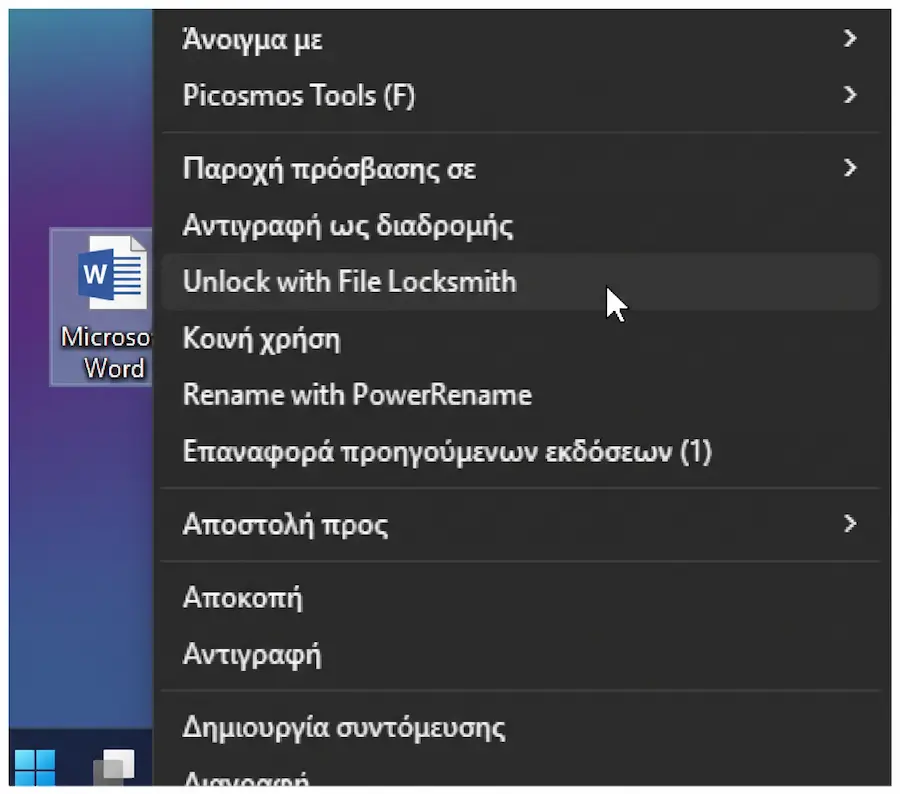
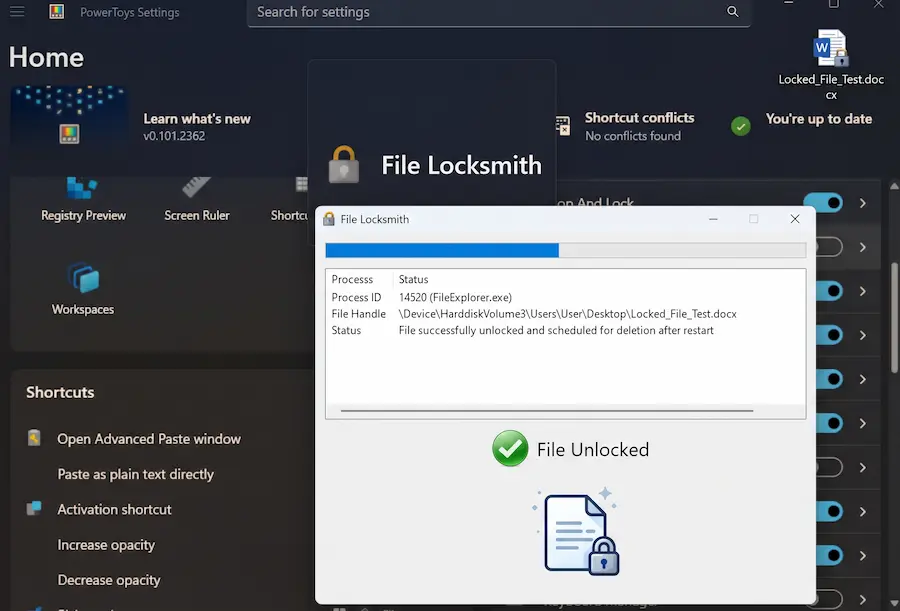
Το Microsoft PowerToys είναι δωρεάν πακέτο εργαλείων από τη Microsoft και περιλαμβάνει το File Locksmith, που κάνει αυτή ακριβώς τη δουλειά με ένα δεξί κλικ.
- Εγκατάστησε το PowerToys από το Microsoft Store ή με την εντολή
winget install Microsoft.PowerToysστη Γραμμή εντολών. - Άνοιξε τις ρυθμίσεις του PowerToys και βεβαιώσου ότι το File Locksmith είναι ενεργό.
- Κάνε δεξί κλικ στο αρχείο ή στον φάκελο και επίλεξε File Locksmith. Θα εμφανιστεί μια λίστα με τα προγράμματα που το χρησιμοποιούν.
- Πάτησε «Τέλος εργασίας» δίπλα στο πρόγραμμα που εμποδίζει τη διαγραφή και, στη συνέχεια, δοκίμασε να διαγράψεις ξανά το αρχείο.
Αν το αρχείο βρίσκεται σε φάκελο δικτύου
Όταν το αρχείο βρίσκεται σε άλλον υπολογιστή ή σε NAS, μπορεί να το έχει ανοιχτό κάποιος άλλος. Στον υπολογιστή που μοιράζεται τον φάκελο πάτα Win + R, γράψε compmgmt.msc και πήγαινε στους «Κοινόχρηστους φακέλους», μετά στα «Ανοιχτά αρχεία». Κάνε δεξί κλικ στο αρχείο και κλείσε το. Αν πρόκειται για NAS, την ίδια επιλογή θα τη βρεις στον πίνακα διαχείρισής του.
Προσοχή με τα «unlockers»: υπάρχουν πολλά προγράμματα ξεκλειδώματος αρχείων, αλλά αρκετά κατεβαίνουν από άγνωστες σελίδες και έρχονται μαζί με ανεπιθύμητο λογισμικό. Το PowerToys κάνει την ίδια δουλειά και προέρχεται από τη Microsoft.
Όταν φταίνε τα δικαιώματα πρόσβασης
Μηνύματα όπως «Δεν έχεις άδεια για αυτή την ενέργεια», «Απαιτείται άδεια από τον διαχειριστή» ή «Η πρόσβαση απορρίφθηκε» δείχνουν πρόβλημα δικαιωμάτων. Το βλέπεις συχνά σε αρχεία από παλιό λογαριασμό, από προηγούμενη εγκατάσταση των Windows ή από εξωτερικό δίσκο που χρησιμοποιούσες σε άλλον υπολογιστή.
Βήμα 1: Δοκίμασε με λογαριασμό διαχειριστή
Βεβαιώσου ότι ο λογαριασμός σου είναι διαχειριστής. Αν σου ζητηθεί επιβεβαίωση με ένα παράθυρο που λέει «Συνέχεια», πάτα την. Πολλές φορές αυτό αρκεί για να περάσει η διαγραφή.
Βήμα 2: Πάρε την ιδιοκτησία του αρχείου
Αν δεν αρκεί ο λογαριασμός διαχειριστή, πρέπει να γίνεις ο ίδιος ιδιοκτήτης του αρχείου ή του φακέλου.
- Κάνε δεξί κλικ στο αρχείο ή στον φάκελο, διάλεξε «Ιδιότητες» και μετά την καρτέλα «Ασφάλεια». Πάτα «Για προχωρημένους».
- Δίπλα στο «Ιδιοκτήτης» πάτα «Αλλαγή».
- Γράψε το όνομα του λογαριασμού σου, πάτα «Έλεγχος ονομάτων» και μετά «ΟΚ».
- Αν πρόκειται για φάκελο, τσέκαρε και το «Αντικατάσταση ιδιοκτήτη σε υποδοχείς και αντικείμενα». Πάτα «Εφαρμογή».
- Κλείσε τις Ιδιότητες και ξανάνοιξέ τες. Στην «Ασφάλεια» πάτα «Επεξεργασία», διάλεξε τον λογαριασμό σου και τσέκαρε «Πλήρης έλεγχος».
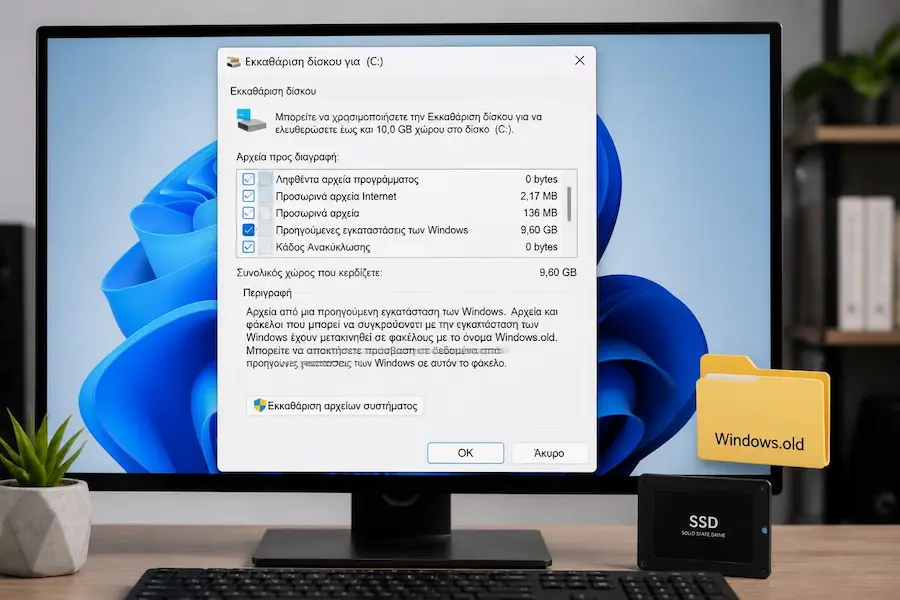
Ο φάκελος Windows.old
Ο φάκελος Windows.old μένει στον δίσκο μετά από αναβάθμιση των Windows και συχνά πιάνει πολλά gigabyte. Δεν διαγράφεται με τον απλό τρόπο, αλλά υπάρχει ειδικό εργαλείο για αυτόν. Άνοιξε την Έναρξη, γράψε «Εκκαθάριση δίσκου» και διάλεξε «Εκκαθάριση αρχείων συστήματος». Τσέκαρε «Προηγούμενες εγκαταστάσεις των Windows» και πάτα «ΟΚ». Εναλλακτικά, πήγαινε στις Ρυθμίσεις, μετά στο Σύστημα, στην Αποθήκευση και στα Προσωρινά αρχεία. Αφού τον σβήσεις, δεν θα μπορείς να γυρίσεις στην προηγούμενη έκδοση των Windows.
Όταν κάτι προστατεύει το αρχείο
Μερικές φορές το αρχείο δεν είναι κλειδωμένο από πρόγραμμα ή δικαιώματα. Κάτι απλώς το προστατεύει από αλλαγές. Αυτές είναι οι συνηθισμένες περιπτώσεις.
Χαρακτηριστικό «Μόνο για ανάγνωση»
Κάνε δεξί κλικ στο αρχείο, διάλεξε «Ιδιότητες» και στην καρτέλα «Γενικά» δες το πεδίο «Χαρακτηριστικά». Αν είναι τσεκαρισμένο το «Μόνο για ανάγνωση», ξετσέκαρέ το και πάτα «Εφαρμογή». Στους φακέλους το τετραγωνάκι εμφανίζεται συχνά μισογεμάτο, κάτι που συνήθως δεν εμποδίζει τη διαγραφή.
Δίσκος ή USB που προστατεύεται από εγγραφή
Αν το μήνυμα λέει ότι ο δίσκος προστατεύεται από εγγραφή, κοίταξε πρώτα τη συσκευή. Πολλές κάρτες SD και μερικά USB έχουν έναν μικρό διακόπτη στο πλάι. Γύρισέ τον στη θέση ξεκλειδώματος. Αν δεν υπάρχει διακόπτης, δοκίμασε άλλη θύρα ή άλλον υπολογιστή και δες την ενότητα 8, γιατί το πρόβλημα μπορεί να είναι σφάλματα στον δίσκο.
Προστασία από ransomware
Τα Windows έχουν ενσωματωμένη προστασία που λέγεται «Ελεγχόμενη πρόσβαση σε φακέλους». Όταν είναι ενεργή, μπορεί να εμποδίσει προγράμματα να αλλάξουν ή να σβήσουν αρχεία σε προστατευμένους φακέλους, όπως τα Έγγραφα και οι Εικόνες. Θα τη βρεις στο Ασφάλεια των Windows, στην «Προστασία από ιούς και απειλές» και μετά στην «Προστασία από ransomware». Αν το πρόβλημα εμφανίζεται μόνο όταν διαγράφεις από κάποιο συγκεκριμένο πρόγραμμα, δες εκεί το ιστορικό αποκλεισμών. Αν την απενεργοποιήσεις, κάν' το μόνο για όση ώρα χρειάζεται και ενεργοποίησέ την ξανά.
OneDrive και άλλες υπηρεσίες συγχρονισμού
Αν το αρχείο βρίσκεται σε φάκελο που συγχρονίζεται με OneDrive, Dropbox ή Google Drive, μπορεί να είναι κλειδωμένο όσο γίνεται το ανέβασμά του. Αν επιστρέφει κιόλας μετά τη διαγραφή, ο συγχρονισμός είναι ο πιο πιθανός ένοχος. Κάνε παύση στον συγχρονισμό από το εικονίδιο της υπηρεσίας κοντά στο ρολόι, διέγραψε το αρχείο και ξανάνοιξε τον συγχρονισμό.
Διαγραφή με τη Γραμμή εντολών
Όταν η Εξερεύνηση αρχείων αρνείται, η Γραμμή εντολών τα καταφέρνει συχνά, γιατί δουλεύει πιο άμεσα και δεν περνά από τα ίδια φίλτρα. Άνοιξέ την ως διαχειριστής: στην Έναρξη γράψε cmd, κάνε δεξί κλικ στο αποτέλεσμα και διάλεξε «Εκτέλεση ως διαχειριστής». Για να γράψεις εύκολα τη διαδρομή, σύρε το αρχείο μέσα στο παράθυρο και θα γραφτεί μόνη της.
Διαγραφή αρχείου
del /f /q "C:\Users\Nikos\Desktop\arxeio.docx"
Το /f αναγκάζει τη διαγραφή ακόμα και όταν το αρχείο είναι μόνο για ανάγνωση. Το /q δεν κάνει ερωτήσεις.
Διαγραφή φακέλου
rd /s /q "D:\Old-Backup"
Το /s σβήνει και ό,τι περιέχει ο φάκελος, ενώ το /q δεν ζητά επιβεβαίωση.
Αφαίρεση των χαρακτηριστικών προστασίας
attrib -r -s -h "C:\Users\Nikos\Desktop\arxeio.docx"
Η εντολή αφαιρεί τα χαρακτηριστικά «μόνο για ανάγνωση», «συστήματος» και «κρυφό». Μετά δοκίμασε ξανά τη διαγραφή.
Ιδιοκτησία και δικαιώματα από τη Γραμμή εντολών
Αν προτιμάς να μην πατάς κουμπιά στα παράθυρα ασφαλείας, δύο εντολές κάνουν τη δουλειά της ενότητας 4. Η πρώτη σε κάνει ιδιοκτήτη και η δεύτερη σου δίνει πλήρη έλεγχο.
takeown /f "D:\Old-Backup" /r /d y
icacls "D:\Old-Backup" /grant %username%:F /t
rd /s /q "D:\Old-Backup"
Αν χρησιμοποιείς PowerShell, η αντίστοιχη εντολή για να σβήσεις έναν φάκελο με όλο το περιεχόμενό του είναι η παρακάτω:
Remove-Item -LiteralPath "D:\Old-Backup" -Recurse -Force
Δεν υπάρχει επιστροφή: οι εντολές del και rd δεν στέλνουν τίποτα στον Κάδο ανακύκλωσης. Ό,τι σβήσεις φεύγει οριστικά, γι' αυτό διάβασε δύο φορές τη διαδρομή πριν πατήσεις Enter.
Διαγραφή στην Ασφαλή λειτουργία
Στην Ασφαλή λειτουργία τα Windows φορτώνουν μόνο τα απολύτως απαραίτητα. Κανένα πρόγραμμα τρίτων δεν τρέχει, άρα κανένα δεν μπορεί να κρατά το αρχείο κλειδωμένο. Είναι η πιο αποτελεσματική λύση όταν δεν καταλαβαίνεις ποιο πρόγραμμα φταίει ή όταν αυτό ξεκινά μόνο του με τα Windows.
- Πήγαινε στις Ρυθμίσεις, μετά στο Σύστημα, στην Ανάκτηση, και πάτα «Επανεκκίνηση τώρα» δίπλα στη «Σύνθετη εκκίνηση». Εναλλακτικά, κράτα πατημένο το Shift και διάλεξε «Επανεκκίνηση» από το μενού Έναρξη.
- Στην μπλε οθόνη που θα εμφανιστεί διάλεξε «Αντιμετώπιση προβλημάτων», μετά «Επιλογές για προχωρημένους», μετά «Ρυθμίσεις εκκίνησης» και «Επανεκκίνηση».
- Όταν εμφανιστεί η λίστα, πάτα
4(ήF4) για Ασφαλή λειτουργία. - Μόλις μπεις, βρες το αρχείο και διέγραψέ το, από την Εξερεύνηση ή από τη Γραμμή εντολών.
- Κάνε κανονική επανεκκίνηση για να γυρίσεις στα Windows όπως τα ξέρεις.
Αν ο δίσκος σου είναι κρυπτογραφημένος με BitLocker, είναι πιθανό να σου ζητηθεί το κλειδί ανάκτησης κατά την επανεκκίνηση. Βεβαιώσου ότι το έχεις, συνήθως είναι αποθηκευμένο στον λογαριασμό σου Microsoft.
Αν δεν θέλεις να φτάσεις μέχρι την Ασφαλή λειτουργία, υπάρχει και ενδιάμεση λύση, η «καθαρή εκκίνηση». Πάτα Win + R, γράψε msconfig και στην καρτέλα «Υπηρεσίες» τσέκαρε το «Απόκρυψη όλων των υπηρεσιών της Microsoft». Μετά απενεργοποίησε τις υπόλοιπες και κάνε επανεκκίνηση. Όταν τελειώσεις, φρόντισε να τα επαναφέρεις στην αρχική κατάσταση.
Δύσκολες περιπτώσεις: ονόματα, φθορές και κακόβουλα
Αν τίποτα από τα παραπάνω δεν δούλεψε, το πρόβλημα βρίσκεται πιθανότατα στο ίδιο το αρχείο ή στον δίσκο. Δες τις περιπτώσεις που ακολουθούν.
Αρχεία με περίεργα ονόματα
Αρχεία που δημιουργήθηκαν από Mac, Linux ή από κάποια εφαρμογή μπορεί να έχουν τελεία ή κενό στο τέλος του ονόματος, ή όνομα που τα Windows δεσμεύουν για δική τους χρήση, όπως con, nul ή aux. Η Εξερεύνηση δεν τα αναγνωρίζει σωστά, αλλά η Γραμμή εντολών τα σβήνει αν βάλεις μπροστά από τη διαδρομή το πρόθεμα \\?\.
del /f /q "\\?\D:\Downloads\arxeio."
rd /s /q "\\?\D:\Downloads\fakelos."
Πολύ μεγάλη διαδρομή
Όταν ένας φάκελος έχει πολλά επίπεδα, η διαδρομή του μπορεί να ξεπεράσει το όριο των Windows και να δεις μήνυμα ότι το όνομα είναι πολύ μεγάλο. Έχεις δύο λύσεις. Η πρώτη είναι να μετονομάσεις τους φακέλους από την κορυφή προς τα κάτω σε πολύ σύντομα ονόματα, όπως A ή B. Η δεύτερη είναι ένα κόλπο με την εντολή robocopy: δημιουργείς έναν άδειο φάκελο και τον «αντιγράφεις» πάνω στον προβληματικό, οπότε τα Windows σβήνουν ό,τι περιείχε.
mkdir C:\keno
robocopy C:\keno "D:\vathys-fakelos" /mir
rd /s /q "D:\vathys-fakelos"
rd C:\keno
Προσοχή στη δεύτερη εντολή: το /mir σβήνει ολόκληρο το περιεχόμενο του φακέλου προορισμού. Έλεγξε καλά ότι έγραψες τον σωστό φάκελο.
Κατεστραμμένο αρχείο ή δίσκος
Αν το μήνυμα λέει ότι το αρχείο ή ο κατάλογος είναι κατεστραμμένος, ή βλέπεις σφάλμα εισόδου/εξόδου, ο δίσκος έχει σφάλματα στη δομή του. Τα Windows μπορούν να τα διορθώσουν με την εντολή chkdsk. Άνοιξε τη Γραμμή εντολών ως διαχειριστής και γράψε την παρακάτω, αλλάζοντας το γράμμα του δίσκου:
chkdsk D: /f
Για τον δίσκο των Windows (συνήθως C:) θα σου ζητηθεί επανεκκίνηση και ο έλεγχος θα γίνει πριν φορτώσουν τα Windows. Αν υποψιάζεσαι φυσικά προβλήματα, πρόσθεσε το /r, αλλά ο έλεγχος θα κρατήσει αρκετά περισσότερο. Μπορείς να κάνεις τον ίδιο έλεγχο και με κλικ: δεξί κλικ στον δίσκο, «Ιδιότητες», καρτέλα «Εργαλεία», «Έλεγχος».
Αν ο δίσκος κάνει θορύβους ή εξαφανίζεται κατά διαστήματα, πρώτα αντίγραψε ό,τι σημαντικό έχεις πάνω του και μετά κάνε οτιδήποτε άλλο. Ένας δίσκος που χαλάει μπορεί να χειροτερέψει από έναν μακρύ έλεγχο.
Ο Κάδος ανακύκλωσης είναι κατεστραμμένος
Αν δεις μήνυμα ότι ο Κάδος ανακύκλωσης στη μονάδα C: είναι κατεστραμμένος, μπορείς να τον ξαναφτιάξεις. Στη Γραμμή εντολών ως διαχειριστής γράψε την παρακάτω εντολή και βάλε το γράμμα του δίσκου που σε αφορά. Τα Windows θα δημιουργήσουν καινούργιο Κάδο και θα χάσεις μόνο ό,τι είχε μέσα.
rd /s /q C:\$Recycle.bin
Μήπως είναι κακόβουλο;
Οι περισσότερες περιπτώσεις δεν έχουν σχέση με ιούς, αλλά αξίζει να ελέγξεις αν το αρχείο ξαναεμφανίζεται συνεχώς, έχει παράξενο όνομα, ή βλέπεις διεργασίες που δεν αναγνωρίζεις. Άνοιξε το Ασφάλεια των Windows, πήγαινε στην «Προστασία από ιούς και απειλές» και μετά στις «Επιλογές σάρωσης». Διάλεξε «Πλήρης σάρωση» ή, καλύτερα, «Σάρωση χωρίς σύνδεση του Microsoft Defender». Η δεύτερη κάνει επανεκκίνηση και ψάχνει πριν ξεκινήσουν τα Windows, οπότε βρίσκει και ό,τι κρύβεται όσο το σύστημα τρέχει.
Τι να δοκιμάσετε στην πράξη
Όταν ένα αρχείο δεν διαγράφεται στα Windows 11, δεν χρειάζεται να καταφύγετε αμέσως σε εξειδικευμένα εργαλεία. Αρχικά, ελέγξτε αν παραμένει ανοιχτό σε κάποιο πρόγραμμα και κλείστε το. Αν πρόκειται για βίντεο ή εικόνα, απενεργοποιήστε προσωρινά το παράθυρο προεπισκόπησης της Εξερεύνησης αρχείων με το Alt + P και δοκιμάστε ξανά.
Αν το πρόβλημα επιμένει, ανοίξτε τη Διαχείριση εργασιών και ελέγξτε αν εκτελείται κάποια εφαρμογή που ενδέχεται να χρησιμοποιεί το αρχείο. Εναλλακτικά, το File Locksmith του Microsoft PowerToys μπορεί να σας βοηθήσει να εντοπίσετε τη διεργασία που το κρατά σε χρήση. Πριν τερματίσετε οποιαδήποτε διεργασία, βεβαιωθείτε ότι δεν πρόκειται για κρίσιμη λειτουργία των Windows.
Σε περίπτωση που εμφανίζεται μήνυμα ότι χρειάζεστε άδεια διαχειριστή ή ότι δεν έχετε δικαιώματα πρόσβασης, το πρόβλημα μπορεί να σχετίζεται με τα δικαιώματα του αρχείου ή του φακέλου. Σε αυτή την περίπτωση, ελέγξτε πρώτα τις ιδιότητές του και τις ρυθμίσεις ασφαλείας. Η αλλαγή ιδιοκτήτη ή δικαιωμάτων πρέπει να γίνεται μόνο όταν είναι απαραίτητη, καθώς μπορεί να επηρεάσει την πρόσβαση άλλων χρηστών.
Τέλος, αν το αρχείο βρίσκεται σε εξωτερικό δίσκο USB και εξακολουθεί να μην διαγράφεται, ελέγξτε αν υπάρχουν ασυνήθιστοι χαρακτήρες στο όνομα ή αν η διαδρομή του είναι υπερβολικά μεγάλη. Για ορισμένες τέτοιες περιπτώσεις, η χρήση της Γραμμής εντολών με την κατάλληλη σύνταξη μπορεί να δώσει λύση. Πριν προχωρήσετε, βεβαιωθείτε ότι έχετε επιλέξει το σωστό αρχείο και ότι δεν διαγράφετε κατά λάθος σημαντικά δεδομένα.
Η καλύτερη προσέγγιση είναι να ξεκινάτε από τις απλές λύσεις και να προχωράτε σταδιακά σε πιο προχωρημένες ενέργειες. Με αυτόν τον τρόπο, μπορείτε να αντιμετωπίσετε τις περισσότερες περιπτώσεις χωρίς περιττές αλλαγές στις ρυθμίσεις των Windows.
Συχνές ερωτήσεις
Γιατί δεν μπορώ να διαγράψω ένα αρχείο ακόμα και ως διαχειριστής;
Ο λογαριασμός διαχειριστή δεν σημαίνει αυτόματα πλήρη έλεγχο σε κάθε αρχείο. Το αρχείο μπορεί να ανήκει στο σύστημα (SYSTEM ή TrustedInstaller), να το κρατά ανοιχτό κάποιο πρόγραμμα ή να είναι προστατευμένο. Πάρε πρώτα την ιδιοκτησία του αρχείου και έλεγξε ποιο πρόγραμμα το χρησιμοποιεί.
Είναι ασφαλές να τερματίσω μια διεργασία από τη Διαχείριση εργασιών;
Για προγράμματα που γνωρίζεις, όπως το Word ή ένας αναπαραγωγέας βίντεο, ναι, αρκεί να έχεις αποθηκεύσει τη δουλειά σου. Μην τερματίζεις διεργασίες των Windows που δεν αναγνωρίζεις, γιατί μπορεί να κλείσει η εργασία σου ή να χρειαστεί επανεκκίνηση.
Το αρχείο διαγράφεται αλλά επιστρέφει. Τι φταίει;
Συνήθως φταίει ο συγχρονισμός (OneDrive, Dropbox, Google Drive) ή ένα πρόγραμμα που ξαναδημιουργεί το αρχείο, όπως ένα εργαλείο αντιγράφων ασφαλείας. Σταμάτα προσωρινά τον συγχρονισμό και διέγραψε ξανά. Αν το αρχείο έχει περίεργο όνομα και επιστρέφει συνέχεια, κάνε πλήρη σάρωση για ιούς.
Πώς θα βρω ποιο πρόγραμμα κρατά ένα αρχείο ανοιχτό;
Το πιο εύκολο είναι το File Locksmith του Microsoft PowerToys: κάνεις δεξί κλικ στο αρχείο και σου δείχνει ποια προγράμματα το χρησιμοποιούν. Εναλλακτικά, άνοιξε την Παρακολούθηση πόρων (resmon) και ψάξε το όνομα του αρχείου στις Σχετικές λαβές της καρτέλας CPU.
Η εντολή del στέλνει το αρχείο στον Κάδο ανακύκλωσης;
Όχι. Ό,τι διαγράφεις με τις εντολές del και rd από τη Γραμμή εντολών φεύγει οριστικά και δεν περνά από τον Κάδο ανακύκλωσης. Γι' αυτό έλεγξε δύο φορές τη διαδρομή πριν πατήσεις Enter.
Χρειάζομαι πρόγραμμα τρίτου, όπως ένα Unlocker;
Συνήθως όχι. Το PowerToys, η Παρακολούθηση πόρων και η Γραμμή εντολών καλύπτουν σχεδόν όλες τις περιπτώσεις. Απόφυγε τα προγράμματα ξεκλειδώματος από άγνωστους ιστότοπους, γιατί πολλά έρχονται μαζί με ανεπιθύμητο λογισμικό.
Τι κάνω αν δεν δουλεύει τίποτα από τα παραπάνω;
Δοκίμασε Ασφαλή λειτουργία, έλεγχο δίσκου με chkdsk και σάρωση του Microsoft Defender χωρίς σύνδεση. Ως τελευταία λύση, κάνε εκκίνηση από USB εγκατάστασης των Windows ή από Linux Live και διέγραψε το αρχείο από εκεί, όπου κανένα πρόγραμμα των Windows δεν το κρατά κλειδωμένο.


💬 Σχόλια