Ασύρματα ακουστικά Bluetooth: Γιατί έχουν καθυστέρηση στον ήχο και πώς τη μειώνεις
Γιατί ο ήχος «πέφτει» πίσω από την εικόνα και τι αλλάζεις για να συγχρονιστεί ξανά
Οδηγός 2026Βλέπεις κάποιον να μιλάει στην οθόνη και η φωνή του έρχεται μισό δευτερόλεπτο αργότερα. Πατάς το κουμπί σε ένα παιχνίδι και το «μπαμ» ακούγεται όταν η στιγμή έχει περάσει. Δεν χάλασαν τα ακουστικά σου και δεν φταίει το βίντεο. Έτσι δουλεύει το Bluetooth.
Τα καλά νέα είναι ότι το μεγαλύτερο μέρος της καθυστέρησης μειώνεται με λίγες αλλαγές: το σωστό codec, μια λειτουργία χαμηλής καθυστέρησης, ενημερωμένο firmware και μερικές ρυθμίσεις. Πάμε βήμα βήμα.
Τι είναι η καθυστέρηση του ήχου και πότε την προσέχεις
Η καθυστέρηση (στα αγγλικά latency) είναι ο χρόνος που περνά από τη στιγμή που η συσκευή σου «βγάζει» έναν ήχο μέχρι να τον ακούσεις στο αυτί σου. Με ενσύρματα ακουστικά είναι σχεδόν μηδενική. Στα ασύρματα, ο ήχος πρέπει πρώτα να γίνει δεδομένα, να ταξιδέψει στον αέρα και να ξαναγίνει ήχος, και αυτό παίρνει χρόνο.
Στη μουσική δεν θα το καταλάβεις ποτέ. Αν ο ήχος αργήσει ένα τέταρτο του δευτερολέπτου, το τραγούδι απλώς ξεκινά λίγο αργότερα. Το πρόβλημα φαίνεται εκεί που ο ήχος πρέπει να συμβαδίζει με κάτι άλλο:
- Παιχνίδια: πυροβολισμοί, βήματα και εκρήξεις ακούγονται αφού τις είδες.
- Βιντεοκλήσεις: η φωνή σου και των άλλων χάνει τον ρυθμό και όλοι μιλάτε πάνω στον άλλον.
- Βίντεο σε ορισμένα προγράμματα: τα χείλη δεν ταιριάζουν με τα λόγια, ειδικά σε αρχεία που παίζεις τοπικά.
- Μουσικά παιχνίδια και όργανα: όποιος παίζει ρυθμικά ή παίζει κιθάρα ή πιάνο με εφαρμογή το νιώθει αμέσως.
Γιατί ο ήχος φτάνει αργά: τα τέσσερα αίτια
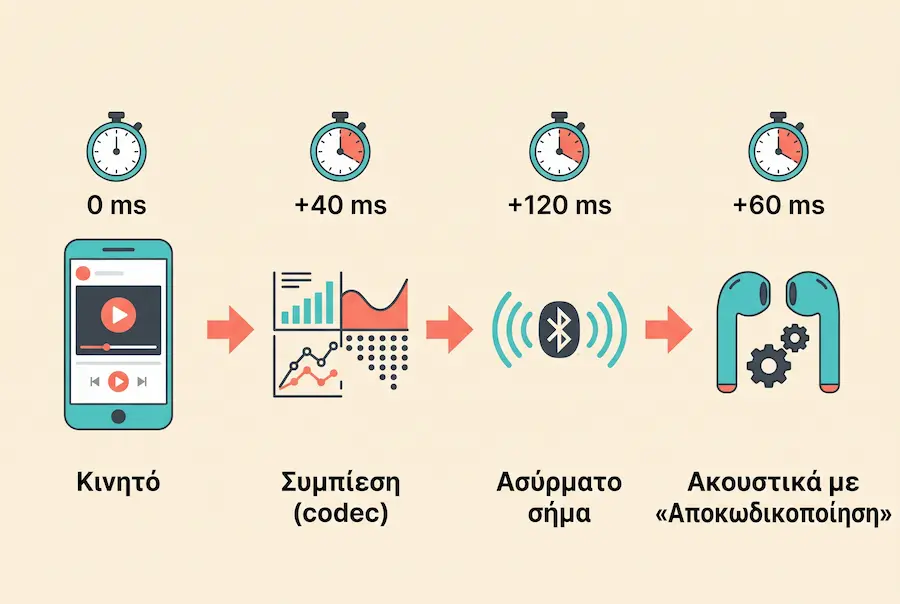
Η καθυστέρηση δεν έχει έναν «ένοχο». Είναι άθροισμα μικρών καθυστερήσεων σε κάθε σημείο της διαδρομής.
1. Κωδικοποίηση και συμπίεση
Το Bluetooth δεν έχει αρκετό εύρος για να στείλει τον ήχο όπως είναι. Η συσκευή σου τον συμπιέζει, τον στέλνει σε μικρά πακέτα και τα ακουστικά τον αποσυμπιέζουν. Η διαδικασία αυτή χρειάζεται χρόνο και στις δύο άκρες.
2. Το codec που χρησιμοποιείται
Το codec είναι ο «κανόνας» με τον οποίο γίνεται η συμπίεση. Άλλα είναι γρήγορα και άλλα προτιμούν την ποιότητα, και αυτό φαίνεται στον χρόνο. Ένα codec υψηλής ποιότητας δουλεύει περισσότερο και στέλνει περισσότερα δεδομένα, άρα συνήθως αργεί περισσότερο.
3. Η προσωρινή μνήμη (buffer)
Για να μην κόβεται ο ήχος, τα ακουστικά κρατούν λίγα δευτερόλεπτα ήχου «στη άκρη» πριν τον παίξουν. Όσο μεγαλύτερο το buffer, τόσο πιο σταθερός ο ήχος, αλλά και τόσο μεγαλύτερη η καθυστέρηση. Πολλά ακουστικά το ρυθμίζουν έτσι ώστε να προτιμούν τη σταθερότητα, επειδή έχουν υπόψη κυρίως μουσική και βίντεο.
4. Απόσταση και παρεμβολές
Αν το σήμα είναι αδύναμο ή «θορυβώδες», χάνονται πακέτα και πρέπει να ξαναπεραστούν. Αυτό προσθέτει καθυστέρηση ή κάνει τον ήχο να κόβεται. Το Bluetooth δουλεύει στη ζώνη των 2,4 GHz, την ίδια που χρησιμοποιούν το Wi-Fi του router, τα ασύρματα ποντίκια και ακόμα και οι φούρνοι μικροκυμάτων, οπότε συχνά υπάρχει συνωστισμός.
Πόση καθυστέρηση είναι φυσιολογική
Οι περισσότεροι άνθρωποι αρχίζουν να προσέχουν ότι ο ήχος αργεί από τα 100–150 χιλιοστά του δευτερολέπτου και πάνω. Στα παιχνίδια το όριο είναι ακόμα χαμηλότερο. Ο παρακάτω πίνακας δείχνει τις τυπικές τιμές. Είναι ενδεικτικές, γιατί αλλάζουν ανάλογα με τα ακουστικά και τη συσκευή.
| Codec | Τυπική καθυστέρηση | Κατάλληλο για παιχνίδια |
|---|---|---|
| SBC (βασικό) | περίπου 150–250 ms | Όχι |
| AAC | περίπου 120–200 ms | Όχι |
| LDAC | συνήθως πάνω από 200 ms | Όχι |
| aptX | περίπου 100–150 ms | Όχι |
| aptX Adaptive | περίπου 50–80 ms σε λειτουργία χαμηλής καθυστέρησης | Ναι |
| aptX Low Latency | περίπου 40 ms | Ναι |
| LC3 (LE Audio) | μπορεί να φτάσει τα 20–40 ms | Ναι |
Σημαντικό: για να δουλέψει ένα codec, πρέπει να το υποστηρίζουν και οι δύο συσκευές. Αν τα ακουστικά σου έχουν aptX Adaptive αλλά το κινητό σου δεν το έχει, θα πέσουν σιωπηλά σε κάτι πιο αργό, συνήθως στο SBC ή στο AAC.
Λειτουργία χαμηλής καθυστέρησης
Είναι ο πιο γρήγορος τρόπος να βελτιώσεις την κατάσταση. Πολλά ακουστικά, ειδικά τα true wireless και τα gaming, έχουν λειτουργία που ονομάζεται «Game mode», «Low latency», «Gaming mode» ή κάτι παρόμοιο. Όταν την ανοίγεις, τα ακουστικά μειώνουν το buffer και την επεξεργασία, και ο ήχος φτάνει πιο γρήγορα.
Η λειτουργία αυτή συνήθως ενεργοποιείται με έναν από τους παρακάτω τρόπους:
- Άνοιξε την εφαρμογή του κατασκευαστή των ακουστικών (π.χ. η εφαρμογή που ανεβάζεις από το κατάστημα εφαρμογών) και ψάξε τις ρυθμίσεις ήχου ή «Game mode».
- Σε μερικά μοντέλα την ενεργοποιείς με παρατεταμένο πάτημα στο κουμπί αφής ή με πολλαπλό πάτημα. Το εγχειρίδιο της συσκευής το λέει.
- Δοκίμασε ένα παιχνίδι ή ένα βίντεο και δες αν ο ήχος ταιριάζει καλύτερα με την εικόνα.
Υπάρχει και αντάλλαγμα. Με μικρότερο buffer ο ήχος γίνεται πιο ευάλωτος στις παρεμβολές, άρα μπορεί να έχεις περισσότερες μικροδιακοπές. Σε μερικά μοντέλα υποχωρεί λίγο και η ποιότητα. Γι’ αυτό άνοιξέ την μόνο όταν τη χρειάζεσαι, π.χ. για παιχνίδι ή κλήση, και κλείσ’ την για μουσική.
Διάλεξε το σωστό codec
Αν τα ακουστικά σου υποστηρίζουν περισσότερα από ένα codecs, η συσκευή διαλέγει συνήθως μόνη της, και πολλές φορές διαλέγει ποιότητα αντί για ταχύτητα. Μπορείς να παρέμβεις ανάλογα με το σύστημα.
Android
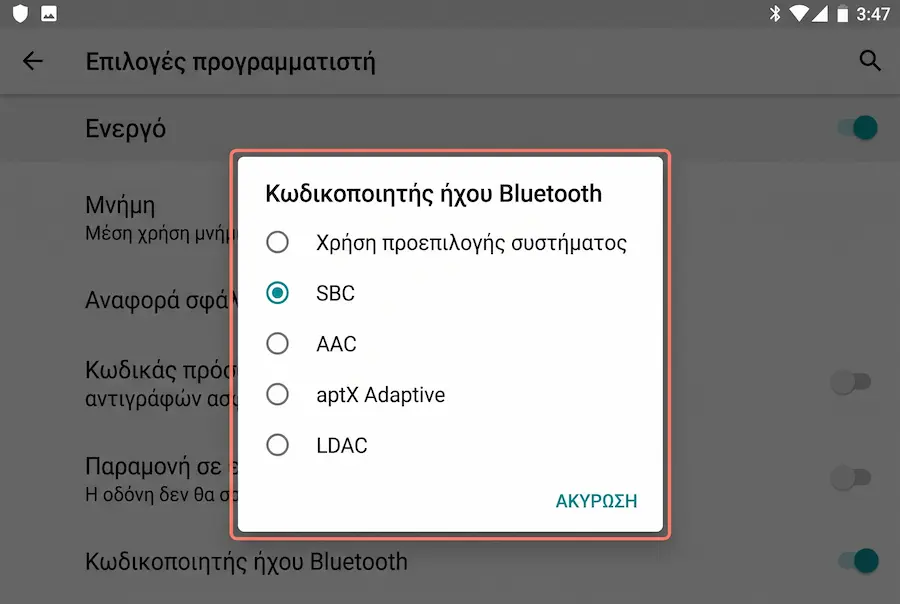
Τα περισσότερα κινητά Android σου επιτρέπουν να επιλέξεις το codec από τις επιλογές για προγραμματιστές:
- Πήγαινε στις Ρυθμίσεις → Σχετικά με το τηλέφωνο και πάτα επτά φορές τον «Αριθμό έκδοσης» (ή «Build number») για να ενεργοποιήσεις τις επιλογές προγραμματιστή.
- Άνοιξε τις Επιλογές προγραμματιστή (η θέση τους διαφέρει ανά μάρκα) και βρες το «Bluetooth audio codec».
- Με τα ακουστικά συνδεδεμένα, διάλεξε το codec με τη μικρότερη καθυστέρηση που υποστηρίζουν και τα δύο μέρη, π.χ. aptX Adaptive ή LC3 αν είναι διαθέσιμα.
iPhone και iPad
Εδώ η Apple δεν σου αφήνει επιλογή. Οι συσκευές της χρησιμοποιούν AAC (και SBC σε ορισμένες περιπτώσεις) και δεν υπάρχει μενού για αλλαγή codec. Το μόνο που μπορείς να κάνεις είναι να κρατάς το σύστημα ενημερωμένο, να έχεις τα ακουστικά κοντά και, αν έχουν, να ανοίξεις τη λειτουργία χαμηλής καθυστέρησης από την εφαρμογή τους.
Windows και Mac
Τα Windows και το macOS διαλέγουν μόνα τους το codec και σπάνια σου δείχνουν ποιο χρησιμοποιείται. Στα Windows 11, οι νεότερες εκδόσεις υποστηρίζουν LE Audio, αλλά χρειάζεσαι και Bluetooth προσαρμογέα που το υποστηρίζει. Αν ο υπολογιστής σου δεν έχει καλό Bluetooth, ένα USB προσαρμογέας με υποστήριξη aptX Adaptive ή LE Audio είναι συχνά η πιο φθηνή λύση.
Firmware, απόσταση και παρεμβολές
Ενημέρωσε τα ακουστικά
Οι κατασκευαστές κυκλοφορούν ενημερώσεις firmware που βελτιώνουν τη σταθερότητα της σύνδεσης και, μερικές φορές, προσθέτουν ή βελτιώνουν τη λειτουργία χαμηλής καθυστέρησης. Είναι δωρεάν και παίρνει λίγα λεπτά:
- Άνοιξε την εφαρμογή των ακουστικών και ψάξε «Ενημέρωση λογισμικού» ή «Firmware update».
- Φόρτισε τα ακουστικά πάνω από 50% και μην απομακρυνθείς από το κινητό όσο γίνεται η ενημέρωση.
- Μην τα κλείσεις και μην ανοίξεις άλλες εφαρμογές ήχου μέχρι να τελειώσει.
Ενημέρωσε και το κινητό ή τον υπολογιστή σου. Οι ενημερώσεις του συστήματος περιλαμβάνουν συχνά διορθώσεις για το Bluetooth.
Μείωσε τις παρεμβολές
- Κράτα τη συσκευή κοντά: όσο πιο μικρή η απόσταση και όσο λιγότερα εμπόδια (τοίχοι, σώμα), τόσο πιο καθαρό το σήμα.
- Βάλε το κινητό στην ίδια πλευρά: αν το κινητό είναι στην τσέπη της μιας πλευράς και το ακουστικό στο αυτί της άλλης, το σώμα σου μπλοκάρει το σήμα.
- Απομάκρυνε άλλες ασύρματες συσκευές: router, ασύρματα ποντίκια και πληκτρολόγια και μικροκύματα δουλεύουν στην ίδια ζώνη.
- Αν μπορείς, χρησιμοποίησε Wi-Fi 5 GHz: έτσι το Wi-Fi σου βγαίνει από τη ζώνη 2,4 GHz και αφήνει χώρο στο Bluetooth.
- Αποσύνδεσε ό,τι δεν χρειάζεσαι: κάθε επιπλέον συσκευή Bluetooth που είναι συνδεδεμένη μοιράζεται το ίδιο «κανάλι».
Ρυθμίσεις σε κινητό, PC και παιχνίδια
Εκτός από τα ακουστικά, μετράει και το τι κάνει η συσκευή που τα τροφοδοτεί. Δες τι ισχύει σε κάθε περίπτωση:
Κινητό Android
Κλείσε τη λειτουργία εξοικονόμησης μπαταρίας όσο παίζεις, γιατί σε μερικά κινητά περιορίζει το Bluetooth. Αν υπάρχει στις ρυθμίσεις ήχου επιλογή «Game mode» ή «Gaming», άνοιξέ την.
iPhone
Δεν αλλάζεις codec, αλλά μπορείς να κρατάς το iOS ενημερωμένο και να διαβάσεις στην εφαρμογή των ακουστικών αν υπάρχει λειτουργία χαμηλής καθυστέρησης.
Υπολογιστής με Windows
Διάλεξε τα ακουστικά ως συσκευή εξόδου από τις Ρυθμίσεις → Σύστημα → Ήχος. Αν ανοίξεις το μικρόφωνό τους, τα Windows μπορεί να τα βάλουν σε προφίλ κλήσεων με πολύ χειρότερη ποιότητα και πιο αργό ήχο. Δες τις οδηγίες πιο κάτω.
Παιχνίδια και κονσόλες
Στα παιχνίδια η καθυστέρηση φαίνεται περισσότερο. Άνοιξε το Game mode των ακουστικών και δες τι ήχο Bluetooth υποστηρίζει η δική σου κονσόλα, γιατί συχνά περιορίζεται.
Το πρόβλημα με το μικρόφωνο στα Windows
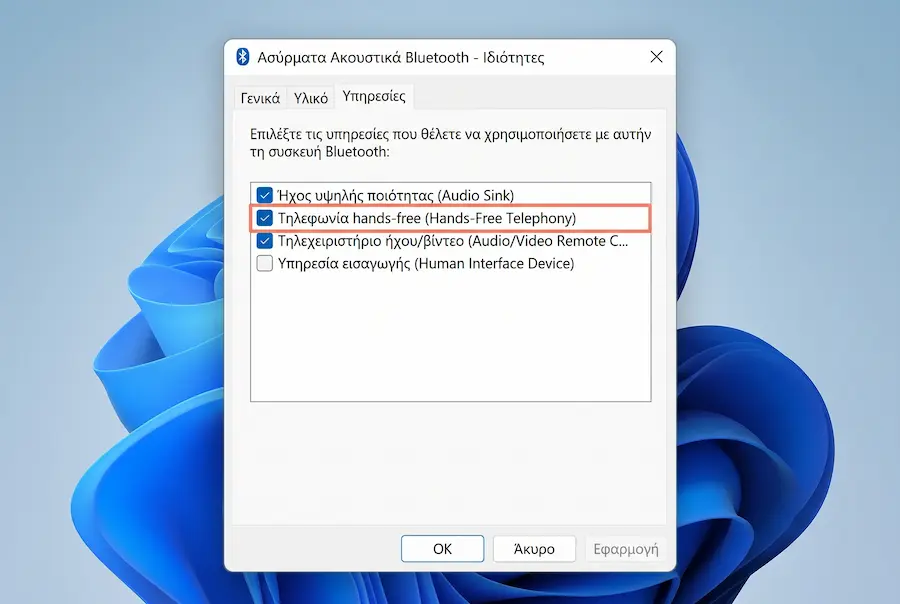
Όταν χρησιμοποιείς το μικρόφωνο των Bluetooth ακουστικών, ο υπολογιστής αλλάζει σε προφίλ «Hands-Free», που έχει χαμηλή ποιότητα και μεγαλύτερη καθυστέρηση. Αν δεν χρειάζεσαι το μικρόφωνο των ακουστικών, μπορείς να το αποφύγεις:
- Πήγαινε στον Πίνακα Ελέγχου → Συσκευές και εκτυπωτές, δεξί κλικ στα ακουστικά → Ιδιότητες → καρτέλα Υπηρεσίες.
- Αποεπέλεξε το «Hands-Free Telephony» και πάτα Εφαρμογή.
- Χρησιμοποίησε ξεχωριστό μικρόφωνο, π.χ. του laptop ή ένα USB μικρόφωνο, για τις κλήσεις σου.
Και αν είναι μόνο ένα βίντεο;
Αν η καθυστέρηση σε ενοχλεί μόνο όταν βλέπεις ταινίες σε αρχείο, πολλά προγράμματα αναπαραγωγής σου επιτρέπουν να μετακινήσεις τον ήχο. Στο VLC, για παράδειγμα, πατάς το πλήκτρο J ή K για να καθυστερήσεις ή να προωθήσεις τον ήχο ως προς την εικόνα. Στις εφαρμογές YouTube και streaming συνήθως το κάνει μόνη της η εφαρμογή.
Όταν τίποτα δεν αρκεί
Αν έκανες όλα τα παραπάνω και η καθυστέρηση σε ενοχλεί ακόμα, το πρόβλημα είναι ότι το συγκεκριμένο ζευγάρι συσκευών δεν μπορεί να πάει πιο γρήγορα. Έχεις τρεις δρόμους:
- Συσκευές με LE Audio και LC3: είναι η νεότερη γενιά Bluetooth ήχου και έχει σχεδιαστεί για μικρότερη καθυστέρηση. Χρειάζονται και ακουστικά και κινητό ή υπολογιστής που το υποστηρίζουν.
- Ακουστικά με δικό τους ασύρματο προσαρμογέα (2,4 GHz dongle): πολλά gaming ακουστικά έρχονται με USB δέκτη που δεν χρησιμοποιεί Bluetooth και έχει σαφώς μικρότερη καθυστέρηση.
- Ενσύρματα ακουστικά: για ανταγωνιστικά παιχνίδια ή ηχογράφηση παραμένουν η πιο αξιόπιστη λύση, χωρίς καθυστέρηση και χωρίς μπαταρία.
Η σύντομη συνταγή: άνοιξε το Game mode των ακουστικών, διάλεξε το γρηγορότερο codec που υποστηρίζουν και οι δύο συσκευές, ενημέρωσε το firmware και κράτα τα ακουστικά κοντά στη συσκευή. Αυτά τέσσερα λύνουν τα περισσότερα προβλήματα.
Η εμπειρία μου
Δοκίμασα τις παραπάνω λύσεις με ασύρματα ακουστικά true wireless, ένα κινητό Android και έναν φορητό υπολογιστή με Windows 11. Η διαφορά φάνηκε περισσότερο στα παιχνίδια, όπου ο ήχος δεν ακολουθούσε πάντα την εικόνα. Για παράδειγμα, άκουγα τους πυροβολισμούς λίγο μετά τη στιγμή που εμφανίζονταν στην οθόνη. Αντίθετα, στα βίντεο του YouTube δεν παρατήρησα αντίστοιχο πρόβλημα, καθώς η αναπαραγωγή προσαρμόζεται ώστε να αντισταθμίζει την καθυστέρηση.
Στο κινητό, η ενεργοποίηση της λειτουργίας παιχνιδιού (Game Mode) από την εφαρμογή των ακουστικών βοήθησε αισθητά. Έκανα επίσης ενημέρωση του λογισμικού των ακουστικών, ενώ οι δοκιμές με διαφορετικούς κωδικοποιητές ήχου έδειξαν ότι δεν αρκεί να επιλέξεις απλώς έναν διαφορετικό codec για να λυθεί το πρόβλημα. Σημασία έχει και τι υποστηρίζουν τα ίδια τα ακουστικά, αλλά και το κινητό.
Στα Windows 11, η ποιότητα του ήχου υποβαθμιζόταν όταν χρησιμοποιούσα ταυτόχρονα τα ακουστικά για να ακούω και να μιλάω σε μια κλήση. Αυτό συμβαίνει συχνά όταν ενεργοποιείται το προφίλ Hands-Free Bluetooth, το οποίο δίνει προτεραιότητα στην αμφίδρομη επικοινωνία αντί στην καλύτερη ποιότητα ήχου. Όταν χρησιμοποίησα ξεχωριστό μικρόφωνο, το πρόβλημα περιορίστηκε και ο ήχος των ακουστικών παρέμεινε καθαρότερος.
Υπήρχε, ωστόσο, ένας συμβιβασμός. Με ενεργοποιημένη τη λειτουργία παιχνιδιού, η καθυστέρηση μειώθηκε, αλλά όταν απομακρύνθηκα από τον υπολογιστή εμφανίστηκαν περιστασιακές διακοπές. Γι' αυτό προτιμώ να ενεργοποιώ τη συγκεκριμένη λειτουργία μόνο όταν παίζω και να την απενεργοποιώ στην καθημερινή χρήση. Έτσι έχω χαμηλότερη καθυστέρηση εκεί που χρειάζεται, χωρίς να θυσιάζω άσκοπα τη
Συχνές ερωτήσεις
Είναι φυσιολογικό τα ασύρματα ακουστικά Bluetooth να έχουν καθυστέρηση;
Ναι. Κάθε σύνδεση Bluetooth χρειάζεται χρόνο για να συμπιέσει, να στείλει και να αποκωδικοποιήσει τον ήχο. Συνήθως μιλάμε για λίγα δέκατα του δευτερολέπτου, που δεν φαίνονται στη μουσική αλλά φαίνονται σε παιχνίδια και βιντεοκλήσεις.
Ποιο codec έχει τη μικρότερη καθυστέρηση;
Συνήθως το LC3 μέσω LE Audio, το aptX Adaptive και το aptX Low Latency, αρκεί να τα υποστηρίζουν και το κινητό ή ο υπολογιστής και τα ακουστικά. Το SBC και το LDAC είναι συνήθως τα πιο αργά.
Γιατί στο YouTube ο ήχος συγχρονίζεται σωστά αλλά στο παιχνίδι όχι;
Οι εφαρμογές βίντεο ξέρουν ότι ο ήχος θα αργήσει και καθυστερούν αντίστοιχα την εικόνα. Τα παιχνίδια δεν μπορούν να το κάνουν, γιατί πρέπει να αντιδρούν άμεσα στις κινήσεις σου, οπότε η καθυστέρηση φαίνεται.
Μπορώ να διορθώσω την καθυστέρηση από κάποια εφαρμογή;
Μόνο στα βίντεο. Αρκετά προγράμματα αναπαραγωγής, όπως το VLC, σου επιτρέπουν να μετακινήσεις τον ήχο ως προς την εικόνα. Σε παιχνίδια και κλήσεις δεν γίνεται, εκεί χρειάζεται λειτουργία χαμηλής καθυστέρησης ή άλλο codec.
Αν αγοράσω ακουστικά με νεότερη έκδοση Bluetooth, θα έχω λιγότερη καθυστέρηση;
Όχι αυτόματα. Τη διαφορά την κάνουν το codec και το αν υποστηρίζεται LE Audio και από τις δύο συσκευές. Ο αριθμός της έκδοσης από μόνος του δεν εγγυάται γρηγορότερο ήχο.

💬 Σχόλια