Το Bluetooth δεν βρίσκει ακουστικά ή ηχείο; Τι να δοκιμάσεις σε Android και Windows
Βρες ξανά τα ακουστικά σου στο Bluetooth
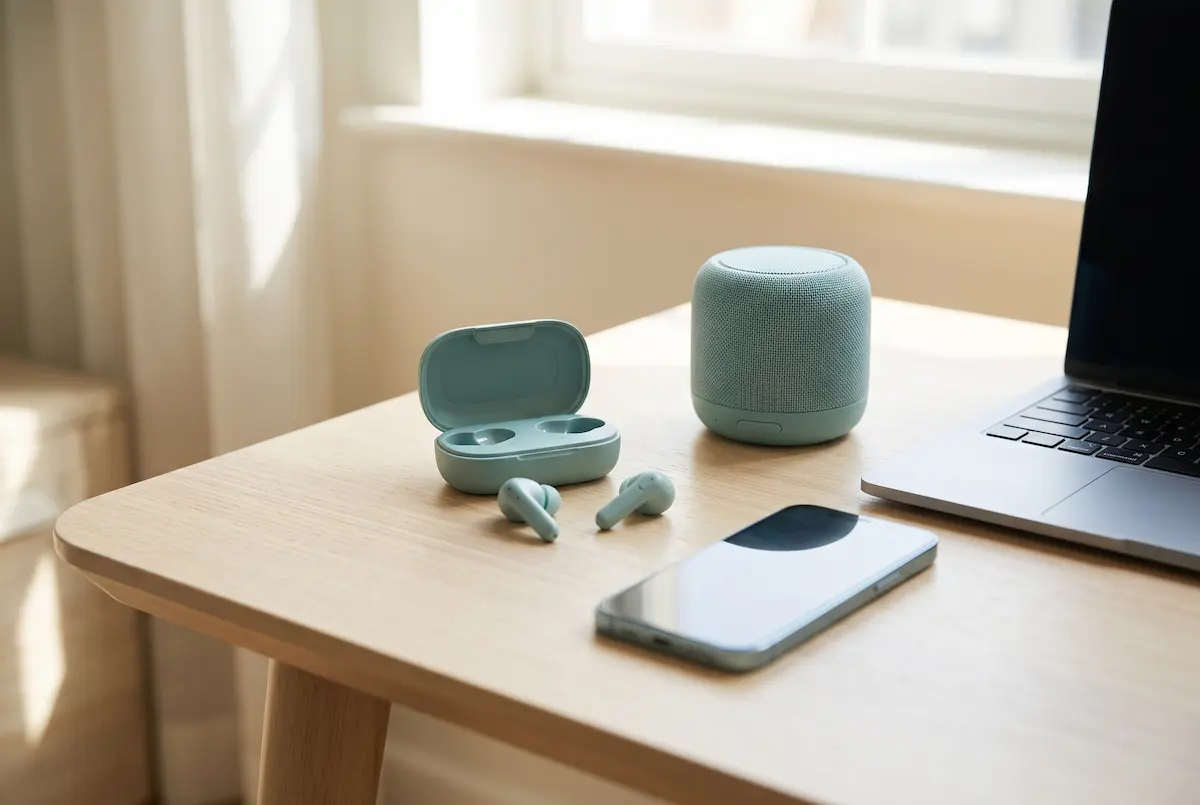
Οδηγός 2026Ανοίγεις το Bluetooth, πατάς αναζήτηση και… τίποτα. Τα ακουστικά που δούλευαν χθες δεν εμφανίζονται, το ηχείο δεν βρίσκεται πουθενά. Συνήθως δεν έχει χαλάσει κάτι. Στις περισσότερες περιπτώσεις φταίει μια συσκευή που δεν είναι σε λειτουργία σύζευξης, μια παλιά καταχώριση που μπερδεύει το σύστημα ή ένα Bluetooth που απλά «κόλλησε».
Εδώ θα δεις με σωστή σειρά τι να δοκιμάσεις σε Android και Windows το 2026, από το πιο εύκολο βήμα ως το πιο ριζικό. Σταμάτα όταν λυθεί το πρόβλημα.
Βάλε τη συσκευή σε λειτουργία σύζευξης
Πολλοί πιστεύουν ότι ένα ακουστικό ή ηχείο Bluetooth πρέπει να φαίνεται πάντα στη λίστα. Δεν λειτουργεί έτσι. Μόλις το συνδέσεις μία φορά, θυμάται το κινητό ή τον υπολογιστή σου και συνδέεται μόνο του. Στη λίστα με τις νέες συσκευές εμφανίζεται μόνο όταν βρίσκεται σε λειτουργία σύζευξης (pairing mode), δηλαδή όταν «φωνάζει» ότι ψάχνει καινούργιο ταίρι.
Αυτή είναι και η πιο συχνή αιτία. Ψάχνεις μια συσκευή που δεν έχει δηλώσει ότι είναι διαθέσιμη, οπότε δεν υπάρχει τίποτα να βρεις. Δες πώς τη βάζεις σε λειτουργία σύζευξης:
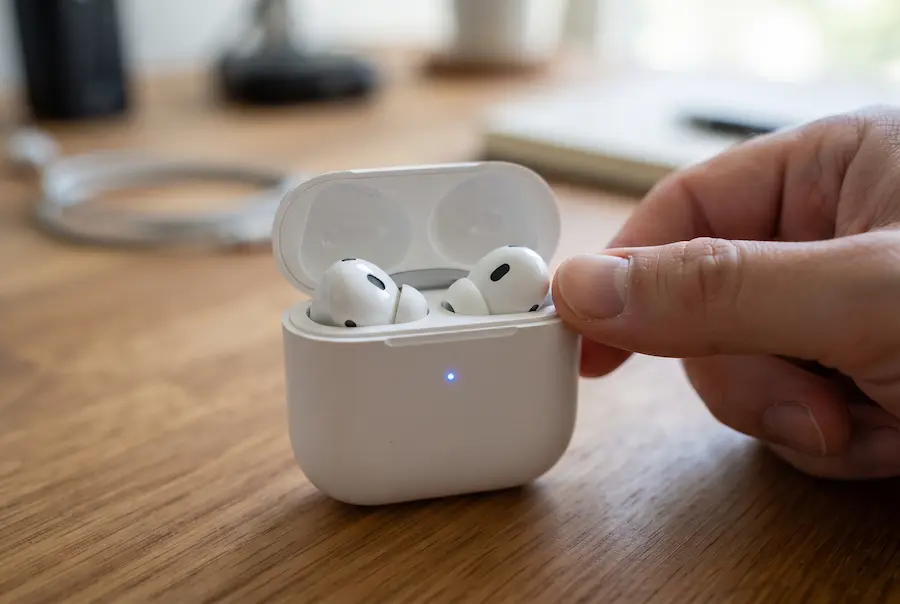
- Ακουστικά earbuds: βάλ’ τα στη θήκη, άφησε το καπάκι ανοιχτό και κράτα πατημένο το κουμπί της θήκης για 3–5 δευτερόλεπτα, μέχρι να αναβοσβήσει η λυχνία.
- Ακουστικά κεφαλής: κράτα πατημένο το κουμπί λειτουργίας λίγο περισσότερο απ’ όσο θα το έκλεινες, περίπου 5–7 δευτερόλεπτα, μέχρι να ακούσεις φωνητικό μήνυμα ή να δεις λυχνία που αναβοσβήνει γρήγορα.
- Φορητά ηχεία: συνήθως υπάρχει ξεχωριστό κουμπί με το σύμβολο του Bluetooth. Κράτα το πατημένο μέχρι να ακουστεί ήχος ή να αρχίσει να αναβοσβήνει η λυχνία.
Μικρή συμβουλή: Κάθε κατασκευαστής έχει δικό του συνδυασμό κουμπιών. Αν δεν βγαίνει, ψάξε στο εγχειρίδιο ή στην εφαρμογή της μάρκας τη λέξη «pairing» ή «σύζευξη».
Γρήγοροι έλεγχοι που λύνουν τα περισσότερα προβλήματα
Πριν μπεις σε ρυθμίσεις, δοκίμασε αυτά τα πέντε. Θα σου πάρουν ένα λεπτό και συχνά αρκούν.
Αν τίποτα από αυτά δεν βοήθησε, ακολούθησε το παρακάτω διάγραμμα για να δεις σε ποιο σημείο κολλάς και ποια ενότητα σε αφορά.
Android: τι να δοκιμάσεις
Τα ονόματα των μενού διαφέρουν λίγο ανάλογα με την έκδοση Android και τον κατασκευαστή του κινητού. Σε κινητά Pixel και άλλες συσκευές με παρόμοιο μενού, θα βρεις την επιλογή Ρυθμίσεις › Συνδεδεμένες συσκευές. Στα Samsung, συνήθως βρίσκεται στις Ρυθμίσεις › Συνδέσεις › Bluetooth.
Windows: τι να δοκιμάσεις
Οι οδηγίες αφορούν τα Windows 11. Στα Windows 10 η διαδρομή είναι Ρυθμίσεις › Συσκευές › Bluetooth και άλλες συσκευές και τα βήματα μοιάζουν πολύ.
Διέγραψε την παλιά σύζευξη και σύνδεσε ξανά τη συσκευή
Αν τα ακουστικά ή το ηχείο συνδέονταν κανονικά στο παρελθόν, αλλά τώρα δεν εμφανίζονται ή δεν συνδέονται, δοκίμασε να διαγράψεις την παλιά καταχώριση Bluetooth. Κατά την πρώτη σύνδεση, οι δύο συσκευές αποθηκεύουν πληροφορίες που τους επιτρέπουν να αναγνωρίζουν η μία την άλλη. Αν αυτές οι πληροφορίες δεν συμφωνούν πλέον, για παράδειγμα μετά από επαναφορά ρυθμίσεων ή κάποια αλλαγή στη συσκευή, η σύνδεση μπορεί να αποτύχει.
Για να το διορθώσεις, διέγραψε την παλιά καταχώριση και κάνε ξανά τη σύζευξη από την αρχή:
Το κινητό δεν θα συνδέεται πλέον αυτόματα με τα «Ακουστικά SoundX».
Επαναφορά των ακουστικών ή του ηχείου
Αν σβήσεις την καταχώριση από το κινητό και η συσκευή εξακολουθεί να κρύβεται, το πρόβλημα μπορεί να είναι μέσα της. Η εργοστασιακή επαναφορά σβήνει τις αποθηκευμένες συζεύξεις της και τη φέρνει σε καθαρή κατάσταση.
- Earbuds: βάλε τα και τα δύο στη θήκη και κράτα πατημένο το κουμπί της θήκης για 10–15 δευτερόλεπτα, μέχρι η λυχνία να αναβοσβήσει με άλλο χρώμα, συνήθως κόκκινο ή πορτοκαλί.
- Ακουστικά κεφαλής και ηχεία: κράτα πατημένα το κουμπί λειτουργίας και το κουμπί έντασης (ή το κουμπί Bluetooth) για περίπου 10 δευτερόλεπτα. Κάθε μοντέλο έχει δικό του συνδυασμό, γι’ αυτό δες το εγχειρίδιο.
Μετά την επαναφορά, σβήσε ξανά την καταχώριση από το κινητό ή τον υπολογιστή και κάνε νέα σύζευξη. Αν η μία πλευρά θυμάται το παλιό κλειδί, η επαναφορά δεν βοηθά.
Δες και αν η εταιρεία έχει εφαρμογή για τη συσκευή σου. Πολλές ενημερώσεις λογισμικού (firmware) διορθώνουν ακριβώς τέτοια προβλήματα σύνδεσης. Αν το πρόβλημα είναι σε ένα μόνο από τα δύο earbuds, η επαναφορά με τα δύο μέσα στη θήκη συνήθως τα ξαναενώνει.
Όταν το πρόβλημα βρίσκεται στο Bluetooth της συσκευής σου
Αν το κινητό ή ο υπολογιστής δεν εντοπίζει ούτε άλλες συσκευές Bluetooth, το πρόβλημα μπορεί να βρίσκεται στις δικές του ρυθμίσεις, στην υπηρεσία Bluetooth ή στο πρόγραμμα οδήγησης. Δοκίμασε τα παρακάτω βήματα, ανάλογα με τη συσκευή που χρησιμοποιείς.
Android: επαναφορά ρυθμίσεων δικτύου
Αρχικά, έλεγξε αν υπάρχει διαθέσιμη ενημέρωση συστήματος και εγκατάστησέ την, αν χρειάζεται. Αν το πρόβλημα παραμένει, μπορείς να δοκιμάσεις την επαναφορά των ρυθμίσεων δικτύου.
Σε πολλά κινητά Android, η επιλογή βρίσκεται στις Ρυθμίσεις › Σύστημα › Επιλογές επαναφοράς. Στα Samsung, συνήθως θα τη βρεις στις Ρυθμίσεις › Γενική διαχείριση › Επαναφορά › Επαναφορά ρυθμίσεων δικτύου. Τα ονόματα και η διαδρομή μπορεί να διαφέρουν ανάλογα με το μοντέλο.
Η διαδικασία δεν διαγράφει φωτογραφίες, εφαρμογές ή προσωπικά αρχεία. Ωστόσο, μπορεί να αφαιρέσει αποθηκευμένα δίκτυα Wi-Fi και συζεύξεις Bluetooth, οπότε θα χρειαστεί να συνδέσεις ξανά τις συσκευές σου.
Windows: έλεγξε την υπηρεσία Bluetooth
Πάτησε Win + R, πληκτρολόγησε services.msc και πάτησε Enter. Στο παράθυρο που θα ανοίξει, εντόπισε την Υπηρεσία υποστήριξης Bluetooth. Έλεγξε αν η κατάστασή της είναι «Σε λειτουργία». Αν δεν λειτουργεί, κάνε διπλό κλικ στην υπηρεσία και πάτησε Έναρξη, εφόσον η επιλογή είναι διαθέσιμη.
Windows: έλεγξε τον προσαρμογέα Bluetooth
Αν η υπηρεσία λειτουργεί αλλά το πρόβλημα παραμένει, άνοιξε τη Διαχείριση συσκευών κάνοντας δεξί κλικ στο κουμπί Έναρξη. Άνοιξε την κατηγορία Bluetooth και εντόπισε τον ασύρματο προσαρμογέα. Αν εμφανίζεται κανονικά, κάνε δεξί κλικ και επίλεξε Απενεργοποίηση συσκευής. Περίμενε λίγα δευτερόλεπτα και ενεργοποίησέ τον ξανά.
Αν δεν λυθεί το πρόβλημα, έλεγξε αν υπάρχει νεότερο πρόγραμμα οδήγησης στην ιστοσελίδα του κατασκευαστή του φορητού υπολογιστή ή της μητρικής πλακέτας. Μπορείς επίσης να ελέγξεις το Windows Update, καθώς δεν είναι πάντα διαθέσιμη εκεί η πιο πρόσφατη έκδοση του προγράμματος οδήγησης.
Αν η κατηγορία Bluetooth απουσιάζει εντελώς από τη Διαχείριση συσκευών, έλεγξε πρώτα αν είναι ενεργοποιημένη η λειτουργία πτήσης ή αν το laptop διαθέτει πλήκτρο Fn για τον έλεγχο των ασύρματων συνδέσεων. Μπορείς επίσης να επιλέξεις Προβολή › Εμφάνιση κρυφών συσκευών στη Διαχείριση συσκευών. Αν ο προσαρμογέας εξακολουθεί να μην εμφανίζεται, ενδέχεται να υπάρχει πρόβλημα με το πρόγραμμα οδήγησης ή το ίδιο το υλικό. Σε επιτραπέζιο υπολογιστή χωρίς ενσωματωμένο Bluetooth, μπορείς να προσθέσεις τη δυνατότητα αυτή με έναν συμβατό προσαρμογέα USB.
Παρεμβολές και απόσταση
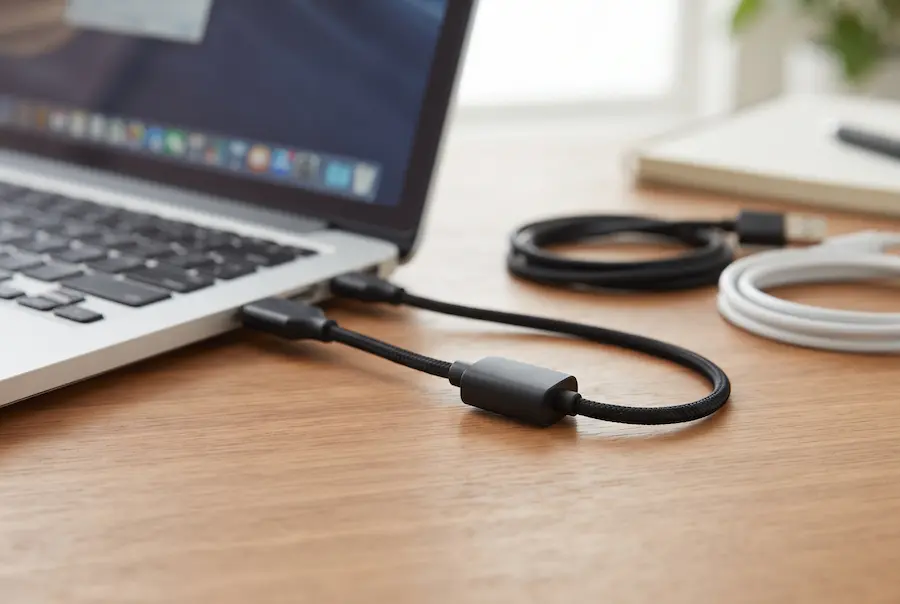
Το Bluetooth δουλεύει στη ζώνη των 2,4 GHz, την ίδια με το Wi-Fi, πολλά ασύρματα ποντίκια και τους φούρνους μικροκυμάτων. Οι θύρες USB 3.0 μπορεί να προκαλέσουν παρεμβολές σε προσαρμογέα που είναι κολλητά τους. Βάλε τον σε θύρα USB 2.0 ή χρησιμοποίησε μικρή προέκταση, ώστε να απομακρυνθεί από την πρίζα του υπολογιστή.
Συνδέεται, αλλά δεν ακούγεται ήχος
Στα Windows μπορεί να συνδέθηκες σωστά και ο ήχος να βγαίνει ακόμα από τα ηχεία του υπολογιστή. Πήγαινε στο Ρυθμίσεις › Σύστημα › Ήχος και διάλεξε τα ακουστικά ως συσκευή εξόδου. Στο Android άνοιξε τις ρυθμίσεις της συσκευής και βεβαιώσου ότι είναι ενεργή η επιλογή «Πολυμέσα».
Ο παρακάτω πίνακας συγκεντρώνει όσα είπαμε, ώστε να βρίσκεις γρήγορα το σύμπτωμά σου:
| Τι βλέπεις | Πιθανή αιτία | Τι δοκιμάζεις |
|---|---|---|
| Η συσκευή δεν εμφανίζεται καθόλου | Δεν είναι σε λειτουργία σύζευξης ή είναι συνδεδεμένη αλλού | Ενότητες 1 και 2 |
| Εμφανίζεται, αλλά η σύζευξη αποτυγχάνει | Παλιά καταχώριση ή κολλημένη συσκευή | Ενότητες 5 και 6 |
| Συνδέεται, αλλά δεν ακούγεται ήχος | Λάθος συσκευή εξόδου ήχου | Επιλογή των ακουστικών ως έξοδο ήχου |
| Στα Windows λείπει ο διακόπτης Bluetooth | Πρόβλημα με υπηρεσία ή πρόγραμμα οδήγησης | Ενότητα 7 |
| Ο ήχος κόβεται | Παρεμβολές ή μεγάλη απόσταση | Απομάκρυνση από ρούτερ, USB 2.0 ή προέκταση |
Τι να ελέγξεις πριν προχωρήσεις σε πιο σύνθετες λύσεις
Όταν μια συσκευή Bluetooth δεν εμφανίζεται στη λίστα, ξεκίνα από τους πιο απλούς ελέγχους. Βεβαιώσου ότι τα ακουστικά ή το ηχείο έχουν αρκετή μπαταρία, είναι ενεργοποιημένα και βρίσκονται σε λειτουργία σύζευξης. Αν συνδέονται αυτόματα σε άλλο κινητό, tablet ή υπολογιστή, αποσύνδεσέ τα πρώτα από εκεί.
Αν η συσκευή εξακολουθεί να μην εμφανίζεται, απενεργοποίησε και ενεργοποίησε ξανά το Bluetooth και στις δύο πλευρές. Μπορείς επίσης να κάνεις επανεκκίνηση στο κινητό ή στον υπολογιστή και να δοκιμάσεις ξανά τη σύνδεση.
Αν το πρόβλημα επιμένει, διέγραψε την παλιά καταχώριση σύζευξης και ξεκίνησε τη διαδικασία από την αρχή. Σε περίπτωση που η συσκευή δεν εντοπίζεται ούτε από άλλες συσκευές, προχώρησε στους ελέγχους των ρυθμίσεων Bluetooth και του προγράμματος οδήγησης που περιγράφονται παραπάνω.
Η σωστή σειρά έχει σημασία: έλεγξε πρώτα τη λειτουργία σύζευξης και τις υπάρχουσες συνδέσεις, μετά δοκίμασε επανεκκίνηση και νέα σύζευξη και άφησε την επαναφορά ρυθμίσεων δικτύου ή την επανεγκατάσταση προγράμματος οδήγησης για το τέλος.

💬 Σχόλια