Η δεύτερη οθόνη δεν αναγνωρίζεται στα Windows 11
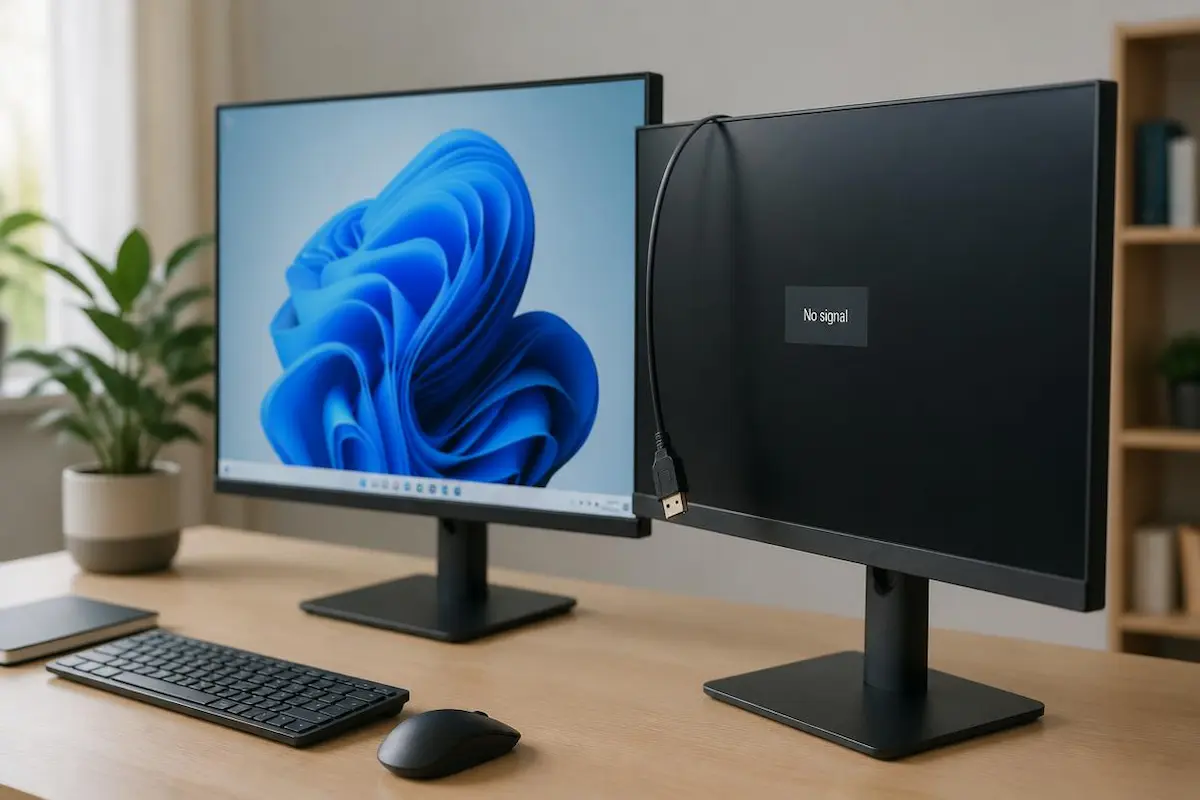
Πώς να επαναφέρεις τη δεύτερη οθόνη στα Windows: από το καλώδιο έως τον οδηγό γραφικών
Οδηγός 2026Σε αυτόν τον οδηγό θα εξετάσουμε τις πιθανές αιτίες με τη σωστή σειρά, ξεκινώντας από τους βασικούς ελέγχους και προχωρώντας στις πιο σύνθετες λύσεις. Ακολούθησε τα βήματα ένα προς ένα και έλεγχε κάθε φορά αν η δεύτερη οθόνη λειτουργεί. Έτσι, θα μπορέσεις να εντοπίσεις την αιτία χωρίς να κάνεις άσκοπες αλλαγές στις ρυθμίσεις του υπολογιστή σου.
Ξεκίνα από τα απλά: καλώδιο, ρεύμα και είσοδος
Πριν αλλάξεις τις ρυθμίσεις των Windows, έλεγξε πρώτα τις συνδέσεις. Πολλά προβλήματα με τη δεύτερη οθόνη οφείλονται σε απλές αιτίες, γι’ αυτό αξίζει να ξεκινήσεις από αυτούς τους ελέγχους.
- Ρεύμα: έλεγξε ότι η οθόνη είναι συνδεδεμένη στην πρίζα και ότι η λυχνία λειτουργίας της είναι αναμμένη. Αν χρησιμοποιείς πολύπριζο με διακόπτη, βεβαιώσου ότι είναι ενεργοποιημένος.
- Καλώδιο: βεβαιώσου ότι έχει συνδεθεί σωστά και στα δύο άκρα, τόσο στον υπολογιστή όσο και στην οθόνη. Αν δεν έχει εφαρμόσει καλά, η οθόνη μπορεί να μην εμφανίζει εικόνα ή η σύνδεση να διακόπτεται.
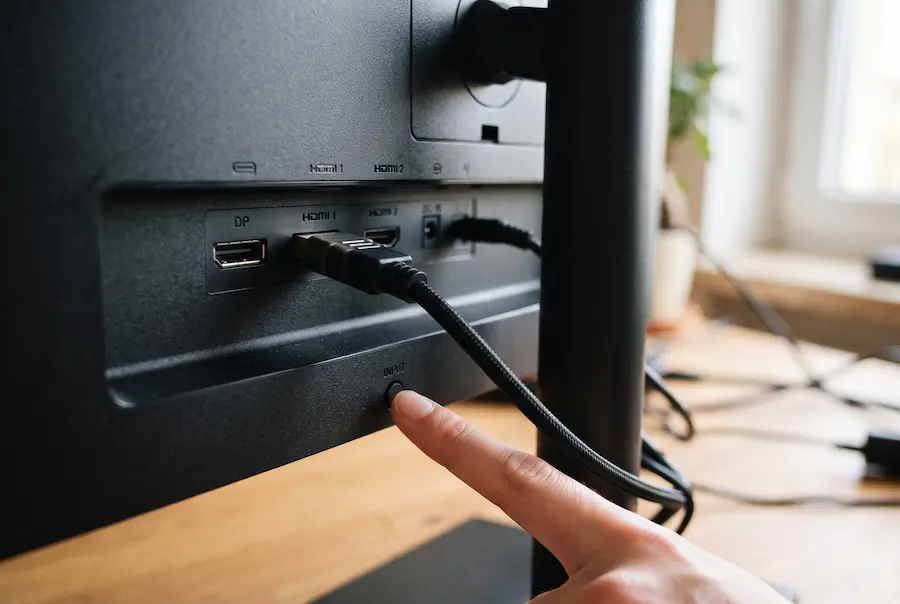
- Είσοδος της οθόνης: πολλές οθόνες διαθέτουν περισσότερες από μία εισόδους, όπως HDMI 1, HDMI 2 και DisplayPort. Πάτησε το κουμπί «Input» ή «Source» στην οθόνη και επίλεξε την είσοδο στην οποία έχεις συνδέσει το καλώδιο.
- Δοκίμασε άλλο καλώδιο: αν έχεις διαθέσιμο δεύτερο καλώδιο, χρησιμοποίησέ το για να ελέγξεις αν το πρόβλημα οφείλεται στο αρχικό. Ένα φθαρμένο ή ελαττωματικό καλώδιο μπορεί να προκαλεί απώλεια σήματος ή διακοπές στην εικόνα.
- Επανεκκίνηση της οθόνης: απενεργοποίησέ την, αποσύνδεσε το καλώδιο τροφοδοσίας για περίπου 30 δευτερόλεπτα και σύνδεσέ το ξανά. Έπειτα, ενεργοποίησέ την και έλεγξε αν εμφανίζεται εικόνα.
Πώς να καταλάβεις από πού να ξεκινήσεις
Ο παρακάτω πίνακας σε βοηθά να εντοπίσεις ποια ενότητα είναι πιο σχετική με το πρόβλημά σου, ανάλογα με αυτό που εμφανίζεται στην οθόνη.
| Τι βλέπεις | Τι μπορεί να σημαίνει | Πήγαινε στην |
|---|---|---|
| Η οθόνη γράφει «Χωρίς σήμα» | Λανθασμένη είσοδος, πρόβλημα στο καλώδιο ή απουσία σήματος από τον υπολογιστή | Ενότητα 1 και 5 |
| Η οθόνη είναι μαύρη, αλλά ο δείκτης του ποντικιού εμφανίζεται στην άλλη πλευρά | Τα Windows ενδέχεται να αναγνωρίζουν τη δεύτερη οθόνη, αλλά να υπάρχει πρόβλημα με την εμφάνιση της εικόνας σε αυτήν | Ενότητα 2 |
| Στις ρυθμίσεις εμφανίζεται μόνο μία οθόνη | Τα Windows δεν εντοπίζουν τη δεύτερη οθόνη ή υπάρχει πρόβλημα με τη σύνδεση ή τον οδηγό γραφικών | Ενότητα 3, 4 και 6 |
| Η εικόνα διακόπτεται ή τρεμοπαίζει | Πιθανό πρόβλημα στο καλώδιο, στον ρυθμό ανανέωσης ή στις ρυθμίσεις της οθόνης | Ενότητα 7 |
| Σύνδεση μέσω USB-C ή docking station | Πιθανό πρόβλημα συμβατότητας, αντάπτορα, σταθμού σύνδεσης ή οδηγού συσκευής | Ενότητα 8 |
Γρήγορο τεστ: αν έχεις δεύτερο υπολογιστή ή φορητό, δοκίμασε να συνδέσεις εκεί την οθόνη χρησιμοποιώντας το ίδιο καλώδιο. Αν λειτουργήσει, το πρόβλημα πιθανόν σχετίζεται με τον αρχικό υπολογιστή, τη θύρα σύνδεσης ή τις ρυθμίσεις του. Αν δεν λειτουργήσει ούτε εκεί, δοκίμασε άλλο καλώδιο. Έτσι, θα μπορέσεις να ελέγξεις αν ευθύνεται το καλώδιο ή η ίδια η οθόνη.
Έλεγξε τη λειτουργία προβολής (Windows + P)
Τα Windows διαθέτουν ένα μενού που καθορίζει τον τρόπο προβολής της εικόνας στις συνδεδεμένες οθόνες. Αν έχει επιλεγεί η ρύθμιση «Μόνο οθόνη υπολογιστή», η δεύτερη οθόνη δεν θα εμφανίζει εικόνα, ακόμη κι αν το καλώδιο και οι υπόλοιπες συνδέσεις λειτουργούν κανονικά. Η επιλογή μπορεί να αλλάξει κατά λάθος, γι’ αυτό αξίζει να την ελέγξεις πριν προχωρήσεις σε πιο σύνθετες λύσεις.
- Πάτησε ταυτόχρονα το πλήκτρο Windows και το P.
- Θα εμφανιστεί ένα μενού με τέσσερις επιλογές προβολής.
- Επίλεξε «Επέκταση», αν θέλεις να χρησιμοποιείς τις δύο οθόνες ως ενιαία επιφάνεια εργασίας, ή «Διπλότυπο», αν θέλεις να εμφανίζεται η ίδια εικόνα και στις δύο.
- Περίμενε μερικά δευτερόλεπτα, ώστε τα Windows να εφαρμόσουν τη νέα ρύθμιση.
Τι κάνει η κάθε επιλογή
Μόνο οθόνη υπολογιστή: η εικόνα εμφανίζεται μόνο στην κύρια οθόνη. Διπλότυπο: και οι δύο οθόνες δείχνουν την ίδια εικόνα. Επέκταση: η επιφάνεια εργασίας απλώνεται στις δύο οθόνες και μπορείς να μετακινείς παράθυρα από τη μία στην άλλη. Μόνο δεύτερη οθόνη: η εικόνα εμφανίζεται μόνο στη δεύτερη οθόνη.
Αν η δεύτερη οθόνη σταμάτησε ξαφνικά να εμφανίζει εικόνα μετά από αλλαγή αυτής της ρύθμισης, πάτησε ξανά Windows + P και επίλεξε «Επέκταση» ή «Διπλότυπο», ανάλογα με τον τρόπο που θέλεις να χρησιμοποιείς τις οθόνες. Αν η δεύτερη οθόνη εξακολουθεί να μην εμφανίζει εικόνα, προχώρησε στο επόμενο βήμα.
Πάτησε «Εντοπισμός» στις ρυθμίσεις οθόνης
Αν τα Windows 11 δεν εμφανίζουν τη δεύτερη οθόνη, μπορείς να τους ζητήσεις να αναζητήσουν ξανά συνδεδεμένες οθόνες μέσα από τις ρυθμίσεις. Ο χειροκίνητος εντοπισμός δεν λύνει όλα τα προβλήματα, αλλά αξίζει να τον δοκιμάσεις πριν προχωρήσεις σε πιο σύνθετους ελέγχους.
- Κάνε δεξί κλικ σε ένα κενό σημείο της επιφάνειας εργασίας και επίλεξε «Ρυθμίσεις οθόνης». Εναλλακτικά, άνοιξε τις Ρυθμίσεις και πήγαινε στις ενότητες «Σύστημα» και «Οθόνη».
- Στην προεπισκόπηση των οθονών, εντόπισε την ενότητα «Πολλές οθόνες». Αν είναι συμπτυγμένη, πάτησέ την για να εμφανιστούν οι διαθέσιμες επιλογές.
- Πάτησε «Εντοπισμός» και περίμενε να ολοκληρωθεί η αναζήτηση.
- Αν τα Windows εντοπίσουν τη δεύτερη οθόνη, θα εμφανιστεί στην προεπισκόπηση μαζί με την πρώτη. Πάτησε «Αναγνώριση», ώστε να εμφανιστεί ένας αριθμός σε κάθε οθόνη και να δεις ποια αντιστοιχεί σε κάθε θέση.
- Αν εμφανίζονται και οι δύο οθόνες, άνοιξε το αναπτυσσόμενο μενού προβολής και επίλεξε «Επέκταση αυτών των οθονών», αν θέλεις να χρησιμοποιείς ξεχωριστά την επιφάνεια εργασίας σε καθεμία.
Σημείωση: οι ονομασίες και η διάταξη των επιλογών μπορεί να διαφέρουν ελαφρά ανάλογα με την έκδοση των Windows 11 και τη γλώσσα του συστήματος. Αν τα Windows δεν εντοπίσουν τη δεύτερη οθόνη, έλεγξε ξανά το καλώδιο, τη σωστή είσοδο και τη σύνδεση πριν συνεχίσεις.
Επανεκκίνησε τα γραφικά και κάνε σωστή επανεκκίνηση
Μερικές φορές παρουσιάζεται προσωρινό πρόβλημα στο υποσύστημα γραφικών των Windows, με αποτέλεσμα να μην εμφανίζεται σωστά η εικόνα στη δεύτερη οθόνη. Πριν δοκιμάσεις πιο σύνθετες λύσεις, μπορείς να χρησιμοποιήσεις μια συντόμευση που επαναφέρει το υποσύστημα γραφικών χωρίς να χρειάζεται να κλείσεις τον υπολογιστή.
Επανεκκίνηση του υποσυστήματος γραφικών
Πάτησε ταυτόχρονα τα πλήκτρα Windows + Ctrl + Shift + B. Η οθόνη μπορεί να σκοτεινιάσει στιγμιαία, ενώ ενδέχεται να ακούσεις ένα σύντομο ηχητικό σήμα. Αυτό είναι φυσιολογικό. Περίμενε λίγα δευτερόλεπτα και έλεγξε αν εμφανίζεται εικόνα στη δεύτερη οθόνη. Η συντόμευση μπορεί να βοηθήσει σε προσωρινά προβλήματα γραφικών, αλλά δεν διορθώνει βλάβες καλωδίων ή προβλήματα σύνδεσης.
Επανεκκίνηση αντί για τερματισμό
Στα Windows 11, όταν επιλέγεις «Τερματισμός λειτουργίας», η λειτουργία γρήγορης εκκίνησης μπορεί να αποθηκεύσει μέρος της κατάστασης του συστήματος, ώστε ο υπολογιστής να ξεκινήσει ταχύτερα την επόμενη φορά. Αντίθετα, η επιλογή «Επανεκκίνηση» εκτελεί πλήρη επανεκκίνηση του συστήματος και δεν χρησιμοποιεί τη γρήγορη εκκίνηση με τον ίδιο τρόπο.
Αν η δεύτερη οθόνη δεν λειτουργεί, βεβαιώσου ότι είναι σωστά συνδεδεμένη και ενεργοποιημένη. Έπειτα, επίλεξε Έναρξη › Λειτουργία › Επανεκκίνηση. Μόλις ολοκληρωθεί η εκκίνηση, έλεγξε αν τα Windows αναγνωρίζουν τη δεύτερη οθόνη.
Προαιρετικά: απενεργοποίησε τη γρήγορη εκκίνηση
Αν το πρόβλημα εμφανίζεται επανειλημμένα μετά τον τερματισμό και την επόμενη ενεργοποίηση του υπολογιστή, μπορείς να δοκιμάσεις να απενεργοποιήσεις προσωρινά τη γρήγορη εκκίνηση.
- Άνοιξε τον Πίνακα Ελέγχου και επίλεξε «Επιλογές ενέργειας».
- Πάτησε «Επιλογή της λειτουργίας των κουμπιών λειτουργίας».
- Επίλεξε «Αλλαγή ρυθμίσεων που δεν είναι διαθέσιμες αυτήν τη στιγμή».
- Αποεπίλεξε την επιλογή «Ενεργοποίηση γρήγορης εκκίνησης», εφόσον εμφανίζεται, και πάτησε «Αποθήκευση αλλαγών».
Με απενεργοποιημένη τη γρήγορη εκκίνηση, ο υπολογιστής μπορεί να χρειάζεται περισσότερο χρόνο για να ξεκινήσει μετά τον τερματισμό. Αν η αλλαγή δεν λύσει το πρόβλημα της οθόνης, μπορείς να ενεργοποιήσεις ξανά τη λειτουργία από το ίδιο μενού.
Βεβαιώσου ότι χρησιμοποιείς τη σωστή θύρα
Σε επιτραπέζιο υπολογιστή
Αν χρησιμοποιείς επιτραπέζιο υπολογιστή, έλεγξε προσεκτικά πού έχεις συνδέσει την οθόνη. Αν διαθέτει ξεχωριστή κάρτα γραφικών NVIDIA ή AMD, οι έξοδοι εικόνας της βρίσκονται συνήθως χαμηλότερα στην πίσω πλευρά του κουτιού, ενώ οι θύρες της μητρικής βρίσκονται πιο ψηλά, κοντά στις θύρες USB.
Όταν ο υπολογιστής διαθέτει ξεχωριστή κάρτα γραφικών, προτίμησε να συνδέσεις τις οθόνες στις δικές της θύρες HDMI ή DisplayPort. Οι έξοδοι εικόνας της μητρικής λειτουργούν μόνο αν ο επεξεργαστής διαθέτει ενσωματωμένα γραφικά και η σχετική λειτουργία είναι ενεργοποιημένη. Επομένως, αν έχεις συνδέσει τη δεύτερη οθόνη στη μητρική και δεν εμφανίζεται εικόνα, δοκίμασε να τη συνδέσεις απευθείας σε μια διαθέσιμη έξοδο της κάρτας γραφικών.
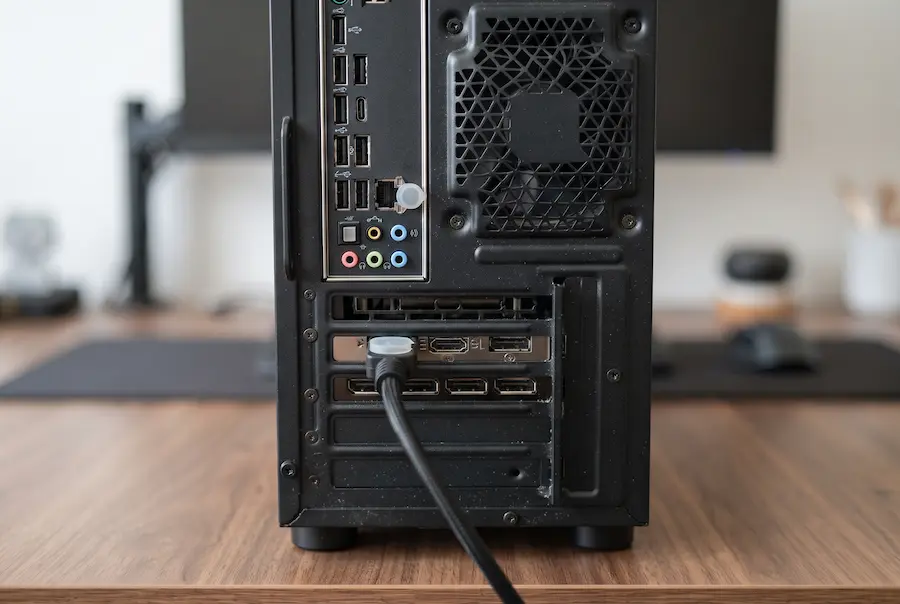
Αν δεν έχεις ξεχωριστή κάρτα γραφικών, χρησιμοποίησε τις εξόδους εικόνας της μητρικής, εφόσον ο επεξεργαστής σου διαθέτει ενσωματωμένα γραφικά. Σε ορισμένα συστήματα μπορούν να λειτουργούν ταυτόχρονα οι έξοδοι της μητρικής και της ξεχωριστής κάρτας γραφικών, αλλά αυτό εξαρτάται από το υλικό και τις ρυθμίσεις του υπολογιστή. Μην αλλάξεις ρυθμίσεις στο BIOS χωρίς να γνωρίζεις τι εξυπηρετούν.
Σε φορητό υπολογιστή
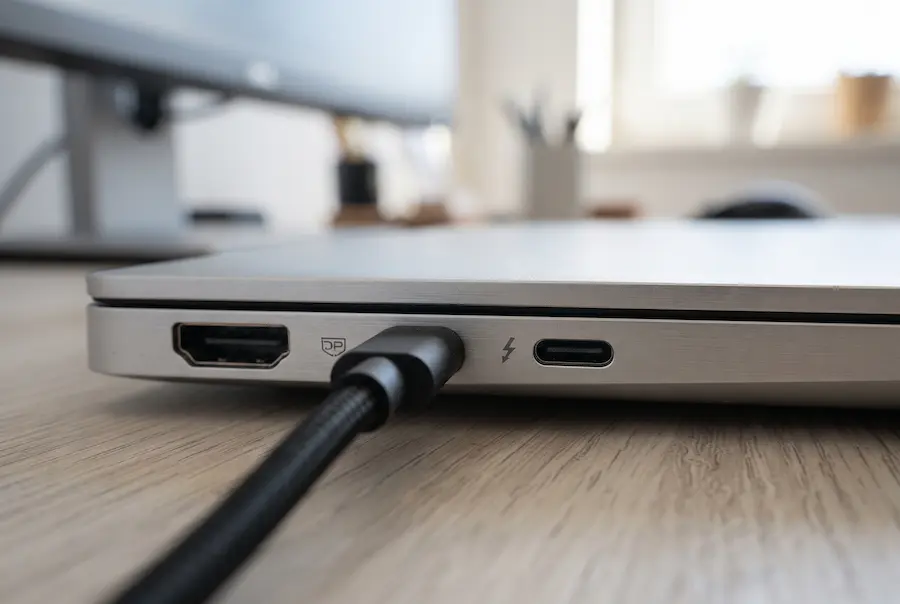
Οι διαθέσιμες έξοδοι εικόνας διαφέρουν ανάλογα με το μοντέλο του φορητού υπολογιστή. Ορισμένα μοντέλα διαθέτουν θύρα HDMI, ενώ άλλα υποστηρίζουν σύνδεση εξωτερικής οθόνης μέσω USB-C. Προτού χρησιμοποιήσεις μια θύρα USB-C, έλεγξε τις προδιαγραφές του υπολογιστή, καθώς δεν υποστηρίζουν όλες οι θύρες USB-C έξοδο εικόνας.
Αν χρησιμοποιείς αντάπτορα ή σταθμό σύνδεσης (docking station), δοκίμασε, εφόσον είναι δυνατό, να συνδέσεις την οθόνη απευθείας στον υπολογιστή μέσω HDMI. Αν λειτουργήσει χωρίς τον αντάπτορα ή τον σταθμό σύνδεσης, έλεγξε τη συμβατότητα της συσκευής, τις απαιτήσεις της και αν χρειάζεται συγκεκριμένος οδηγός. Αν ο φορητός διαθέτει περισσότερες από μία κατάλληλες εξόδους εικόνας, δοκίμασε και κάποια άλλη.
Ενημέρωσε ή επανάφερε τον driver της κάρτας γραφικών
Ο driver, δηλαδή το πρόγραμμα οδήγησης, επιτρέπει στα Windows να επικοινωνούν με την κάρτα γραφικών. Αν είναι παλιός, έχει υποστεί βλάβη ή δεν λειτουργεί σωστά, μπορεί να προκαλέσει προβλήματα στην αναγνώριση ή στην προβολή εικόνας στη δεύτερη οθόνη. Πριν προχωρήσεις σε επανεγκατάσταση, δοκίμασε τις παρακάτω λύσεις με τη σειρά.
Πρώτα, έλεγξε τις ενημερώσεις των Windows
Άνοιξε τις Ρυθμίσεις, πήγαινε στο «Windows Update» και πάτησε «Έλεγχος για ενημερώσεις». Στη συνέχεια, άνοιξε τις «Σύνθετες επιλογές» και επίλεξε τις «Προαιρετικές ενημερώσεις», εφόσον είναι διαθέσιμες. Στην ενότητα αυτή μπορεί να υπάρχουν προαιρετικές ενημερώσεις προγραμμάτων οδήγησης για την κάρτα γραφικών ή άλλες συσκευές. Εγκατάστησε τις σχετικές ενημερώσεις και κάνε επανεκκίνηση, αν σου ζητηθεί.
Αν δεν υπάρχει κατάλληλη ενημέρωση ή το πρόβλημα παραμένει, μπορείς να ελέγξεις αν ο κατασκευαστής της κάρτας γραφικών ή του υπολογιστή διαθέτει νεότερο συμβατό πρόγραμμα οδήγησης. Η αναζήτηση μέσω του Windows Update δεν εγγυάται ότι θα βρεθεί η πιο πρόσφατη έκδοση.
Έλεγξε τον driver από τη Διαχείριση Συσκευών
- Κάνε δεξί κλικ στο κουμπί «Έναρξη» και επίλεξε «Διαχείριση Συσκευών».
- Άνοιξε την ενότητα «Προσαρμογείς οθόνης», όπου εμφανίζονται οι διαθέσιμοι προσαρμογείς γραφικών.
- Κάνε δεξί κλικ στην κάρτα γραφικών που χρησιμοποιείς και επίλεξε «Ενημέρωση προγράμματος οδήγησης». Στη συνέχεια, πάτησε «Αυτόματη αναζήτηση για προγράμματα οδήγησης».
- Όταν ολοκληρωθεί η διαδικασία, άνοιξε το μενού «Ενέργεια» και επίλεξε «Σάρωση για αλλαγές υλικού». Τα Windows θα ελέγξουν αν υπάρχουν αλλαγές στις συσκευές του συστήματος. Η διαδικασία μπορεί να βοηθήσει σε ορισμένες περιπτώσεις, αλλά δεν εγγυάται ότι θα εντοπιστεί η δεύτερη οθόνη.
Αν το πρόβλημα ξεκίνησε μετά από ενημέρωση
Αν η δεύτερη οθόνη σταμάτησε να λειτουργεί αμέσως μετά από ενημέρωση του driver, δοκίμασε να επιστρέψεις στην προηγούμενη έκδοση. Κάνε διπλό κλικ στην κάρτα γραφικών, άνοιξε την καρτέλα «Πρόγραμμα οδήγησης» και έλεγξε αν είναι διαθέσιμη η επιλογή «Επαναφορά προγράμματος οδήγησης». Αν είναι ενεργή, πάτησέ την και ακολούθησε τις οδηγίες. Η επιλογή μπορεί να μην είναι διαθέσιμη αν δεν υπάρχει αποθηκευμένη προηγούμενη έκδοση του προγράμματος οδήγησης.
Εγκατάσταση driver από τον κατασκευαστή
Αν οι παραπάνω λύσεις δεν βοηθήσουν, αναζήτησε κατάλληλο driver στην επίσημη ιστοσελίδα της NVIDIA, της AMD ή της Intel, ανάλογα με την κάρτα γραφικών σου. Αν χρησιμοποιείς φορητό υπολογιστή, έλεγξε πρώτα την ιστοσελίδα του κατασκευαστή του, καθώς μπορεί να διαθέτει ειδικά προσαρμοσμένους drivers για το συγκεκριμένο μοντέλο. Κατέβασε μόνο πρόγραμμα οδήγησης που είναι συμβατό με τη συσκευή και την έκδοση των Windows που χρησιμοποιείς. Μετά την εγκατάσταση, κάνε επανεκκίνηση και έλεγξε αν η δεύτερη οθόνη λειτουργεί κανονικά.
Δοκίμασε χαμηλότερο ρυθμό ανανέωσης
Μερικές φορές, η σύνδεση της δεύτερης οθόνης παρουσιάζει προβλήματα επειδή ο συνδυασμός ανάλυσης, ρυθμού ανανέωσης και σύνδεσης απαιτεί μεγαλύτερο εύρος ζώνης από αυτό που υποστηρίζουν όλες οι συσκευές της αλυσίδας σύνδεσης. Για παράδειγμα, μια σύνδεση 4K στα 144 Hz απαιτεί πολύ μεγαλύτερο εύρος ζώνης από μια σύνδεση Full HD στα 60 Hz. Τα πιθανά συμπτώματα περιλαμβάνουν τρεμόπαιγμα, διακοπές εικόνας ή το μήνυμα «Χωρίς σήμα».
Ο ρυθμός ανανέωσης, που μετριέται σε Hz, δείχνει πόσες φορές το δευτερόλεπτο ανανεώνεται η εικόνα. Τα 60 Hz αποτελούν μια χρήσιμη αρχική επιλογή για τη δοκιμή της σύνδεσης, καθώς απαιτούν μικρότερο εύρος ζώνης από υψηλότερους ρυθμούς ανανέωσης στην ίδια ανάλυση.
- Άνοιξε τις Ρυθμίσεις και πήγαινε στις ενότητες «Σύστημα», «Οθόνη» και «Σύνθετη οθόνη».
- Αν εμφανίζονται περισσότερες από μία οθόνες, επίλεξε τη δεύτερη από το αντίστοιχο μενού.
- Στην επιλογή «Επιλέξτε ρυθμό ανανέωσης», διάλεξε 60 Hz, εφόσον είναι διαθέσιμα.
- Αν εμφανιστεί σχετική ερώτηση, πάτησε «Διατήρηση αλλαγών».
Αν η δεύτερη οθόνη δεν εμφανίζει καθόλου εικόνα και δεν μπορείς να ανοίξεις τις ρυθμίσεις της, δοκίμασε άλλο καλώδιο ή άλλη διαθέσιμη θύρα. Μπορείς επίσης να συνδέσεις προσωρινά την οθόνη σε άλλον υπολογιστή, αν έχεις αυτή τη δυνατότητα.
Έλεγξε και τις προδιαγραφές της σύνδεσης HDMI. Μια σύνδεση HDMI 1.4 υποστηρίζει συνήθως ανάλυση 4K έως 30 Hz, ενώ το HDMI 2.0 υποστηρίζει 4K στα 60 Hz υπό τις κατάλληλες προϋποθέσεις. Για υψηλότερους ρυθμούς ανανέωσης ή μεγαλύτερες αναλύσεις, μπορεί να απαιτείται νεότερη προδιαγραφή HDMI ή σύνδεση DisplayPort. Η τελική δυνατότητα εξαρτάται από τις εξόδους του υπολογιστή, τις εισόδους της οθόνης, το καλώδιο και τις ρυθμίσεις εικόνας. Επομένως, ακόμη και αν το καλώδιο φαίνεται κατάλληλο, δεν είναι βέβαιο ότι ολόκληρη η σύνδεση υποστηρίζει κάθε ανάλυση και ρυθμό ανανέωσης.
Αν χρησιμοποιείς USB-C, αντάπτορα ή docking station
Οι αντάπτορες και οι σταθμοί σύνδεσης (docking stations) προσθέτουν επιπλέον σημεία όπου μπορεί να παρουσιαστεί πρόβλημα. Αν η δεύτερη οθόνη δεν λειτουργεί μέσω μιας τέτοιας συσκευής, έλεγξε τα παρακάτω.
- Δεν υποστηρίζουν όλες οι θύρες USB-C έξοδο εικόνας. Η θύρα πρέπει να υποστηρίζει DisplayPort μέσω USB-C ή κάποια συμβατή τεχνολογία, όπως Thunderbolt. Τα σύμβολα δίπλα στη θύρα μπορεί να βοηθήσουν, αλλά ο ασφαλέστερος τρόπος είναι να ελέγξεις τις προδιαγραφές του υπολογιστή σου.
- Περιόρισε τους αντάπτορες. Αν είναι δυνατό, δοκίμασε απευθείας σύνδεση από τον υπολογιστή στην οθόνη. Αν χρειάζεσαι αντάπτορα, απόφυγε να συνδέεις πολλούς αντάπτορες μεταξύ τους και έλεγξε ότι υποστηρίζει την ανάλυση και τον ρυθμό ανανέωσης που χρησιμοποιείς.
- Έλεγξε αν το dock χρησιμοποιεί DisplayLink. Ορισμένοι σταθμοί σύνδεσης χρησιμοποιούν την τεχνολογία DisplayLink και απαιτούν την εγκατάσταση του αντίστοιχου driver. Άλλοι λειτουργούν μέσω USB-C DisplayPort Alt Mode ή Thunderbolt και δεν χρειάζονται DisplayLink. Ακολούθησε τις οδηγίες του κατασκευαστή για το δικό σου μοντέλο.
- Έλεγξε την τροφοδοσία και τις ενημερώσεις. Αν το docking station διαθέτει εξωτερικό τροφοδοτικό, βεβαιώσου ότι είναι σωστά συνδεδεμένο. Έλεγξε επίσης αν ο κατασκευαστής διαθέτει νεότερο driver ή firmware για τη συσκευή.
- Έλεγξε το όριο των υποστηριζόμενων οθονών. Ο μέγιστος αριθμός οθονών εξαρτάται από τον υπολογιστή, την κάρτα γραφικών, τις διαθέσιμες θύρες και το docking station. Αν συνδέεις τρίτη οθόνη και δεν εμφανίζεται, αποσύνδεσε προσωρινά μία από τις άλλες και δοκίμασε ξανά.
Συχνές ερωτήσεις
Γιατί η οθόνη γράφει «Χωρίς σήμα» ενώ είναι συνδεδεμένη;
Η οθόνη μπορεί να έχει επιλεγμένη λάθος είσοδο εικόνας ή να μην λαμβάνει σήμα από τον υπολογιστή. Έλεγξε την επιλεγμένη είσοδο από το μενού της οθόνης και βεβαιώσου ότι το καλώδιο είναι σωστά συνδεδεμένο και στα δύο άκρα. Αν το πρόβλημα παραμένει, δοκίμασε άλλο καλώδιο και πάτησε Windows + P, επιλέγοντας «Επέκταση» ή «Διπλότυπο».
Τα Windows βλέπουν την οθόνη στις ρυθμίσεις, αλλά είναι μαύρη. Τι φταίει;
Έλεγξε πρώτα τη λειτουργία προβολής με τα πλήκτρα Windows + P και επίλεξε «Επέκταση». Αν η οθόνη εξακολουθεί να μην εμφανίζει εικόνα, άνοιξε τις Ρυθμίσεις → Σύστημα → Οθόνη → Σύνθετη οθόνη και δοκίμασε χαμηλότερο ρυθμό ανανέωσης, όπως 60 Hz, εφόσον είναι διαθέσιμος. Αν το πρόβλημα παραμένει, έλεγξε επίσης το καλώδιο, τη θύρα σύνδεσης και το πρόγραμμα οδήγησης γραφικών.
Η οθόνη δουλεύει με ένα καλώδιο αλλά όχι με άλλο. Γιατί;
Το δεύτερο καλώδιο μπορεί να είναι φθαρμένο ή να μην υποστηρίζει την ανάλυση και τον ρυθμό ανανέωσης που χρησιμοποιείς. Δοκίμασέ το με χαμηλότερη ανάλυση ή ρυθμό ανανέωσης, εφόσον μπορείς να αλλάξεις αυτές τις ρυθμίσεις, και έλεγξε τις προδιαγραφές του. Αν εξακολουθεί να μη λειτουργεί, χρησιμοποίησε καλώδιο που υποστηρίζει τις απαιτήσεις της οθόνης και της εξόδου εικόνας του υπολογιστή σου.
Μπορώ να συνδέσω δεύτερη οθόνη μέσω USB-C;
Ναι, αρκεί η θύρα USB-C του υπολογιστή να υποστηρίζει έξοδο εικόνας, μέσω DisplayPort Alt Mode ή Thunderbolt. Δεν μεταφέρουν όλες οι θύρες USB-C εικόνα, ακόμη κι αν το βύσμα ταιριάζει κανονικά. Έλεγξε τις προδιαγραφές του υπολογιστή, καθώς και του αντάπτορα ή του σταθμού σύνδεσης (docking station), αν χρησιμοποιείς κάποιον.
Χρειάζεται να επανεγκαταστήσω τα Windows για να λειτουργήσει η δεύτερη οθόνη;
Σχεδόν ποτέ. Τα περισσότερα προβλήματα αντιμετωπίζονται με έλεγχο του καλωδίου και της θύρας, αλλαγή των ρυθμίσεων προβολής ή ενημέρωση του προγράμματος οδήγησης γραφικών. Η επανεγκατάσταση των Windows είναι πολύ πιο σύνθετη διαδικασία και δεν δικαιολογείται πριν αποκλειστούν οι συνηθέστερες αιτίες.
Πόσες οθόνες μπορεί να υποστηρίξει ο υπολογιστής μου;
Ο αριθμός εξαρτάται από την κάρτα γραφικών ή τα ενσωματωμένα γραφικά του επεξεργαστή, καθώς και από τις διαθέσιμες εξόδους εικόνας. Ορισμένα συστήματα υποστηρίζουν δύο οθόνες, ενώ άλλα μπορούν να λειτουργήσουν με τρεις ή περισσότερες. Τα docking stations ενδέχεται να έχουν επιπλέον περιορισμούς. Για να μάθεις πόσες οθόνες υποστηρίζει το δικό σου σύστημα και σε ποιες αναλύσεις και ρυθμούς ανανέωσης, έλεγξε τις προδιαγραφές του υπολογιστή ή της κάρτας γραφικών.

💬 Σχόλια