Γιατί δεν ακούγεται ήχος από τον υπολογιστή; 9 έλεγχοι πριν αλλάξεις ηχεία
Έλεγχος έντασης, εξόδου ήχου, Bluetooth, εφαρμογής, οδηγών και σύνδεσης ακουστικών.
Windows 10 και 11Πατάς play σε ένα βίντεο, η εικόνα τρέχει κανονικά και από τα ηχεία δεν βγαίνει τίποτα. Ο πρώτος σου συλλογισμός είναι ότι χάλασαν τα ηχεία ή ότι πάει ο υπολογιστής. Στην πράξη όμως, το πρόβλημα στις περισσότερες περιπτώσεις είναι πολύ πιο απλό: ο ήχος υπάρχει, απλώς ο υπολογιστής τον στέλνει κάπου αλλού ή κάτι τον έχει κλείσει.
Σε αυτόν τον οδηγό θα περάσουμε 9 ελέγχους με τη σειρά, από τον πιο απλό ως τον πιο τεχνικό. Δεν χρειάζεσαι ειδικές γνώσεις, ούτε κάποιο πρόγραμμα. Τα βήματα γράφτηκαν για Windows 11, ενώ στα Windows 10 τα μενού διαφέρουν ελάχιστα. Στο τέλος θα ξέρεις αν φταίνε οι ρυθμίσεις ή πράγματι το hardware, και θα έχεις γλιτώσει μια άσκοπη αγορά το 2026.
Έλεγχος 1: Ένταση και σίγαση
Ξεκίνα από το πιο προφανές, γιατί εκεί κρύβεται η λύση πιο συχνά απ' όσο θα περίμενες. Κοίτα το εικονίδιο του ηχείου κάτω δεξιά, δίπλα στο ρολόι. Αν έχει ένα μικρό «x» ή μια διαγώνια γραμμή, ο ήχος είναι σε σίγαση. Πάτα πάνω του και σύρε το ρυθμιστικό προς τα δεξιά.
Η ένταση όμως δεν ρυθμίζεται σε ένα μόνο σημείο, και αρκεί το ένα από αυτά να είναι στο μηδέν για να μη βγαίνει ήχος:
- Στα Windows: το ρυθμιστικό στη γραμμή εργασιών.
- Στο πληκτρολόγιο: τα πλήκτρα έντασης. Σε πολλά laptop χρειάζεται να πατήσεις και το Fn.
- Στη συσκευή: ο ροοστάτης στα ηχεία, το κουμπί στα ακουστικά ή η ένταση της οθόνης ή της τηλεόρασης, αν ο ήχος βγαίνει από εκεί.
Γρήγορη δοκιμή: βάλε την ένταση περίπου στο 50% και παίξε ένα βίντεο. Έτσι είσαι σίγουρος ότι δοκιμάζεις με ανοιχτό ήχο και δεν ψάχνεις τίποτα άσκοπα.
Έλεγχος 2: Σωστή έξοδος ήχου
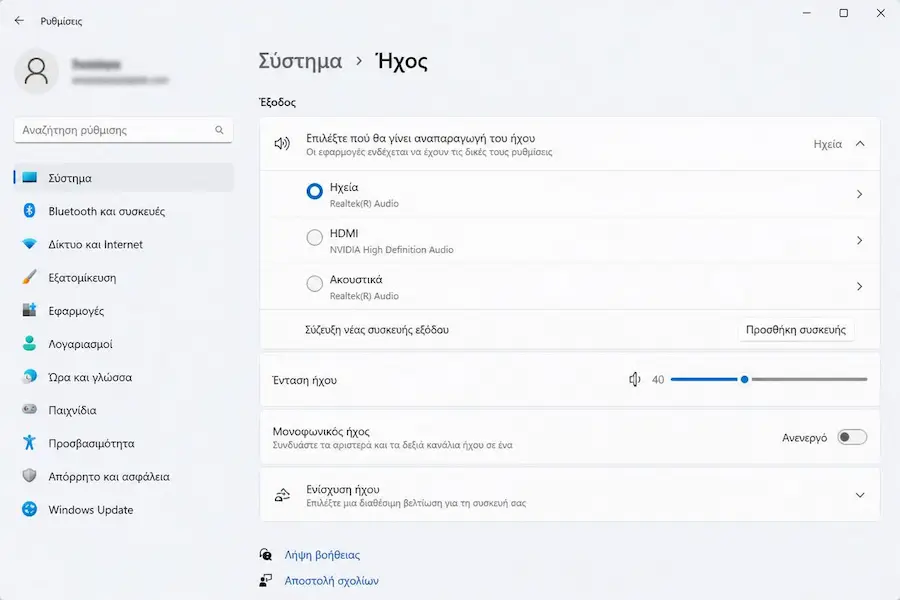
Ο υπολογιστής σου μπορεί να έχει πολλές «εξόδους» ήχου: τα ενσωματωμένα ηχεία, την υποδοχή για ακουστικά, την οθόνη μέσω HDMI ή DisplayPort, μια κάμερα USB, κάποια Bluetooth ακουστικά. Τα Windows στέλνουν τον ήχο μόνο σε μία από αυτές τη φορά. Αν ο υπολογιστής έχει διαλέξει την οθόνη σου, που δεν έχει ηχεία, θα έχεις εικόνα και απόλυτη σιωπή.
Αυτό συμβαίνει συχνά όταν συνδέεις μια νέα οθόνη, μια τηλεόραση ή ένα ζευγάρι ακουστικά. Τα Windows τα επιλέγουν αυτόματα ως προεπιλογή και ξεχνούν τα ηχεία σου.
Έλεγχος 3: Καλώδια, θύρες και τροφοδοσία
Αν όλα φαίνονται σωστά στις ρυθμίσεις, κοίτα το φυσικό κομμάτι. Ακούγεται αυτονόητο, αλλά ένα καλώδιο που ξεκόλλησε όταν καθάριζες το γραφείο είναι από τις πιο συνηθισμένες αιτίες.
- Σωστή υποδοχή: στους επιτραπέζιους τα ηχεία μπαίνουν συνήθως στην πράσινη υποδοχή. Η ροζ είναι για μικρόφωνο και η μπλε για είσοδο ήχου.
- Μπροστινή ή πίσω θύρα: η μπροστινή υποδοχή του κουτιού δεν είναι πάντα καλά συνδεδεμένη στη μητρική. Δοκίμασε τα ηχεία στην πίσω θύρα.
- Τροφοδοσία ηχείων: τα ενεργά ηχεία θέλουν πρίζα και διακόπτη στο «on». Μια ενδεικτική λυχνία που δεν ανάβει λέει πολλά.
- USB και HDMI: αν τα ηχεία ή η οθόνη συνδέονται με USB ή HDMI, δοκίμασε άλλη θύρα και βγάλε το καλώδιο για λίγο για να το ξαναβάλεις.
- Το ίδιο το καλώδιο: ένα λυγισμένο καλώδιο jack δίνει ήχο μόνο όταν το κουνήσεις. Αν συμβαίνει αυτό, έχεις βρει τον ένοχο.
Προσοχή: μην πιέζεις με δύναμη ένα βύσμα που δεν μπαίνει. Αν δεν χωράει, μάλλον δεν είναι η σωστή υποδοχή.
Έλεγχος 4: Bluetooth ακουστικά και ηχεία
Τα Bluetooth ακουστικά είναι η πιο συχνή αιτία σιωπής, ειδικά όταν τα χρησιμοποιείς και με το κινητό. Ένα ζευγάρι ακουστικά που γράφει «Συνδεδεμένο» δεν σημαίνει απαραίτητα ότι παίζει ήχο από τον υπολογιστή. Πολλά μοντέλα μένουν δεμένα με το κινητό και αγνοούν τον υπολογιστή.
Τι να δοκιμάσεις με τη σειρά
- Κλείσε το Bluetooth στο κινητό, ώστε τα ακουστικά να μη «ξαναγυρίσουν» σε αυτό.
- Έλεγξε τη μπαταρία και την ένταση στα ίδια τα ακουστικά. Έχουν δική τους ένταση, ξεχωριστή από των Windows.
- Πήγαινε στις Ρυθμίσεις > Bluetooth και συσκευές, πάτα τις τρεις τελείες δίπλα στη συσκευή και διάλεξε «Κατάργηση συσκευής». Μετά ζευγάρωσέ την ξανά από την αρχή.
- Δες στη λίστα εξόδου ήχου αν τα ακουστικά εμφανίζονται δύο φορές, ως «Stereo» και ως «Hands-Free». Διάλεξε το «Stereo» για μουσική και βίντεο. Το «Hands-Free» είναι για κλήσεις και δίνει χαμηλή ποιότητα ή και τίποτα.
Αν έχεις και δεύτερο υπολογιστή ή ένα laptop, δοκίμασε τα ακουστικά εκεί. Θα καταλάβεις αμέσως αν φταίνε αυτά ή ο υπολογιστής.
Έλεγχος 5: Μίκτης έντασης και ρυθμίσεις εφαρμογής
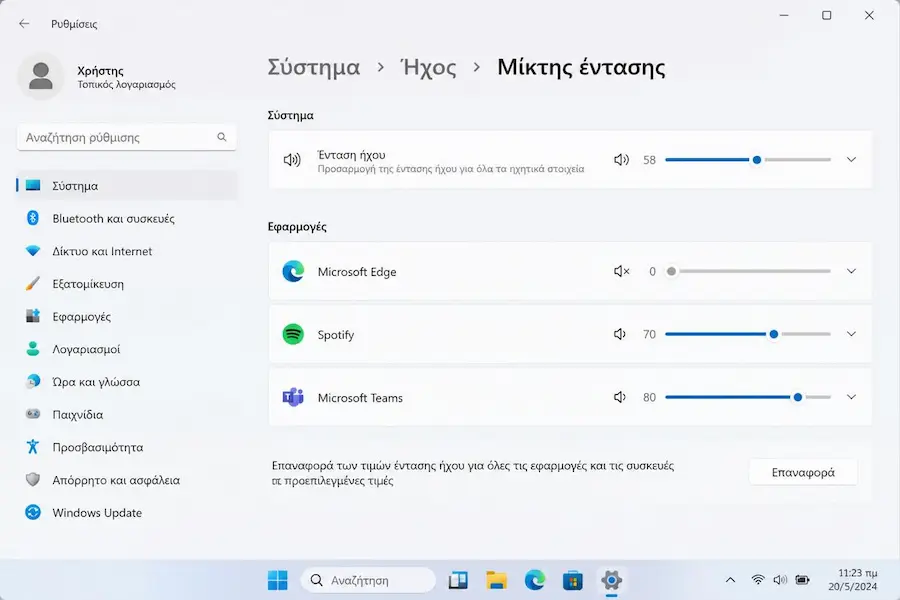
Τα Windows δίνουν σε κάθε εφαρμογή τη δική της ένταση. Έτσι μπορεί το σύστημα να είναι στο 80%, ενώ ο περιηγητής να είναι στο μηδέν χωρίς να το έχεις προσέξει. Αν ο ήχος λείπει μόνο σε ένα πρόγραμμα και ακούγεται στα υπόλοιπα, το πρόβλημα είναι σχεδόν σίγουρα εδώ.
Κάνε δεξί κλικ στο εικονίδιο του ηχείου και διάλεξε «Άνοιγμα μίκτη έντασης». Θα δεις ένα ρυθμιστικό για κάθε ανοιχτή εφαρμογή. Ανέβασε αυτό που αντιστοιχεί στο πρόγραμμα που σε ενδιαφέρει.
Και μέσα στην ίδια την εφαρμογή
- Περιηγητής: οι καρτέλες που παίζουν ήχο έχουν ένα μικρό εικονίδιο ηχείου. Αν έχει διαγώνια γραμμή, κάνε δεξί κλικ στην καρτέλα και διάλεξε «Κατάργηση σίγασης ιστοσελίδας».
- Βίντεο ή πρόγραμμα αναπαραγωγής: έλεγξε το δικό τους κουμπί ηχείου και δοκίμασε άλλο αρχείο. Μερικά βίντεο έχουν πράγματι σιωπηλό ήχο.
- Spotify, Teams, Zoom και παρόμοια: έχουν δικές τους ρυθμίσεις ήχου. Εκεί μπορεί να έχει επιλεγεί άλλη συσκευή εξόδου από αυτή των Windows.
Έλεγχος 6: Εργαλείο αντιμετώπισης και υπηρεσίες ήχου
Αν μέχρι εδώ δεν βρήκες τίποτα, άσε τα Windows να ψάξουν μόνα τους. Το ενσωματωμένο εργαλείο δεν είναι αλάνθαστο, αλλά βρίσκει τα συνηθισμένα προβλήματα σε λίγα δευτερόλεπτα και κάποιες φορές τα διορθώνει από μόνο του.
Έλεγξε και τις υπηρεσίες ήχου
Ο ήχος στα Windows στηρίζεται σε δύο υπηρεσίες. Αν κάποια έχει σταματήσει, δεν θα ακούσεις τίποτα, όσο σωστές κι αν είναι οι ρυθμίσεις.
Έλεγχος 7: Οδηγοί ήχου
Ο οδηγός είναι το μικρό πρόγραμμα που μιλάει με την κάρτα ήχου του υπολογιστή. Όταν χαλάσει, ο ήχος χάνεται ξαφνικά, συνήθως μετά από μια ενημέρωση των Windows. Το σύμπτωμα είναι κλασικό: χθες δούλευε, σήμερα όχι, και δεν άλλαξες τίποτα.
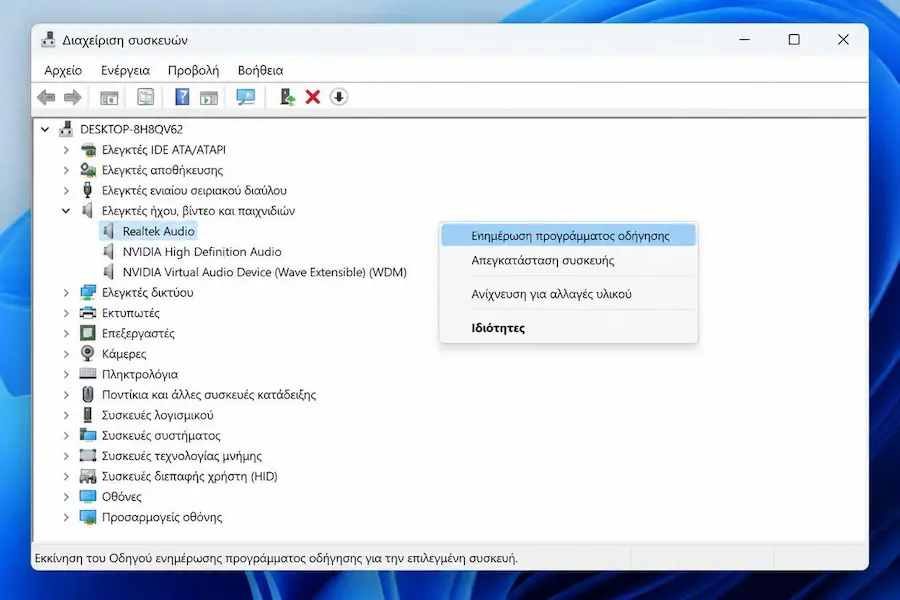
Από πού κατεβάζεις νέο οδηγό: από τον ιστότοπο του κατασκευαστή του υπολογιστή σου (Dell, HP, Lenovo, ASUS κ.ά.) ή της μητρικής, όχι από τρίτα προγράμματα που υπόσχονται «αυτόματη ενημέρωση οδηγών». Συχνά φέρνουν περισσότερα προβλήματα από όσα λύνουν.
Έλεγχος 8: Βελτιώσεις ήχου και μορφή αναπαραγωγής
Τα Windows και οι κατασκευαστές προσθέτουν «βελτιώσεις» ήχου, όπως ισοσταθμιστές και εφέ χώρου. Σε μερικούς υπολογιστές αυτές οι βελτιώσεις μπερδεύονται με τον οδηγό και ο ήχος κόβεται ή χάνεται εντελώς. Το ίδιο μπορεί να συμβεί όταν η συσκευή δεν υποστηρίζει τη μορφή (ποιότητα) αναπαραγωγής που έχει οριστεί.
Δεν ισχύει για όλους, αλλά όταν ο ήχος ξαφνικά κόβεται σε ένα πρόγραμμα και επανέρχεται μόλις το κλείσεις, η αποκλειστική λειτουργία είναι ο πιθανότερος ένοχος.
Έλεγχος 9: Επανεκκίνηση και δοκιμή με άλλη συσκευή
Ο τελευταίος έλεγχος έχει δύο μέρη. Το πρώτο είναι το κλασικό «κλείσ' το και άνοιξ' το». Κάνε επανεκκίνηση και όχι απλό τερματισμό, γιατί η γρήγορη εκκίνηση των Windows κρατάει στη μνήμη κομμάτια του συστήματος, ακόμα κι όταν νομίζεις ότι έκλεισε. Έλεγξε και το Windows Update, γιατί μερικές φορές η διόρθωση υπάρχει ήδη σε κάποια νεότερη ενημέρωση.
Το δεύτερο μέρος σου λέει αν πρέπει όντως να αγοράσεις κάτι. Δοκίμασε τα ηχεία ή τα ακουστικά σου σε άλλη συσκευή, και μια άλλη συσκευή σε αυτόν τον υπολογιστή. Το αποτέλεσμα δείχνει ποιος φταίει:
| Δοκιμή | Αν ακούγεται ήχος | Αν δεν ακούγεται |
|---|---|---|
| Άλλα ηχεία ή ακουστικά στον ίδιο υπολογιστή | Φταίει η πρώτη συσκευή | Το πρόβλημα είναι στον υπολογιστή |
| Τα ίδια ηχεία ή ακουστικά σε κινητό ή άλλον υπολογιστή | Φταίει ο υπολογιστής ή οι ρυθμίσεις | Χάλασαν τα ηχεία, τα ακουστικά ή το καλώδιο |
| Άλλη θύρα του υπολογιστή (jack, USB ή HDMI) | Έφταιγε η θύρα | Συνέχισε με τους οδηγούς (έλεγχος 7) |
Αν και οι τρεις δοκιμές βγουν αρνητικές και έχεις περάσει όλα τα προηγούμενα βήματα, τότε ναι, μάλλον έχει πρόβλημα η κάρτα ήχου του υπολογιστή. Ακόμα και τότε, δεν χρειάζεται να αλλάξεις υπολογιστή. Ένας μικρός εξωτερικός προσαρμογέας ήχου USB, σαν ένα μικρό «κλειδί» που βάζεις σε θύρα USB, παρακάμπτει την κάρτα ήχου και λύνει το πρόβλημα με πολύ μικρότερο κόστος.
Και αν τα ηχεία είναι αυτά που χάλασαν, τότε πράγματι ήρθε η ώρα να τα αλλάξεις. Τουλάχιστον θα το ξέρεις με βεβαιότητα και δεν θα πετάξεις λεφτά σε κάτι που δούλευε μια χαρά.
Xρήσιμες συμβουλές
Αν ο ήχος σταματήσει ξαφνικά να λειτουργεί, μην βιαστείτε να απεγκαταστήσετε προγράμματα ή να αλλάξετε ρυθμίσεις στα Windows. Ξεκινήστε από τα απλά: ελέγξτε αν τα ηχεία ή τα ακουστικά είναι σωστά συνδεδεμένα, αν η ένταση είναι ενεργοποιημένη και αν έχει επιλεγεί η σωστή συσκευή εξόδου.
Αν το πρόβλημα επιμένει, δοκιμάστε να συνδέσετε μια διαφορετική συσκευή ήχου. Για παράδειγμα, αν τα ηχεία δεν λειτουργούν, συνδέστε ακουστικά. Με αυτόν τον τρόπο, μπορείτε να διαπιστώσετε αν το πρόβλημα βρίσκεται στα ίδια τα ηχεία ή στις ρυθμίσεις του υπολογιστή.
Τέλος, αν ο ήχος εξακολουθεί να μην λειτουργεί, προχωρήστε στους επόμενους ελέγχους του οδηγού, έναν κάθε φορά. Έτσι, θα μπορείτε να εντοπίσετε ευκολότερα την αιτία, χωρίς να κάνετε άσκοπες αλλαγές στο σύστημά σας.
Συχνές ερωτήσεις
Γιατί ακούγεται ήχος από τα ακουστικά αλλά όχι από τα ηχεία;
Τα Windows στέλνουν τον ήχο σε μία μόνο συσκευή τη φορά. Αν έχεις συνδέσει ακουστικά, οθόνη με HDMI ή Bluetooth, είναι πιθανό να έχουν επιλεγεί αυτά ως έξοδος. Άνοιξε Ρυθμίσεις, Σύστημα, Ήχος και διάλεξε τα ηχεία στην ενότητα της εξόδου.
Τι σημαίνει το μήνυμα «Δεν έχει εγκατασταθεί συσκευή εξόδου ήχου»;
Τα Windows δεν βλέπουν καμία συσκευή ήχου. Συνήθως φταίει ο οδηγός ή η συσκευή είναι απενεργοποιημένη. Έλεγξε τη Διαχείριση συσκευών, ενεργοποίησε την κάρτα ήχου και, αν χρειάζεται, απεγκατάστησε τον οδηγό και κάνε επανεκκίνηση.
Ο ήχος χάθηκε μετά από ενημέρωση των Windows. Τι κάνω;
Άνοιξε τη Διαχείριση συσκευών, βρες την κάρτα ήχου στους Χειριστές ήχου, βίντεο και παιχνιδιών και πάτα Ιδιότητες, Πρόγραμμα οδήγησης, Επαναφορά προγράμματος οδήγησης. Αν το κουμπί είναι γκρι, κατέβασε τον τελευταίο οδηγό από τον ιστότοπο του κατασκευαστή του υπολογιστή σου.
Ο ήχος λείπει μόνο στον περιηγητή ή σε μία εφαρμογή. Τι φταίει;
Κάθε εφαρμογή έχει δική της ένταση στον μίκτη έντασης των Windows και ο περιηγητής μπορεί να έχει βάλει σε σίγαση μια συγκεκριμένη καρτέλα. Άνοιξε τον μίκτη έντασης, δες αν η εφαρμογή είναι στο μηδέν και έλεγξε την καρτέλα για το εικονίδιο της σίγασης.
Πώς καταλαβαίνω ότι χάλασε η κάρτα ήχου;
Αν δοκιμάσεις άλλα ηχεία ή ακουστικά, άλλες θύρες, ξανακάνεις τον οδηγό και ο ήχος δεν επανέρχεται, τότε πιθανότατα έχει πρόβλημα το hardware. Ένας εξωτερικός προσαρμογέας ήχου USB είναι η πιο φθηνή λύση πριν αλλάξεις μητρική ή υπολογιστή.
Ισχύουν τα ίδια βήματα και για Mac;
Η λογική είναι ίδια: έλεγξε ένταση και σίγαση, διάλεξε τη σωστή έξοδο από τις Ρυθμίσεις συστήματος, Ήχος, έλεγξε τα Bluetooth και δοκίμασε άλλη συσκευή. Τα ονόματα των μενού όμως διαφέρουν και οι οδηγοί ενημερώνονται μόνο μέσω των ενημερώσεων του macOS.

💬 Σχόλια