Ο δίσκος C: γέμισε: Πώς βρίσκεις τι καταλαμβάνει χώρο
Βρες σε λίγα λεπτά ποια αρχεία τρώνε τον χώρο σου και καθάρισε με ασφάλεια
Έλεγχος χώρου δίσκουΑνοίγεις τον υπολογιστή και βλέπεις την κόκκινη μπάρα στον δίσκο C:. Τα Windows γκρινιάζουν ότι ο χώρος εξαντλείται, οι ενημερώσεις αποτυγχάνουν και ό,τι ανοίγεις αργεί. Το πιο ενοχλητικό; Δεν έχεις ιδέα πού πήγαν τα gigabytes.
Η καλή είδηση είναι ότι σχεδόν πάντα φταίνε τρία ή τέσσερα πράγματα, και βρίσκονται εύκολα. Σε αυτόν τον οδηγό θα δεις, με απλά βήματα και δωρεάν εργαλεία, πώς εντοπίζεις τι καταλαμβάνει χώρο και τι μπορείς να σβήσεις χωρίς κανένα ρίσκο, στα Windows 11 και στα Windows 10 το 2026.
Πρώτα, δες πόσος χώρος έμεινε πραγματικά
Άνοιξε τον Εξερευνητή αρχείων (πλήκτρα Win + E) και πήγαινε στο «Αυτός ο υπολογιστής». Κάτω από τον τοπικό δίσκο (C:) θα δεις μια μπάρα και ένα κείμενο του τύπου «25 GB ελεύθερα από 476 GB». Η μπάρα γίνεται κόκκινη όταν ο ελεύθερος χώρος πέσει κάτω από το 10%.
Γιατί έχει σημασία; Τα Windows χρειάζονται χώρο για να δουλέψουν: για τις μεγάλες ενημερώσεις, για τα προσωρινά αρχεία, για το αρχείο σελιδοποίησης (η «εικονική μνήμη») και για να προσωρινοποιούν δεδομένα των εφαρμογών. Όταν ο δίσκος πλησιάζει στο γέμισμα, ο υπολογιστής αργεί, οι ενημερώσεις αποτυγχάνουν και μερικά προγράμματα αρνούνται να ανοίξουν. Ως πρακτικό όριο, προσπάθησε να έχεις πάντα 15–20% ελεύθερο.
Πρώτα βρίσκεις τι πιάνει χώρο και μετά σβήνεις. Αν ξεκινήσεις να διαγράφεις στα τυφλά, θα χάσεις ώρα και ίσως σβήσεις κάτι που χρειάζεσαι. Αν έχεις σημαντικά αρχεία, κράτα πρώτα ένα αντίγραφο σε εξωτερικό δίσκο ή στο cloud.
Τα ίδια τα Windows σου δείχνουν τι τρώει χώρο
Δεν χρειάζεται να κατεβάσεις τίποτα για την πρώτη ματιά. Τα Windows 11 (και σε μικρότερο βαθμό τα Windows 10) έχουν ενσωματωμένη σελίδα που χωρίζει τον χώρο σε κατηγορίες.
- Πάτα
Win + Iγια να ανοίξουν οι Ρυθμίσεις. - Πήγαινε στο «Σύστημα» και μετά στην «Αποθήκευση». Στα Windows 10 το βρίσκεις στο «Σύστημα», στην «Αποθήκευση».
- Περίμενε λίγα δευτερόλεπτα, μέχρι να υπολογιστούν οι κατηγορίες.
- Πάτα «Εμφάνιση περισσότερων κατηγοριών», για να δεις όλη τη λίστα.
- Πάτα πάνω σε κάθε κατηγορία (π.χ. «Εφαρμογές και λειτουργίες» ή «Προσωρινά αρχεία») για να δεις τι περιέχει και να σβήσεις από εκεί.
Εδώ κοίτα δύο πράγματα. Πρώτον, ποια κατηγορία είναι η μεγαλύτερη, γιατί εκεί θα κερδίσεις περισσότερο χώρο. Δεύτερον, την ενότητα «Συστάσεις καθαρισμού» (στα Windows 11): τα Windows σου προτείνουν μόνα τους μεγάλα αρχεία που δεν χρησιμοποιείς, προσωρινά αρχεία και αρχεία που υπάρχουν ήδη στο OneDrive.
Μέσα στα «Προσωρινά αρχεία» υπάρχει και το τετράγωνο «Λήψεις». Αν το μαρκάρεις και πατήσεις διαγραφή, θα σβηστούν όλα όσα έχεις στον φάκελο Λήψεις (Downloads). Πριν το κάνεις, δες τι υπάρχει εκεί.
Εκκαθάριση δίσκου: τα αρχεία που σβήνονται με ασφάλεια
Το παλιό, αλλά αξιόπιστο εργαλείο «Εκκαθάριση δίσκου» υπάρχει ακόμα στα Windows και πιάνει πράγματα που οι Ρυθμίσεις δεν δείχνουν εύκολα, κυρίως τα αρχεία των ενημερώσεων.
- Πάτα
Win + R, γράψεcleanmgrκαι πάτα Enter. - Διάλεξε τον δίσκο C: και πάτα OK.
- Όταν ανοίξει το παράθυρο, πάτα «Εκκαθάριση αρχείων συστήματος». Θα ζητήσει άδεια διαχειριστή και θα ξαναϋπολογίσει τον χώρο.
- Μαρκάρεις τα στοιχεία που σε ενδιαφέρουν και πατάς OK.
Στη λίστα που θα δεις, αυτά που αξίζουν συνήθως τον κόπο είναι:
- Εκκαθάριση του Windows Update: παλιά αρχεία από ενημερώσεις που έχουν ήδη εγκατασταθεί. Συχνά είναι αρκετά GB.
- Προηγούμενες εγκαταστάσεις των Windows: ο φάκελος Windows.old, που μένει μετά από μεγάλη αναβάθμιση. Αν τον σβήσεις, δεν μπορείς πια να γυρίσεις στην προηγούμενη έκδοση, οπότε κάν’ το μόνο όταν είσαι σίγουρος ότι όλα δουλεύουν σωστά.
- Αρχεία βελτιστοποίησης παράδοσης: αρχεία που κατεβάζουν τα Windows για να μοιράζονται ενημερώσεις. Σβήνονται χωρίς πρόβλημα.
- Αρχεία καταγραφής σφαλμάτων και μικρογραφίες: μικρά αρχεία που ξαναδημιουργούνται μόνα τους.
- Κάδος ανακύκλωσης: ό,τι έχεις «σβήσει» αλλά στην πραγματικότητα κάθεται ακόμα στον δίσκο.
Δωρεάν εργαλεία που δείχνουν τους «χοντρούς» φακέλους
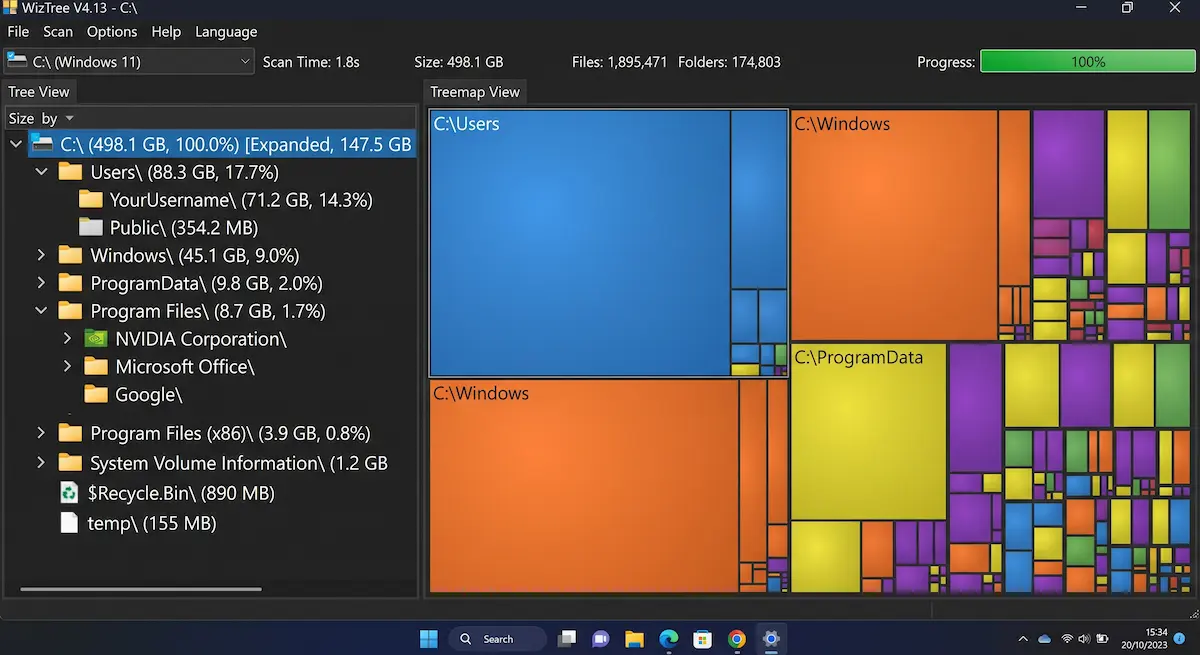
Οι Ρυθμίσεις των Windows δείχνουν κατηγορίες, αλλά όχι ποιος συγκεκριμένα φάκελος ή αρχείο είναι ο ένοχος. Εκεί βοηθούν τα προγράμματα ανάλυσης δίσκου. Σαρώνουν τον δίσκο και σου δείχνουν όλους τους φακέλους ταξινομημένους κατά μέγεθος, συνήθως και με έναν χάρτη από χρωματιστά ορθογώνια: όσο πιο μεγάλο το ορθογώνιο, τόσο περισσότερο χώρο πιάνει.
| Εργαλείο | Ταχύτητα σάρωσης | Ανοιχτός κώδικας | Ιδανικό για |
|---|---|---|---|
| WizTree | Πολύ γρήγορο | Όχι | Γρήγορη εικόνα σε δευτερόλεπτα, ακόμα και σε μεγάλους δίσκους |
| WinDirStat | Πιο αργό | Ναι | Όσους θέλουν πρόγραμμα ανοιχτού κώδικα με χάρτη χρωμάτων ανά τύπο αρχείου |
| TreeSize Free | Γρήγορο | Όχι | Απλή λίστα φακέλων, ταξινομημένη από τον μεγαλύτερο στον μικρότερο |
| SpaceSniffer | Γρήγορο | Όχι | Φορητή χρήση χωρίς εγκατάσταση, με οπτικό χάρτη που φτιάχνεται ζωντανά |
Για έναν απλό χρήστη, το WizTree είναι η πιο εύκολη επιλογή. Διαβάζει τον δίσκο πολύ γρήγορα και δεν διαγράφει τίποτα μόνο του: εσύ αποφασίζεις τι θα σβήσεις. Είναι δωρεάν για προσωπική χρήση (για εταιρική χρήση χρειάζεται άδεια). Κατέβασέ το μόνο από την επίσημη ιστοσελίδα του.
Πώς το χρησιμοποιείς, βήμα βήμα
- Εκκίνησε το πρόγραμμα με δεξί κλικ και «Εκτέλεση ως διαχειριστής». Έτσι διαβάζει όλον τον δίσκο και δεν χάνει φακέλους συστήματος.
- Διάλεξε τον δίσκο C: και πάτα «Σάρωση» (Scan).
- Όταν τελειώσει, άνοιξε την καρτέλα «Δέντρο φακέλων» (Tree View) και ταξινόμησε κατά «Μέγεθος» (Size).
- Άνοιξε τους μεγαλύτερους φακέλους έναν έναν, μέχρι να βρεις τι ακριβώς πιάνει χώρο. Συνήθως θα δεις ονόματα που γνωρίζεις: Λήψεις, Βίντεο, παιχνίδια, ένα αντίγραφο ασφαλείας.
- Δοκίμασε και την καρτέλα «Τύποι αρχείων» (File Types). Δείχνει πόσο χώρο πιάνουν όλα τα βίντεο, όλα τα αρχεία ISO, όλα τα ZIP κ.λπ., ανεξάρτητα από το πού βρίσκονται.

Αν στον Εξερευνητή αθροίσεις όσα βλέπεις και βρεις πολύ λιγότερα από τον χώρο που δείχνει ο δίσκος, η διαφορά κρύβεται σε κρυφά αρχεία συστήματος: αρχείο σελιδοποίησης, αρχείο αδρανοποίησης, σημεία επαναφοράς. Τα προγράμματα ανάλυσης με δικαιώματα διαχειριστή τα δείχνουν όλα.
Οι συνηθισμένοι ύποπτοι
Μετά από πολλά τέτοια «ψαξίματα», οι ένοχοι επαναλαμβάνονται. Αυτή είναι η λίστα που ελέγχω πρώτη, με σειρά από τους πιο συνηθισμένους προς τους πιο σπάνιους.
1. Ο φάκελος «Λήψεις»
Ο πιο συνηθισμένος ένοχος. Εγκαταστάτες προγραμμάτων που κατέβασες πριν από χρόνια, αρχεία ISO, ZIP, βίντεο, PDF. Ταξινόμησε τον φάκελο κατά μέγεθος και θα εκπλαγείς. Ό,τι είναι εγκαταστάτης και το πρόγραμμα έχει ήδη εγκατασταθεί, σβήστο.
2. Παιχνίδια και εφαρμογές
Ένα σύγχρονο παιχνίδι φτάνει εύκολα τα 50–150 GB. Αν έχεις Steam, Epic ή Xbox, άνοιξε τη βιβλιοθήκη και δες ποια παιχνίδια δεν έχεις παίξει εδώ και μήνες. Μπορείς να τα απεγκαταστήσεις και να τα κατεβάσεις ξανά όταν τα θες. Το ίδιο ισχύει για μεγάλα προγράμματα, όπως επεξεργαστές βίντεο ή πακέτα σχεδίασης.
3. Αντίγραφα ασφαλείας κινητού
Αν συνδέεις iPhone ή iPad στον υπολογιστή και έχεις κάνει αντίγραφο ασφαλείας με το iTunes ή την εφαρμογή της Apple, αυτά τα αντίγραφα μπορεί να πιάνουν δεκάδες GB στον δίσκο C:. Αν δεν τα χρειάζεσαι, διαγράφονται από τις ρυθμίσεις της εφαρμογής.
4. Το αρχείο αδρανοποίησης (hiberfil.sys)
Είναι ένα κρυφό αρχείο που χρησιμοποιούν τα Windows για την αδρανοποίηση και τη γρήγορη εκκίνηση. Πιάνει χώρο ανάλογο με τη μνήμη RAM σου, δηλαδή αρκετά GB. Αν δεν χρησιμοποιείς αδρανοποίηση, μπορείς να το απενεργοποιήσεις: άνοιξε το Τερματικό ως διαχειριστής και γράψε powercfg /h off. Θα χάσεις όμως και τη «γρήγορη εκκίνηση». Για να το ξαναφέρεις, γράψε powercfg /h on.
5. Τα σημεία επαναφοράς συστήματος
Τα Windows κρατούν «φωτογραφίες» του συστήματος για να μπορείς να γυρίσεις πίσω αν κάτι πάει στραβά. Αν πιάνουν υπερβολικό χώρο, πήγαινε στις Ρυθμίσεις, «Σύστημα», «Πληροφορίες», «Προστασία συστήματος», διάλεξε τον δίσκο C: και πάτα «Διαμόρφωση». Εκεί ορίζεις το μέγιστο ποσοστό δίσκου που επιτρέπεται να χρησιμοποιούν. Μην τα απενεργοποιήσεις τελείως, γιατί σε σώζουν όταν μια ενημέρωση ή ένας οδηγός δημιουργήσει πρόβλημα.
6. Cache των προγραμμάτων περιήγησης και των εφαρμογών συνομιλίας
Browsers, Teams, Discord, Spotify και άλλες εφαρμογές αποθηκεύουν προσωρινά δεδομένα που με τον καιρό φτάνουν τα GB. Τα περισσότερα έχουν επιλογή «Εκκαθάριση cache» στις ρυθμίσεις τους, και είναι ασφαλές να τη χρησιμοποιήσεις.
7. Αρχεία που «ζουν» στο OneDrive
Αν χρησιμοποιείς το OneDrive, κάνε δεξί κλικ σε έναν φάκελο και διάλεξε «Ελευθέρωση χώρου». Το αρχείο μένει στο cloud και στον υπολογιστή σου μένει μόνο ένα εικονίδιο. Όταν το χρειαστείς, κατεβαίνει ξανά.
8. Για προχωρημένους: εικονικές μηχανές, WSL και Docker
Αν χρησιμοποιείς εικονικές μηχανές, Linux μέσα στα Windows (WSL) ή Docker, οι «εικονικοί δίσκοι» τους είναι μεγάλα αρχεία που φουσκώνουν με τον καιρό και σπάνια μικραίνουν μόνα τους. Αν δεν ξέρεις τι είναι αυτά, μπορείς να τα προσπεράσεις.
Τι να μην πειράξεις με τίποτα
Όταν τα προγράμματα ανάλυσης σου δείχνουν τεράστιους φακέλους, είναι δελεαστικό να σβήσεις ό,τι φαίνεται μεγάλο. Μην το κάνεις. Υπάρχουν φάκελοι που ανήκουν στα Windows και, αν τους πειράξεις με το χέρι, μπορεί να μη σηκωθεί ο υπολογιστής.
| Φάκελος ή αρχείο | Τι είναι | Τι κάνεις |
|---|---|---|
C:\Windows | Το ίδιο το λειτουργικό σύστημα | Δεν πειράζεις τίποτα με το χέρι |
C:\Windows\WinSxS | Αποθήκη αρχείων των Windows και των ενημερώσεων | Δεν σβήνεις αρχεία με το χέρι. Αν θέλεις, τρέχεις DISM /Online /Cleanup-Image /StartComponentCleanup σε Τερματικό διαχειριστή |
C:\Windows\Installer | Αρχεία που χρειάζονται προγράμματα για απεγκατάσταση και επισκευή | Δεν πειράζεις |
C:\Program Files | Τα εγκατεστημένα προγράμματα | Απεγκαθιστάς από τις Ρυθμίσεις, όχι με διαγραφή φακέλου |
C:\ProgramData | Δεδομένα προγραμμάτων και συστήματος | Δεν πειράζεις αν δεν ξέρεις το πρόγραμμα |
System Volume Information | Σημεία επαναφοράς | Ρυθμίζεις το μέγεθος από την «Προστασία συστήματος», όπως στην ενότητα 5 |
pagefile.sys | Αρχείο σελιδοποίησης (εικονική μνήμη) | Το αφήνεις στα Windows |
Προγράμματα που δίνουν «ένα κλικ και ελευθερώνεις 40 GB» συχνά σβήνουν περισσότερα από όσα πρέπει ή γεμίζουν τον υπολογιστή με διαφημίσεις. Τα εργαλεία των ίδιων των Windows και ένα πρόγραμμα ανάλυσης που κατεβάζεις από την επίσημη σελίδα του είναι αρκετά.
Μετακίνηση αρχείων και εφαρμογών σε άλλον δίσκο
Μερικές φορές δεν υπάρχει κάτι «περιττό» να σβήσεις: απλώς ο δίσκος C: είναι μικρός. Τότε η λύση είναι να μετακινήσεις τα βαριά πράγματα αλλού, σε δεύτερο εσωτερικό δίσκο ή σε εξωτερικό.
- Προσωπικοί φάκελοι: κάνε δεξί κλικ στον φάκελο (π.χ. Λήψεις ή Βίντεο), διάλεξε «Ιδιότητες», μετά την καρτέλα «Τοποθεσία» και πάτα «Μετακίνηση». Διάλεξε τον νέο προορισμό και τα Windows θα μεταφέρουν και τα αρχεία.
- Εφαρμογές του Microsoft Store: στις Ρυθμίσεις, «Εφαρμογές», «Εγκατεστημένες εφαρμογές», πάτα τις τρεις τελείες δίπλα στην εφαρμογή. Όπου υπάρχει η επιλογή «Μετακίνηση», μπορείς να την αλλάξεις δίσκο.
- Παιχνίδια Steam: από τις ρυθμίσεις του Steam, «Αποθήκευση», πρόσθεσε νέα βιβλιοθήκη σε άλλον δίσκο και μετακίνησε τα παιχνίδια.
- Νέο περιεχόμενο: στις Ρυθμίσεις, «Σύστημα», «Αποθήκευση», «Σύνθετες ρυθμίσεις αποθήκευσης», «Πού αποθηκεύεται το νέο περιεχόμενο», διάλεξε άλλον δίσκο για τις νέες εφαρμογές, τα έγγραφα, τη μουσική και τις φωτογραφίες.
- Φωτογραφίες και βίντεο: είναι συνήθως ό,τι πιάνει τον περισσότερο χώρο. Ένας εξωτερικός δίσκος ή η αποθήκευση στο cloud τα βγάζει από τον C: οριστικά.
Τα κλασικά προγράμματα (όχι του Store) δεν μετακινούνται με αντιγραφή του φακέλου τους. Για αυτά, το σωστό είναι να τα απεγκαταστήσεις και να τα εγκαταστήσεις ξανά στον άλλο δίσκο.
Πώς να μη γεμίσει ξανά
Αφού καθάρισες, αξίζει να βάλεις έναν μικρό μηχανισμό για να μη χρειαστεί να τα ξανακάνεις όλα αυτά σε έναν μήνα.
Ενεργοποίησε την «Αίσθηση αποθήκευσης»
- Πήγαινε στις Ρυθμίσεις, «Σύστημα», «Αποθήκευση».
- Άνοιξε την «Αίσθηση αποθήκευσης» (Storage Sense) και βάλε τον διακόπτη στο «Ενεργό».
- Ρύθμισε τον Κάδο ανακύκλωσης να αδειάζει π.χ. κάθε 30 ημέρες και τα προσωρινά αρχεία να καθαρίζονται αυτόματα.
- Άφησε την επιλογή για τον φάκελο «Λήψεις» στο «Ποτέ», εκτός αν θέλεις πραγματικά να σβήνονται μόνα τους τα αρχεία του.
Κάνε έναν γρήγορο έλεγχο κάθε λίγους μήνες
Ένα τέταρτο ώρας κάθε τρεις με τέσσερις μήνες αρκεί: άνοιξε το WizTree, δες τους πέντε μεγαλύτερους φακέλους και σβήσε ό,τι δεν χρειάζεσαι πια. Είναι πολύ πιο εύκολο να καθαρίσεις 5 GB τώρα παρά να παλεύεις όταν ο δίσκος έχει 500 MB ελεύθερα.
Και αν δεν υπάρχει τίποτα άλλο να σβήσεις;
Τότε ο δίσκος σου απλώς είναι μικρός για τη χρήση σου. Τα 128 GB και τα 256 GB δύσκολα φτάνουν το 2026, ειδικά με τις μεγάλες ενημερώσεις των Windows και τα σύγχρονα παιχνίδια. Η πιο οριστική λύση είναι ένας μεγαλύτερος SSD, ή ένας δεύτερος δίσκος για τα δεδομένα σου. Αν το κάνεις, πάρε πρώτα πλήρες αντίγραφο ασφαλείας.
Πώς να ελευθερώσεις χώρο χωρίς να διακινδυνεύσεις τα Windows
Αν ο δίσκος σου γεμίζει συχνά, μην περιορίζεσαι σε έναν περιστασιακό καθαρισμό. Ξεκίνα ελέγχοντας τις «Προτάσεις καθαρισμού» στις Ρυθμίσεις των Windows 11, ώστε να εντοπίσεις προσωρινά αρχεία και άλλα δεδομένα που μπορείς να αφαιρέσεις με ασφάλεια.
Αν εξακολουθείς να μην βρίσκεις πού καταναλώνεται ο διαθέσιμος χώρος, χρησιμοποίησε το WizTree για να εξετάσεις αναλυτικά τους φακέλους και τα αρχεία του δίσκου. Έτσι, μπορείς να εντοπίσεις μεγάλα βίντεο, παλιά αρχεία εγκατάστασης ή αντίγραφα που δεν χρειάζεσαι πλέον.
Πριν διαγράψεις οτιδήποτε, έλεγξε αν το αρχείο είναι απαραίτητο για κάποιο πρόγραμμα ή για τη λειτουργία των Windows. Μην αφαιρείς χειροκίνητα αρχεία από φακέλους του συστήματος, όπως τον WinSxS. Για την εκκαθάριση παλιών αρχείων ενημερώσεων, προτίμησε τις διαθέσιμες επιλογές καθαρισμού των Windows.
Χρήσιμη συμβουλή: Αν χρειάζεσαι περισσότερο χώρο, ξεκίνα από αρχεία που αναγνωρίζεις και μπορείς να ελέγξεις εύκολα, όπως παλιά βίντεο, μεγάλα αρχεία λήψεων και περιττά αντίγραφα ασφαλείας. Αν δεν είσαι βέβαιος για τη χρησιμότητα κάποιου αρχείου, μην το διαγράψεις πριν εξακριβώσεις σε τι χρησιμεύει.
Συχνές ερωτήσεις
Πόσος ελεύθερος χώρος πρέπει να υπάρχει στον δίσκο C:;
Δεν υπάρχει ένα συγκεκριμένο ποσοστό που να ισχύει για όλους τους υπολογιστές, αλλά είναι χρήσιμο να διατηρείς περίπου το 15–20% του δίσκου ελεύθερο, εφόσον αυτό είναι εφικτό. Σε έναν δίσκο 256 GB, για παράδειγμα, αντιστοιχεί σε περίπου 40–50 GB. Οι μεγάλες ενημερώσεις των Windows χρειάζονται συχνά επιπλέον προσωρινό χώρο, ενώ ένας σχεδόν γεμάτος δίσκος μπορεί να δυσκολέψει την εγκατάσταση ενημερώσεων και να επηρεάσει την απόδοση του συστήματος.
Είναι ασφαλή το WizTree και τα παρόμοια προγράμματα;
Το WizTree και άλλα αντίστοιχα εργαλεία μπορούν να χρησιμοποιηθούν με ασφάλεια, αρκεί να τα κατεβάζεις από τις επίσημες ιστοσελίδες τους. Σκοπός τους είναι να αναλύουν τον δίσκο και να εμφανίζουν πόσο χώρο καταλαμβάνουν τα αρχεία και οι φάκελοι. Η ανάλυση από μόνη της δεν διαγράφει αρχεία. Ωστόσο, αν επιλέξεις να διαγράψεις κάτι μέσα από το πρόγραμμα, έλεγξε πρώτα ότι δεν είναι απαραίτητο για τα Windows ή κάποια εφαρμογή.
Μπορώ να διαγράψω τον φάκελο Windows.old;
Ναι, εφόσον δεν χρειάζεσαι πλέον τη δυνατότητα επιστροφής στην προηγούμενη έκδοση των Windows. Μην επιχειρήσεις να διαγράψεις τον φάκελο χειροκίνητα. Χρησιμοποίησε τις Ρυθμίσεις → Σύστημα → Αποθήκευση → Προσωρινά αρχεία, εφόσον εμφανίζεται εκεί η αντίστοιχη επιλογή, ή την Εκκαθάριση δίσκου, επιλέγοντας «Προηγούμενες εγκαταστάσεις των Windows», αν είναι διαθέσιμη. Μετά τη διαγραφή, δεν θα μπορείς να επιστρέψεις στην προηγούμενη εγκατάσταση μέσω της σχετικής λειτουργίας αποκατάστασης. Βεβαιώσου, λοιπόν, ότι η τρέχουσα έκδοση λειτουργεί σωστά πριν προχωρήσεις.
Γιατί ο δίσκος φαίνεται γεμάτος, ενώ τα αρχεία μου καταλαμβάνουν λιγότερο χώρο;
Μέρος του χώρου μπορεί να χρησιμοποιείται από αρχεία συστήματος που δεν εμφανίζονται εύκολα κατά την περιήγηση στους συνηθισμένους φακέλους. Παραδείγματα είναι το αρχείο σελιδοποίησης (pagefile.sys), το αρχείο αδρανοποίησης (hiberfil.sys), τα σημεία επαναφοράς και τα δεδομένα που χρησιμοποιούν οι ενημερώσεις των Windows. Για να εντοπίσεις πού βρίσκεται η διαφορά, έλεγξε πρώτα την κατηγορία «Σύστημα και δεσμευμένος χώρος» στις Ρυθμίσεις αποθήκευσης. Ένα εργαλείο ανάλυσης δίσκου, όπως το WizTree, μπορεί επίσης να βοηθήσει, αλλά ορισμένα προστατευμένα αρχεία δεν εμφανίζονται πάντα με πλήρη ακρίβεια.
Μπορώ να διαγράψω το αρχείο hiberfil.sys;
Μην προσπαθήσεις να το διαγράψεις χειροκίνητα. Το αρχείο hiberfil.sys χρησιμοποιείται από την αδρανοποίηση και, ανάλογα με τη ρύθμιση των Windows, μπορεί να συνδέεται και με τη Γρήγορη εκκίνηση. Αν δεν χρειάζεσαι αυτές τις λειτουργίες, άνοιξε το Τερματικό ή τη Γραμμή εντολών ως διαχειριστής και εκτέλεσε την εντολή powercfg /h off. Τα Windows θα απενεργοποιήσουν την αδρανοποίηση και θα αφαιρέσουν το σχετικό αρχείο. Αν θελήσεις να την ενεργοποιήσεις ξανά, εκτέλεσε powercfg /h on. Έχε υπόψη ότι η απενεργοποίηση της αδρανοποίησης απενεργοποιεί και τη Γρήγορη εκκίνηση.
Τι μπορώ να κάνω αν δεν βρίσκω άλλα αρχεία για διαγραφή;
Μπορείς να μεταφέρεις φωτογραφίες, βίντεο και άλλα μεγάλα αρχεία σε έναν δεύτερο δίσκο ή σε μια υπηρεσία αποθήκευσης στο cloud. Εναλλακτικά, απεγκατάστησε παιχνίδια και προγράμματα που δεν χρησιμοποιείς πλέον. Αν ο δίσκος σου έχει μικρή χωρητικότητα, όπως 128 ή 256 GB, ίσως αξίζει να εξετάσεις την αντικατάστασή του με έναν μεγαλύτερο SSD, εφόσον το επιτρέπει ο υπολογιστής σου. Πριν από τη μεταφορά αρχείων ή την αντικατάσταση του δίσκου, κράτησε αντίγραφο ασφαλείας των σημαντικών δεδομένων σου.
Για να ελευθερώσεις χώρο στον δίσκο C:, ξεκίνα ελέγχοντας τις Ρυθμίσεις αποθήκευσης των Windows 11 και χρησιμοποίησε το WizTree για να εντοπίσεις μεγάλα αρχεία και φακέλους. Διέγραψε αρχεία που δεν χρειάζεσαι, όπως παλιές λήψεις και περιττά αρχεία εγκατάστασης, και απεγκατάστησε προγράμματα ή παιχνίδια που δεν χρησιμοποιείς. Απόφυγε τη χειροκίνητη διαγραφή αρχείων από φακέλους του συστήματος.
Για να περιορίσεις τη συσσώρευση προσωρινών αρχείων, ενεργοποίησε τον «Έλεγχο αποθήκευσης» από τη διαδρομή: Ρυθμίσεις → Σύστημα → Αποθήκευση → Έλεγχος αποθήκευσης. Μπορείς να τον ρυθμίσεις ώστε να διαγράφει αυτόματα ορισμένα προσωρινά αρχεία, σύμφωνα με τις επιλογές που προσφέρουν τα Windows.



💬 Σχόλια