Ο εκτυπωτής εμφανίζεται εκτός σύνδεσης
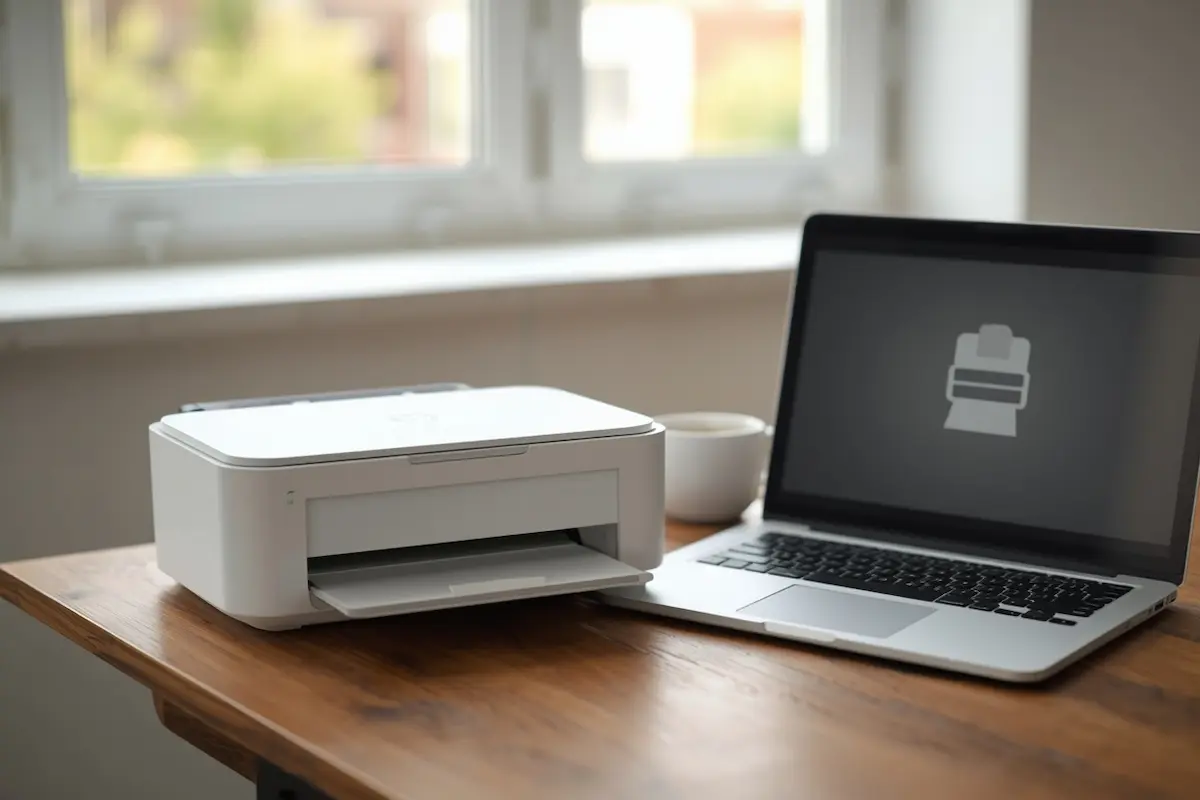
Από το «Εκτός σύνδεσης» ξανά στο «Έτοιμος» σε λίγα λεπτά
Windows 11Πατάς «Εκτύπωση» και δεν βγαίνει τίποτα. Ανοίγεις τη λίστα με τους εκτυπωτές και δίπλα στο όνομα του δικού σου διαβάζεις «Εκτός σύνδεσης». Κι όμως, το φως του είναι αναμμένο, το χαρτί στη θέση του και το καλώδιο δεν κουνήθηκε.
Μην ανησυχείς: συνήθως δεν πρόκειται για βλάβη του εκτυπωτή. Το «Εκτός σύνδεσης» σημαίνει απλώς ότι τα Windows έχασαν την επαφή με τον εκτυπωτή. Σε αυτόν τον οδηγό θα δοκιμάσεις διαδοχικά πέντε βασικούς ελέγχους, από τον πιο απλό έως τον πιο προχωρημένο: τη σύνδεση, τον προεπιλεγμένο εκτυπωτή, τη θύρα, την υπηρεσία εκτύπωσης και τους οδηγούς.
Τα βήματα γράφτηκαν για Windows 11 με τα ελληνικά μενού, και στα Windows 10 είναι σχεδόν ίδια. Δοκίμασε να εκτυπώσεις μετά από κάθε βήμα και σταμάτησε μόλις λυθεί το πρόβλημα. Δεν χρειάζεται να τα κάνεις όλα.
Τι σημαίνει «Εκτός σύνδεσης» και γιατί εμφανίζεται
Όταν στέλνεις μια εργασία εκτύπωσης, τα Windows τη διαχειρίζονται μέσω της ουράς εκτύπωσης και τη στέλνουν στον εκτυπωτή από τη σύνδεση ή τη θύρα που έχει ρυθμιστεί. Αν διακοπεί η επικοινωνία ή παρουσιαστεί πρόβλημα στην ουρά, τα Windows μπορεί να εμφανίσουν τον εκτυπωτή ως «Εκτός σύνδεσης» και οι εργασίες να παραμείνουν σε αναμονή.
Στην πράξη, η αιτία είναι σχεδόν πάντα μία από αυτές:
- Ο εκτυπωτής κοιμάται ή είναι σβηστός και δεν απαντά στον υπολογιστή.
- Έπεσε το Wi-Fi ή το router έδωσε στον εκτυπωτή νέα διεύθυνση IP.
- Τα Windows ψάχνουν σε λάθος θύρα, δηλαδή σε διεύθυνση που δεν ισχύει πια.
- Έχει μείνει τικαρισμένη η επιλογή «Χρήση εκτυπωτή εκτός σύνδεσης».
- Κόλλησε η υπηρεσία εκτύπωσης ή έμεινε μια χαλασμένη εργασία στην ουρά.
- Ο οδηγός του εκτυπωτή είναι παλιός ή κατεστραμμένος.
Για να κερδίσεις χρόνο, δες τον πίνακα και πήγαινε κατευθείαν στο βήμα που ταιριάζει με το σύμπτωμά σου.
| Τι βλέπεις | Πιθανότερη αιτία | Πήγαινε στο βήμα |
|---|---|---|
| Ο εκτυπωτής είναι σβηστός ή δεν έχει ανάψει οθόνη | Ρεύμα, αδράνεια ή καλώδιο | Βήμα 2 |
| Ο εκτυπωτής δείχνει «Συνδεδεμένο», αλλά ο υπολογιστής όχι | Τικ στη «Χρήση εκτυπωτή εκτός σύνδεσης» ή λάθος θύρα | Βήματα 3 και 5 |
| Η εκτύπωση πηγαίνει σε άλλον εκτυπωτή ή σε PDF | Λάθος προεπιλεγμένος εκτυπωτής | Βήμα 4 |
| Οι εργασίες μένουν στην ουρά και δεν σβήνουν | Κόλλησε η υπηρεσία εκτύπωσης | Βήμα 6 |
| Το πρόβλημα ξαναγυρίζει μετά από κάθε επανεκκίνηση | Παλιός οδηγός ή αλλαγμένη IP | Βήματα 5 και 7 |
Βασικοί έλεγχοι: ρεύμα, καλώδιο και Wi-Fi
Ξεκίνα από τα αυτονόητα. Ακούγονται απλά, αλλά λύνουν περισσότερα προβλήματα απ’ όσα φαντάζεσαι.
Ρεύμα και καλώδιο
Wi-Fi: είναι και οι δύο στο ίδιο δίκτυο;
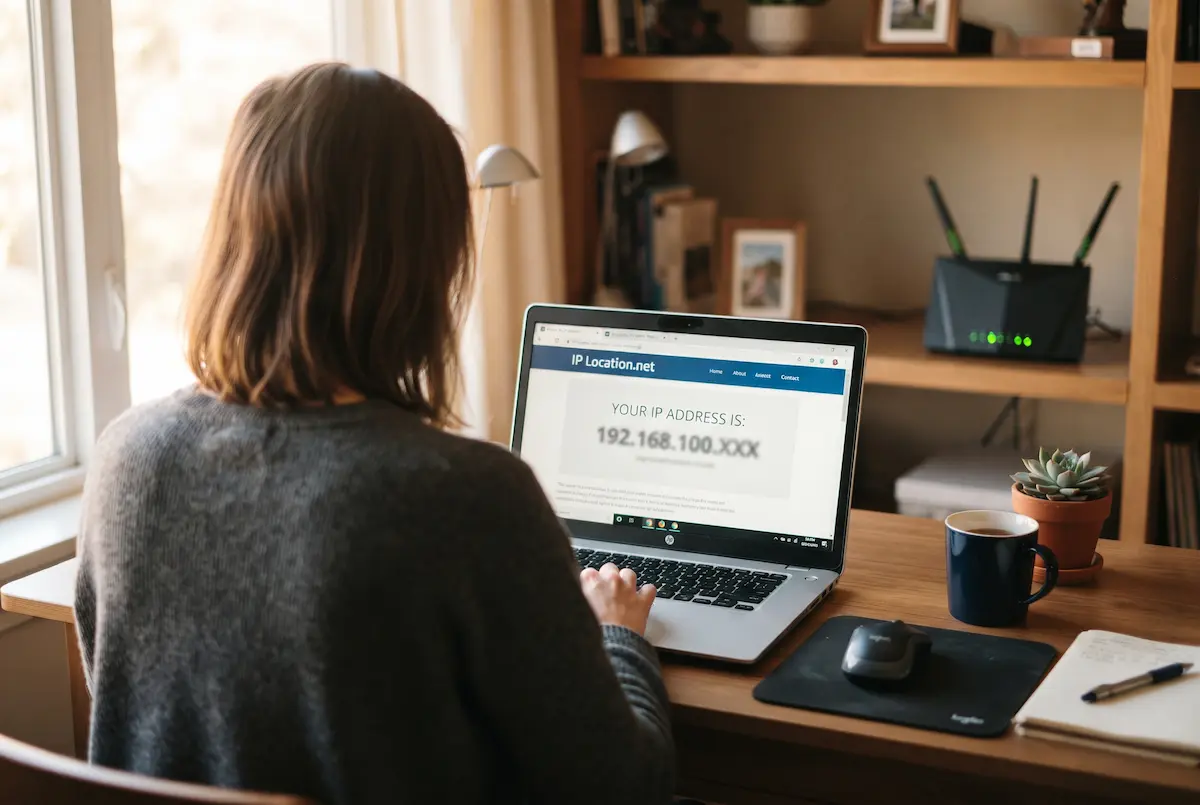
Αν ο εκτυπωτής είναι ασύρματος, κοίτα την οθόνη του. Στις ρυθμίσεις δικτύου θα δεις το όνομα του Wi-Fi και τη διεύθυνση IP που πήρε. Σημείωσέ την, γιατί θα τη χρειαστείς παρακάτω.
Πρόσεξε δύο πιθανά προβλήματα. Ορισμένα μοντέλα εκτυπωτών υποστηρίζουν μόνο Wi-Fi στα 2,4 GHz, και αν το router σου έχει ξεχωριστά δίκτυα (π.χ. ένα κανονικό και ένα για επισκέπτες), ο υπολογιστής και ο εκτυπωτής πρέπει να βρίσκονται στο ίδιο. Επίσης, αν έχεις ανοιχτό VPN, κλείσ’ το προσωρινά, γιατί συχνά «κόβει» την πρόσβαση στις συσκευές του σπιτιού.
Δοκιμή επικοινωνίας με την εντολή ping
Για να ελέγξεις αν ο υπολογιστής μπορεί να επικοινωνήσει μέσω δικτύου με τον εκτυπωτή, πάτα το κουμπί Έναρξη, γράψε cmd, πάτα Enter και πληκτρολόγησε ping, ένα κενό και τη διεύθυνση IP του εκτυπωτή.
C:\Users\Χρήστης>ping 192.168.1.45

Pinging 192.168.1.45 with 32 bytes of data:
Reply from 192.168.1.45: bytes=32 time=4ms TTL=64
Reply from 192.168.1.45: bytes=32 time=3ms TTL=64
Reply from 192.168.1.45: bytes=32 time=5ms TTL=64
Reply from 192.168.1.45: bytes=32 time=3ms TTL=64

Ping statistics for 192.168.1.45:
    Packets: Sent = 4, Received = 4, Lost = 0 (0% loss)

C:\Users\Χρήστης>_
Αν λάβεις απαντήσεις (Reply), ο υπολογιστής επικοινωνεί με τη συγκεκριμένη διεύθυνση IP. Συνέχισε στα επόμενα βήματα, αν η εκτύπωση εξακολουθεί να μην λειτουργεί. Αν εμφανιστεί το μήνυμα «Request timed out» ή «Destination host unreachable», ο εκτυπωτής δεν απαντά στη συγκεκριμένη δοκιμή. Αυτό μπορεί να οφείλεται σε πρόβλημα σύνδεσης, λανθασμένη IP ή ρυθμίσεις δικτύου. Τότε ξανασύνδεσέ τον στο Wi-Fi από τον πίνακά του και κάνε επανεκκίνηση στο router.
Βγάλε το τικ από τη «Χρήση εκτυπωτή εκτός σύνδεσης»
Στην ουρά εκτύπωσης υπάρχει επιλογή που θέτει τον εκτυπωτή σε κατάσταση εκτός σύνδεσης, ακόμη κι αν η φυσική σύνδεση λειτουργεί κανονικά. Μπορεί να ενεργοποιηθεί κατά λάθος από το μενού της ουράς εκτύπωσης. Επειδή ο έλεγχος είναι απλός, αξίζει να ξεκινήσεις από εδώ.
| Όνομα εγγράφου | Κατάσταση | Ιδιοκτήτης | Σελίδες | Μέγεθος |
|---|---|---|---|---|
| Αίτηση_2026.docx | Εκτός σύνδεσης | Χρήστης | 2 | 86 KB |
| Απόδειξη.pdf | Εκτός σύνδεσης | Χρήστης | 1 | 41 KB |
Δοκίμασέ το αμέσως: μόλις βγει το τικ, ο εκτυπωτής συνήθως γίνεται «Έτοιμος» μέσα σε λίγα δευτερόλεπτα και οι εργασίες που περίμεναν εκτυπώνονται μόνες τους.
Όρισε τον σωστό προεπιλεγμένο εκτυπωτή
Μερικές φορές ο εκτυπωτής σου δεν είναι καν εκτός σύνδεσης. Απλώς οι εφαρμογές στέλνουν την εκτύπωση αλλού, σε έναν παλιό εκτυπωτή ή στο «Microsoft Print to PDF». Αυτό μπορεί να συμβεί όταν είναι ενεργοποιημένη η ρύθμιση που επιτρέπει στα Windows να διαχειρίζονται τον προεπιλεγμένο εκτυπωτή και να επιλέγουν εκείνον που χρησιμοποιήθηκε πιο πρόσφατα.
Πάτα στο τέλος «Εκτύπωση δοκιμαστικής σελίδας». Αν βγει χαρτί, το πρόβλημα λύθηκε. Όταν τυπώνεις από μια εφαρμογή, κοίτα και το παράθυρο εκτύπωσης (Ctrl + P), γιατί εκεί φαίνεται ποιος εκτυπωτής είναι επιλεγμένος.
Έλεγξε τη θύρα και τη διεύθυνση IP
Μία πιθανή αιτία στους ασύρματους εκτυπωτές είναι η αλλαγή της διεύθυνσης IP. Ο εκτυπωτής παίρνει από το router μια διεύθυνση IP, π.χ. 192.168.1.45. Αν αλλάξει η διεύθυνση IP, τα Windows μπορεί να συνεχίσουν να χρησιμοποιούν την παλιά διεύθυνση, με αποτέλεσμα να μην επικοινωνούν σωστά με τον εκτυπωτή.
Εκτύπωση στις παρακάτω θύρες. Τα έγγραφα θα εκτυπωθούν στην πρώτη ελεύθερη επιλεγμένη θύρα.
✓Ενεργοποίηση αμφίδρομης υποστήριξης
Ενεργοποίηση ομάδας εκτυπωτών
Μόνιμη λύση: Αν η αιτία είναι η αλλαγή IP, μπορείς να ορίσεις στο router μια δέσμευση διεύθυνσης DHCP για τον εκτυπωτή, ώστε να λαμβάνει σταθερά την ίδια IP. Η διαδικασία διαφέρει ανάλογα με το router. Η απενεργοποίηση της «Ενεργοποιημένης κατάστασης SNMP» μπορεί να βοηθήσει σε ορισμένες περιπτώσεις, αλλά δοκίμασέ την μόνο αν τα προηγούμενα βήματα δεν λύσουν το πρόβλημα και σημείωσε πρώτα την αρχική ρύθμιση.
Επανεκκίνησε την υπηρεσία εκτύπωσης
Στα παρασκήνια των Windows δουλεύει μια υπηρεσία με το όνομα «Ουρά εκτύπωσης» (Print Spooler). Είναι υπεύθυνη για τη διαχείριση των εργασιών εκτύπωσης και την προώθησή τους στον εκτυπωτή. Όταν κολλήσει, ή όταν μια χαλασμένη εργασία μπλοκάρει την ουρά, ο εκτυπωτής μένει «εκτός σύνδεσης» και τα έγγραφα δεν φεύγουν.
Γρήγορος τρόπος από τις Υπηρεσίες
services.msc και πάτα Enter.| Όνομα | Περιγραφή | Κατάσταση | Τύπος εκκίνησης |
|---|---|---|---|
| Οθόνη πρόσβασης… | Παρέχει υποστήριξη… | Μη αυτόματη | |
| Πρόγραμμα ανακάλυψης | Επιτρέπει την ανακάλυψη… | Σε λειτουργία | Μη αυτόματη |
| Ουρά εκτύπωσης | Αυτή η υπηρεσία αποθηκεύει… | Σε λειτουργία | Αυτόματη |
| Πολιτική αφαίρεσης… | Επιτρέπει τη ρύθμιση… | Μη αυτόματη | |
| Πρόγραμμα εγκατάστασης | Παρέχει υποστήριξη… | Σε λειτουργία | Μη αυτόματη |
Αν μείνουν κολλημένες εκτυπώσεις στην ουρά
Όταν μια εργασία δεν σβήνει με τίποτα, καθάρισε την ουρά με το χέρι. Άνοιξε τη Γραμμή εντολών ως διαχειριστής (γράψε cmd στην αναζήτηση, δεξί κλικ και «Εκτέλεση ως διαχειριστής») και δώσε τις τρεις εντολές με τη σειρά. Η πρώτη εντολή σταματά την υπηρεσία, η δεύτερη διαγράφει τα προσωρινά αρχεία των εργασιών που περιμένουν και η τρίτη ξεκινά ξανά την υπηρεσία.
C:\Windows\system32>net stop spooler
Η υπηρεσία Ουρά εκτύπωσης διακόπηκε με επιτυχία.

C:\Windows\system32>del /Q /F /S "%systemroot%\System32\spool\PRINTERS\*.*"

C:\Windows\system32>net start spooler
Η υπηρεσία Ουρά εκτύπωσης ξεκίνησε με επιτυχία.

C:\Windows\system32>_
Πρόσεξε: η δεύτερη εντολή σβήνει μόνο τις εκτυπώσεις που περίμεναν στην ουρά. Τα αρχεία σου δεν πειράζονται, αλλά θα χρειαστεί να στείλεις ξανά ό,τι δεν πρόλαβε να εκτυπωθεί.
Ενημέρωσε ή ξαναβάλε τους οδηγούς
Το πρόγραμμα οδήγησης επιτρέπει στα Windows να επικοινωνούν σωστά με τον εκτυπωτή και να χρησιμοποιούν τις λειτουργίες του. Αν είναι παλιός, ασύμβατος ή χαλασμένος μετά από μια ενημέρωση των Windows, ο εκτυπωτής μπορεί να εμφανίζεται εκτός σύνδεσης ξανά και ξανά. Επειδή η επανεγκατάσταση απαιτεί περισσότερες ενέργειες, άφησέ την για το τέλος.
Ενημέρωση από τη Διαχείριση συσκευών
Αν δεν αρκεί, ξαναεγκατάστησε τον εκτυπωτή
Μην κατεβάζεις οδηγούς από τρίτες σελίδες που υπόσχονται «αυτόματη ενημέρωση». Πάρε τους πάντα από την επίσημη σελίδα του κατασκευαστή.
Έξυπνη εναλλακτική: οι περισσότεροι σύγχρονοι εκτυπωτές δικτύου δουλεύουν και με τον ενσωματωμένο οδηγό των Windows (Microsoft IPP Class Driver). Αν ο οδηγός του κατασκευαστή σου δημιουργεί προβλήματα, δοκίμασε να προσθέσεις τον εκτυπωτή μέσα από το «Προσθήκη συσκευής» και άφησε τα Windows να διαλέξουν τον δικό τους οδηγό.
Αν τίποτα δεν δούλεψε
Άφησε τα Windows να κάνουν διάγνωση. Στις Ρυθμίσεις πήγαινε στο «Σύστημα», μετά στο «Αντιμετώπιση προβλημάτων» και στα «Άλλα εργαλεία αντιμετώπισης προβλημάτων», και πάτα «Εκτέλεση» δίπλα στον «Εκτυπωτή». Η Microsoft έχει και αναλυτικό οδηγό για τα προβλήματα εκτός σύνδεσης στη σελίδα υποστήριξής της.
Παράδειγμα επίλυσης του προβλήματος
Σε ένα παράδειγμα αντιμετώπισης προβλήματος με υπολογιστή Windows 11 και ασύρματο εκτυπωτή στο οικιακό Wi-Fi, Κάθε λίγες μέρες εμφανιζόταν «Εκτός σύνδεσης», ενώ ο εκτυπωτής ήταν ανοιχτός και είχε σήμα.
Η επανεκκίνηση του εκτυπωτή και η αλλαγή θύρας USB δεν έλυσαν τίποτα, και το ίδιο έγινε με την επανεκκίνηση της υπηρεσίας εκτύπωσης. Η αιτία ήταν η θύρα δικτύου: το router είχε δώσει στον εκτυπωτή νέα διεύθυνση IP, ενώ τα Windows εξακολουθούσαν να χρησιμοποιούν την παλιά.
Αφού ενημέρωσα τη ρύθμιση της θύρας και δέσμευσα μια IP για τον εκτυπωτή από το router, η ένδειξη «Εκτός σύνδεσης» δεν εμφανίστηκε ξανά στη συγκεκριμένη δοκιμή. Αν το πρόβλημά σου επιστρέφει κάθε λίγες μέρες, δοκίμασε πρώτα αυτό.
Συχνές ερωτήσεις
Γιατί ο εκτυπωτής μου λέει «Εκτός σύνδεσης» ενώ είναι ανοιχτός;
Επειδή τα Windows δεν καταφέρνουν να επικοινωνήσουν μαζί του εκείνη τη στιγμή. Συνήθως φταίει η διεύθυνση IP που άλλαξε, η ρύθμιση «Χρήση εκτυπωτή εκτός σύνδεσης», η υπηρεσία εκτύπωσης που κόλλησε ή ένας χαλασμένος οδηγός.
Πώς βάζω τον εκτυπωτή ξανά σε σύνδεση;
Άνοιξε την ουρά εκτύπωσης από τις Ρυθμίσεις, πάτα το μενού «Εκτυπωτής» και βγάλε το τικ από το «Χρήση εκτυπωτή εκτός σύνδεσης». Αν δεν αλλάξει κάτι, έλεγξε τη θύρα του εκτυπωτή και κάνε επανεκκίνηση στην υπηρεσία «Ουρά εκτύπωσης».
Είναι ασφαλές να σβήσω τα αρχεία του φακέλου PRINTERS;
Ναι, εφόσον ακολουθήσεις τις οδηγίες και σταματήσεις πρώτα την υπηρεσία «Ουρά εκτύπωσης». Ο φάκελος περιέχει προσωρινά αρχεία εργασιών εκτύπωσης. Η διαγραφή τους ακυρώνει τις εργασίες που εκκρεμούν, οι οποίες θα πρέπει να σταλούν ξανά.
Γιατί ο εκτυπωτής βγαίνει εκτός σύνδεσης κάθε λίγες μέρες;
Η πιο συχνή αιτία είναι ότι το router δίνει στον εκτυπωτή νέα διεύθυνση IP μετά από κάθε επανεκκίνηση, ενώ τα Windows ψάχνουν ακόμη την παλιά. Μια πιθανή λύση είναι να δεσμεύσεις για τον εκτυπωτή την ίδια διεύθυνση DHCP μέσα από το router, εφόσον η αλλαγή IP είναι πράγματι η αιτία.
Ισχύουν τα ίδια βήματα για εκτυπωτή με καλώδιο USB;
Ναι, εκτός από το βήμα με τη διεύθυνση IP. Στον εκτυπωτή USB δοκίμασε άλλη θύρα ή άλλο καλώδιο, έλεγξε τον οδηγό και κάνε επανεκκίνηση στην υπηρεσία εκτύπωσης.

💬 Σχόλια