10 Λειτουργίες του Firefox που Είναι Κρυμμένες στις Ρυθμίσεις
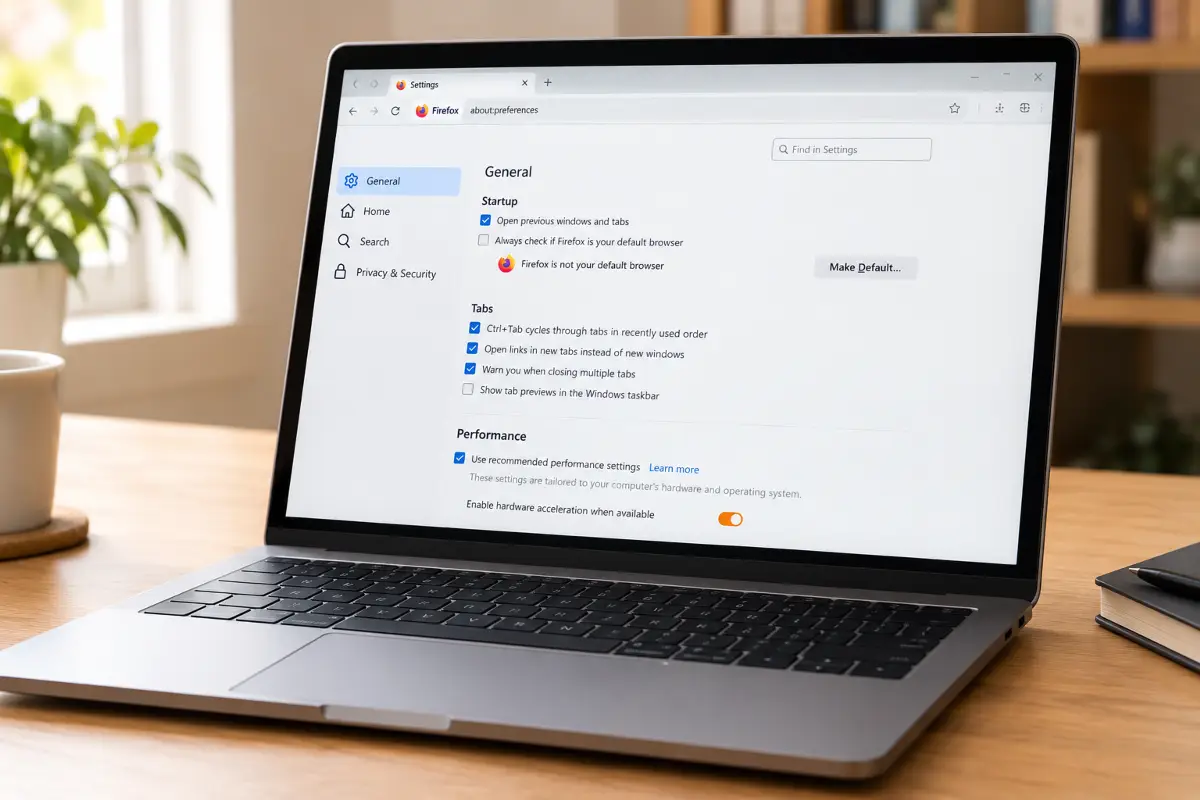
Μικρές ρυθμίσεις που κάνουν τον Firefox πιο βολικό και πιο ιδιωτικό
Οδηγός 2026Δεν χρειάζεται να εγκαταστήσετε τίποτα και δεν χρειάζεται να ξέρετε από υπολογιστές. Όλες οι ρυθμίσεις είναι απλοί διακόπτες: τους ανοίγετε, και αν κάτι δεν σας αρέσει, τους κλείνετε ξανά. Τίποτα δεν χαλάει.
about:preferences στη γραμμή διευθύνσεων και πατήστε Enter. Πάνω δεξιά στη σελίδα των Ρυθμίσεων υπάρχει και πλαίσιο αναζήτησης — γράψτε μια λέξη (π.χ. «zoom») και σας πηγαίνει κατευθείαν εκεί.Τα ονόματα των επιλογών μπορεί να διαφέρουν ελάχιστα ανάλογα με την έκδοση και τη γλώσσα του Firefox. Γι' αυτό σε κάθε ενότητα γράφουμε και τη λέξη που μπορείτε να ψάξετε στο πλαίσιο αναζήτησης των Ρυθμίσεων.
🔄 1. Ο Firefox ανοίγει εκεί που τον αφήσατε
Σας έχει συμβεί να κλείσετε τον Firefox με δέκα ανοιχτές καρτέλες και την επόμενη μέρα να έχουν χαθεί όλες; Από προεπιλογή, ο Firefox ξεκινά με μια καθαρή αρχική σελίδα. Με μία ρύθμιση όμως, κάθε φορά που τον ανοίγετε θα σας περιμένουν ακριβώς οι καρτέλες που είχατε όταν τον κλείσατε.
- Ρυθμίσεις → Αρχική σελίδα και εκκίνησηΕπιλέξτε την από τη λίστα στα αριστερά.
- Βρείτε το «Εκκίνηση»Ψάξτε τη λέξη «προηγούμενων» ή «startup».
- Τσεκάρετε «Άνοιγμα προηγούμενων παραθύρων και καρτελών»Στα αγγλικά: «Open previous windows and tabs».
Γιατί αξίζει: είναι σαν να κλείνετε ένα βιβλίο με σελιδοδείκτη αντί να το ξεκινάτε από την αρχή κάθε φορά. Ιδανικό αν δουλεύετε σε κάτι για αρκετές μέρες ή αν ο υπολογιστής κάνει επανεκκίνηση για ενημερώσεις.
📑 2. Κάθετες καρτέλες στο πλάι της οθόνης
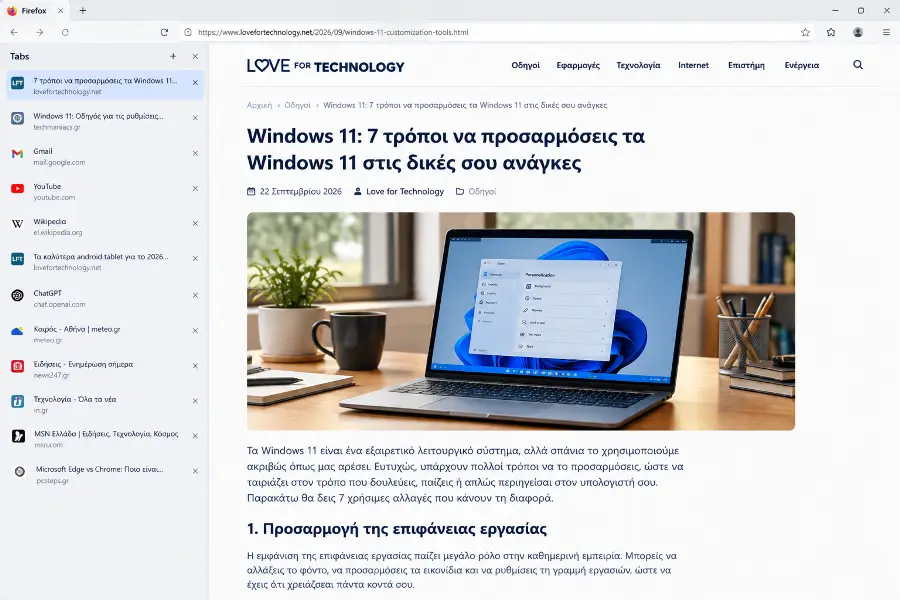
Όταν ανοίγετε πολλές καρτέλες, πάνω στη μπάρα γίνονται τόσο στενές που δεν διαβάζετε πια τους τίτλους. Ο Firefox μπορεί να βάλει τις καρτέλες σε κάθετη λίστα στην αριστερή πλευρά, όπου κάθε καρτέλα έχει ολόκληρο τον τίτλο της ορατό.
- Ρυθμίσεις → Καρτέλες και περιήγησηΒρείτε την ενότητα «Διάταξη προγράμματος περιήγησης» (Browser layout). Ψάξτε τη λέξη «κάθετες» ή «vertical».
- Επιλέξτε «Κάθετες καρτέλες»Οι καρτέλες μετακινούνται αμέσως στο πλάι.
- Αν δεν σας αρέσειΕπιλέξτε ξανά «Οριζόντιες καρτέλες» και όλα γυρίζουν όπως ήταν.
Γιατί αξίζει: οι σύγχρονες οθόνες είναι φαρδιές, οπότε υπάρχει άφθονος χώρος στο πλάι. Με τις κάθετες καρτέλες βρίσκετε αμέσως αυτό που ψάχνετε, ακόμα και με τριάντα ανοιχτές.
⌨️ 3. Το Ctrl+Tab πηγαίνει στην προηγούμενη καρτέλα
Το Ctrl+Tab αλλάζει καρτέλα χωρίς ποντίκι. Κανονικά όμως πηγαίνει απλώς στην επόμενη καρτέλα δεξιά. Υπάρχει μια επιλογή που το κάνει πολύ πιο έξυπνο: να σας πηγαίνει στην καρτέλα που χρησιμοποιήσατε τελευταία, όπως κάνει το Alt+Tab με τα προγράμματα στα Windows. Επιπλέον, όσο κρατάτε πατημένο το Ctrl, βλέπετε μικρές εικόνες των καρτελών για να διαλέξετε.
- Ρυθμίσεις → Καρτέλες και περιήγηση → ΚαρτέλεςΨάξτε τη λέξη «Ctrl+Tab».
- Τσεκάρετε «Εναλλαγή καρτελών με τα Ctrl+Tab σε σειρά πρόσφατης χρήσης»Στα αγγλικά: «Ctrl+Tab cycles through tabs in recently used order».
Γιατί αξίζει: αν πηγαινοέρχεστε ανάμεσα σε δύο καρτέλες (π.χ. ένα άρθρο και το email σας), ένα Ctrl+Tab σας πάει κατευθείαν στην άλλη, όσο μακριά κι αν βρίσκεται στη μπάρα.
🔍 4. Μεγαλύτερα γράμματα σε όλες τις σελίδες, μόνιμα
Αν ζορίζεστε να διαβάσετε μικρά γράμματα, πιθανότατα πατάτε Ctrl και + σε κάθε σελίδα ξεχωριστά. Ο Firefox όμως μπορεί να μεγεθύνει όλες τις σελίδες από μόνος του, με μία ρύθμιση.
- Ρυθμίσεις → ΠροσβασιμότηταΒρείτε το «Προεπιλεγμένο ζουμ». Ψάξτε τη λέξη «ζουμ» ή «zoom».
- Αλλάξτε το «Προεπιλεγμένο ζουμ»Π.χ. από 100% σε 110% ή 120%. Δοκιμάστε μέχρι να βρείτε αυτό που σας ξεκουράζει.
- Προαιρετικά: «Ζουμ μόνο στο κείμενο»Μεγαλώνουν μόνο τα γράμματα και όχι οι εικόνες, ώστε η σελίδα να μη «σπάει».
Γιατί αξίζει: λιγότερη κούραση στα μάτια, ειδικά σε laptop με μικρή οθόνη ή όταν διαβάζετε πολλή ώρα. Και δεν χρειάζεται να το θυμάστε σε κάθε σελίδα.
🖱️ 5. Αυτόματη κύλιση με το πάτημα της ροδέλας
Διαβάζετε ένα μεγάλο άρθρο και κουράζεστε να γυρίζετε συνέχεια τη ροδέλα; Με την αυτόματη κύλιση πατάτε μία φορά τη ροδέλα (το μεσαίο κουμπί του ποντικιού), εμφανίζεται ένα μικρό εικονίδιο, και μετακινώντας ελάχιστα το ποντίκι πάνω ή κάτω η σελίδα κυλάει μόνη της — πιο αργά ή πιο γρήγορα, ανάλογα με το πόσο το μετακινείτε. Ξαναπατάτε και σταματά.
- Ρυθμίσεις → Προσβασιμότητα → ΠεριήγησηΨάξτε τη λέξη «κύλιση» ή «autoscroll».
- Τσεκάρετε «Χρήση αυτόματης κύλισης»Στα αγγλικά: «Use autoscrolling». Στα Windows είναι κλειστή από προεπιλογή.
Γιατί αξίζει: ξεκούραστο διάβασμα μεγάλων κειμένων, συνταγών ή οδηγών, χωρίς να «δουλεύει» συνέχεια το δάχτυλό σας.
📺 6. Βίντεο σε μικρό παράθυρο πάνω από όλα (Picture-in-Picture)
Θέλετε να βλέπετε ένα βίντεο ενώ διαβάζετε κάτι άλλο ή γράφετε ένα email; Ο Firefox μπορεί να «βγάλει» το βίντεο σε ένα μικρό παράθυρο που μένει πάντα από πάνω, ακόμα κι αν αλλάξετε καρτέλα ή ανοίξετε άλλο πρόγραμμα. Το παράθυρο μετακινείται όπου θέλετε και αλλάζει μέγεθος.
- Ρυθμίσεις → Προσβασιμότητα → ΠεριήγησηΨάξτε τη λέξη «εικόνα εντός» ή «picture».
- Βεβαιωθείτε ότι είναι τσεκαρισμένο το «Χρήση εικόνας εντός εικόνας»Συνήθως είναι ήδη ανοιχτά, αλλά πολλοί δεν ξέρουν ότι υπάρχουν.
- ΧρήσηΠεράστε το ποντίκι πάνω από ένα βίντεο και πατήστε το μικρό κουμπί που εμφανίζεται στο πλάι του. Εναλλακτικά: Ctrl+Shift+] (στο Mac Cmd+Option+Shift+]).
Γιατί αξίζει: δουλεύει στις περισσότερες σελίδες με βίντεο, όπως το YouTube, και είναι ιδανικό για αγώνες, ειδήσεις ή μαθήματα που παρακολουθείτε «με την άκρη του ματιού».
🌍 7. Μετάφραση σελίδων μέσα στον υπολογιστή σας
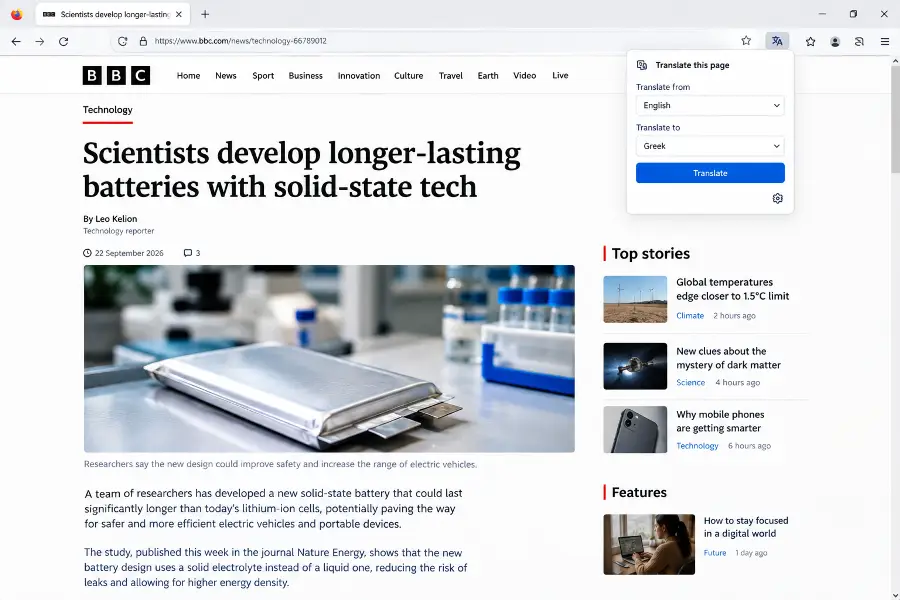
Ο Firefox έχει δική του λειτουργία μετάφρασης ιστοσελίδων. Η διαφορά από άλλους browsers είναι σημαντική: η μετάφραση γίνεται μέσα στον υπολογιστή σας. Το κείμενο της σελίδας δεν στέλνεται σε κάποια εταιρεία για να μεταφραστεί, άρα ό,τι διαβάζετε μένει δικό σας.
Όταν ανοίγετε μια σελίδα σε ξένη γλώσσα, εμφανίζεται ένα μικρό εικονίδιο μετάφρασης στη γραμμή διευθύνσεων. Στις Ρυθμίσεις όμως κρύβονται οι επιλογές που την κάνουν πραγματικά βολική.
- Ρυθμίσεις → ΓλώσσεςΒρείτε την ενότητα «Μεταφράσεις» και πατήστε «Περισσότερες ρυθμίσεις μετάφρασης». Ψάξτε τη λέξη «μετάφρ».
- Στο «Να μεταφράζονται πάντα αυτές οι γλώσσες» προσθέστε γλώσσεςΠ.χ. να μεταφράζονται πάντα τα αγγλικά χωρίς να σας ρωτάει.
- Στο «Να μην μεταφράζονται ποτέ αυτές οι γλώσσες» προσθέστε γλώσσεςΏστε να μη σας ενοχλεί σε γλώσσες που ήδη διαβάζετε.
🔒 8. Μόνο ασφαλείς συνδέσεις (λειτουργία «Μόνο HTTPS»)
Το «HTTPS» είναι αυτό που κάνει τη σύνδεσή σας με μια ιστοσελίδα κρυπτογραφημένη — με απλά λόγια, κανείς ενδιάμεσος δεν μπορεί να δει ή να αλλάξει αυτό που στέλνετε. Σχεδόν όλες οι σελίδες το υποστηρίζουν πια, αλλά μερικές φορές ένας παλιός σύνδεσμος σας πηγαίνει στην «ανοιχτή», μη ασφαλή εκδοχή.
Με τη λειτουργία Μόνο HTTPS, ο Firefox πηγαίνει πάντα στην ασφαλή εκδοχή. Αν μια σελίδα δεν την έχει, σας προειδοποιεί πριν συνεχίσετε.
- Ρυθμίσεις → Απόρρητο και ασφάλειαΒρείτε την ενότητα «Λειτουργία «Μόνο HTTPS»». Ψάξτε τη λέξη «HTTPS».
- Επιλέξτε «Ενεργοποίηση λειτουργίας «Μόνο HTTPS» σε όλα τα παράθυρα»Στα αγγλικά: «Enable HTTPS-Only Mode in all windows».
Γιατί αξίζει: είναι ιδιαίτερα χρήσιμο όταν συνδέεστε σε δημόσιο Wi-Fi (καφετέρια, αεροδρόμιο, ξενοδοχείο), όπου είναι πιο εύκολο να «κρυφακούσει» κάποιος.
🛡️ 9. Αυστηρή προστασία από παρακολούθηση
Όταν επισκέπτεστε μια σελίδα, συχνά φορτώνονται μαζί της και κρυφά «κομμάτια» από εταιρείες διαφημίσεων. Αυτά καταγράφουν ποιες σελίδες επισκέπτεστε, για να σας δείχνουν στοχευμένες διαφημίσεις — γι' αυτό μετά από μια αναζήτηση για παπούτσια βλέπετε παπούτσια παντού.
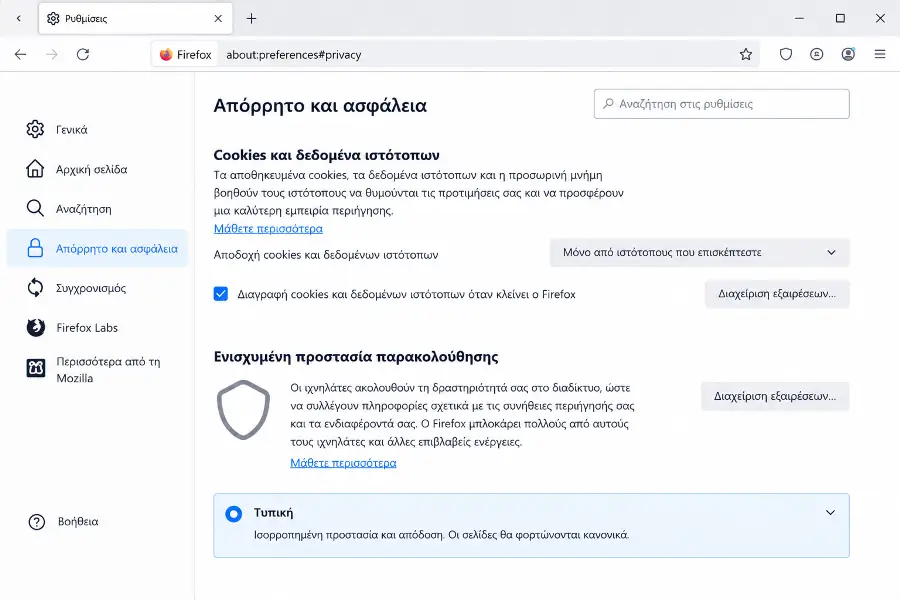
Ο Firefox τα μπλοκάρει ήδη σε «Τυπική» λειτουργία. Υπάρχει όμως και η Αυστηρή, που μπλοκάρει περισσότερα.
- Ρυθμίσεις → Απόρρητο και ασφάλειαΒρείτε την ενότητα «Ενισχυμένη προστασία από καταγραφή». Ψάξτε τη λέξη «καταγραφή» ή «tracking».
- Επιλέξτε «Αυστηρή»Η αλλαγή ισχύει αμέσως.
- Στην ίδια σελίδα, λίγο πιο κάτωΤσεκάρετε «Αποστολή αιτήματος μη πώλησης ή κοινοποίησης δεδομένων στους ιστοτόπους» (Global Privacy Control). Ψάξτε τη λέξη «πώλησης» ή «sell».
🧹 10. Αυτόματη διαγραφή cookies όταν κλείνει ο Firefox
Τα «cookies» είναι μικρά αρχεία που αφήνουν οι ιστοσελίδες στον υπολογιστή σας για να σας θυμούνται — για παράδειγμα, ότι είστε συνδεδεμένοι ή τι έχετε στο καλάθι. Με τον καιρό όμως μαζεύονται εκατοντάδες, και πολλά από αυτά χρησιμοποιούνται για να σας «ακολουθούν» από σελίδα σε σελίδα.
Ο Firefox μπορεί να τα σβήνει όλα αυτόματα κάθε φορά που τον κλείνετε, ώστε να ξεκινάτε πάντα καθαρά.
- Ρυθμίσεις → Απόρρητο και ασφάλεια → Δεδομένα περιήγησηςΨάξτε τη λέξη «cookie».
- Τσεκάρετε «Διαγραφή cookie και δεδομένων ιστοτόπων σε κάθε κλείσιμο του Firefox»Στα αγγλικά: «Delete cookies and site data when Firefox is closed».
- Πατήστε «Διαχείριση εξαιρέσεων»Προσθέστε τις σελίδες όπου θέλετε να μένετε συνδεδεμένοι, π.χ. το email σας ή την τράπεζα, και επιλέξτε «Να επιτρέπεται».
Γιατί αξίζει: λιγότερη παρακολούθηση, λιγότερος «σκουπιδότοπος» στον υπολογιστή, και με τις εξαιρέσεις δεν χάνετε την ευκολία στις σελίδες που χρησιμοποιείτε καθημερινά. Οι αποθηκευμένοι κωδικοί σας δεν σβήνονται.
🎯 Από πού να ξεκινήσετε
Δεν χρειάζεται να τα ανοίξετε όλα μαζί. Διαλέξτε ανάλογα με το τι σας ενοχλεί περισσότερο:
| Αν θέλετε… | Ανοίξτε | Χρόνος |
|---|---|---|
| Να μη χάνετε τις καρτέλες σας | 1. Άνοιγμα προηγούμενων καρτελών | 10 δευτ. |
| Τάξη με πολλές καρτέλες | 2. Κάθετες καρτέλες · 3. Ctrl+Tab | 30 δευτ. |
| Πιο ξεκούραστο διάβασμα | 4. Προεπιλεγμένο ζουμ · 5. Αυτόματη κύλιση | 30 δευτ. |
| Βίντεο ενώ δουλεύετε | 6. Εικόνα σε εικόνα | 10 δευτ. |
| Να διαβάζετε ξένες σελίδες | 7. Μεταφράσεις | 1 λεπτό |
| Περισσότερη ασφάλεια και ιδιωτικότητα | 8. Μόνο HTTPS · 9. Αυστηρή προστασία · 10. Cookies | 2 λεπτά |
Αν ρωτάτε ποιες τρεις θα πρότεινα σε κάθε χρήστη, χωρίς δεύτερη σκέψη: την επαναφορά καρτελών, τη λειτουργία Μόνο HTTPS και το προεπιλεγμένο ζουμ αν τα γράμματα σας φαίνονται μικρά. Είναι αλλαγές που δεν έχουν κανένα μειονέκτημα και τις νιώθετε από την πρώτη μέρα.
Ανοίξτε τώρα τις Ρυθμίσεις του Firefox (☰ → Ρυθμίσεις) και ενεργοποιήστε μία-μία όσες σας ταιριάζουν. Σε πέντε λεπτά ο browser σας θα δουλεύει όπως θέλετε εσείς.
❓ Συχνές ερωτήσεις
Πώς ανοίγω γρήγορα τις Ρυθμίσεις του Firefox;
Αν αλλάξω κάτι και δεν μου αρέσει, μπορώ να το γυρίσω πίσω;
Θα χάσω τους κωδικούς μου αν ενεργοποιήσω τη διαγραφή cookies στο κλείσιμο;
Η αυστηρή προστασία από παρακολούθηση μπορεί να χαλάσει κάποια σελίδα;
Ισχύουν αυτές οι ρυθμίσεις και στο κινητό;
Οι Ρυθμίσεις του Firefox αλλάζουν από έκδοση σε έκδοση. Η Mozilla μετακινεί συχνά επιλογές σε άλλη σελίδα ή αλλάζει τη διατύπωσή τους, και στις πρόσφατες εκδόσεις η ίδια η σελίδα έχει νέα οργάνωση. Αν δεν βρίσκετε κάτι εκεί που το περιγράφουμε, γράψτε μια λέξη από την επιλογή στο πλαίσιο αναζήτησης και θα σας οδηγήσει κατευθείαν σε αυτήν.



💬 Σχόλια