God Mode στα Windows: Όλες οι ρυθμίσεις του υπολογιστή σε έναν φάκελο
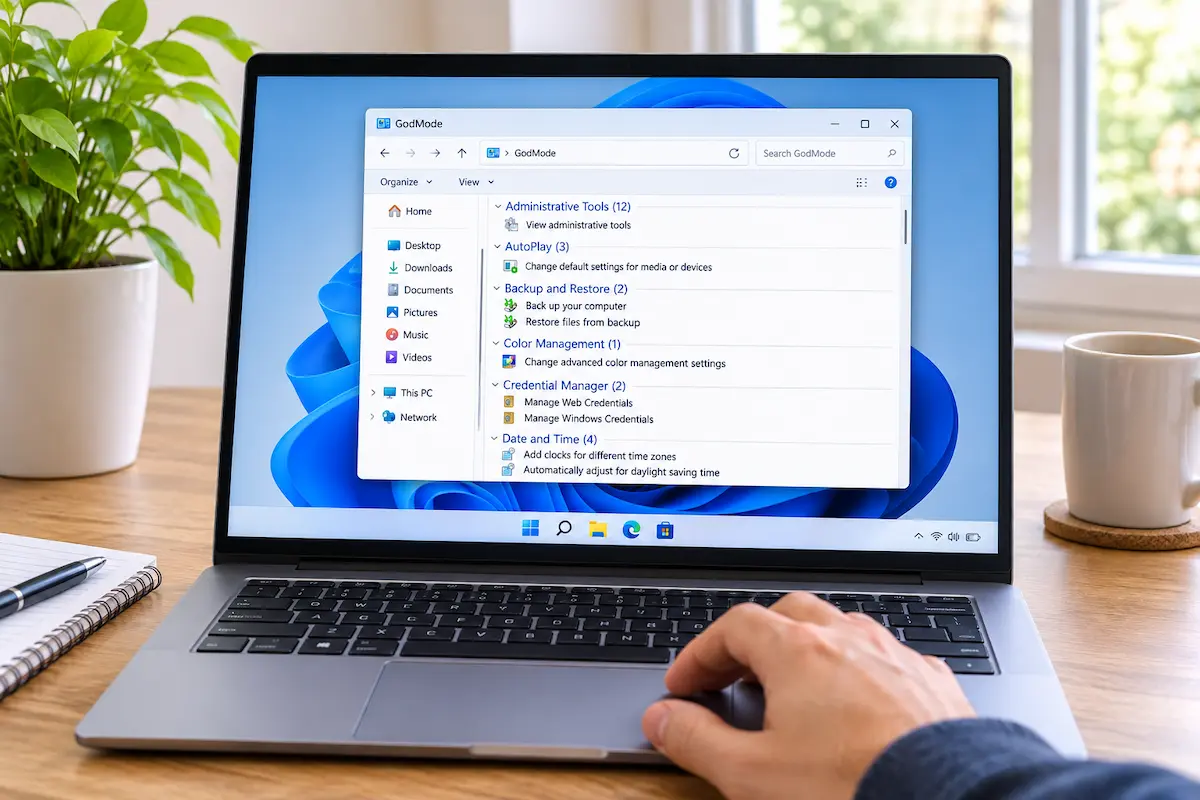
Όλες οι ρυθμίσεις των Windows σε ένα μέρος
God ModeΤι είναι το God Mode
Το «God Mode» (λειτουργία θεού) είναι το όνομα που έχει κολλήσει σε έναν κρυφό φάκελο των Windows. Δεν είναι πρόγραμμα και δεν κατεβάζεις τίποτα. Ο φάκελος απλώς δείχνει, σε μία λίστα, όλα τα εργαλεία ρυθμίσεων που έχει ήδη το σύστημά σου.
Στα Windows 10 και 11 οι ρυθμίσεις είναι μοιρασμένες ανάμεσα στην εφαρμογή Ρυθμίσεις και στον παλιό Πίνακα Ελέγχου. Το God Mode τις συγκεντρώνει όλες, περίπου 200 και πλέον ανάλογα με την έκδοση, και τις ταξινομεί σε κατηγορίες. Δεν χρειάζεται να θυμάσαι πού βρίσκεται η κάθε μία.
Πώς το φτιάχνεις σε 4 βήματα
- Κάνε δεξί κλικ σε ένα άδειο σημείο της επιφάνειας εργασίας.
- Διάλεξε «Νέο» και μετά «Φάκελος».
- Σβήσε το όνομα «Νέος φάκελος» και επικόλλησε αυτό το όνομα (αντίγραψέ το ολόκληρο):GodMode.{ED7BA470-8E54-465E-825C-99712043E01C}
- Πάτα Enter. Ο φάκελος παίρνει εικονίδιο πίνακα ελέγχου και το όνομά του γίνεται «GodMode». Άνοιξέ τον με διπλό κλικ.
7/11/2026
Τι θα βρεις μέσα στον φάκελο
Ο φάκελος ανοίγει σαν κανονικός Εξερευνητής αρχείων. Οι ρυθμίσεις είναι χωρισμένες σε ομάδες, με όνομα και μια σύντομη περιγραφή δίπλα, και μπορείς να γράψεις στο πεδίο αναζήτησης πάνω δεξιά για να βρεις γρήγορα αυτό που θέλεις.
Έξι ρυθμίσεις που αξίζει να ξέρεις
Επιλογές παροχής ενέργειας
Διαλέγεις σχέδιο ενέργειας και ορίζεις πότε σβήνει η οθόνη ή πότε κοιμάται ο υπολογιστής. Χρήσιμο κυρίως στα laptop.
Διαχείριση συσκευών
Εδώ ενημερώνεις ή επαναφέρεις ένα πρόγραμμα οδήγησης όταν μια συσκευή παραλογίζεται.
Κέντρο δικτύου και κοινής χρήσης
Βλέπεις τις συνδέσεις σου και τους προσαρμογείς δικτύου. Βολεύει όταν το internet χαλάσει και ψάχνεις πού να κοιτάξεις.
Εργαλεία διαχείρισης
Μαζεύει το Χρονοδιάγραμμα εργασιών, τις Υπηρεσίες και το αρχείο καταγραφής συμβάντων. Είναι για πιο προχωρημένη χρήση.
Ήχος
Αλλάζεις συσκευή αναπαραγωγής και εγγραφής, και ρυθμίζεις το μικρόφωνο.
Ιστορικό αρχείων
Ενεργοποιείς αυτόματα αντίγραφα ασφαλείας των αρχείων σου σε εξωτερικό δίσκο.
Τι να προσέξεις
Ο φάκελος δεν αλλάζει τίποτα στο σύστημα, είναι μόνο μια λίστα. Όσα ανοίγεις όμως από μέσα του είναι κανονικές ρυθμίσεις, και μερικές (υπηρεσίες, διαχείριση δίσκων) απευθύνονται σε προχωρημένους. Αν δεν ξέρεις τι κάνει μια ρύθμιση, άφησέ την όπως είναι.
Σε υπολογιστή δουλειάς ή σχολείου κάποιες επιλογές μπορεί να είναι κλειδωμένες από τον διαχειριστή. Αν θέλεις να τον ξεφορτωθείς, σβήνεις τον φάκελο και τελείωσες.
Η εμπειρία μου
Το δοκίμασα σε υπολογιστή με Windows 11. Ο φάκελος έφτιαξε και άνοιξε με την πρώτη, και η αναζήτηση βρήκε αμέσως τις ρυθμίσεις ενέργειας και ήχου.
Την πρώτη φορά έγραψα το όνομα με ένα κενό στο τέλος και ο φάκελος έμεινε κανονικός, κίτρινος φάκελος. Όταν το αντέγραψα ξανά ολόκληρο, άλλαξε εικονίδιο αμέσως.
Στην πράξη δεν χρησιμοποιώ όλες τις ρυθμίσεις. Κράτησα δύο ή τρεις συντομεύσεις που θέλω συχνά και ξέχασα τα υπόλοιπα.
Συχνές ερωτήσεις
Είναι ασφαλές το God Mode;
Ο ίδιος ο φάκελος είναι ασφαλής: δεν αλλάζει τίποτα και δεν εγκαθιστά κάτι. Προσοχή χρειάζονται μόνο οι ρυθμίσεις που ανοίγεις μέσα από αυτόν, όπως και στα κανονικά μενού.
Σε ποιες εκδόσεις των Windows λειτουργεί;
Λειτουργεί στα Windows 10 και 11, και υπάρχει από τα Windows 7. Η διαδικασία είναι ίδια σε όλες.
Πώς σβήνω το God Mode;
Σβήσε τον φάκελο όπως κάθε άλλον, με δεξί κλικ και Διαγραφή. Οι ρυθμίσεις του υπολογιστή δεν επηρεάζονται. Για να τον ξαναφτιάξεις, επαναλαμβάνεις τα βήματα.
Γιατί ο φάκελος δεν άλλαξε εικονίδιο;
Συνήθως έχει μείνει κενό ή έχει χαθεί κάποιο σύμβολο από το όνομα. Σβήσε τον φάκελο και επικόλλησε ξανά ολόκληρο το όνομα, με την τελεία και τις αγκύλες.




💬 Σχόλια