Εξαφανίστηκε η γραμμή εργασιών στα Windows 11; Πώς την επαναφέρεις
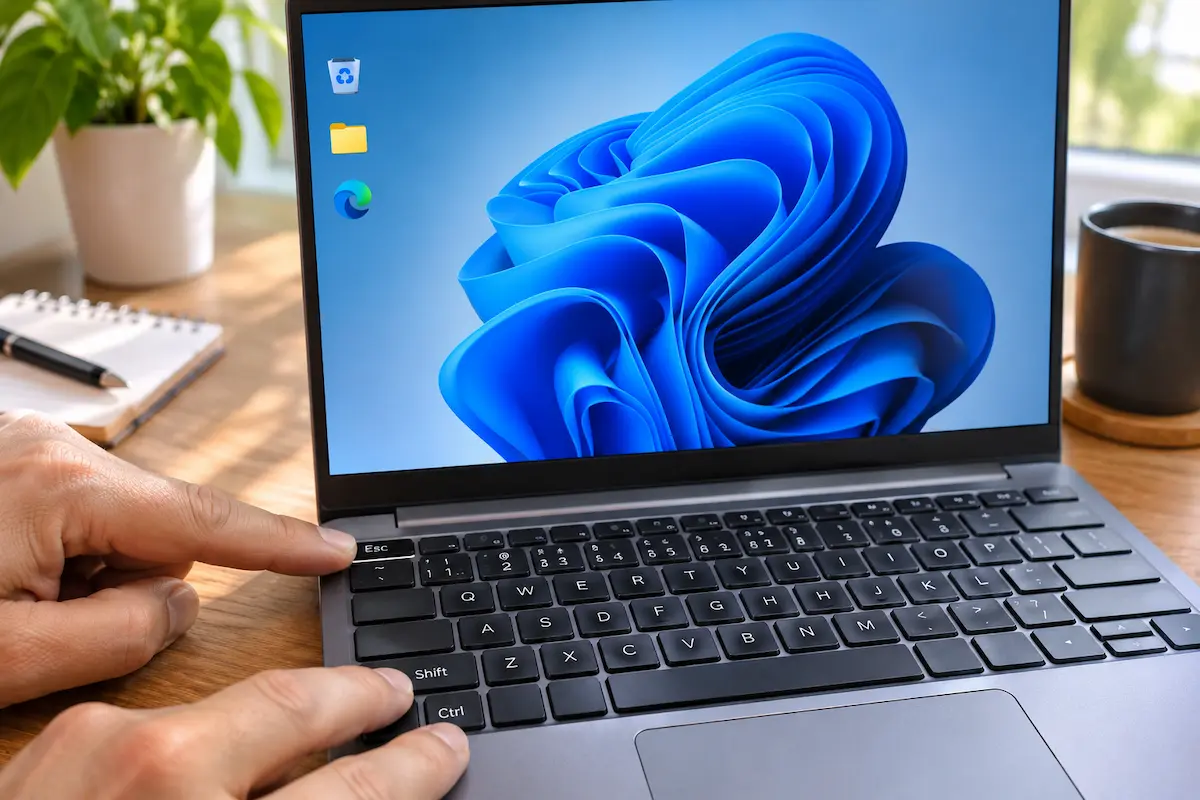
Από μια απλή επανεκκίνηση του Explorer μέχρι τον έλεγχο των αρχείων του συστήματος
Οδηγός επίλυσηςΓιατί εξαφανίζεται η γραμμή εργασιών
Η γραμμή εργασιών δεν είναι ξεχωριστό πρόγραμμα. Την «ζωγραφίζει» το Windows Explorer (στο σύστημα λέγεται explorer.exe), το ίδιο κομμάτι των Windows που εμφανίζει και την επιφάνεια εργασίας, το μενού Έναρξη και τα παράθυρα των φακέλων. Όταν ο Explorer κολλήσει ή κλείσει απρόσμενα, η γραμμή εργασιών χάνεται μαζί του ή μένει παγωμένη.
Οι πιο συνηθισμένες αιτίες είναι οι εξής:
- Ένα προσωρινό κόλλημα του Explorer. Είναι η πιο συχνή αιτία και η πιο εύκολη στη διόρθωση.
- Η ρύθμιση «Αυτόματη απόκρυψη της γραμμής εργασιών», που την κρύβει και την εμφανίζει μόνο όταν πας τον δείκτη στο κάτω άκρο της οθόνης.
- Μια ενημέρωση των Windows που δεν ολοκληρώθηκε σωστά.
- Προγράμματα εξατομίκευσης τρίτων, που αλλάζουν την εμφάνιση της γραμμής εργασιών ή του μενού Έναρξη.
- Αλλαγές στις οθόνες, για παράδειγμα όταν συνδέεις δεύτερη οθόνη, προβολέα ή τηλεόραση.
- Κατεστραμμένα αρχεία συστήματος, που είναι και η πιο σπάνια αιτία.
Μια γρήγορη ένδειξη: αν χάθηκαν μαζί και τα εικονίδια της επιφάνειας εργασίας, ή βλέπεις μόνο μια μαύρη οθόνη με τον δείκτη του ποντικιού, φταίει σχεδόν σίγουρα ο Explorer. Αν η επιφάνεια εργασίας φαίνεται κανονικά και λείπει μόνο η γραμμή, δες πρώτα τις ρυθμίσεις της (ενότητα 4).
Τα πρώτα γρήγορα βήματα
Πριν ανοίξεις οτιδήποτε άλλο, δοκίμασε αυτά τα πέντε μικρά βήματα. Συχνά αρκεί ένα από αυτά.
- Πάτα το πλήκτρο Windows. Αν ανοίξει το μενού Έναρξη και μαζί του εμφανιστεί η γραμμή, τότε η γραμμή δεν χάθηκε, απλώς είναι κρυμμένη. Πήγαινε κατευθείαν στην ενότητα 4.
- Φέρε τον δείκτη του ποντικιού στο πιο χαμηλό σημείο της οθόνης και περίμενε δύο δευτερόλεπτα. Η κρυμμένη γραμμή θα ανέβει από κάτω.
- Αν έχεις δεύτερη οθόνη ή τηλεόραση συνδεδεμένη, πάτα Windows + P και διάλεξε «Μόνο οθόνη υπολογιστή». Έτσι τα Windows επιστρέφουν στην κύρια οθόνη σου.
- Πάτα μαζί Windows + Ctrl + Shift + B. Αυτός ο συνδυασμός ανανεώνει τον οδηγό γραφικών. Η οθόνη μπορεί να τρεμοπαίξει για μισό δευτερόλεπτο και να ακούσεις ένα μικρό «μπιπ». Είναι φυσιολογικό.
- Κάνε επανεκκίνηση του υπολογιστή και όχι τερματισμό. Πάτα Ctrl + Alt + Del, διάλεξε το κουμπί λειτουργίας κάτω δεξιά και μετά «Επανεκκίνηση».
Γιατί επανεκκίνηση και όχι τερματισμός; Η «Γρήγορη εκκίνηση» των Windows κρατά μέρος της προηγούμενης συνεδρίας ακόμα και μετά τον τερματισμό. Η επανεκκίνηση ξεκινά το σύστημα από την αρχή, οπότε διορθώνει πολύ περισσότερα προβλήματα.
Επανεκκίνηση του Windows Explorer
Αν η γραμμή εργασιών λείπει ακόμα, ο επόμενος καλύτερος τρόπος είναι να ξεκινήσεις ξανά μόνο τον Explorer, χωρίς να κλείσεις τίποτα άλλο. Θα τον κάνεις από τη Διαχείριση εργασιών, που ανοίγει ακόμα και όταν δεν υπάρχει γραμμή εργασιών.
- Πάτα μαζί Ctrl + Shift + Esc. Αν το παράθυρο ανοίξει σε μικρή μορφή, πάτα «Περισσότερες λεπτομέρειες».
- Στην καρτέλα «Διεργασίες» βρες το «Windows Explorer». Κάνε δεξί κλικ πάνω του και διάλεξε «Επανεκκίνηση». Η οθόνη θα σκοτεινιάσει για ένα δευτερόλεπτο και η γραμμή εργασιών θα επιστρέψει.
- Αν δεν βρίσκεις το «Windows Explorer» στη λίστα, πάτα πάνω δεξιά «Εκτέλεση νέας εργασίας», γράψε
explorer.exeκαι πάτα OK.
Για όσους προτιμούν εντολές: στο παράθυρο «Δημιουργία νέας εργασίας» μπορείς να γράψεις cmd και, στο μαύρο παράθυρο που θα ανοίξει, την εντολή taskkill /f /im explorer.exe και μετά start explorer.exe. Κάνει ακριβώς την ίδια δουλειά με την επανεκκίνηση από τη λίστα.
Τι κάνεις αν ο Explorer ξαναχαθεί μετά από λίγο
Αν η γραμμή επιστρέφει αλλά ξαναεξαφανίζεται σε λίγα λεπτά ή μετά την επόμενη επανεκκίνηση, δεν πρόκειται για απλό κόλλημα. Κάτι άλλο προκαλεί το πρόβλημα, είτε αρχεία του συστήματος είτε μια ενημέρωση ή ένα πρόγραμμα. Συνέχισε με τις ενότητες 6 και 7.
Έλεγχος των ρυθμίσεων της γραμμής εργασιών
Μερικές φορές η γραμμή εργασιών δεν έχει χαλάσει καθόλου. Έχει απλώς ρυθμιστεί να κρύβεται, και αυτό συμβαίνει πιο εύκολα απ' όσο φαντάζεσαι, για παράδειγμα με ένα κλικ σε λάθος διακόπτη ή μετά από ενημέρωση.
- Πάτα Windows + I για να ανοίξουν οι Ρυθμίσεις.
- Διάλεξε «Εξατομίκευση» και μετά «Γραμμή εργασιών».
- Άνοιξε την ενότητα «Συμπεριφορές γραμμής εργασιών».
- Κλείσε τον διακόπτη «Αυτόματη απόκρυψη της γραμμής εργασιών». Η γραμμή θα μείνει πάντα ορατή.
Αν οι Ρυθμίσεις δεν ανοίγουν με τον συνδυασμό πλήκτρων, γιατί και αυτός εξαρτάται από τον Explorer, άνοιξε τη Διαχείριση εργασιών όπως στην προηγούμενη ενότητα, πάτα «Εκτέλεση νέας εργασίας» και γράψε ms-settings:taskbar. Θα ανοίξει κατευθείαν η σελίδα της γραμμής εργασιών.
Εξατομίκευση › Γραμμή εργασιών
Αν έχεις περισσότερες από μία οθόνες
Στην ίδια σελίδα βρίσκεται και η επιλογή «Εμφάνιση της γραμμής εργασιών σε όλες τις οθόνες». Αν χρησιμοποιείς δεύτερη οθόνη ή τηλεόραση, φρόντισε να είναι ενεργή. Αν πάλι η γραμμή εμφανίζεται μόνο στην οθόνη που δεν κοιτάς, πάτα Windows + P και επέλεξε «Μόνο οθόνη υπολογιστή» για να δεις αν αυτή ήταν η αιτία.
Τι βλέπεις και τι να δοκιμάσεις πρώτα
Το ίδιο πρόβλημα εμφανίζεται με διαφορετικά συμπτώματα. Ο παρακάτω πίνακας σε βοηθά να βρεις γρήγορα από πού να ξεκινήσεις.
| Τι βλέπεις | Πιθανή αιτία | Τι δοκιμάζεις πρώτα |
|---|---|---|
| Φαίνονται ταπετσαρία και εικονίδια, αλλά όχι η γραμμή | Αυτόματη απόκρυψη ή κόλλημα του Explorer | Δείκτης στο κάτω άκρο της οθόνης, μετά ενότητα 3 και 4 |
| Μαύρη οθόνη με τον δείκτη του ποντικιού | Ο Explorer δεν ξεκίνησε | Εκτέλεση νέας εργασίας με explorer.exe |
| Η γραμμή φαίνεται αλλά δεν πατιέται τίποτα | Παγωμένος Explorer ή ημιτελής ενημέρωση | Επανεκκίνηση του Explorer και μετά επανεκκίνηση του υπολογιστή |
| Η γραμμή φαίνεται μόνο σε μία οθόνη | Ρύθμιση για πολλές οθόνες | Ενότητα 4 και Windows + P |
| Χάθηκε μετά από ενημέρωση ή μετά από εγκατάσταση προγράμματος εξατομίκευσης | Ασυμβατότητα | Ενότητα 7 |
| Επιστρέφει και ξαναχάνεται συνεχώς | Κατεστραμμένα αρχεία συστήματος | Ενότητα 6 |
Έλεγχος και επιδιόρθωση των αρχείων συστήματος
Αν ο Explorer συνεχίζει να χάνεται, μπορεί να έχουν χαλάσει κάποια αρχεία των Windows. Τα Windows έχουν δύο έτοιμα εργαλεία που τα ελέγχουν και τα διορθώνουν μόνα τους: το sfc και το DISM. Δεν χρειάζεται να κατεβάσεις τίποτα.
- Άνοιξε τη Διαχείριση εργασιών με Ctrl + Shift + Esc, πάτα «Εκτέλεση νέας εργασίας», γράψε
powershell, τσέκαρε το «Δημιουργία αυτής της εργασίας με δικαιώματα διαχειριστή» και πάτα OK. Αν η γραμμή σου δουλεύει, μπορείς να πατήσεις δεξί κλικ στο κουμπί Έναρξη και να διαλέξεις «Τερματικό (διαχειριστής)». - Γράψε
sfc /scannowκαι πάτα Enter. Η σάρωση κρατά περίπου 10 με 20 λεπτά. Άφησέ την να τελειώσει, χωρίς να κλείσεις το παράθυρο. - Όταν τελειώσει, γράψε
DISM /Online /Cleanup-Image /RestoreHealthκαι πάτα Enter. Χρειάζεται σύνδεση στο Internet, γιατί τα Windows κατεβάζουν υγιή αρχεία από τη Microsoft. - Ξανατρέξε
sfc /scannowγια επιβεβαίωση και μετά κάνε επανεκκίνηση.
Αν το sfc γράψει ότι βρήκε και επιδιόρθωσε κατεστραμμένα αρχεία, είναι καλό σημάδι: το πρόβλημα πιθανότατα λύθηκε. Αν γράψει ότι βρήκε αρχεία που δεν μπόρεσε να διορθώσει, τρέξε πρώτα το DISM και μετά το sfc ξανά. Η σειρά έχει σημασία, γιατί το DISM φέρνει τα υγιή αρχεία που χρειάζεται το sfc για να κάνει την επιδιόρθωση.
Όταν φταίει ενημέρωση, πρόγραμμα ή ο λογαριασμός σου
Αν τίποτα από τα παραπάνω δεν έφερε τη γραμμή εργασιών πίσω, σκέψου τι άλλαξε στον υπολογιστή λίγο πριν χαθεί. Ακολούθησε τις παρακάτω περιπτώσεις με τη σειρά, από την πιο ήπια προς την πιο δραστική.
Μετά από ενημέρωση των Windows
Αν το πρόβλημα ξεκίνησε αμέσως μετά από ενημέρωση, πήγαινε στις Ρυθμίσεις, μετά στο Windows Update, «Ιστορικό ενημερώσεων» και κάτω-κάτω «Απεγκατάσταση ενημερώσεων». Διάλεξε την πιο πρόσφατη και πάτα «Απεγκατάσταση». Συνήθως η Microsoft διορθώνει τέτοια προβλήματα με επόμενη ενημέρωση, οπότε αν χρειαστεί να κάνεις αυτή την κίνηση, ξανάνοιξε το Windows Update σε μερικές μέρες.
Μετά από πρόγραμμα εξατομίκευσης
Εργαλεία όπως το StartAllBack, το ExplorerPatcher, το Windhawk ή το TranslucentTB αλλάζουν βαθιά τον τρόπο που δουλεύει η γραμμή εργασιών. Όταν τα Windows ενημερώνονται, κάποιο από αυτά μπορεί να σταματήσει να είναι συμβατό και να «ρίχνει» τον Explorer. Αν έχεις κάποιο, απεγκατάστησέ το από τις Ρυθμίσεις, στις «Εφαρμογές», και κάνε επανεκκίνηση. Αν η γραμμή επιστρέψει, ξέρεις ποιος ήταν ο ένοχος.
Δοκιμή με νέο λογαριασμό χρήστη
Μερικές φορές το πρόβλημα βρίσκεται μόνο στον δικό σου λογαριασμό, όχι στα Windows γενικά. Για να το τσεκάρεις, φτιάξε έναν δοκιμαστικό λογαριασμό από τις Ρυθμίσεις: «Λογαριασμοί», «Άλλοι χρήστες», «Προσθήκη λογαριασμού». Συνδέσου σε αυτόν. Αν εκεί η γραμμή εργασιών δουλεύει κανονικά, το προφίλ σου έχει χαλάσει. Τότε το πιο ασφαλές είναι να περάσεις τα αρχεία σου στον νέο λογαριασμό και να τον χρησιμοποιείς από εδώ και πέρα.
Επαναφορά συστήματος
Αν είχες ενεργοποιημένα τα σημεία επαναφοράς, πάτα Windows + R (ή άνοιξε «Εκτέλεση νέας εργασίας» από τη Διαχείριση εργασιών), γράψε rstrui.exe και επέλεξε ένα σημείο από μια μέρα που η γραμμή δούλευε. Η επαναφορά δεν σβήνει τα προσωπικά σου αρχεία, αλλά αφαιρεί προγράμματα και ενημερώσεις που εγκαταστάθηκαν μετά από εκείνο το σημείο.
Τελευταία λύση: επαναφορά του υπολογιστή
Αν τίποτα δεν δουλέψει, υπάρχει η «Επαναφορά αυτού του υπολογιστή» στις Ρυθμίσεις, κάτω από το «Σύστημα» και την «Ανάκτηση». Με την επιλογή «Διατήρηση των αρχείων μου» τα Windows εγκαθίστανται ξανά χωρίς να σβήσουν τα έγγραφα και τις φωτογραφίες σου, αλλά θα χρειαστεί να εγκαταστήσεις ξανά τα προγράμματά σου. Πριν το κάνεις, κράτα αντίγραφο των σημαντικών αρχείων σε εξωτερικό δίσκο.
Πώς να μην ξαναχαθεί
Αφού επανήλθε η γραμμή εργασιών, μερικές απλές συνήθειες μειώνουν πολύ τις πιθανότητες να σου ξαναχαλάσει.
- Κάνε τις ενημερώσεις των Windows και μετά κάνε πάντα επανεκκίνηση, ακόμα κι αν δεν στο ζητήσει ρητά το σύστημα.
- Κράτα ενημερωμένο τον οδηγό της κάρτας γραφικών, κατεβάζοντάς τον από τον κατασκευαστή (Intel, AMD ή NVIDIA).
- Πρόσεχε τα προγράμματα που αλλάζουν την εμφάνιση των Windows. Αν χρησιμοποιείς κάποιο, ενημέρωσέ το μόλις βγει νέα έκδοση.
- Φτιάξε ένα σημείο επαναφοράς πριν από μεγάλες αλλαγές στο σύστημα.
- Κράτα αντίγραφο ασφαλείας των αρχείων σου, ώστε οποιοδήποτε πρόβλημα να μένει απλώς μια μικρή ενόχληση.
Να θυμάσαι τον συνδυασμό Ctrl + Shift + Esc. Είναι το «κλειδί» που σου ανοίγει τη Διαχείριση εργασιών ακόμα και όταν όλα τα άλλα φαίνονται χαμένα, και από εκεί μπορείς να ξεκινήσεις σχεδόν κάθε διόρθωση αυτού του οδηγού.
Συχνές ερωτήσεις
Η γραμμή εργασιών χάθηκε. Θα χάσω τα αρχεία μου;
Όχι. Η γραμμή εργασιών είναι μέρος της εμφάνισης των Windows και δεν έχει σχέση με τα αρχεία σου. Τα έγγραφα, οι φωτογραφίες και τα προγράμματά σου μένουν όπως ήταν. Απλώς δεν έχεις εύκολη πρόσβαση στα εικονίδια και στο μενού Έναρξη μέχρι να λυθεί το πρόβλημα.
Πώς ανοίγω τη Διαχείριση εργασιών όταν δεν έχω γραμμή εργασιών;
Πάτα μαζί τα πλήκτρα Ctrl + Shift + Esc. Αν δεν ανοίξει, πάτα Ctrl + Alt + Del και διάλεξε «Διαχείριση εργασιών» από την οθόνη που εμφανίζεται.
Είναι ασφαλές να κλείσω το Windows Explorer;
Ναι. Ο Explorer ξεκινά ξανά αμέσως με την επιλογή «Επανεκκίνηση» ή με την εντολή explorer.exe. Αν έχεις ανοιχτό κάποιο φάκελο, θα κλείσει για λίγο. Τα προγράμματα που τρέχουν στο παρασκήνιο δεν επηρεάζονται.
Γιατί η γραμμή εργασιών χάνεται όταν συνδέω δεύτερη οθόνη ή τηλεόραση;
Συνήθως τα Windows τη μετακινούν στην άλλη οθόνη ή ο υπολογιστής έχει μπει σε λειτουργία προβολής που δεν δείχνει την κύρια οθόνη. Πάτα Windows + P και διάλεξε «Μόνο οθόνη υπολογιστή». Έλεγξε επίσης στις ρυθμίσεις της γραμμής εργασιών αν είναι ενεργή η εμφάνισή της σε όλες τις οθόνες.
Μήπως η γραμμή εργασιών χάθηκε εξαιτίας ιού;
Σπάνια. Οι περισσότερες περιπτώσεις οφείλονται σε κόλλημα του Explorer, σε ρύθμιση ή σε ενημέρωση. Αν όμως το πρόβλημα επιμένει μαζί με άλλα περίεργα συμπτώματα, κάνε μια πλήρη σάρωση με το Microsoft Defender για σιγουριά.
💬 Σχόλια