Ο Κάδος Ανακύκλωσης δεν αδειάζει; Πώς να διορθώσεις το πρόβλημα στα Windows 11
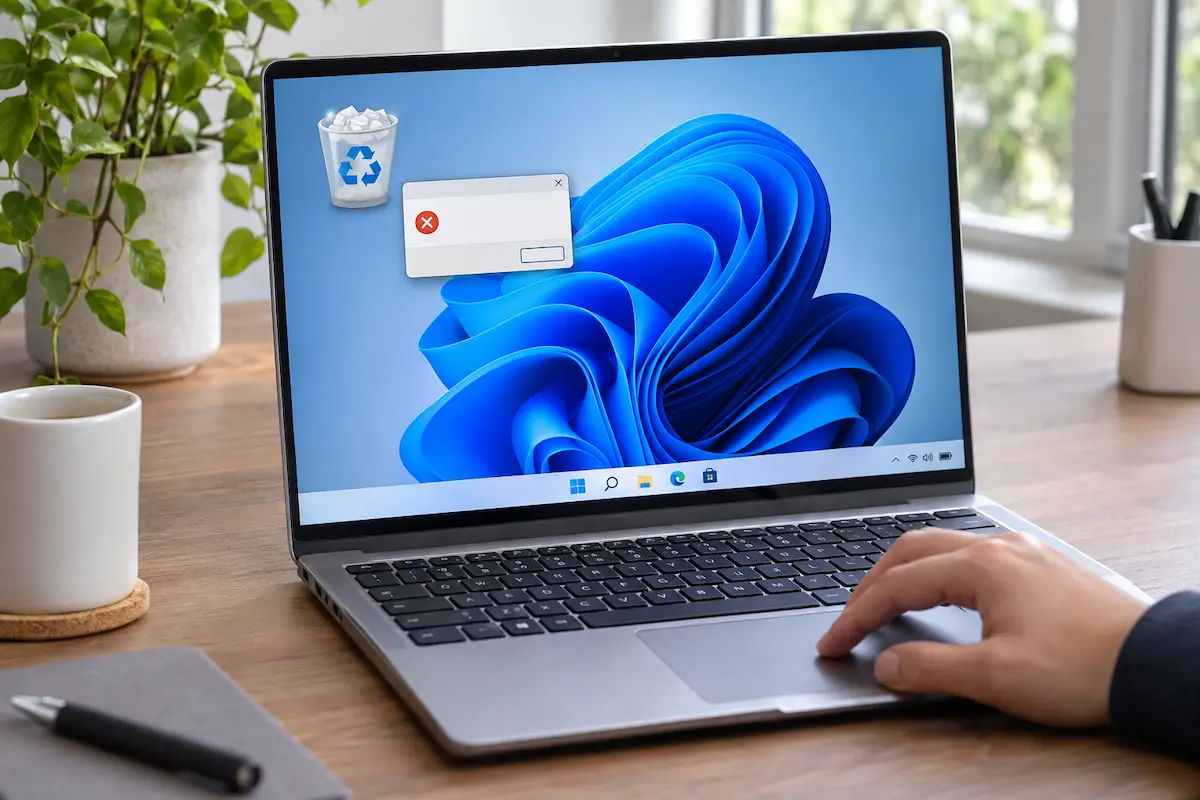
Πώς να αντιμετωπίσεις κατεστραμμένα αρχεία, προβλήματα πρόσβασης και σφάλματα του Κάδου
Windows 11Πατάς «Άδειασμα Κάδου Ανακύκλωσης», περιμένεις λίγο και τα αρχεία είναι ακόμη εκεί. Ή το εικονίδιο μένει «γεμάτο» ενώ ο Κάδος μέσα είναι άδειος. Ή, χειρότερα, βγαίνει ένα μήνυμα ότι ο Κάδος είναι κατεστραμμένος.
Το πρόβλημα μπορεί να έχει διαφορετικές αιτίες. Ξεκίνα από τους απλούς ελέγχους και προχώρησε στις πιο δραστικές λύσεις μόνο αν χρειάζεται. Πριν από κάθε οριστική διαγραφή, έλεγξε αν υπάρχουν αρχεία που θέλεις να επαναφέρεις. Σε αυτόν τον οδηγό θα δεις με τη σειρά τις λύσεις, από τις πιο απλές ως τις πιο «βαριές». Οι οδηγίες γράφτηκαν για Windows 11, αλλά οι περισσότερες ισχύουν και στα Windows 10.
Γιατί ο Κάδος δεν αδειάζει
Ο Κάδος Ανακύκλωσης μοιάζει απλός, αλλά πίσω του κρύβεται ένας κρυφός φάκελος με το όνομα $Recycle.Bin. Εκεί αποθηκεύονται, ανά μονάδα και χρήστη, όσα αρχεία μεταφέρονται στον Κάδο, μαζί με πληροφορίες για την αρχική θέση τους. Δεν περνούν όλες οι διαγραφές από τον Κάδο: για παράδειγμα, η διαγραφή με Shift + Delete τον παρακάμπτει. Όταν κάτι χαλάσει σε αυτόν τον φάκελο, ο Κάδος σταματά να αδειάζει σωστά.
Οι πιο συνηθισμένες αιτίες είναι οι εξής:
- Αρχείο σε χρήση. Ένα πρόγραμμα το έχει ακόμη ανοιχτό ή το «κρατά» στο παρασκήνιο.
- Κατεστραμμένος φάκελος Κάδου. Συμβαίνει μετά από απότομο κλείσιμο, διακοπή ρεύματος ή σφάλμα στον δίσκο. Η Microsoft τεκμηριώνει ξεχωριστά το σφάλμα «ο Κάδος είναι κατεστραμμένος».
- Δικαιώματα πρόσβασης. Αρχεία από άλλον λογαριασμό χρήστη ή από παλιά εγκατάσταση των Windows μπορεί να μη σου επιτρέπουν να τα σβήσεις.
- Σφάλματα στον δίσκο. Λάθη στο σύστημα αρχείων ή χαλασμένα τμήματα του δίσκου.
- Δύσκολα ονόματα. Πολύ μακριές διαδρομές ή ασυνήθιστοι χαρακτήρες στο όνομα ενός αρχείου.
- Πρόγραμμα ασφαλείας ή συγχρονισμού. Κάποιο εργαλείο ελέγχει τον φάκελο ακριβώς εκείνη τη στιγμή.
Όταν ο φάκελος είναι χαλασμένος, τα Windows το λένε ανοιχτά με ένα μήνυμα σαν αυτό:
Κάθε δίσκος του υπολογιστή έχει δικό του Κάδο. Γι' αυτό μπορεί να λειτουργεί κανονικά ο Κάδος του δίσκου C και να κολλάει αυτός του D ή ενός εξωτερικού δίσκου.
Οι γρήγορες λύσεις πρώτα
Μην ξεκινήσεις από τις εντολές. Τα περισσότερα προβλήματα φεύγουν με απλές κινήσεις, γι' αυτό δοκίμασε πρώτα αυτές:
Αν ένα συγκεκριμένο αρχείο αρνείται να φύγει, κράτα το όνομά του. Θα σου χρειαστεί στην ενότητα για τα προβλήματα πρόσβασης.
Άδειασμα από τις Ρυθμίσεις
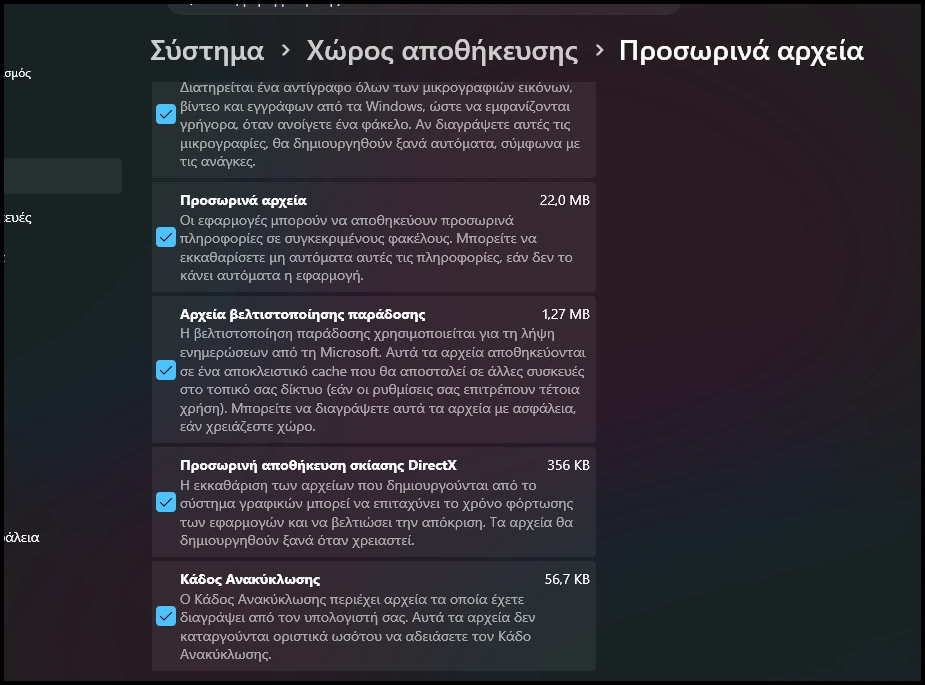
Η επιλογή «Κάδος ανακύκλωσης» μπορεί να εμφανίζεται στη λίστα «Προσωρινά αρχεία» των Windows 11, αλλά δεν εμφανίζεται απαραίτητα σε κάθε υπολογιστή ή κάθε στιγμή. Στον ίδιο υπολογιστή μπορεί να μην εμφανίζεται σε έναν έλεγχο και να εμφανιστεί αργότερα, ανάλογα με τα δεδομένα που εντοπίζει η σάρωση. Αν λείπει, μην επιλέξεις άσχετες κατηγορίες αρχείων.
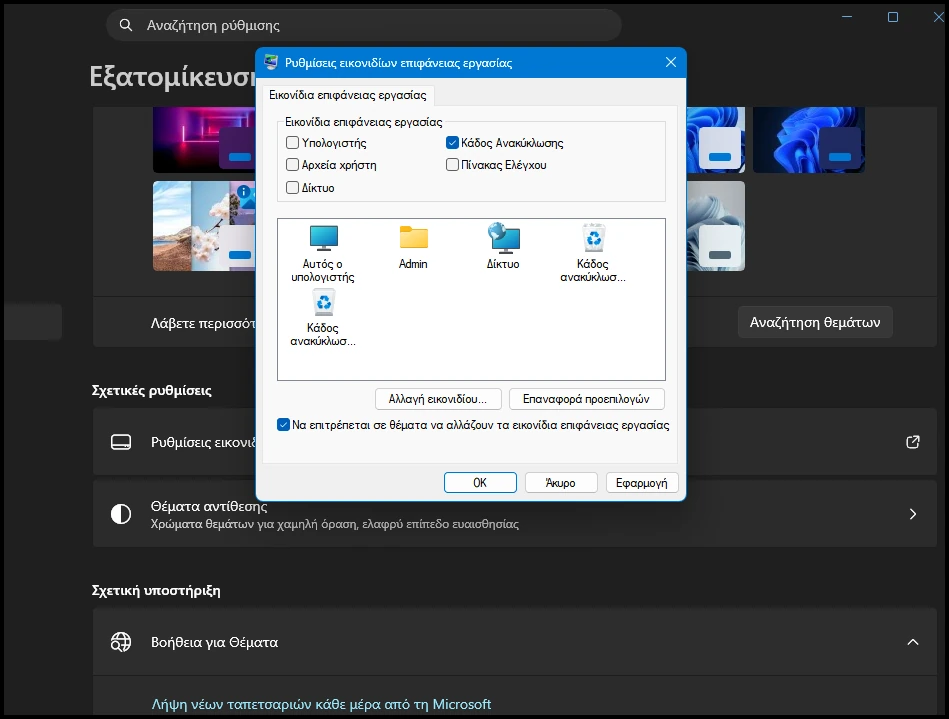
Αυτόματο άδειασμα με τον Έλεγχο αποθήκευσης
Ο Έλεγχος αποθήκευσης μπορεί να διαγράφει αυτόματα αρχεία που έχουν παραμείνει στον Κάδο ανακύκλωσης για συγκεκριμένο χρονικό διάστημα. Για να ρυθμίσεις τη λειτουργία:
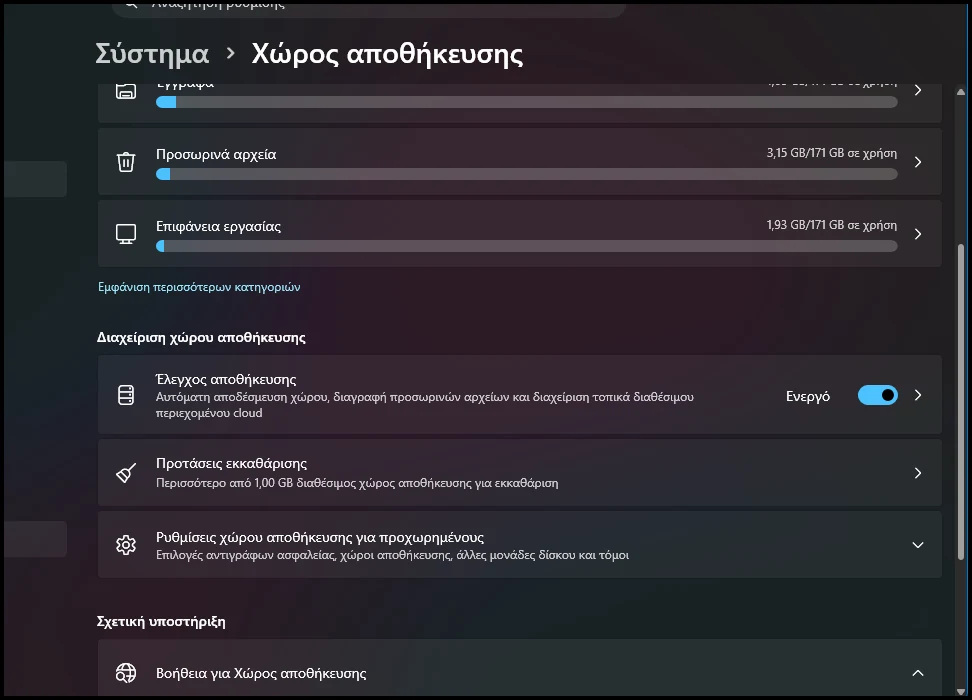
Η λειτουργία αυτή αφορά την αυτόματη εκκαθάριση και δεν επισκευάζει έναν κατεστραμμένο Κάδο. Αν το άδειασμα αποτυγχάνει, συνέχισε στις επόμενες ενότητες.
Επαναφορά του Κάδου με Γραμμή εντολών
Αυτή είναι η λύση που χρειάζεσαι όταν ο Κάδος είναι πραγματικά κατεστραμμένος. Την προτείνει και η Microsoft: σβήνεις τον φάκελο $Recycle.Bin της μονάδας, και τα Windows φτιάχνουν αυτόματα έναν καινούριο, υγιή.
rd /s /q C:\$Recycle.Bin και πάτα Enter. Αν ο Κάδος που χάλασε είναι σε άλλον δίσκο, άλλαξε το γράμμα, για παράδειγμα D:.C:\Windows\system32>rd /s /q C:\$Recycle.Bin
C:\Windows\system32>
Αν το Τερματικό ανοίγει με PowerShell
Στα Windows 11 το Τερματικό ανοίγει συχνά με PowerShell. Εκεί το σύμβολο $ έχει ειδική σημασία και η εντολή δεν θα δουλέψει όπως την έγραψες. Έχεις δύο εύκολες επιλογές: γράψε cmd και πάτα Enter για να περάσεις σε Γραμμή εντολών, ή άνοιξε νέα καρτέλα Γραμμή εντολών από το μενού του Τερματικού. Για αυτή την επιδιόρθωση προτίμησε τη συγκεκριμένη εντολή rd μέσα σε cmd, όπως τεκμηριώνει η Microsoft.
Άδειασμα με PowerShell
Υπάρχει και μια πιο «ευγενική» εντολή, που δεν σβήνει τον φάκελο αλλά αδειάζει τον Κάδο όπως θα έκανες με το κουμπί. Λέγεται Clear-RecycleBin και, σύμφωνα με την τεκμηρίωση της Microsoft, αδειάζει τον Κάδο του τρέχοντος χρήστη.
Clear-RecycleBinαδειάζει τους Κάδους όλων των μονάδων και ζητά επιβεβαίωση.Clear-RecycleBin -DriveLetter Cαδειάζει μόνο τον Κάδο της μονάδας C.Clear-RecycleBin -Forceκάνει το ίδιο χωρίς να ρωτήσει.
PS C:\Windows\system32> Clear-RecycleBin -Force
PS C:\Windows\system32> Clear-RecycleBin -DriveLetter D -Force
PS C:\Windows\system32>
Να θυμάσαι ότι η εντολή κάνει ουσιαστικά ό,τι και το κουμπί «Άδειασμα». Αν ο φάκελος του Κάδου είναι χαλασμένος, μπορεί να αποτύχει κι αυτή. Τότε πήγαινε στην επαναφορά με την εντολή rd της προηγούμενης ενότητας.
Όταν το πρόβλημα είναι η πρόσβαση
Μερικές φορές ο Κάδος δεν είναι χαλασμένος. Απλώς ένα αρχείο μέσα του δεν σε αφήνει να το σβήσεις και ολόκληρο το άδειασμα σταματά εκεί.
Δοκίμασε με αυτή τη σειρά:
Πώς μπαίνεις σε Ασφαλή λειτουργία
Πήγαινε στις Ρυθμίσεις, στο Σύστημα και μετά στην Ανάκτηση. Στη «Σύνθετη εκκίνηση» πάτα «Επανεκκίνηση τώρα». Όταν ανοίξει το μπλε μενού, διάλεξε Αντιμετώπιση προβλημάτων, Σύνθετες επιλογές, Ρυθμίσεις εκκίνησης και Επανεκκίνηση. Στο τέλος πάτα το πλήκτρο 4 για Ασφαλή λειτουργία. Εκεί δοκίμασε πρώτα το κανονικό άδειασμα του Κάδου. Χρησιμοποίησε την εντολή rd της ενότητας 4 μόνο αν έχεις επιβεβαιώσει ότι ο Κάδος είναι κατεστραμμένος και αποδέχεσαι τη μόνιμη διαγραφή.
Έλεγχος δίσκου και αρχείων συστήματος
Αν το πρόβλημα επανέρχεται, έλεγξε πρώτα την υγεία της μονάδας και κράτησε αντίγραφα ασφαλείας. Τα εργαλεία ελέγχου μπορούν να εντοπίσουν ορισμένες βλάβες, αλλά δεν εγγυώνται ότι θα βρουν την αιτία.
Έλεγχος του δίσκου με chkdsk
Άνοιξε τη Γραμμή εντολών ως διαχειριστής και ξεκίνα με chkdsk C: /scan σε μονάδα NTFS, για έλεγχο ενόσω τα Windows λειτουργούν. Αν αναφερθούν σφάλματα που χρειάζονται διόρθωση, κράτησε αντίγραφα ασφαλείας και ακολούθησε τις συστάσεις του εργαλείου. Η εντολή chkdsk C: /f επιχειρεί επιδιόρθωση και μπορεί να ζητήσει επανεκκίνηση. Η πιο εκτεταμένη /r ελέγχει επιπλέον προβληματικούς τομείς και δεν είναι κατάλληλο πρώτο βήμα για κάθε περίπτωση, ιδίως χωρίς ένδειξη βλάβης δίσκου.
C:\Windows\system32>chkdsk C: /f
Δεν είναι δυνατή η εκτέλεση του Chkdsk, επειδή ο τόμος χρησιμοποιείται
από άλλη διεργασία. Θέλετε να προγραμματιστεί ο έλεγχος του τόμου
κατά την επόμενη επανεκκίνηση του συστήματος; (Y/N) Y

Ο έλεγχος αυτού του τόμου θα προγραμματιστεί κατά την επόμενη
επανεκκίνηση του συστήματος.

C:\Windows\system32>
Αν επέλεξες chkdsk C: /f και εμφανιστεί ερώτηση προγραμματισμού, πληκτρολόγησε Y για να πραγματοποιηθεί ο έλεγχος στην επόμενη επανεκκίνηση. Η διάρκεια ποικίλλει· μην διακόπτεις τον έλεγχο χωρίς λόγο. Πριν από ενέργειες επιδιόρθωσης δίσκου, κράτησε αντίγραφα των σημαντικών αρχείων.
Έλεγχος αρχείων συστήματος
Στην ίδια Γραμμή εντολών γράψε sfc /scannow και περίμενε να τελειώσει. Το εργαλείο ελέγχει τα αρχεία των Windows και επισκευάζει όσα βρει χαλασμένα. Αν αναφέρει ότι δεν μπόρεσε να επιδιορθώσει κάποια αρχεία, μπορείς να δοκιμάσεις DISM /Online /Cleanup-Image /RestoreHealth και στη συνέχεια να επαναλάβεις το sfc /scannow. Οι εντολές ελέγχουν αρχεία του συστήματος, όχι απευθείας το περιεχόμενο του Κάδου.
Αξίζει και μια πλήρης σάρωση με το Windows Security (Ασφάλεια των Windows). Κακόβουλο λογισμικό μπορεί, σπάνια, να πειράξει φακέλους του συστήματος.
Ποια λύση για ποιο πρόβλημα
| Τι βλέπεις | Ρυθμίσεις | Εντολή rd | chkdsk και sfc |
|---|---|---|---|
| Μήνυμα «ο Κάδος είναι κατεστραμμένος» | Όχι | Ναι, μετά από έλεγχο και προειδοποίηση για διαγραφή | Αν επιστρέφει |
| Ένα αρχείο δεν σβήνεται | Όχι αξιόπιστη λύση για κλειδωμένο αρχείο | Σε Ασφαλή λειτουργία | Όχι |
| Ο Κάδος χαλάει συνέχεια | Όχι | Προσωρινή λύση | Έλεγχος πιθανών σφαλμάτων, όχι εγγυημένη διάγνωση |
Κάδος σε εξωτερικούς δίσκους
Οι εξωτερικοί σκληροί δίσκοι έχουν συνήθως δικό τους κρυφό φάκελο $RECYCLE.BIN, όπως και οι εσωτερικές μονάδες. Μια μονάδα USB τύπου «στικάκι» συνήθως δεν χρησιμοποιεί Κάδο και σβήνει τα αρχεία κατευθείαν, αλλά αυτό δεν ισχύει σε όλες τις συσκευές.
Αν το πρόβλημα βρίσκεται σε εξωτερικό δίσκο, κάνε τα εξής:
rd /s /q E:\$Recycle.Bin, με το δικό σου γράμμα.chkdsk E: /f.Πώς να μην ξανασυμβεί
Όταν λυθεί το πρόβλημα, αξίζει να κάνεις μερικές μικρές κινήσεις ώστε ο Κάδος να μη χαλάσει ξανά:
- Κλείνε σωστά τον υπολογιστή. Η απότομη διακοπή κατά την εγγραφή δεδομένων μπορεί να προκαλέσει προβλήματα στο σύστημα αρχείων.
- Άδειαζε τον Κάδο τακτικά. Το τακτικό άδειασμα εξοικονομεί χώρο, αλλά δεν αποτελεί εγγυημένη πρόληψη βλαβών. Ο Έλεγχος αποθήκευσης μπορεί να το κάνει αυτόματα, σύμφωνα με τις ρυθμίσεις σου.
- Όρισε όριο μεγέθους. Δεξί κλικ στον Κάδο, «Ιδιότητες», και δώσε προσαρμοσμένο μέγεθος για κάθε μονάδα.
- Μην χρησιμοποιείς το Shift + Delete ως μέθοδο πρόληψης. Παρακάμπτει τον Κάδο και μειώνει τη δυνατότητα αναίρεσης λάθους. Χρησιμοποίησέ το μόνο όταν κατανοείς ότι η διαγραφή δεν θα μεταφέρει το αρχείο στον Κάδο.
- Κράτα ενημερωμένα τα Windows. Οι ενημερώσεις διορθώνουν γνωστά προβλήματα των Windows, χωρίς να επιδιορθώνουν απαραίτητα σφάλματα αποθήκευσης.
- Έχε αντίγραφο ασφαλείας. Ο Κάδος δεν είναι αντίγραφο ασφαλείας· είναι ένα προσωρινό δίχτυ ασφαλείας.
Συχνές ερωτήσεις
Αν σβήσω τον φάκελο $Recycle.Bin, χάνω τα αρχεία μου;
Η εντολή καταργεί οριστικά το περιεχόμενο του Κάδου της συγκεκριμένης μονάδας, ενδεχομένως και άλλων χρηστών. Δεν προορίζεται να διαγράψει αρχεία εκτός του $Recycle.Bin, αλλά η σωστή διαδρομή είναι κρίσιμη.
Γιατί ο Κάδος εμφανίζεται γεμάτος ενώ είναι άδειος;
Συνήθως το εικονίδιο δεν έχει ανανεωθεί. Πάτα F5 στην επιφάνεια εργασίας ή κάνε επανεκκίνηση. Αν το πρόβλημα μείνει, επαναφέρεις τον Κάδο με την εντολή rd, γιατί μπορεί να είναι χαλασμένος ο φάκελός του.
Μπορώ να ανακτήσω αρχεία αφού αδειάσω τον Κάδο;
Δύσκολα. Μετά το άδειασμα τα αρχεία φεύγουν οριστικά από τον Κάδο. Μόνο ένα αντίγραφο ασφαλείας ή ένα πρόγραμμα ανάκτησης ίσως τα βρει, χωρίς καμία εγγύηση. Γι' αυτό κοίτα πρώτα τι υπάρχει μέσα.
Γιατί κάθε δίσκος έχει δικό του Κάδο;
Τα Windows κρατούν έναν κρυφό φάκελο $Recycle.Bin σε κάθε μονάδα. Στην επιφάνεια εργασίας βλέπεις ένα μόνο εικονίδιο που τους συγκεντρώνει όλους. Γι' αυτό η εντολή rd θέλει το γράμμα της μονάδας.
Είναι ασφαλής η εντολή rd /s /q;
Είναι εντολή οριστικής διαγραφής του φακέλου που ορίζεις. Χρησιμοποίησέ την μόνο για τον ακριβή φάκελο $Recycle.Bin της σωστής μονάδας, όταν χρειάζεται επαναφορά κατεστραμμένου Κάδου. Διαγράφει και αρχεία άλλων λογαριασμών που βρίσκονται στον Κάδο της μονάδας.


💬 Σχόλια