Η κάμερα δεν δουλεύει; Βρες αν φταίει η εφαρμογή ή η συσκευή
Δύο λεπτά διάγνωσης, πριν πατήσεις ρυθμίσεις στα τυφλά
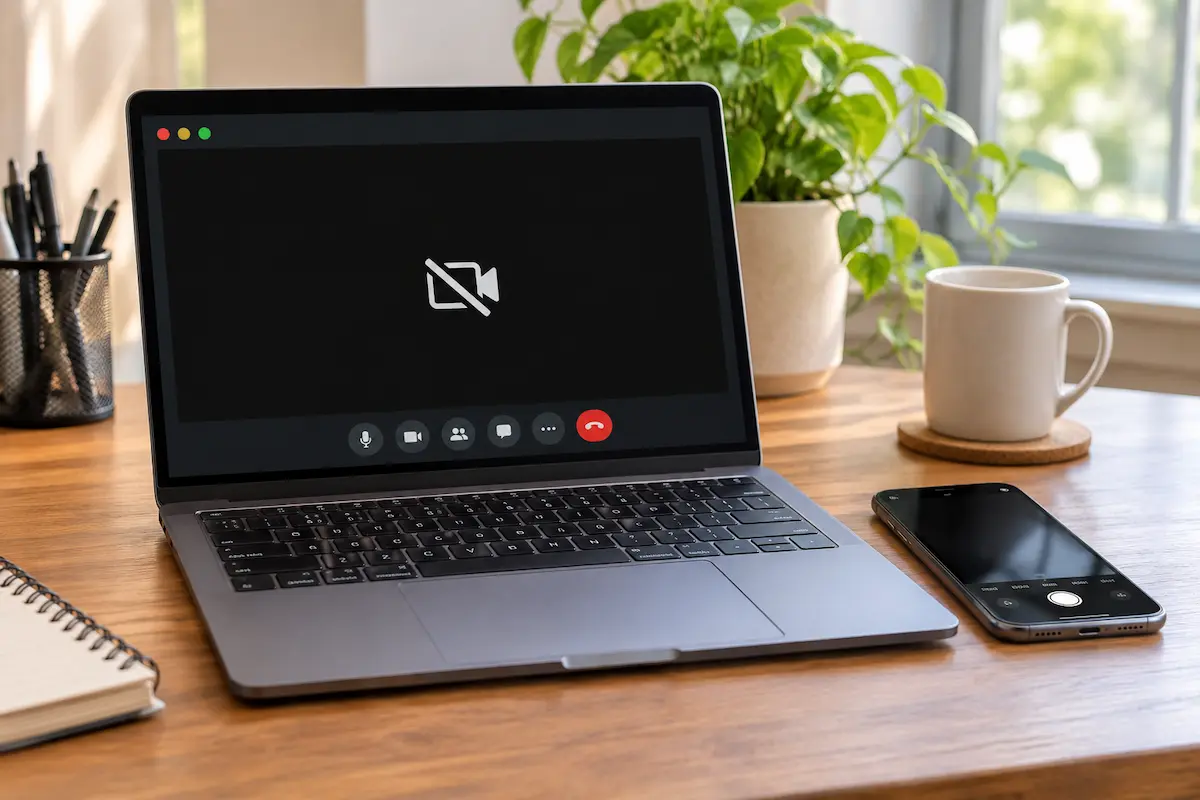
Βήμα βήμαΑνοίγεις τη βιντεοκλήση και βλέπεις μαύρη οθόνη. Ή το κινητό γράφει «Δεν είναι δυνατή η σύνδεση με την κάμερα». Πριν αρχίσεις να ψάχνεις service ή νέα webcam, κράτα το εξής: στις περισσότερες περιπτώσεις η κάμερα δεν έχει χαλάσει. Συνήθως φταίει μια άδεια που δεν δόθηκε, μια εφαρμογή που την κρατά πιασμένη ή μια λάθος επιλογή στις ρυθμίσεις.
Σε αυτόν τον οδηγό θα δεις πώς ξεχωρίζεις σε δύο λεπτά αν φταίει η εφαρμογή ή η συσκευή. Μετά θα περάσεις με τη σειρά από τα τέσσερα σημεία που λύνουν τα περισσότερα προβλήματα: τις άδειες, την επιλογή της σωστής κάμερας, το κλείσιμο των εφαρμογών που τη χρησιμοποιούν και τον έλεγχο των ρυθμίσεων. Ισχύει για laptop με Windows 11, για Android και για iPhone.
Πρώτα βρες ποιος φταίει: η εφαρμογή ή η συσκευή
Το πιο χρήσιμο τεστ είναι και το πιο απλό. Δοκίμασε την κάμερα σε μια εφαρμογή που δεν έχει καμία σχέση με αυτήν που σε ταλαιπωρεί. Στα Windows είναι η εφαρμογή «Κάμερα», στο κινητό η εφαρμογή κάμερας του συστήματος. Από το αποτέλεσμα βγάζεις αμέσως συμπέρασμα.
- Δουλεύει εκεί, αλλά όχι στην άλλη εφαρμογή: η κάμερα είναι υγιής και φταίει η εφαρμογή, οι άδειές της ή η κάμερα που έχει επιλέξει.
- Δεν δουλεύει πουθενά και βλέπεις μήνυμα: το μήνυμα λέει συνήθως ότι λείπει η άδεια ή ότι άλλη εφαρμογή χρησιμοποιεί την κάμερα. Το πρόβλημα είναι στο σύστημα, όχι στο υλικό.
- Δεν δουλεύει πουθενά και η κάμερα δεν εμφανίζεται καθόλου: εδώ ψάχνεις οδηγό, διακόπτη ή, στη χειρότερη περίπτωση, βλάβη.
Κλείστε τις άλλες εφαρμογές
Φαίνεται ότι άλλη εφαρμογή χρησιμοποιεί ήδη την κάμερα. Αν το χρειάζεστε, αυτός είναι ο κωδικός σφάλματος:
0xA00F4243(0xC00D3704)
Πριν από όλα, κάνε επανεκκίνηση. Όχι αναστολή λειτουργίας, πραγματική επανεκκίνηση. Το «ξύπνημα» από τον ύπνο δεν ανανεώνει τους οδηγούς και λύνει πολύ λιγότερα προβλήματα από ό,τι ένα κανονικό κλείσιμο και άνοιγμα.
Άδειες κάμερας στα Windows
Αν η εφαρμογή «Κάμερα» δείχνει εικόνα αλλά το Zoom, το Teams ή ο περιηγητής όχι, ξεκίνα από τις άδειες. Μετά από ενημερώσεις των Windows 11, κάποιες εφαρμογές δεν έχουν πια αυτόματα πρόσβαση στην κάμερα και πρέπει να τη δώσεις εσύ.
Γιατί δεν βλέπω το Zoom ή το Chrome στη λίστα; Η λίστα δείχνει μόνο εφαρμογές από το Microsoft Store. Οι περιηγητές (Edge, Chrome, Firefox) και πολλά προγράμματα βιντεοκλήσεων είναι εφαρμογές επιφάνειας εργασίας. Δεν εμφανίζονται στη λίστα και ελέγχονται μόνο από τον τελευταίο διακόπτη. Αν εκείνος είναι κλειστός, όλες μαζί μένουν χωρίς κάμερα.
Άδειες κάμερας σε Android και iPhone
Στο κινητό η λογική είναι ίδια: κάθε εφαρμογή πρέπει να έχει δική της άδεια. Αν την αρνήθηκες κατά λάθος όταν σε ρώτησε την πρώτη φορά, δεν θα ξαναρωτήσει, και η κάμερα μένει μαύρη.
Android
Στις νεότερες εκδόσεις του Android (12 και πάνω) υπάρχει και ένας γενικός διακόπτης «Πρόσβαση στην κάμερα», στις Γρήγορες ρυθμίσεις ή στο μενού Απόρρητο, ανάλογα με τη μάρκα. Όταν είναι κλειστός, καμία εφαρμογή δεν μπορεί να χρησιμοποιήσει την κάμερα, όσες άδειες κι αν έχει. Δες τον πριν από οτιδήποτε άλλο.
iPhone
Αν αρνηθείς δύο φορές στο Android, το σύστημα σταματά να ρωτά. Από εκεί και πέρα η εφαρμογή δεν μπορεί να σου εμφανίσει ξανά το παράθυρο της άδειας, και η μόνη λύση είναι να την ενεργοποιήσεις χειροκίνητα από τις Ρυθμίσεις, όπως παραπάνω.
Αν στο iPhone έχει εξαφανιστεί ολόκληρη η εφαρμογή «Κάμερα», δες το Χρόνος οθόνης → Περιορισμοί περιεχομένου και απορρήτου → Επιτρεπόμενες εφαρμογές. Συχνά την έχει κρύψει κάποιος περιορισμός που είχε μπει παλιότερα.
Διάλεξε τη σωστή κάμερα στην εφαρμογή
Υπάρχει και η περίπτωση που η κάμερα δουλεύει άψογα και η εφαρμογή απλώς κοιτάζει αλλού. Αυτό συμβαίνει όταν έχεις εγκατεστημένα προγράμματα που προσθέτουν «εικονικές» κάμερες, όπως εφαρμογές εγγραφής ή φίλτρων, ή όταν έχεις συνδέσει και αποσυνδέσει μια εξωτερική webcam. Η εφαρμογή θυμάται την τελευταία επιλογή σου, δεν βρίσκει τη συσκευή και σου δείχνει μαύρη οθόνη, συχνά χωρίς κανένα μήνυμα.
Η λύση είναι να μπεις στις ρυθμίσεις βίντεο της εφαρμογής (Ρυθμίσεις → Βίντεο ή Συσκευές) και να διαλέξεις χειροκίνητα την κάμερα. Στα περισσότερα laptop θα τη δεις με όνομα όπως «Integrated Camera», «HD Webcam» ή με το όνομα του κατασκευαστή. Αν έχεις εξωτερική webcam, θα εμφανίζεται ξεχωριστά.
Αν η κλήση γίνεται σε περιηγητή
Σε Google Meet, Teams για web και παρόμοιες υπηρεσίες, κάθε ιστότοπος έχει δική του άδεια για την κάμερα. Αν πάτησες κάποτε «Αποκλεισμός», ο περιηγητής θα το θυμάται. Πάτα το εικονίδιο δίπλα στη διεύθυνση, άλλαξε την κάμερα σε «Να επιτρέπεται» και φόρτωσε ξανά τη σελίδα. Στο Chrome μπορείς να δεις και όλους τους αποκλεισμένους ιστότοπους από Ρυθμίσεις → Απόρρητο και ασφάλεια → Ρυθμίσεις ιστότοπων → Κάμερα.
Η πρόσβαση στην κάμερα έχει αποκλειστεί
Ο ιστότοπος meet.google.com δεν μπορεί να χρησιμοποιήσει την κάμερα και το μικρόφωνό σου.
Κλείσε ό,τι χρησιμοποιεί την κάμερα
Στα περισσότερα laptop η κάμερα εξυπηρετεί ένα πρόγραμμα τη φορά. Αν το Teams τρέχει ακόμη στο παρασκήνιο, αν έμεινε ανοιχτή μια καρτέλα με βιντεοκλήση ή αν κάποιο πρόγραμμα εγγραφής την έχει «πιάσει», η νέα εφαρμογή θα βρει την κάμερα κλειδωμένη. Το σύμπτωμα είναι η μαύρη οθόνη ή το μήνυμα με τον κωδικό 0xA00F4243 που είδες πιο πάνω. Πολλές φορές θα δεις και τη λυχνία δίπλα στην κάμερα αναμμένη, ενώ εσύ δεν κάνεις τίποτα.
Διεργασίες
Αν δεν μπορείς να βρεις ποιος φταίει, η επανεκκίνηση τα κλείνει όλα με τη μία. Στο κινητό ισχύει το ίδιο: κλείσε τις εφαρμογές από την προβολή των πρόσφατων. Στα σύγχρονα Android και iPhone εμφανίζεται μια πράσινη τελεία στη γραμμή κατάστασης όποτε η κάμερα είναι σε χρήση. Αν τη βλέπεις ενώ δεν τραβάς τίποτα, κάποια εφαρμογή κρατά την κάμερα ανοιχτή και αξίζει να τη βρεις και να την κλείσεις.
Έλεγχος ρυθμίσεων και οδηγών
Αν οι άδειες είναι σωστές, η κάμερα είναι επιλεγμένη και καμία εφαρμογή δεν την κρατά, μένουν οι ρυθμίσεις του ίδιου του συστήματος. Πέρνα τα επόμενα σημεία με τη σειρά.
Φυσικός διακόπτης, κάλυμμα και πλήκτρο
Σε πολλά laptop υπάρχει ένα μικρό συρόμενο κάλυμμα πάνω από τον φακό, ένας διακόπτης στο πλάι ή ένα πλήκτρο της πάνω σειράς (συνήθως μαζί με το Fn) με εικονίδιο κάμερας. Όταν είναι κλειστά, τα Windows μπορεί να μη βλέπουν καθόλου κάμερα ή να δείχνουν μια κάμερα με διαγώνια γραμμή. Φαίνεται αστείο, αλλά είναι από τις πιο συχνές αιτίες.
Διαχείριση συσκευών
Antivirus και εργαλείο αντιμετώπισης προβλημάτων
Μερικά προγράμματα ασφαλείας έχουν ειδική προστασία webcam και μπλοκάρουν την κάμερα σε εφαρμογές που δεν έχεις εγκρίνει. Άνοιξε τις ρυθμίσεις του antivirus, ψάξε για «προστασία κάμερας» ή «webcam shield» και δες αν η εφαρμογή σου είναι στη λίστα των επιτρεπόμενων. Για μια γρήγορη δοκιμή, μπορείς να απενεργοποιήσεις προσωρινά αυτή τη λειτουργία και να ξαναδοκιμάσεις.
Τα Windows έχουν και δικό τους εργαλείο: Ρυθμίσεις → Σύστημα → Αντιμετώπιση προβλημάτων → Άλλα εργαλεία αντιμετώπισης προβλημάτων → Κάμερα → Εκτέλεση. Δεν λύνει τα πάντα, αλλά κοστίζει ένα λεπτό και πολλές φορές διορθώνει μόνο του μια λάθος ρύθμιση.
Στο κινητό
Ενημέρωσε την εφαρμογή που έχει πρόβλημα και το σύστημα του κινητού, και κάνε επανεκκίνηση. Στο Android υπάρχει ένα έξυπνο τεστ: η ασφαλής λειτουργία (safe mode) απενεργοποιεί προσωρινά τις εφαρμογές τρίτων. Αν η κάμερα δουλεύει εκεί, φταίει κάποια εφαρμογή που έχεις εγκαταστήσει. Ο τρόπος εκκίνησης διαφέρει ανά μάρκα, οπότε ψάξε τον για το μοντέλο σου. Στο iPhone, ως τελευταία λύση, υπάρχει η «Επαναφορά όλων των ρυθμίσεων» στις Γενικές ρυθμίσεις. Δεν σβήνει φωτογραφίες ή εφαρμογές, αλλά επαναφέρει τις ρυθμίσεις του συστήματος.
Πίνακας: τι δείχνει κάθε σύμπτωμα
Αν βιάζεσαι, ο πίνακας συνοψίζει όσα είδαμε: τι βλέπεις, ποιος πιθανότατα φταίει και τι δοκιμάζεις πρώτο.
| Σύμπτωμα | Φταίει | Τι δοκιμάζεις πρώτο |
|---|---|---|
| Δουλεύει στην εφαρμογή «Κάμερα», όχι στο Zoom ή στο Meet | Εφαρμογή ή άδεια | Άδειες κάμερας και επιλογή κάμερας μέσα στην εφαρμογή |
| Μήνυμα ότι άλλη εφαρμογή χρησιμοποιεί την κάμερα (0xA00F4243) | Άλλο πρόγραμμα | Κλείσιμο προγραμμάτων και καρτελών, μετά επανεκκίνηση |
| Μαύρη οθόνη χωρίς κανένα μήνυμα | Λάθος κάμερα ή κάλυμμα | Άλλαξε κάμερα στην εφαρμογή και έλεγξε το κάλυμμα |
| Εικονίδιο κάμερας με διαγώνια γραμμή | Διακόπτης ή πλήκτρο | Ψάξε το φυσικό διακόπτη ή το πλήκτρο Fn με την κάμερα |
| Η κάμερα λείπει από τη Διαχείριση συσκευών | Οδηγός ή υλικό | Σάρωση για αλλαγές υλικού, επανεκκίνηση, Windows Update |
| Σταμάτησε μετά από ενημέρωση | Οδηγός | Επαναφορά προγράμματος οδήγησης |
| Στο κινητό, μαύρη κάμερα μόνο σε μία εφαρμογή | Άδεια εφαρμογής | Ρυθμίσεις → Εφαρμογές → Δικαιώματα → Κάμερα |
Πότε φταίει πραγματικά η συσκευή
Αν έφτασες ως εδώ, έχεις αποκλείσει τις πιο συνηθισμένες αιτίες. Η βλάβη γίνεται πιθανή όταν ισχύουν τα εξής:
- Η κάμερα δεν εμφανίζεται στη Διαχείριση συσκευών ούτε μετά από σάρωση, ενημέρωση και επανεκκίνηση.
- Μια εξωτερική webcam δεν δουλεύει ούτε σε άλλη θύρα USB ούτε σε άλλον υπολογιστή.
- Στο κινητό, η εφαρμογή κάμερας του συστήματος δείχνει μαύρη οθόνη ακόμη και σε ασφαλή λειτουργία.
- Η εικόνα έχει γραμμές, χρωματικές παραμορφώσεις ή είναι θολή, ενώ ο φακός είναι καθαρός.
Πριν πας σε service, καθάρισε τον φακό με ένα στεγνό πανάκι μικροϊνών και πάρε αντίγραφο των αρχείων σου. Αν το laptop είναι εντός εγγύησης, ζήτα επισκευή από τον κατασκευαστή. Αν η ενσωματωμένη κάμερα έχει χαλάσει και η επισκευή δεν συμφέρει, μια εξωτερική webcam USB είναι φτηνή και γρήγορη λύση.
Τι να κρατήσεις
Όταν η κάμερα δεν λειτουργεί σωστά, δεν σημαίνει απαραίτητα ότι υπάρχει βλάβη στο hardware. Πολύ συχνά το πρόβλημα βρίσκεται σε μια άδεια πρόσβασης, σε μια άλλη εφαρμογή που χρησιμοποιεί ήδη την κάμερα ή σε μια απλή ρύθμιση των Windows ή του κινητού.
Γι’ αυτό αξίζει να ξεκινάς πάντα από τους πιο απλούς ελέγχους. Κλείσε εφαρμογές όπως το Teams ή άλλες εφαρμογές βιντεοκλήσεων, έλεγξε τα δικαιώματα της κάμερας και δοκίμασε ξανά πριν προχωρήσεις σε πιο σύνθετες λύσεις.
Αν η ενσωματωμένη εφαρμογή κάμερας λειτουργεί αλλά ένα συγκεκριμένο πρόγραμμα εμφανίζει μαύρη εικόνα ή μήνυμα σφάλματος, είναι πολύ πιθανό το πρόβλημα να αφορά τη συγκεκριμένη εφαρμογή και όχι την ίδια την κάμερα.
Το σημαντικότερο είναι να ακολουθείς τα βήματα με τη σειρά και να αποφεύγεις από την αρχή επανεγκαταστάσεις οδηγών ή άλλες δραστικές αλλαγές. Στις περισσότερες περιπτώσεις, ένας απλός έλεγχος μπορεί να εντοπίσει την αιτία πολύ πιο γρήγορα.
Συχνές ερωτήσεις
Πώς καταλαβαίνω αν χάλασε η κάμερα του laptop;
Άνοιξε την εφαρμογή «Κάμερα» των Windows. Αν δείχνει εικόνα, η κάμερα δουλεύει και το πρόβλημα είναι σε κάποια εφαρμογή ή σε μια άδεια. Αν δεν δείχνει τίποτα και η κάμερα δεν εμφανίζεται ούτε στη Διαχείριση συσκευών μετά από επανεκκίνηση και σάρωση για αλλαγές υλικού, τότε πιθανότατα φταίει το υλικό ή ο οδηγός.
Γιατί η κάμερα δουλεύει στην εφαρμογή «Κάμερα» αλλά όχι στο Zoom ή στο Teams;
Η κάμερα είναι σε καλή κατάσταση, αλλά η συγκεκριμένη εφαρμογή δεν έχει άδεια ή κοιτάζει λάθος συσκευή. Έλεγξε τις άδειες κάμερας στα Windows και, μέσα στην ίδια την εφαρμογή, διάλεξε την ενσωματωμένη κάμερα από τις ρυθμίσεις βίντεο.
Τι σημαίνει ο κωδικός σφάλματος 0xA00F4243;
Σημαίνει ότι κάποια άλλη εφαρμογή ή διεργασία χρησιμοποιεί ήδη την κάμερα. Κλείσε τα προγράμματα βιντεοκλήσεων, τις καρτέλες του περιηγητή με βίντεο και τις εφαρμογές εγγραφής, και δοκίμασε ξανά. Αν δεν βοηθήσει, κάνε επανεκκίνηση.
Γιατί δεν εμφανίζεται η εφαρμογή μου στη λίστα αδειών της κάμερας στα Windows;
Η λίστα δείχνει μόνο εφαρμογές από το Microsoft Store. Οι περιηγητές και πολλά προγράμματα βιντεοκλήσεων είναι εφαρμογές επιφάνειας εργασίας και ελέγχονται από τον διακόπτη «Επιτρέψτε στις εφαρμογές επιφάνειας εργασίας να έχουν πρόσβαση στην κάμερά σας».
Η κάμερα του κινητού δείχνει μαύρη οθόνη. Τι κάνω;
Δοκίμασε πρώτα την εφαρμογή κάμερας του συστήματος. Αν δουλεύει, φταίει η άλλη εφαρμογή και θα χρειαστεί να ελέγξεις την άδεια κάμερας ή να την ενημερώσεις. Αν δεν δουλεύει ούτε εκεί, κάνε επανεκκίνηση, ενημέρωσε το σύστημα και καθάρισε τον φακό. Αν μείνει μαύρη, ίσως φταίει το υλικό.
Μπορεί ένα antivirus να μπλοκάρει την κάμερα;
Ναι. Κάποια προγράμματα ασφαλείας έχουν ειδική προστασία για την κάμερα και μπορεί να την κλειδώνουν σε εφαρμογές που δεν έχεις εγκρίνει. Άνοιξε τις ρυθμίσεις του antivirus, βρες την προστασία webcam και επίτρεψε την εφαρμογή που χρειάζεσαι.




💬 Σχόλια