KataLib : Παίζει, μετατρέπει και οργανώνει τη μουσική σου δωρεάν
Player, μετατροπέας και βιβλιοθήκη μουσικής σε ένα παράθυρο
ΉχοςΈχεις μουσική σε φακέλους και αρχεία που δεν παίζουν στο κινητό; Συνήθως θέλεις τρία ή τέσσερα προγράμματα για όλα αυτά.
Το KataLib τα βάζει σε ένα. Παίζει μουσική, μετατρέπει αρχεία, διορθώνει τα στοιχεία των τραγουδιών και οργανώνει τη συλλογή σου. Είναι δωρεάν και έχει ελληνικό περιβάλλον.
Τι είναι το KataLib
Το KataLib είναι πρόγραμμα για Windows που παίζει, μετατρέπει και οργανώνει μουσική. Το φτιάχνει ο προγραμματιστής noembryo και ο κώδικάς του είναι ανοιχτός στο GitHub.
Η έκδοση 6.0.0.0 πρόσθεσε επεξεργασία χωρίς απώλεια ποιότητας και δύο ακόμα σκούρα θέματα.
Λήψη και εγκατάσταση
Τα Windows 7, τα Windows 8 και τα 32-bit συστήματα δεν υποστηρίζονται από την έκδοση 5 και μετά.
Δεν θες εγκατάσταση; Υπάρχει φορητή λειτουργία. Ξεκινάς το KataLib Portable.exe και οι ρυθμίσεις μένουν στον φάκελό του. Μην το βάλεις στον φάκελο Program Files.
Αναπαραγωγή και λειτουργία DJ
Με δεξί κλικ σε ένα κομμάτι ανοίγει μενού με επιλογές, όπως «Μετατροπή» και «Επεξ. Μεταδεδομένων». Δεξιά βλέπεις το εξώφυλλο και τα στοιχεία του τραγουδιού.
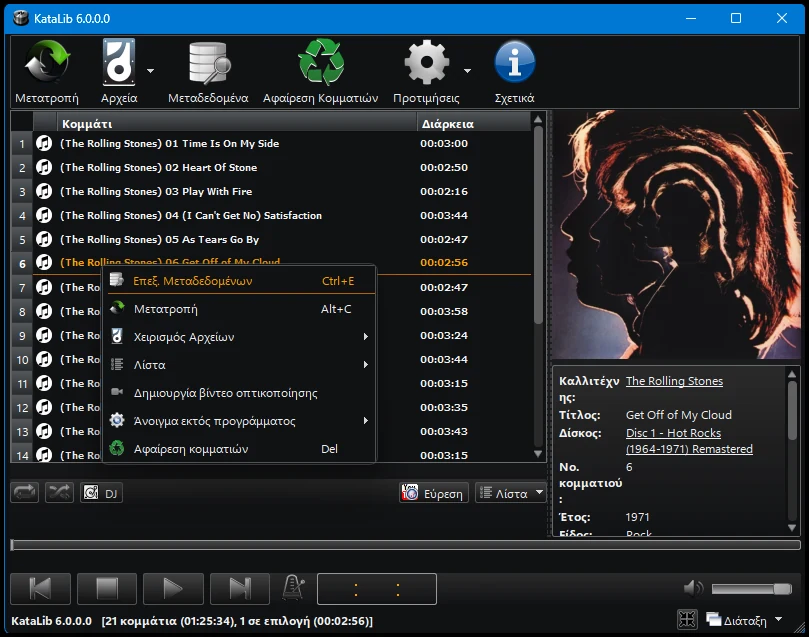
Κάτω από τη λίστα έχεις κουμπιά για επανάληψη και τυχαία σειρά. Από το κουμπί «Λίστα» φορτώνεις και αποθηκεύεις λίστες, ακόμα και της WinAmp.
Λειτουργία DJ
Μίξη σημαίνει ότι το ένα τραγούδι χαμηλώνει σιγά σιγά, ενώ το επόμενο δυναμώνει. Δεν υπάρχει σιωπή ανάμεσά τους.
Πάτα «DJ» κάτω από τη λίστα. Στον πίνακα που ανοίγει ορίζεις πόσα δευτερόλεπτα θα κρατά η μίξη και αν θα γίνεται αυτόματα. Θες να τη ξεκινήσεις εσύ; Κάνε δεξί κλικ στο κουμπί του επόμενου κομματιού ή πάτα Alt + δεξί βέλος.
Υπάρχει και προεπισκόπηση: ακούς το επόμενο κομμάτι στα ακουστικά, αν ορίσεις στις Προτιμήσεις ξεχωριστή έξοδο γι’ αυτά.
Μετατροπή σε MP3 και άλλες μορφές
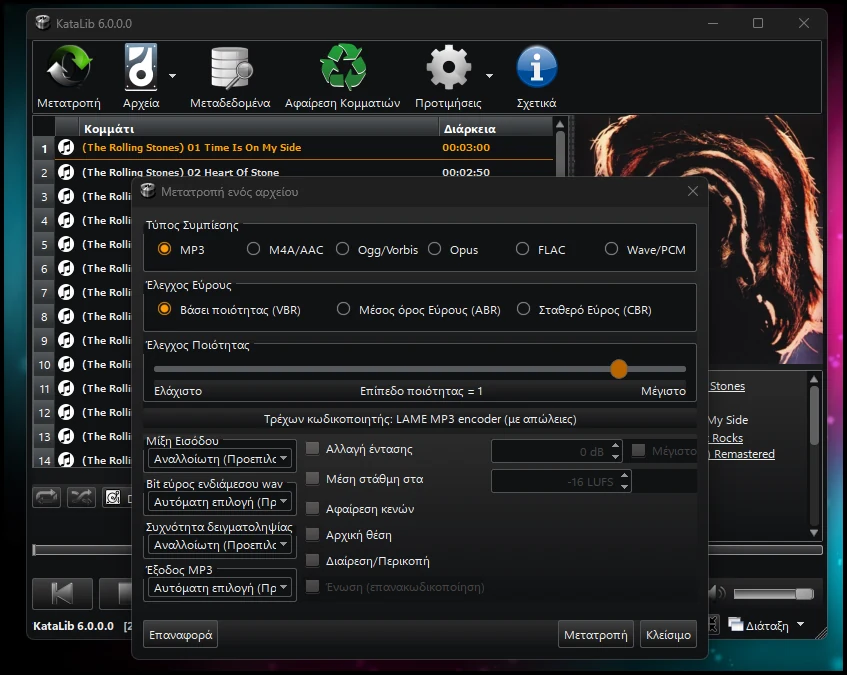
Στο ίδιο παράθυρο βρίσκεις και χρήσιμες επιλογές. Η «Αλλαγή έντασης» δυναμώνει ή χαμηλώνει τον ήχο. Η «Αφαίρεση κενών» κόβει τη σιωπή στην αρχή και στο τέλος. Η «Ένωση» φτιάχνει ένα αρχείο από πολλά κομμάτια.
Το KataLib βγάζει ήχο και από αρχεία βίντεο, όπως mp4, mkv και avi.
Θες να αλλάξεις μόνο την ένταση ή να κόψεις τη σιωπή, χωρίς να χαλάσει η ποιότητα; Το μενού «Αρχεία» έχει επεξεργασία χωρίς απώλεια (Lossless Edit). Η αλλαγή έντασης δουλεύει μόνο σε αρχεία mp3, m4a και aac.
Προσοχή: μην αποθηκεύσεις το νέο αρχείο πάνω στο πρωτότυπο. Δεν γυρίζει πίσω.
Στοιχεία κομματιών και βιβλιοθήκη
Κάθε τραγούδι κρύβει μέσα στο αρχείο του στοιχεία, όπως καλλιτέχνη, τίτλο, δίσκο και έτος. Τα λέμε μεταδεδομένα.
Επίλεξε ένα κομμάτι και πάτα «Μεταδεδομένα» (ή Ctrl + E). Εκεί διορθώνεις τα στοιχεία με το χέρι ή τα ψάχνεις στο διαδίκτυο, αρκεί να έχει τίτλο. Εκεί κατεβάζεις και εξώφυλλο.
Για πολλά αρχεία μαζί, επίλεξέ τα και πάτα πάλι «Μεταδεδομένα». Αλλάζουν μόνο τα πεδία που τσεκάρεις. Προσοχή: ένα τσεκαρισμένο πεδίο που μένει κενό σβήνεται από όλα.
Για τη Βιβλιοθήκη, άνοιξέ την από το μενού «Διάταξη» κάτω δεξιά. Πρόσθεσε τους φακέλους με τη μουσική σου (Ctrl + M) και ψάξε με φίλτρο. Μπαίνουν μόνο φάκελοι, όχι μεμονωμένα αρχεία.
Χρήσιμες ρυθμίσεις
Τις ρυθμίσεις τις βρίσκεις στο κουμπί «Προτιμήσεις» (ή Ctrl + P). Έχει πέντε καρτέλες: Γενικά, Εμφάνιση, Ρυθμίσεις, Διαδρομές και Για προχωρημένους.
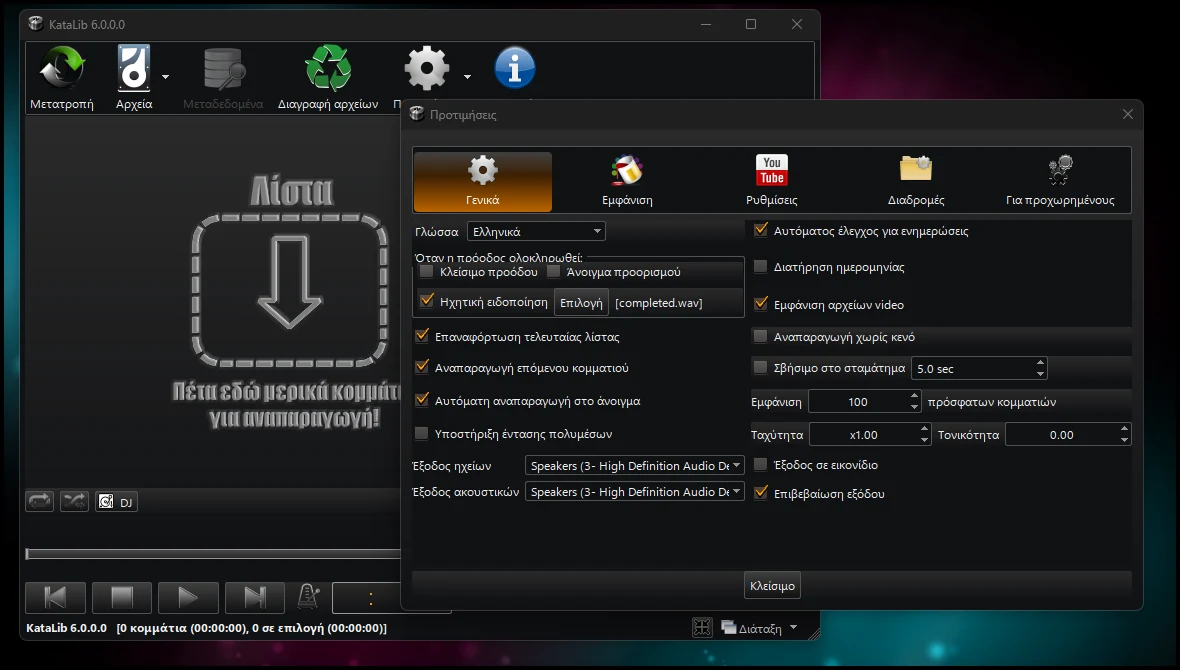
Στην καρτέλα «Γενικά» αξίζει να δεις τα εξής:
Στην καρτέλα «Εμφάνιση» αλλάζεις θέμα, ανάμεσα σε ανοιχτόχρωμο και σκούρα. Με Ctrl + D περνάς στη συμπαγή προβολή, ένα μικρό παράθυρο με εξώφυλλο και κουμπιά.
Ένα ακόμα κόλπο: με δεξί κλικ σε ένα κομμάτι διάλεξε «Δημιουργία βίντεο οπτικοποίησης». Φτιάχνεις βίντεο με εικόνες που κινούνται στον ρυθμό της μουσικής.
Συχνές ερωτήσεις
Είναι δωρεάν το KataLib;
Ναι. Είναι δωρεάν και ανοιχτού κώδικα. Τον κώδικα και τις εκδόσεις του τα βρίσκεις στο GitHub.
Δουλεύει σε Mac, Linux ή κινητό;
Όχι. Το KataLib είναι πρόγραμμα μόνο για Windows. Δεν υποστηρίζει ούτε Windows 7 και 8.
Μπορώ να το έχω σε USB;
Ναι, με τη φορητή λειτουργία. Ξεκινάς το αρχείο KataLib Portable.exe και οι ρυθμίσεις μένουν μέσα στον φάκελό του. Μην το βάλεις στον φάκελο Program Files.
Μπορώ να αλλάξω την ταχύτητα ή τον τόνο ενός τραγουδιού;
Ναι. Στις Προτιμήσεις, στην καρτέλα Γενικά, υπάρχουν τα πεδία «Ταχύτητα» και «Τονικότητα».
Πώς ενημερώνω το KataLib;
Στις Προτιμήσεις, στην καρτέλα Γενικά, υπάρχει η επιλογή «Αυτόματος έλεγχος για ενημερώσεις». Έτσι το πρόγραμμα ελέγχει μόνο του στο διαδίκτυο αν υπάρχει νέα έκδοση.
Αν θες ένα δωρεάν πρόγραμμα που κάνει τη δουλειά πολλών, δοκίμασε το KataLib.
Κατέβασε το KataLib
💬 Σχόλια