KillerPDF
Ένα πλήρες εργαλείο PDF χωρίς συνδρομή
PDF Editor
Θέλεις να διορθώσεις ένα PDF, να το υπογράψεις ή να ενώσεις δύο αρχεία σε ένα; Το KillerPDF τα κάνει όλα αυτά και είναι δωρεάν. Είναι πρόγραμμα για Windows, χωρίς λογαριασμό και χωρίς συνδρομή.
Σε αυτό το άρθρο θα δεις τι κάνει και πώς να το εγκαταστήσεις. Θα δεις επίσης τα πρώτα βήματα, με απλά λόγια.
Τι είναι το KillerPDF
Το KillerPDF είναι ένα πρόγραμμα για να βλέπεις και να επεξεργάζεσαι αρχεία PDF. Δουλεύει στα Windows 10 και στα Windows 11 (64-bit). Είναι δωρεάν και open-source, δηλαδή ο κώδικάς του είναι ανοιχτός σε όλους. Η άδειά του είναι η GPLv3.
Η τελευταία έκδοση είναι η 1.9.4 και κυκλοφόρησε στις 15 Νοεμβρίου. Η επίσημη σελίδα λέει ότι δεν στέλνει τηλεμετρία και δεν έχει διαφημίσεις. Τηλεμετρία είναι η αυτόματη αποστολή στοιχείων χρήσης στον κατασκευαστή.
Τι μπορεί να κάνει
Δεν είναι απλός PDF reader. Έχει πολλά εργαλεία σε ένα πρόγραμμα:
- Αλλάζεις κείμενο μέσα στο PDF και κάνεις αναζήτηση και αντικατάσταση.
- Βάζεις σημειώσεις, επισημάνσεις, σχήματα και ζωγραφιές.
- Ενώνεις και χωρίζεις PDF και αλλάζεις τη σειρά των σελίδων.
- Συμπληρώνεις φόρμες και βάζεις υπογραφή.
- Σβήνεις για πάντα ευαίσθητα στοιχεία (το λένε «redaction»).
- Κρατάς αντίγραφο με κωδικό και κρυπτογράφηση AES-256.
- Συγκρίνεις δύο PDF και βλέπεις τις διαφορές τους.
- Εξάγεις σε Word, Excel, PowerPoint, HTML, Markdown, απλό κείμενο και JSON.
- Βάζεις υδατογράφημα και αρίθμηση σελίδων, και κάνεις εκτύπωση.
Από την έκδοση 1.9.3 ανοίγει και βιβλία EPUB και σαρωμένα αρχεία DjVu. Αυτή η δυνατότητα είναι νέα και, όπως γράφει η βοήθεια του προγράμματος, ακόμα βελτιώνεται.
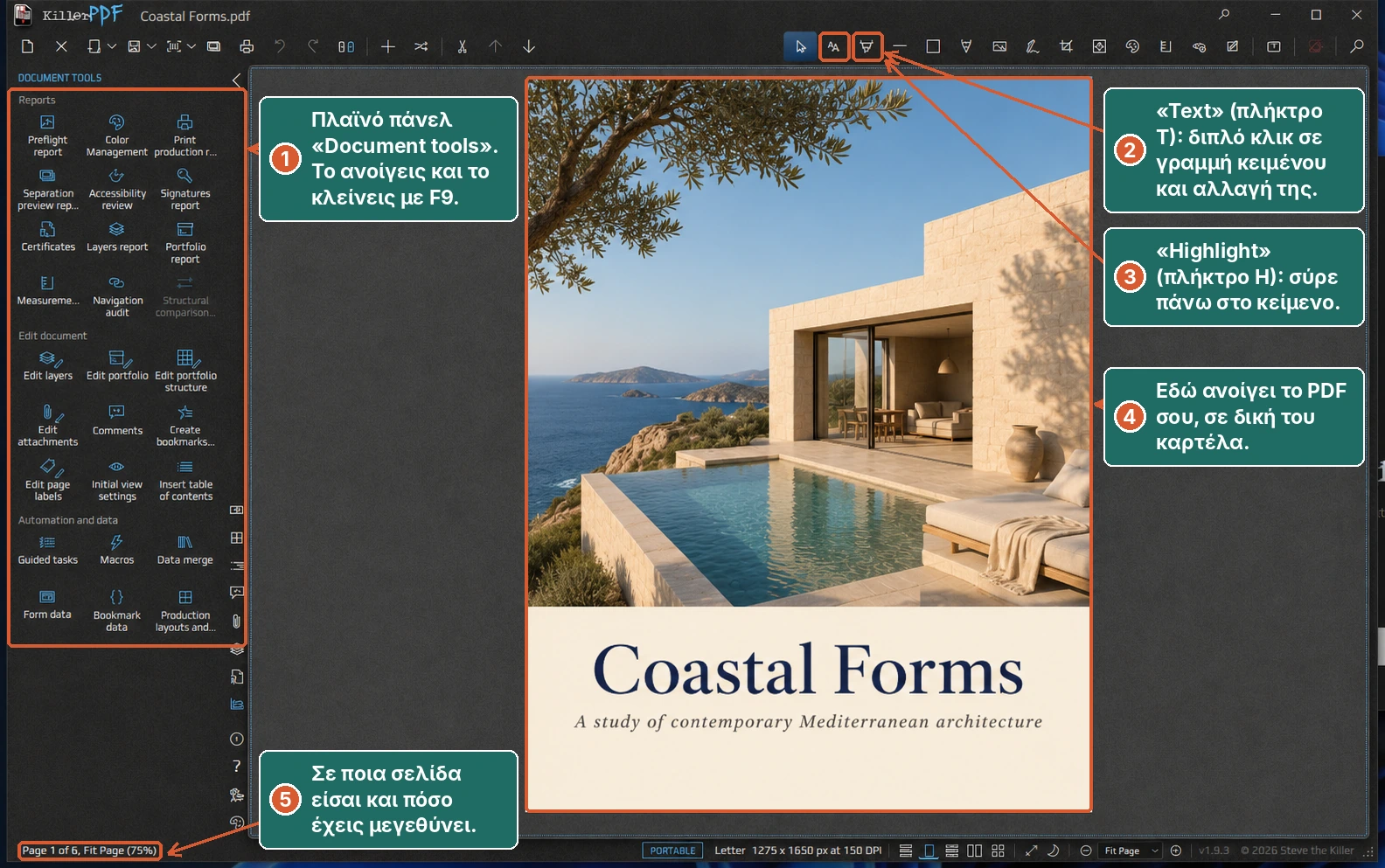
Στο στιγμιότυπο βλέπεις το πρόγραμμα με ένα PDF ανοιχτό. Πάνω είναι η γραμμή εργαλείων. Αριστερά είναι το πλαϊνό πάνελ. Το πλαϊνό πάνελ το ανοίγεις και το κλείνεις με το πλήκτρο F9.
Πώς το εγκαθιστάς
Έχεις δύο επιλογές: το κανονικό πρόγραμμα ή τη φορητή έκδοση. Η φορητή τρέχει χωρίς εγκατάσταση, ακόμη και σε υπολογιστή χωρίς internet.
- Πήγαινε στο killerpdf.net.
- Πάτα «Download for Windows» για το κανονικό πρόγραμμα, ή «Download portable version» για τη φορητή έκδοση.
- Αν κατέβασες το κανονικό, άνοιξε το αρχείο που κατέβηκε και ακολούθησε τον οδηγό εγκατάστασης.
- Ο οδηγός σου επιτρέπει να το εγκαταστήσεις μόνο για εσένα, χωρίς δικαιώματα διαχειριστή, ή για όλους τους χρήστες του υπολογιστή. Η δεύτερη επιλογή θέλει διαχειριστή.
Το κανονικό πρόγραμμα χρειάζεται το «.NET 10 Desktop Runtime». Είναι ένα βοηθητικό κομμάτι της Microsoft που χρειάζονται κάποια προγράμματα. Αν λείπει από τον υπολογιστή σου, ο οδηγός ανοίγει τη σελίδα λήψης της Microsoft. Η φορητή έκδοση το έχει ήδη μέσα της.
Υπάρχει και στο Microsoft Store. Αν προτιμάς το WinGet, γράψε αυτή την εντολή στο Terminal:
winget install killerpdf
Την αντιγράφεις όπως είναι και πατάς Enter. Εγκαθιστά το πρόγραμμα για όλους τους χρήστες του υπολογιστή.
Πώς το χρησιμοποιείς
Άνοιγμα ενός PDF
Όταν ανοίγεις το KillerPDF χωρίς αρχείο, βλέπεις μια άδεια οθόνη. Γράφει «Drop PDF here» και από κάτω «or click to browse».
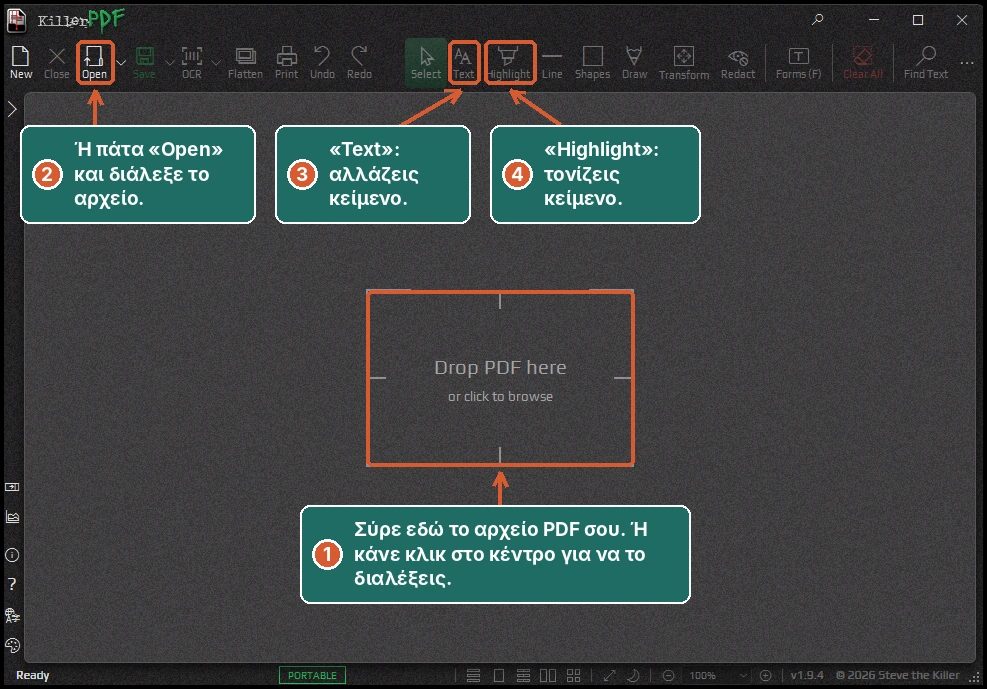
- Σύρε ένα αρχείο PDF μέσα στο παράθυρο. Ή κάνε κλικ στο κέντρο της οθόνης και διάλεξε το αρχείο.
- Το PDF ανοίγει σε δική του καρτέλα. Μπορείς να έχεις πολλά PDF ανοιχτά, το καθένα σε άλλη καρτέλα.
Τα ονόματα των κουμπιών εδώ είναι όπως φαίνονται στα στιγμιότυπα, στα αγγλικά.
Αλλαγή κειμένου
- Πάτα το κουμπί «Text» στη γραμμή εργαλείων. Ή πάτα το πλήκτρο T.
- Κάνε διπλό κλικ πάνω σε μια γραμμή κειμένου του PDF.
- Άλλαξε τις λέξεις που θέλεις.
- Πάτα Ctrl+Enter για να κρατηθεί η αλλαγή.
Αν δεν σου αρέσει το αποτέλεσμα, πάτα Ctrl+Z και η αλλαγή γυρίζει πίσω.
Επισήμανση με χρώμα
- Πάτα το κουμπί «Highlight». Ή πάτα το πλήκτρο H.
- Σύρε το ποντίκι πάνω στο κείμενο που θέλεις να τονίσεις.
Ένωση πολλών PDF
- Σύρε μαζί όλα τα αρχεία μέσα στο παράθυρο του KillerPDF.
- Το πρόγραμμα σε ρωτάει αν θέλεις να ενωθούν σε ένα PDF ή να ανοίξουν χωριστά. Διάλεξε την ένωση.
Υπογραφή
- Πάτα το πλήκτρο G. Ανοίγει το παράθυρο με τις υπογραφές.
- Ζωγράφισε την υπογραφή σου με το ποντίκι. Ή φόρτωσε μια εικόνα της.
- Βάλε την υπογραφή στο σημείο της σελίδας που θέλεις.
Η υπογραφή σώζεται και την ξαναχρησιμοποιείς όποτε θέλεις.
Αποθήκευση και εξαγωγή
Πάτα «Save» για να σώσεις τις αλλαγές. Στο μενού «Save» υπάρχουν και άλλες επιλογές. Η «Export Document» (Ctrl+Shift+E) σώζει το PDF ως Word, Excel, PowerPoint, HTML, Markdown, απλό κείμενο ή JSON. Πριν σώσει, το πρόγραμμα σου δείχνει τι δεν μπορεί να περάσει στη νέα μορφή.
OCR: διαβάζει σαρωμένα έγγραφα
Ένα σαρωμένο PDF είναι σαν φωτογραφία σελίδας. Δεν μπορείς να επιλέξεις ή να αναζητήσεις τις λέξεις του. Το OCR διαβάζει την εικόνα και βρίσκει τις λέξεις. Στο KillerPDF γίνεται στον υπολογιστή σου και τίποτα δεν ανεβαίνει στο internet.
- Άνοιξε το σαρωμένο PDF.
- Για να αντιγράψεις το κείμενο μιας σελίδας, πάτα Ctrl+Shift+O. Το κείμενο πάει στο πρόχειρο και μπορείς να το κάνεις επικόλληση.
- Για ένα μόνο κομμάτι της σελίδας, πάτα Ctrl+Shift+I και σύρε ένα πλαίσιο γύρω του.
- Για να γίνει όλο το PDF αναζητήσιμο, πάτα Ctrl+K, γράψε «searchable» και διάλεξε το «Make Searchable PDF».
Την πρώτη φορά για κάθε γλώσσα, το πρόγραμμα κατεβάζει το μοντέλο της και το κρατάει. Γι' αυτό χρειάζεσαι internet μία φορά.
Ασφάλεια και ιδιωτικότητα
Η επεξεργασία των εγγράφων σου, και το OCR, γίνεται στον υπολογιστή σου. Το πρόγραμμα ελέγχει στο GitHub για νέα έκδοση όταν ξεκινά. Αν βρει, σε ρωτάει πριν εγκαταστήσει οτιδήποτε. Τον έλεγχο μπορείς να τον κλείσεις από το παράθυρο «About» (πλήκτρο F12).
Για έγγραφα με προσωπικά στοιχεία, χρήσιμο είναι το εργαλείο «Redact». Πάτα το κουμπί «Redact» (ή το πλήκτρο X) και σύρε πάνω σε ό,τι πρέπει να φύγει. Τίποτα δεν σβήνεται, μέχρι να πατήσεις «Redact» στη μπάρα που εμφανίζεται. Τότε το περιεχόμενο αφαιρείται από την ίδια τη σελίδα, όχι απλώς καλύπτεται.
Το πρόγραμμα βρίσκει και αυτόματα στοιχεία όπως email, τηλέφωνα, κάρτες πληρωμής και IBAN. Μπορεί επίσης να σώσει αντίγραφο με κωδικό και κρυπτογράφηση AES-256, από το «Protect Document» (Ctrl+Shift+P).
Αξίζει να το δοκιμάσεις;
Ναι, αν έχεις Windows και χρειάζεσαι κάτι παραπάνω από έναν απλό PDF reader. Έχει επεξεργασία, υπογραφή, ένωση σελίδων, OCR και εξαγωγή σε Word μέσα σε ένα δωρεάν πρόγραμμα, χωρίς λογαριασμό.
Ένα μειονέκτημα για εμάς: το OCR δεν έχει ελληνικά. Για κάθε άλλη δουλειά με PDF, αξίζει μια δοκιμή.
Λήψη: Το KillerPDF διατίθεται από την επίσημη ιστοσελίδα killerpdf.net, όπου θα βρεις το κανονικό πρόγραμμα και τη φορητή έκδοση.
Συχνές ερωτήσεις
Είναι δωρεάν το KillerPDF;
Ναι. Είναι δωρεάν και open-source με άδεια GPLv3. Δεν χρειάζεται λογαριασμός ή συνδρομή.
Σε ποια Windows λειτουργεί;
Στα Windows 10 και Windows 11, σε υπολογιστές x64.
Μπορώ να το τρέξω χωρίς εγκατάσταση;
Ναι. Υπάρχει φορητή (portable) έκδοση. Περιέχει ό,τι χρειάζεται και δουλεύει ακόμη και σε υπολογιστή χωρίς internet.
Μπορεί να κάνει OCR σε σαρωμένα PDF;
Ναι. Έχει ενσωματωμένο OCR σε 20 γλώσσες και μπορεί να κάνει ένα σαρωμένο PDF αναζητήσιμο. Η πρώτη φορά για κάθε γλώσσα θέλει internet, για να κατεβεί το μοντέλο της.
Κάνει OCR στα ελληνικά;
Όχι. Τα ελληνικά δεν υπάρχουν στη λίστα γλωσσών OCR που αναφέρει η επίσημη σελίδα βοήθειας του προγράμματος.
Στέλνει τα έγγραφά μου κάπου;
Όχι. Η επεξεργασία και το OCR γίνονται στον υπολογιστή σου. Μόνο ο έλεγχος για νέες εκδόσεις και η λήψη μοντέλων OCR χρησιμοποιούν internet.

💬 Σχόλια