Κρυφές Φωτογραφίες: Πώς να Κλειδώσεις Ευαίσθητα Αρχεία με Κωδικό ή Αποτύπωμα
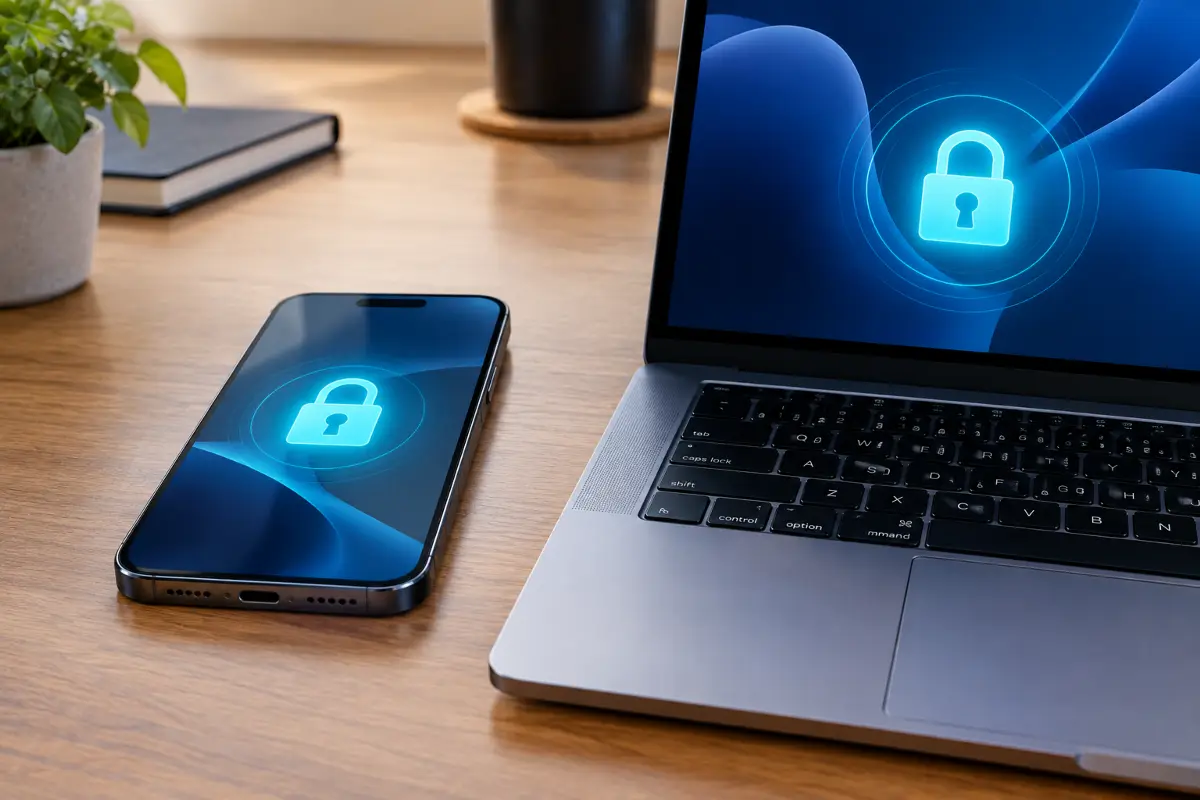
Ασφαλές κλείδωμα ευαίσθητων αρχείων σε Android, iPhone και Windows
Οδηγός 2026Όλοι έχουμε κάτι που δεν θέλουμε να το βλέπει ο καθένας που παίρνει στα χέρια του το κινητό ή τον υπολογιστή μας — έγγραφα, σαρωμένες ταυτότητες, οικογενειακές φωτογραφίες, στιγμιότυπα από τραπεζικές συναλλαγές, ή απλά προσωπικές αναμνήσεις. Το θέμα δεν είναι ότι «κρύβω κάτι κακό», είναι απλά ότι κάποια πράγματα είναι απολύτως προσωπικά.
Το πρόβλημα είναι ότι οι περισσότεροι μπερδεύουν το «κρύψιμο» με το «κλείδωμα». Το να μετακινήσεις μια φωτογραφία σε έναν φάκελο με περίεργο όνομα δεν προστατεύει τίποτα — όποιος ξέρει να ψάξει λίγο, τη βρίσκει. Αυτό που χρειάζεσαι είναι πραγματικό κλείδωμα, με κρυπτογράφηση ή τουλάχιστον με έλεγχο ταυτότητας πριν την πρόσβαση.
Σε αυτό το άρθρο θα δούμε πραγματικούς, δοκιμασμένους τρόπους να κλειδώσεις φωτογραφίες και αρχεία σε Android, iPhone και Windows, με κωδικό ή με το αποτύπωμα/Face ID της συσκευής σου. Θα δούμε βήμα-βήμα πώς στήνεται η πιο αξιόπιστη λύση για υπολογιστή, ποιες εφαρμογές να αποφεύγεις, και τι να προσέξεις πριν κλειδώσεις οτιδήποτε σημαντικό.
1. Γιατί χρειάζεσαι κρυφό φάκελο
Το κινητό σου δανείζεται, χάνεται, το βλέπει το παιδί σου για να παίξει, ή απλά το αφήνεις στο τραπέζι όσο πας στην κουζίνα. Ένας απλός κωδικός οθόνης δεν προστατεύει τίποτα αν κάποιος ξέρει τον κωδικό ή έχει πρόσβαση όσο η συσκευή είναι ξεκλείδωτη. Ένας ξεχωριστός κλειδωμένος φάκελος βάζει ένα δεύτερο επίπεδο ασφάλειας ακριβώς εκεί που το χρειάζεσαι.
Υπάρχει και μια δεύτερη διάσταση που πολύς κόσμος δεν σκέφτεται: τα αυτόματα backup στο cloud. Αν οι φωτογραφίες σου ανεβαίνουν αυτόματα στο Google Photos ή στο iCloud, ένα ευαίσθητο στιγμιότυπο μπορεί να καταλήξει συγχρονισμένο σε πολλές συσκευές χωρίς καν να το καταλάβεις. Το πραγματικό κλείδωμα φακέλου συνήθως εξαιρεί το περιεχόμενο από αυτά τα backup, κάτι που είναι εξίσου σημαντικό με το ίδιο το κλείδωμα.
⚠️ Σημαντική σημείωση: Το κλείδωμα φακέλου δεν αντικαθιστά το backup. Αν χάσεις τη συσκευή ή ξεχάσεις τον κωδικό, μπορεί να χάσεις οριστικά την πρόσβαση. Πάντα κράτα αντίγραφο ασφαλείας σε δεύτερο σημείο πριν κλειδώσεις κάτι σημαντικό.
2. Κλείδωμα σε Android
Δεν χρειάζεται πάντα τρίτη εφαρμογή. Οι πιο αξιόπιστες λύσεις είναι ήδη ενσωματωμένες στο λειτουργικό σύστημα ή στις βασικές εφαρμογές της συσκευής σου:
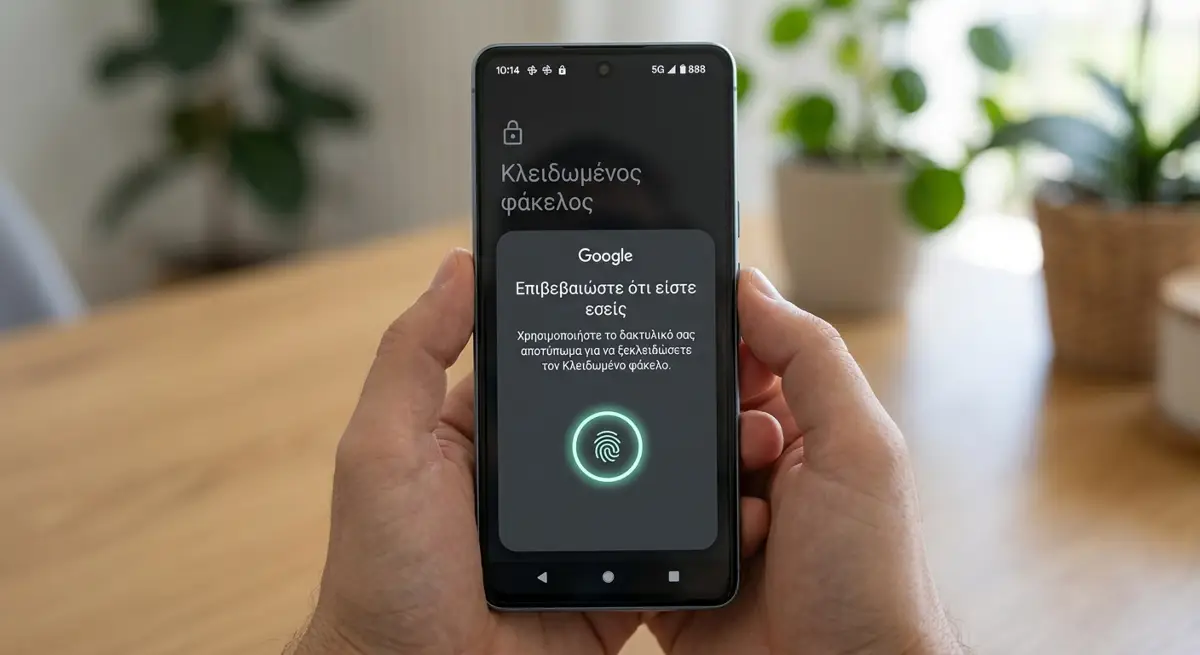
- Locked Folder (Google Photos): Διαθέσιμο σε όλα σχεδόν τα Android. Μετακινείς φωτογραφίες/βίντεο εκεί, κλειδώνει με το βιομετρικό ή τον κωδικό της συσκευής, και δεν εμφανίζονται πουθενά αλλού — ούτε στη γκαλερί, ούτε σε backup στο cloud. Η διαδρομή είναι: άνοιγμα Google Photos → επιλογή φωτογραφίας → μενού (τρεις τελείες) → «Μετακίνηση στο Locked Folder».
- Secure Folder (Samsung): Δημιουργεί ένα ξεχωριστό, κρυπτογραφημένο «χώρο» μέσα στη συσκευή, με δικές του εφαρμογές, φωτογραφίες και αρχεία. Ξεκλειδώνει με αποτύπωμα, PIN ή pattern, ανεξάρτητο από το κλείδωμα οθόνης. Βρίσκεται στις Ρυθμίσεις → Βιομετρικά και ασφάλεια → Secure Folder.
Βιομετρικά και ασφάλεια
Σε Android συσκευές που δεν διαθέτουν Secure Folder ή υποστήριξη για Locked Folder (όπως παλαιότερες εκδόσεις Android ή custom ROMs), οι επιλογές περιορίζονται σε τρίτες εφαρμογές — και εκεί χρειάζεται ιδιαίτερη προσοχή, όπως αναλύουμε στη συνέχεια.
3. Κλείδωμα σε iPhone
Στο iOS η λογική είναι λίγο διαφορετική, αλλά εξίσου απλή στην εφαρμογή της και πλήρως ενσωματωμένη στο οικοσύστημα της Apple:
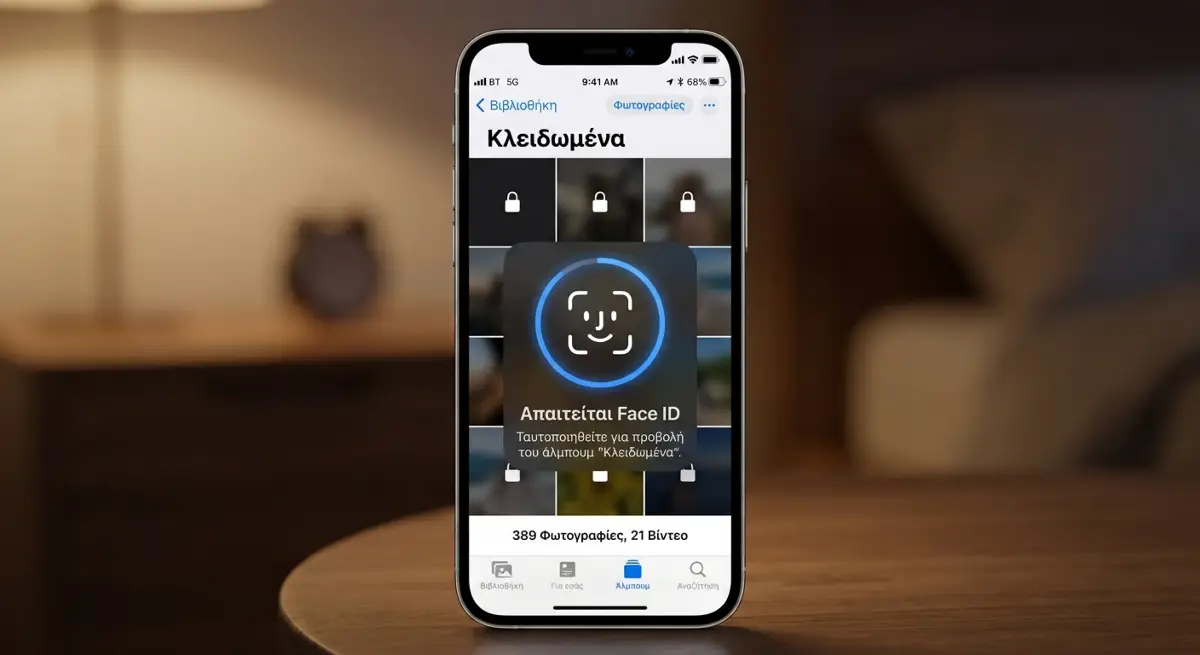
- Locked Album (Φωτογραφίες): Από iOS 16 και μετά, το άλμπουμ «Κλειδωμένο» στην εφαρμογή Φωτογραφίες κρύβεται εντελώς από τη βασική βιβλιοθήκη και ξεκλειδώνει με Face ID, Touch ID ή τον κωδικό της συσκευής. Για ενεργοποίηση: Ρυθμίσεις → Φωτογραφίες → ενεργοποιείς τη «Χρήση Face ID».
Το Κλειδωμένο άλμπουμ είναι κλειδωμένο
Χρησιμοποίησε το Face ID για να δεις τα στοιχεία σου.
ℹ️ Χρήσιμο tip: Αν έχεις ενεργό το iCloud Photos, το Κλειδωμένο Άλμπουμ συγχρονίζεται κρυπτογραφημένα και στις άλλες συσκευές σου (π.χ. iPad, Mac) με το ίδιο Apple ID — άρα παραμένει κλειδωμένο παντού, όχι μόνο στη μία συσκευή.
Ωστόσο, πρέπει να θυμάσαι ότι το Κλειδωμένο Άλμπουμ δεν είναι αόρατο σε όποιον ξέρει να ψάξει στις Ρυθμίσεις Φωτογραφιών — απλά χρειάζεται Face ID/κωδικό για να ανοίξει. Για πραγματικά ευαίσθητο περιεχόμενο (όπως σαρωμένα έγγραφα ταυτότητας), μπορείς να χρησιμοποιήσεις τη σημείωση με κλείδωμα στην εφαρμογή Notes ή μια εξειδικευμένη λύση.
4. Κλείδωμα σε Windows
Στον υπολογιστή τα πράγματα είναι λίγο διαφορετικά, γιατί δεν υπάρχει ένας απλός «επίσημος» κρυφός φάκελος με ένα κλικ όπως στο κινητό. Οι πιο αξιόπιστες επιλογές για τα Windows είναι οι εξής:
- BitLocker (Windows Pro/Enterprise): Κρυπτογραφεί ολόκληρο δίσκο ή partition. Αν έχεις έναν ξεχωριστό δίσκο ή USB flash drive μόνο για ευαίσθητα αρχεία, το BitLocker To Go είναι η πιο «καθαρή» λύση, ενσωματωμένη στα Windows χωρίς ανάγκη για τρίτο λογισμικό.
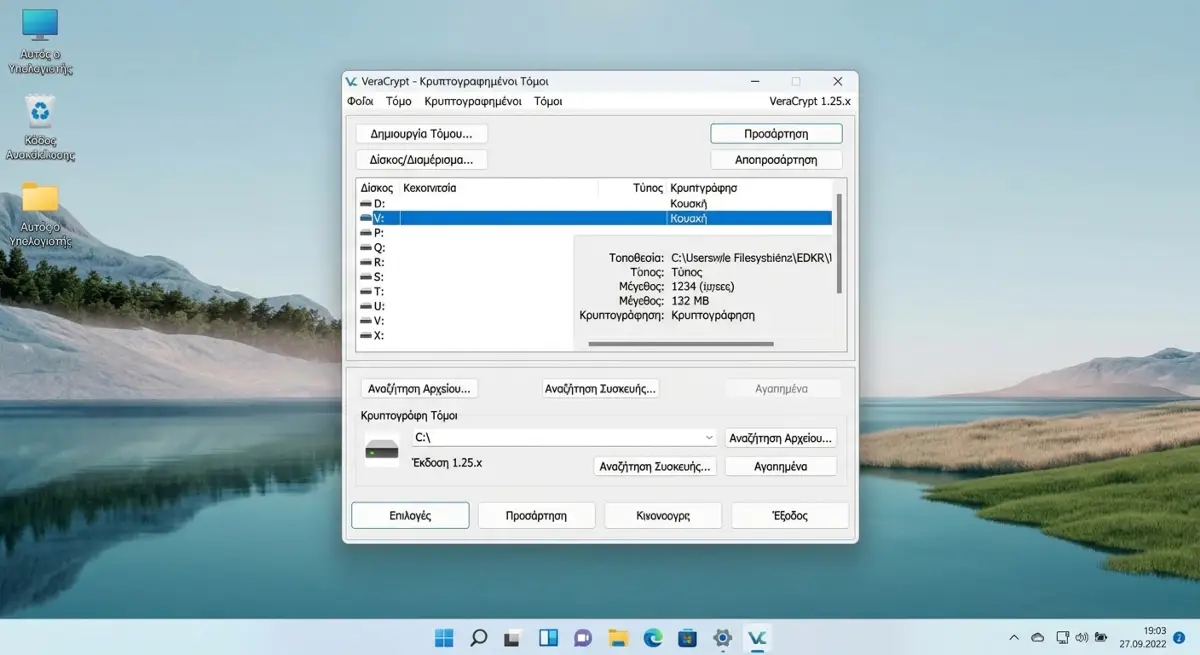
- VeraCrypt (δωρεάν, open-source): Δημιουργεί έναν κρυπτογραφημένο «container» — ένα μεμονωμένο αρχείο που λειτουργεί σαν κλειδωμένος εικονικός δίσκος. Ανοίγει μόνο με τον κωδικό σου, και όσο είναι κλειστός, τα περιεχόμενα φαίνονται σαν τυχαία, ακαταλαβίστικα δεδομένα σε όποιον προσπαθήσει να τα ανοίξει.
Πρέπει να σημειωθεί ότι το απλό «κλείδωμα φακέλου με δεξί κλικ» που υπόσχονται πολλά δωρεάν προγράμματα του εμπορίου δεν προσφέρει πραγματική κρυπτογράφηση — απλά κρύβει τον φάκελο από τον Windows Explorer. Για ουσιαστική προστασία απαιτείται αληθινή κρυπτογράφηση δεδομένων όπως αυτή που παρέχει το VeraCrypt ή το BitLocker.
5. Βήμα-βήμα: δημιουργία container με VeraCrypt
Αν θέλεις να στήσεις την πιο αξιόπιστη και ευέλικτη λύση για υπολογιστή, ακολουθήσε τα παρακάτω βασικά βήματα:
- Κατέβασε το VeraCrypt αποκλειστικά από την επίσημη ιστοσελίδα του project (veracrypt.fr) — ποτέ από τρίτες σελίδες ή συνδέσμους σε φόρουμ.
- Άνοιξε το VeraCrypt και πάτησε το κουμπί «Create Volume».
- Επίλεξε «Create an encrypted file container» — αυτή η επιλογή είναι η πιο απλή, δεν επηρεάζει ολόκληρο το σύστημα και αρκεί για φωτογραφίες και έγγραφα.
- Διάλεξε «Standard VeraCrypt volume» (η επιλογή «Hidden» αφορά προχωρημένη κάλυψη και δεν χρειάζεται για γενική χρήση).
- Όρισε τοποθεσία και όνομα αρχείου για τον container σου (π.χ. ένα αρχείο με κατάληξη .hc σε φάκελο που δεν τραβάει την προσοχή).
- Όρισε το μέγεθος ανάλογα με τον όγκο των αρχείων που θέλεις να αποθηκεύσεις (π.χ. 5GB έως 10GB για φωτογραφίες).
- Βάλε έναν ισχυρό κωδικό πρόσβασης — μεγάλο σε μήκος, μοναδικό και όχι κάποιον που χρησιμοποιείς σε άλλες υπηρεσίες.
- Ολοκλήρωσε το Format του volume μέσα από τον οδηγό. Στη συνέχεια, κάνε «Mount» το αρχείο από το κεντρικό παράθυρο για να το χρησιμοποιήσεις σαν κανονικό δίσκο με δικό του γράμμα (π.χ. Z:).
💡 Σημαντικό κατά τη χρήση: Όταν τελειώσεις τη μεταφορά ή την προβολή των αρχείων σου, θυμήσου να κάνεις πάντα «Dismount» το volume από το παράθυρο του VeraCrypt. Όσο παραμένει mounted, ο container συμπεριφέρεται σαν ανοιχτός δίσκος και οποιοσδήποτε χρησιμοποιεί εκείνη τη στιγμή τον υπολογιστή μπορεί να δει τα περιεχόμενά του. Για περισσότερες λεπτομέρειες διάβασε τον αναλυτικό οδηγό για το VeraCrypt.
6. Σύγκριση μεθόδων
Στον παρακάτω πίνακα μπορείς να συγκρίνεις τις βασικές ιδιότητες κάθε μεθόδου κλειδώματος ανά πλατφόρμα:
| Μέθοδος | Πλατφόρμα | Κόστος | Υποστήριξη Βιομετρικού |
|---|---|---|---|
| Locked Folder | Android (Google Photos) | Δωρεάν | ✓ Ναι |
| Secure Folder | Android (Samsung) | Δωρεάν | ✓ Ναι |
| Κλειδωμένο Άλμπουμ | iPhone / iOS | Δωρεάν | ✓ Ναι (Face ID/Touch ID) |
| BitLocker / To Go | Windows Pro/Enterprise | Ενσωματωμένο | ✕ Όχι (μόνο κωδικός) |
| VeraCrypt | Windows / Mac / Linux | Δωρεάν (Open Source) | ✕ Όχι (μόνο κωδικός) |
7. Προσοχή στις vault apps
Στα ηλεκτρονικά καταστήματα εφαρμογών κυκλοφορούν εκατοντάδες εφαρμογές τύπου «Vault» ή «Gallery Lock». Ωστόσο, η χρήση τους κρύβει σημαντικούς κινδύνους που πρέπει να γνωρίζεις:
❌ Κίνδυνοι τρίτων εφαρμογών: Πολλές δημοφιλείς vault εφαρμογές στο Play Store και App Store έχουν κατηγορηθεί στο παρελθόν για επιθετικές διαφημίσεις, συλλογή προσωπικών δεδομένων ή ακόμα και σοβαρές διαρροές περιεχομένου. Αν μια εφαρμογή ζητάει αδικαιολόγητες άδειες (όπως πρόσβαση σε επαφές, τοποθεσία ή μικρόφωνο) απλά για να «κλειδώσει φωτογραφίες», αυτό αποτελεί σοβαρή κόκκινη σημαία.
Ο ασφαλέστερος κανόνας είναι να δοκιμάζεις πάντα πρώτα τις ενσωματωμένες λύσεις του συστήματός σου (Locked Folder, Secure Folder, Κλειδωμένο Άλμπουμ, BitLocker, VeraCrypt). Μόνο αν αυτές δεν καλύπτουν αποδεδειγμένα τις ανάγκες σου θα πρέπει να αναζητήσεις τρίτη εφαρμογή — και σε αυτή την περίπτωση, έλεγξε προσεκτικά τον προγραμματιστή, τις κριτικές και το ιστορικό ενημερώσεων της εφαρμογής.
8. Συχνές ερωτήσεις
🔐 Τι γίνεται αν ξεχάσω τον κωδικό πρόσβασης;
Στο Locked Folder και στο Secure Folder, αν ξεχάσεις τον κωδικό συνήθως χάνεις οριστικά την πρόσβαση στα περιεχόμενα, εκτός αν έχεις συνδεδεμένο λογαριασμό ανάκτησης. Στο VeraCrypt δεν υπάρχει καμία απολύτως δυνατότητα ανάκτησης — γι' αυτό κράτα τον κωδικό σε ασφαλές σημείο.
📤 Μπορώ να μεταφέρω το κλειδωμένο περιεχόμενο σε άλλη συσκευή;
Το Locked Folder και το Secure Folder είναι αυστηρά συνδεδεμένα με τη συγκεκριμένη συσκευή και τον λογαριασμό σου. Αντίθετα, ένα VeraCrypt container είναι ένα αυτόνομο αρχείο — μπορείς να το αντιγράψεις σε USB ή άλλο υπολογιστή και να το ανοίξεις με τον ίδιο κωδικό.
👆 Είναι ασφαλές το βιομετρικό αποτύπωμα;
Είναι εξαιρετικά πρακτικό και ασφαλές για την καθημερινότητα. Ωστόσο, σε ορισμένες νομικές ή ειδικές περιπτώσεις, η εξαναγκασμένη χρήση αποτυπώματος είναι πιο εύκολη από την αποκάλυψη ενός λεκτικού κωδικού. Αν αυτό σε ανησυχεί, προτίμησε ισχυρό κωδικό πρόσβασης.
☁️ Συγχρονίζονται τα κλειδωμένα αρχεία στο cloud;
Το περιεχόμενο στο Locked Folder του Google Photos ρητά δεν ανεβαίνει στο cloud backup. Το Κλειδωμένο Άλμπουμ σε iPhone συγχρονίζεται κρυπτογραφημένα μέσω iCloud αν είναι ενεργό. Στο VeraCrypt, εξαρτάται αποκλειστικά από το αν επιλέξεις να ανεβάσεις χειροκίνητα το αρχείο container σε κάποια υπηρεσία cloud.
🆓 Χρειάζεται να πληρώσω κάποια συνδρομή;
Όχι. Το Locked Folder, το Secure Folder, το Κλειδωμένο Άλμπουμ, το BitLocker (σε εκδόσεις Windows Pro/Enterprise) και το VeraCrypt είναι όλα πλήρως δωρεάν, χωρίς κρυφές χρεώσεις ή συνδρομές.
💻 Λειτουργεί το VeraCrypt σε Mac ή Linux;
Ναι, το VeraCrypt είναι λογισμικό cross-platform. Μπορείς να δημιουργήσεις έναν κρυπτογραφημένο container σε Windows και να τον ανοίξεις κανονικά σε Mac ή Linux χρησιμοποιώντας την αντίστοιχη έκδοση της εφαρμογής.
🕵️ Μπορεί κάποιος να καταλάβει ότι έχω κλειδωμένα αρχεία;
Στα ενσωματωμένα συστήματα κινητών (Locked Folder, Secure Folder, Κλειδωμένο Άλμπουμ) η ύπαρξη του κλειδωμένου χώρου φαίνεται ως επιλογή. Ένα VeraCrypt container όμως εμφανίζεται ως ένα απλό, τυχαίο αρχείο χωρίς ειδική σήμανση, οπότε δεν είναι προφανές ότι πρόκειται για κρυπτογραφημένο δίσκο.



💬 Σχόλια