Πώς να δείτε ποια προγράμματα χρησιμοποιούν το Internet
Βρείτε ποιος «μιλάει» με το δίκτυο, χωρίς να εγκαταστήσετε τίποτα
ΙδιωτικότηταΤο internet ξαφνικά έγινε πιο αργό; Ο ανεμιστήρας του laptop δουλεύει χωρίς προφανή λόγο; Ή μήπως απλώς αναρωτιέστε ποια από τα δεκάδες προγράμματα του υπολογιστή επικοινωνούν με το δίκτυο, ενώ εσείς κάνετε κάτι άλλο; Τα Windows 11 μπορούν να σας το δείξουν, χωρίς να χρειάζεται να εγκαταστήσετε τίποτα. Παρακάτω θα δούμε τέσσερις τρόπους, από τον πιο απλό έως τον πιο αναλυτικό.
Κάθε πρόγραμμα που ενημερώνεται, συγχρονίζει αρχεία, παίζει μουσική ή ελέγχει την άδειά του χρησιμοποιεί το internet. Αυτό είναι φυσιολογικό. Το πρόβλημα ξεκινά όταν δεν ξέρετε ποιο το χρησιμοποιεί και πόσο. Με τα βήματα παρακάτω θα το βλέπετε μέσα σε λίγα δευτερόλεπτα.
Γιατί αξίζει να το ελέγχετε
Υπάρχουν τρεις πρακτικοί λόγοι να ρίχνετε μια ματιά στη δικτυακή δραστηριότητα του υπολογιστή σας.
- 🐢Για να βρίσκετε την αιτία όταν το internet αργεί. Συχνά φταίει ένα πρόγραμμα που κατεβάζει ενημέρωση ή ανεβάζει αρχεία στο παρασκήνιο, και όχι ο πάροχος ή το router.
- 📊Για να προσέχετε τα δεδομένα σας. Αν έχετε όριο στο κινητό σας (hotspot) ή σε μια σύνδεση με μέτρηση, θέλετε να ξέρετε ποιος τα «τρώει».
- 🔒Για την ιδιωτικότητά σας. Πολλά προγράμματα επικοινωνούν με servers για στατιστικά, διαφημίσεις ή «τηλεμετρία». Όταν δείτε μια εφαρμογή που δεν περιμένατε να συνδέεται, μπορείτε να ρωτήσετε το γιατί.
Να το πω από την αρχή: δεν είναι κάθε σύνδεση ύποπτη. Τα περισσότερα που θα δείτε είναι απολύτως φυσιολογικά. Ο στόχος είναι να έχετε εικόνα, όχι να ανησυχείτε.

Μέθοδος 1: Η Διαχείριση εργασιών
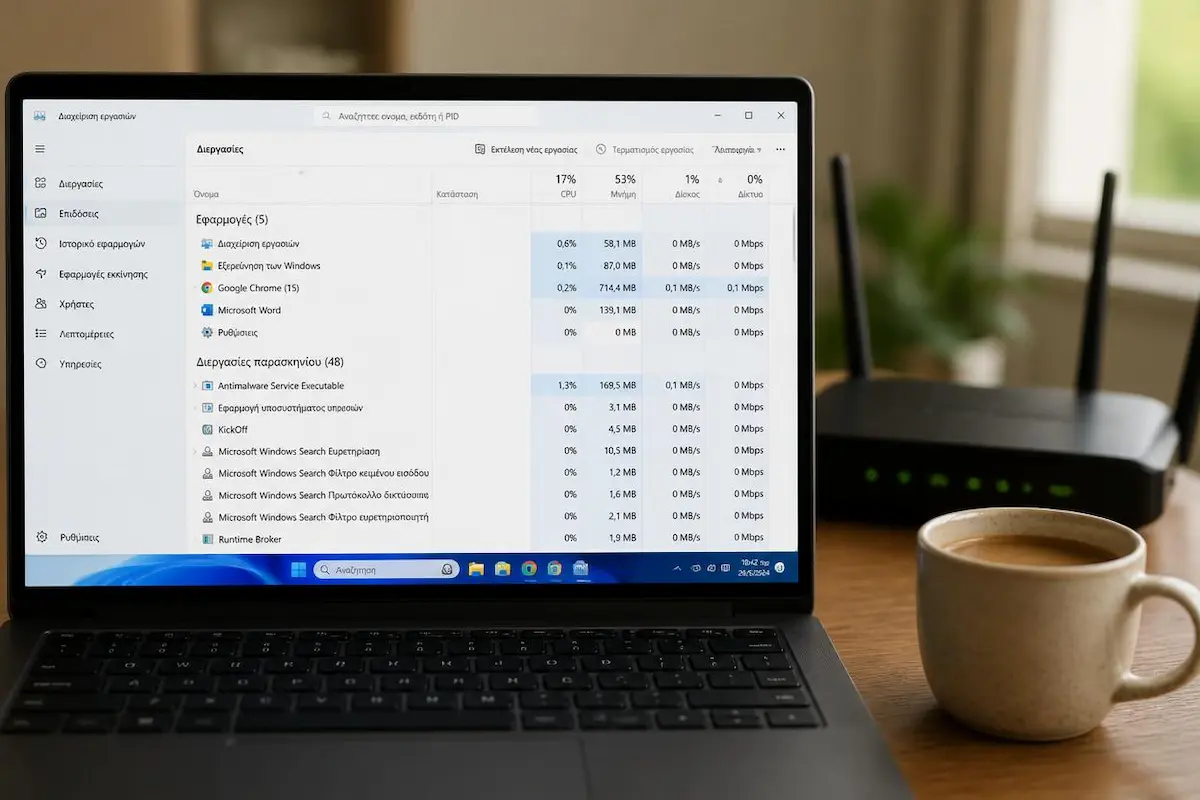
Είναι ο ταχύτερος τρόπος και αρκεί στις περισσότερες περιπτώσεις. Σας δείχνει, ζωντανά, πόση κίνηση έχει κάθε πρόγραμμα αυτή τη στιγμή.
- Πατήστε μαζί
Ctrl+Shift+Esc. Ανοίγει η Διαχείριση εργασιών. Εναλλακτικά, δεξί κλικ στο κουμπί «Έναρξη» και επιλογή «Διαχείριση εργασιών». - Από την αριστερή στήλη επιλέξτε Διεργασίες, αν δεν είναι ήδη ανοιχτή.
- Κάντε κλικ στην επικεφαλίδα Δίκτυο. Η λίστα ταξινομείται και πρώτο εμφανίζεται το πρόγραμμα με τη μεγαλύτερη κίνηση.
- Αν χρειαστεί, δείτε και τις «Διεργασίες παρασκηνίου» πιο κάτω. Εκεί κρύβονται συχνά οι ενημερώσεις και οι συγχρονισμοί.
💡 Τι σημαίνει «Mbps»;
Είναι ο ρυθμός μεταφοράς δεδομένων ανά δευτερόλεπτο. Το ποσοστό πάνω από τη στήλη (π.χ. 58%) δείχνει πόσο γεμάτη είναι η σύνδεσή σας συνολικά. Αν πλησιάζει το 100%, κάτι τη «στραγγίζει».
Δεν βρίσκετε το πρόγραμμα που ψάχνετε; Η καρτέλα «Ιστορικό εφαρμογών» δείχνει τη χρήση δικτύου των τελευταίων ημερών, αλλά κυρίως για εφαρμογές του Microsoft Store. Για όλα τα υπόλοιπα προγράμματα προχωρήστε στις επόμενες μεθόδους.
Μέθοδος 2: Η Παρακολούθηση πόρων
Είναι ένα παλιό αλλά πολύ χρήσιμο εργαλείο των Windows, που δείχνει κάτι παραπάνω: με ποιες διευθύνσεις επικοινωνεί κάθε πρόγραμμα. Ταιριάζει όταν θέλετε να δείτε πού «πηγαίνουν» τα δεδομένα.
- Πατήστε
Win+R, γράψτεresmonκαι πατήστε Enter. - Ανοίξτε την καρτέλα Δίκτυο.
- Στην ενότητα «Διεργασίες με δραστηριότητα δικτύου» θα δείτε πόσα byte στέλνει και λαμβάνει κάθε πρόγραμμα ανά δευτερόλεπτο. Κάντε κλικ στη στήλη «Σύνολο» για ταξινόμηση.
- Τσεκάρετε το πλαίσιο δίπλα σε ένα πρόγραμμα. Οι ενότητες από κάτω, και ιδίως οι «Συνδέσεις TCP», θα δείχνουν μόνο τις δικές του συνδέσεις, με τις διευθύνσεις προορισμού.
Οι διευθύνσεις με τους τέσσερις αριθμούς (π.χ. 142.250.185.78) είναι οι servers με τους οποίους μιλάει το πρόγραμμα. Δεν χρειάζεται να τις αποστηθίσετε. Αν όμως ένα πρόγραμμα που δεν περιμένατε συνδέεται κάπου, μπορείτε να αναζητήσετε τη διεύθυνση στο web και συνήθως βρίσκετε σε ποιον ανήκει.
Μέθοδος 3: Η χρήση δεδομένων στις Ρυθμίσεις
Οι δύο προηγούμενες μέθοδοι δείχνουν τι γίνεται τώρα. Αν θέλετε να δείτε τι έγινε τον τελευταίο μήνα, τα Windows 11 κρατούν σύνολα ανά πρόγραμμα. Είναι ιδανικό όταν έχετε όριο δεδομένων.
- Ανοίξτε τις Ρυθμίσεις (
Win+I). - Πηγαίνετε στο Δίκτυο και internet.
- Επιλέξτε Σύνθετες ρυθμίσεις δικτύου και μετά Χρήση δεδομένων.
- Θα δείτε τη συνολική χρήση των τελευταίων 30 ημερών και από κάτω μια λίστα με την κατανάλωση ανά εφαρμογή.
Εδώ αξίζει να κοιτάξετε τα προγράμματα που δεν περιμένατε να βρίσκονται ψηλά. Ένα εργαλείο που «τράβηξε» πολλά gigabyte χωρίς να το χρησιμοποιείτε είναι καλός υποψήφιος για έλεγχο.
💡 Έχετε σύνδεση με όριο;
Στις ρυθμίσεις του Wi-Fi (Ιδιότητες της σύνδεσης) ενεργοποιήστε τη «Σύνδεση με μέτρηση». Έτσι τα Windows περιορίζουν τις αυτόματες λήψεις και ενημερώσεις και σας γλιτώνουν δεδομένα.
Μέθοδος 4: Η γραμμή εντολών (PowerShell)
Αν σας αρέσει να βλέπετε τα πράγματα «ωμά», ή θέλετε να τα σώσετε σε αρχείο, η γραμμή εντολών δίνει ακριβείς απαντήσεις. Δεν είναι δύσκολο, αρκεί να αντιγράψετε μια εντολή.
- Κάντε δεξί κλικ στο κουμπί «Έναρξη» και επιλέξτε Τερματικό (διαχειριστής).
- Γράψτε την παρακάτω εντολή και πατήστε Enter:
Get-NetTCPConnection -State Established | Select RemoteAddress,RemotePort,OwningProcess - Θα δείτε τις ενεργές συνδέσεις. Η στήλη OwningProcess είναι ο αριθμός (PID) του προγράμματος που ανοίγει τη σύνδεση.
- Για να μάθετε το όνομα, γράψτε:
Get-Process -Id 11284,4228και βάλτε τους δικούς σας αριθμούς.
Υπάρχει και η παλιά, γνωστή εντολή netstat -ano, που δείχνει περίπου τα ίδια. Αν προσθέσετε το -b (netstat -b), εμφανίζει απευθείας το όνομα του προγράμματος, αλλά χρειάζεται να είστε διαχειριστής και αργεί λίγο.
Ποια μέθοδο να διαλέξω;
| Μέθοδος | Ζωντανά | Ιστορικό | Διευθύνσεις | Δυσκολία |
|---|---|---|---|---|
| Διαχείριση εργασιών | Ναι | Όχι | Όχι | Εύκολη |
| Παρακολούθηση πόρων | Ναι | Όχι | Ναι | Μέτρια |
| Ρυθμίσεις (Χρήση δεδομένων) | Όχι | Ναι (30 ημέρες) | Όχι | Εύκολη |
| PowerShell | Ναι | Όχι | Ναι | Λίγο πιο τεχνική |
Ένας απλός κανόνας: για να βρείτε γρήγορα τι αργεί, Διαχείριση εργασιών. Για να δείτε τι έγινε τον τελευταίο μήνα, Ρυθμίσεις. Για να δείτε με ποιον μιλάει ένα πρόγραμμα, Παρακολούθηση πόρων ή PowerShell.
Φυσιολογικό ή ύποπτο; Πώς το καταλαβαίνετε
Βλέπετε μια λίστα με ονόματα που δεν ξέρετε και αναρωτιέστε αν πρέπει να ανησυχήσετε. Συνήθως όχι. Ορίστε τι θα συναντήσετε πιο συχνά:
- 🌐Browser (Chrome, Edge, Firefox). Κάθε ανοιχτή καρτέλα, ακόμα και ένα βίντεο στο παρασκήνιο, μετράει.
- 🪟svchost.exe / Service Host. Είναι ο «φορέας» πολλών υπηρεσιών των Windows, όπως οι ενημερώσεις και η ώρα. Είναι φυσιολογικό να το βλέπετε.
- ☁️OneDrive και άλλες υπηρεσίες cloud. Συγχρονίζουν αρχεία και φωτογραφίες, κάποιες φορές με μεγάλη κίνηση.
- 🛡️MsMpEng.exe. Είναι το Microsoft Defender και κατεβάζει ενημερώσεις ορισμών.
- 🎮Steam, Epic, launchers παιχνιδιών. Ενημερώνουν παιχνίδια στο παρασκήνιο, συχνά χωρίς να το καταλάβετε.
Τι κάνετε με ένα όνομα που δεν γνωρίζετε
Στη Διαχείριση εργασιών, κάντε δεξί κλικ πάνω στο πρόγραμμα. Δύο επιλογές βοηθούν πολύ:
- 📂Άνοιγμα τοποθεσίας αρχείου. Ένα γνήσιο πρόγραμμα βρίσκεται συνήθως στο «Program Files» ή στον φάκελο των Windows. Αν βρίσκεται σε περίεργο φάκελο, π.χ. μέσα στο «Temp», δείτε το πιο προσεκτικά.
- 🔎Αναζήτηση στο web. Σας δείχνει αμέσως τι είναι η διεργασία και αν είναι γνωστή.
Μπορείτε επίσης να δείτε την ψηφιακή υπογραφή: δεξί κλικ στο αρχείο, Ιδιότητες, καρτέλα «Ψηφιακές υπογραφές». Τα γνήσια προγράμματα είναι συνήθως υπογεγραμμένα από τον κατασκευαστή τους.
⚠️ Πριν πανικοβληθείτε
Ένα πρόγραμμα που δεν αναγνωρίζετε δεν είναι αυτομάτως κακόβουλο. Πολλά drivers και εργαλεία κατασκευαστών (εκτυπωτές, κάρτες γραφικών, laptop) έχουν δικές τους υπηρεσίες με ασυνήθιστα ονόματα. Ελέγξτε πρώτα, μην διαγράφετε αμέσως.
Τι κάνετε όταν βρείτε κάτι που δεν θέλετε
Αν βρήκατε ένα πρόγραμμα που ξοδεύει δεδομένα ή επικοινωνεί χωρίς λόγο, έχετε πολλές επιλογές, από τις πιο ήπιες ως τις πιο αυστηρές.
1. Σταματήστε το προσωρινά
Αν είναι πρόγραμμα συγχρονισμού (π.χ. OneDrive), πατήστε το εικονίδιό του στη γραμμή εργασιών και επιλέξτε παύση. Για λήψεις παιχνιδιών, κάθε launcher έχει κουμπί παύσης ή χρονοδιάγραμμα.
2. Απενεργοποιήστε την εκκίνηση μαζί με τα Windows
Στη Διαχείριση εργασιών, καρτέλα «Εφαρμογές εκκίνησης», κάντε δεξί κλικ και «Απενεργοποίηση». Το πρόγραμμα δεν θα ξεκινά μόνο του και δεν θα χρησιμοποιεί το internet στο παρασκήνιο.
3. Κόψτε την πρόσβασή του στο internet
Ανοίξτε το «Ασφάλεια των Windows», μετά «Τείχος προστασίας και προστασία δικτύου», «Σύνθετες ρυθμίσεις». Επιλέξτε «Κανόνες εξερχομένων», «Νέος κανόνας», «Πρόγραμμα», δείξτε το αρχείο .exe και διαλέξτε «Αποκλεισμός σύνδεσης». Μην το κάνετε σε υπηρεσίες των Windows που δεν γνωρίζετε, γιατί μπορεί να χαλάσετε κάτι.
4. Ελέγξτε τη «Βελτιστοποίηση παράδοσης»
Τα Windows μπορούν να στέλνουν κομμάτια ενημερώσεων σε άλλους υπολογιστές, όπως περίπου το torrent. Αν δεν το θέλετε: Ρυθμίσεις, Windows Update, Σύνθετες επιλογές, Βελτιστοποίηση παράδοσης, και απενεργοποιήστε το «Να επιτρέπονται λήψεις από άλλους υπολογιστές».
5. Απεγκαταστήστε ή σαρώστε
Αν δεν χρειάζεστε το πρόγραμμα, απεγκαταστήστε το από τις Ρυθμίσεις, «Εφαρμογές». Αν κάτι σας φαίνεται πραγματικά ύποπτο, τρέξτε έναν πλήρη έλεγχο από το Microsoft Defender.
Και σε Mac, Linux και κινητό;
- 🍏Mac: Παρακολούθηση δραστηριότητας (Activity Monitor), καρτέλα «Δίκτυο». Δείχνει πόσα byte στέλνει και λαμβάνει κάθε πρόγραμμα.
- 🐧Linux: Η εντολή
ss -tupnδείχνει τις συνδέσεις ανά πρόγραμμα, και το δωρεάνnethogsδείχνει την κίνηση ανά διεργασία. - 📱Κινητό: Στο Android, Ρυθμίσεις, Δίκτυο, Χρήση δεδομένων (το όνομα διαφέρει ανά κατασκευαστή). Στο iPhone, Ρυθμίσεις, Δεδομένα κινητού, όπου φαίνεται η χρήση ανά εφαρμογή.
Αν θέλετε κάτι πιο οπτικό στα Windows, υπάρχει το δωρεάν TCPView της Microsoft (Sysinternals), που δείχνει όλες τις συνδέσεις σε μία λίστα με ονόματα προγραμμάτων, και το GlassWire, που έχει γραφήματα και ιστορικό στη δωρεάν έκδοσή του με περιορισμούς.
Συχνές ερωτήσεις
Είναι φυσιολογικό να χρησιμοποιούν πολλά προγράμματα το internet;
Ναι. Ο browser, τα Windows Update, το OneDrive, οι εφαρμογές μουσικής και τα παιχνίδια χρησιμοποιούν το internet συνεχώς για ενημερώσεις, συγχρονισμό και έλεγχο αδειών. Σημασία έχει να αναγνωρίζετε τι είναι τι και να προσέχετε όσα δεν γνωρίζετε.
Τα Windows 11 δείχνουν τι ακριβώς στέλνει κάθε πρόγραμμα;
Όχι. Τα εργαλεία των Windows δείχνουν πόσα δεδομένα κινούνται και προς ποια διεύθυνση, αλλά όχι το περιεχόμενό τους. Για βαθύτερη ανάλυση χρειάζονται εξειδικευμένα προγράμματα όπως το Wireshark.
Πώς μπλοκάρω ένα πρόγραμμα να χρησιμοποιεί το internet;
Ανοίξτε το Τείχος προστασίας των Windows, πηγαίνετε στις σύνθετες ρυθμίσεις, επιλέξτε Κανόνες εξερχομένων, δημιουργήστε νέο κανόνα για πρόγραμμα και διαλέξτε Αποκλεισμός σύνδεσης. Μην μπλοκάρετε υπηρεσίες των Windows που δεν γνωρίζετε.
Αν δω ένα πρόγραμμα που δεν γνωρίζω να χρησιμοποιεί το internet, είναι ιός;
Όχι απαραίτητα. Πολλές διεργασίες των Windows και των drivers έχουν ασυνήθιστα ονόματα. Ελέγξτε την τοποθεσία του αρχείου, την ψηφιακή υπογραφή και κάντε αναζήτηση στο web. Αν παραμένει ύποπτο, τρέξτε πλήρη έλεγχο με το Microsoft Defender.
Ισχύουν τα ίδια βήματα στα Windows 10;
Ως επί το πλείστον ναι. Η Διαχείριση εργασιών, η Παρακολούθηση πόρων και το PowerShell λειτουργούν όμοια. Η διαδρομή στις Ρυθμίσεις διαφέρει λίγο: Δίκτυο και internet, μετά Χρήση δεδομένων.



💬 Σχόλια