Πώς να Συνδέσεις την Τηλεόραση με το PC/Laptop Ασύρματα
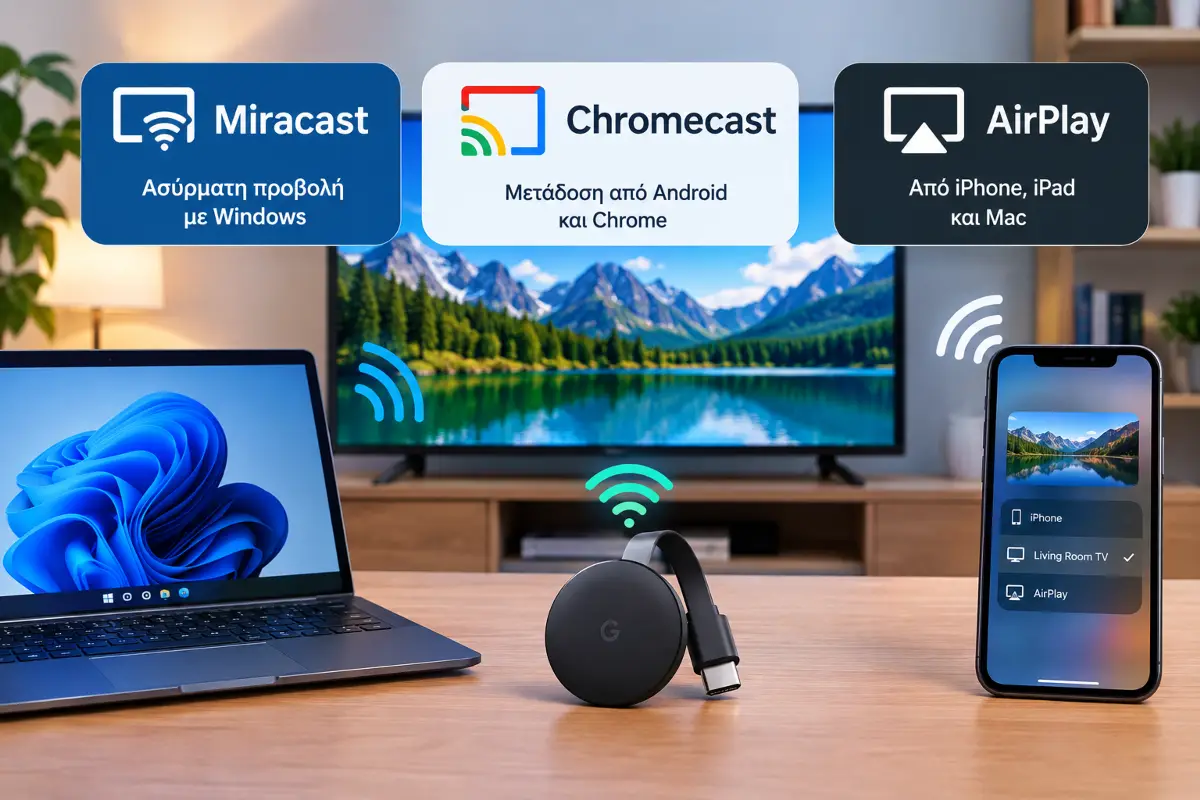
Miracast, Chromecast και AirPlay χωρίς καλώδια
Οδηγός 20261. Βασικά προαπαιτούμενα για σταθερή ασύρματη σύνδεση
Πριν ξεκινήσεις τη διαδικασία αντιστοίχισης των συσκευών σου, είναι απαραίτητο να βεβαιωθείς ότι πληρούνται ορισμένες βασικές τεχνικές προϋποθέσεις. Αυτό θα σε γλιτώσει από τα πιο συνηθισμένα σφάλματα σύνδεσης, όπως η αποσύνδεση ή η καθυστέρηση στην προβολή της εικόνας.
- Σύνδεση στο ίδιο δίκτυο Wi-Fi: Ο υπολογιστής (ή το κινητό) και η Smart TV πρέπει να βρίσκονται συνδεδεμένα ακριβώς στο ίδιο τοπικό δίκτυο. Αν το router σου εκπέμπει δύο ξεχωριστά σήματα, φρόντισε να μην είναι η μία συσκευή στα 2.4 GHz και η άλλη στα 5 GHz.
- Χρήση της συχνότητας 5 GHz: Για την καλύτερη δυνατή εμπειρία μετάδοσης χωρίς διακοπές, συντονισε και τις δύο συσκευές στη συχνότητα των 5 GHz του router σου. Προσφέρει πολύ μεγαλύτερο εύρος ζώνης και σημαντικά λιγότερες παρεμβολές σε σχέση με την παλαιότερη συχνότητα 2.4 GHz.
- Ενεργοποίηση επιλογών στην τηλεόραση: Βεβαιώσου ότι από τις ρυθμίσεις της Smart TV σου είναι ενεργοποιημένες οι σχετικές λειτουργίες δεκτή (π.χ. Screen Share, Miracast, AirPlay ή Wireless Display).
2. Windows PC & Miracast (Wi-Fi Direct)
Το Miracast αποτελεί το επίσημο βιομηχανικό πρότυπο ασύρματης προβολής για τα λειτουργικά συστήματα Windows 10 και Windows 11. Το μεγάλο του πλεονέκτημα είναι ότι δημιουργεί μια απευθείας ασύρματη ζεύξη (Wi-Fi Direct) ανάμεσα στο PC και την τηλεόραση, επιτρέποντας όχι μόνο το διπλότυπο της οθόνης (Duplicate), αλλά και την πλήρη επέκτασή της (Extend Desktop) σαν να είχες συνδέσει κανονικό καλώδιο.
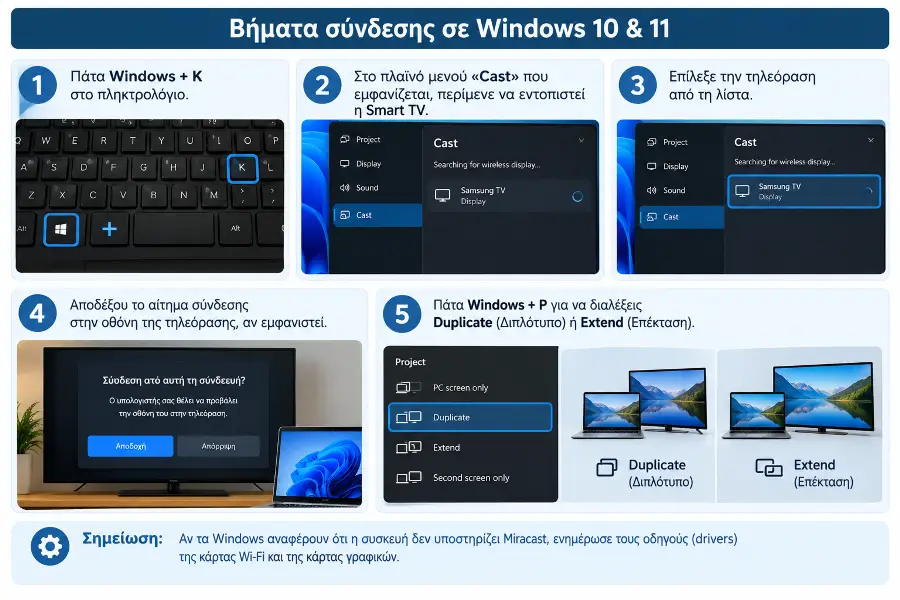
Βήματα σύνδεσης σε Windows 10 και Windows 11
- Πάτα το συνδυασμό πλήκτρων Windows + K στο πληκτρολόγιό σου για να ανοίξει το πλαϊνό μενού «Cast» (Εκπομπή).
- Περίμενε μερικά δευτερόλεπτα μέχρι ο υπολογιστής σου να σαρώσει το χώρο και να εντοπίσει τη Smart TV σου.
- Κάνε κλικ στο όνομα της τηλεόρασής σου μόλις εμφανιστεί στη λίστα.
- Αν εμφανιστεί αίτημα επιβεβαίωσης στην οθόνη της τηλεόρασης, πάτα «Αποδοχή» ή «Ναι» χρησιμοποιώντας το τηλεχειριστήριο.
- Μόλις συνδεθείς, πάτα Windows + P για να επιλέξεις τη λειτουργία προβολής που επιθυμείς: Duplicate (Διπλότυπο) για ταυτόχρονη προβολή ή Extend (Επέκταση) για να χρησιμοποιήσεις την TV ως δεύτερη ανεξάρτητη οθόνη.
3. Google Chromecast & Google Chrome
Η τεχνολογία Google Cast είναι η ιδανική λύση αν διαθέτεις Android TV, Google TV, τηλεόραση με ενσωματωμένο Chromecast ή αν έχεις συνδέσει κάποιο εξωτερικό Chromecast dongle. Αυτή η μέθοδος συνεργάζεται άψογα όχι μόνο με Windows, αλλά και με υπολογιστές Mac ή Linux μέσω του φυλλομετρητή Google Chrome ή του Microsoft Edge.
Πώς να κάνεις Cast από τον υπολογιστή σου
- Άνοιξε τον περιηγητή Google Chrome (ή τον Microsoft Edge) στον υπολογιστή σου.
- Κάνε κλικ στις τρεις κατακόρυφες τελείες στο πάνω δεξί μέρος του παραθύρου και επίλεξε Cast (Εκπομπή).
- Στο αναδυόμενο μενού, κάνε κλικ στην επιλογή Sources (Πηγές) και διάλεξε αν θέλεις να μεταδώσεις μόνο την τρέχουσα καρτέλα (Cast tab) ή ολόκληρη την οθόνη σου (Cast screen).
- Επίλεξε τη Smart TV ή το Chromecast σου από τη λίστα των διαθέσιμων συσκευών για να ξεκινήσει η προβολή.
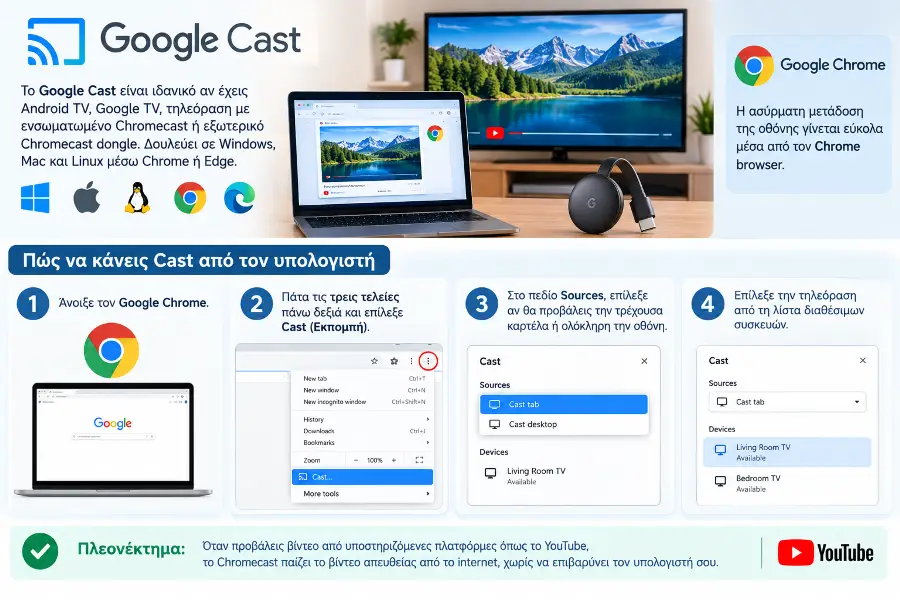
Το σημαντικότερο πλεονέκτημα του Google Cast είναι ότι κατά τη μετάδοση βίντεο από υποστηριζόμενες πλατφόρμες (όπως το YouTube ή το Netflix), η τηλεόραση αναλαμβάνει να αναπαράγει το περιεχόμενο απευθείας από το internet. Αυτό σημαίνει ότι δεν καταναλώνονται πόροι από τον υπολογιστή σου και η μπαταρία του laptop δεν εξαντλείται γρήγορα.
4. Mac & Apple AirPlay 2
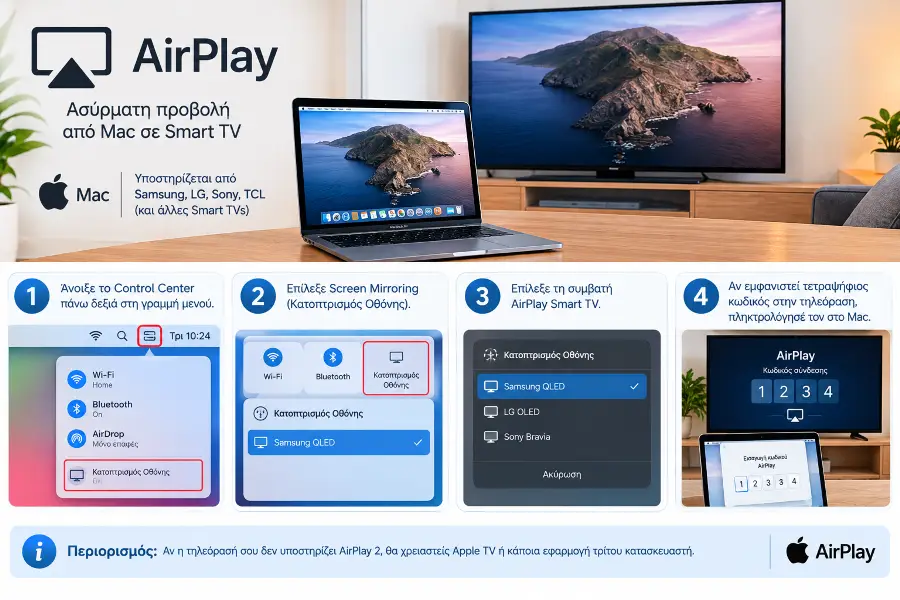
Για τους κατόχους υπολογιστών Mac (MacBook, iMac, Mac mini), η Apple προσφέρει το δικό της πρωτόκολλο ασύρματης μετάδοσης, το AirPlay. Σχεδόν όλες οι σύγχρονες Smart TVs των μεγάλων κατασκευαστών (Samsung, LG, Sony, TCL, Philips) υποστηρίζουν πλέον εγγενώς το πρότυπο AirPlay 2, καθιστώντας τη διαδικασία εξαιρετικά απλή.
Βήματα σύνδεσης από macOS
- Κάνε κλικ στο εικονίδιο του Control Center (Κέντρο Ελέγχου) στην πάνω δεξιά γωνία της γραμμής μενού του Mac σου.
- Επίλεξε την ενότητα Screen Mirroring (Κατοπτρισμός Οθόνης).
- Επίλεξε τη συμβατή AirPlay Smart TV σου από τη λίστα.
- Αν εμφανιστεί ένας τετραψήφιος κωδικός επιβεβαίωσης στην οθόνη της τηλεόρασης, πληκτρολόγησέ τον στο σχετικό παράθυρο που θα εμφανιστεί στο Mac.
5. Πίνακας σύγκρισης τεχνολογιών ασύρματης προβολής
Για να καταλάβεις ποια τεχνολογία ταιριάζει καλύτερα στις δικές σου ανάγκες, συγκεντρώσαμε τα βασικά χαρακτηριστικά τους στον παρακάτω πίνακα:
| Πρωτόκολλο | Συμβατότητα | Τύπος Σύνδεσης | Ιδανικό Για |
|---|---|---|---|
| Miracast | Windows 10, Windows 11 | Wi-Fi Direct (χωρίς router) | Εργασία, παρουσιάσεις, επέκταση επιφάνειας εργασίας |
| Chromecast | Windows, Mac, Linux, ChromeOS | Τοπικό δίκτυο Wi-Fi | Streaming βίντεο, προβολή καρτέλας, αναπαραγωγή media |
| AirPlay 2 | macOS, iOS, iPadOS | Τοπικό δίκτυο Wi-Fi | Προβολή οθόνης Mac, αναπαραγωγή multimedia, παρουσιάσεις |
6. Ασύρματη μετάδοση από Android & iPhone
Εκτός από τους σταθερούς και φορητούς υπολογιστές, η ασύρματη προβολή περιεχομένου στην τηλεόραση είναι ιδιαίτερα χρήσιμη και για τις φορητές συσκευές μας:
Συσκευές Android
Στη συντριπτική πλειονότητα των Android κινητών, σύρε προς τα κάτω την οθόνη για να εμφανίσεις τις γρήγορες ρυθμίσεις και πάτησε την επιλογή Smart View (σε συσκευές Samsung) ή Cast / Screen Share (σε Xiaomi, OnePlus, Realme). Εναλλακτικά, μπορείς να χρησιμοποιήσεις την εφαρμογή Google Home.
Συσκευές iPhone & iPad
Σύρε προς τα κάτω από την πάνω δεξιά γωνία της οθόνης για να ανοίξεις το Control Center, πάτα το εικονίδιο του Screen Mirroring (δύο επικαλυπτόμενες οθόνες) και επίλεξε την τηλεόρασή σου που υποστηρίζει AirPlay.
7. Συμβουλές για μείωση του lag & η εμπειρία μας
Η ασύρματη προβολή προσφέρει απαράμιλλη ευκολία και γλιτώνει το χώρο σου από ακατάστατα καλώδια. Ωστόσο, είναι σημαντικό να γνωρίζουμε τα όριά της. Από τη δική μας καθημερινή χρήση και δοκιμές, το Miracast και το AirPlay προσφέρουν εξαιρετική εμπειρία για προβολή εγγράφων, φωτογραφιών, παρουσιάσεων ή παρακολούθηση ταινιών.
Ωστόσο, δεν μπορούν να αντικαταστήσουν το φυσικό καλώδιο HDMI στο gaming. Η μικρή καθυστέρηση απόκρισης (input lag) που υπάρχει εγγενώς στις ασύρματες μεταδόσεις καθιστά δύσκολη την αναπαραγωγή γρήγορων παιχνιδιών (action, FPS ή racing games).
Αν αντιμετωπίζεις κολλήματα, σπασίματα στην εικόνα ή καθυστερήσεις κατά τη μετάδοση, εφάρμοσε τα παρακάτω tips:
- Συνδέσου οπωσδήποτε στη συχνότητα των 5GHz του router σου.
- Μείωσε την απόσταση ανάμεσα στον υπολογιστή, το router και την τηλεόραση.
- Κλείσε εφαρμογές που κατεβάζουν αρχεία στο παρασκήνιο (p2p, torrents, μεγάλα downloads).
- Κάνε επανεκκίνηση στο router και τη Smart TV σου αν η σύνδεση κολλάει συχνά.
8. Συχνές ερωτήσεις (FAQ)
Χρειάζομαι ίντερνετ για να συνδέσω το PC με την TV μέσω Miracast;
Όχι. Το Miracast χρησιμοποιεί Wi-Fi Direct — οι δύο συσκευές επικοινωνούν απευθείας μεταξύ τους, χωρίς να είναι απαραίτητη η ενεργή σύνδεση στο internet ή ακόμη και η ύπαρξη router.
Μπορώ να χρησιμοποιήσω την τηλεόραση ως δεύτερη ανεξάρτητη οθόνη;
Ναι. Στα Windows, μετά τη σύνδεση μέσω Miracast, πατάς Windows + P και επιλέγεις «Extend» (Επέκταση). Στα Mac, από τις ρυθμίσεις Screen Mirroring, επιλέγεις «Use As Separate Display».
Γιατί υπάρχει καθυστέρηση (lag) στην εικόνα ή τον ήχο;
Το lag οφείλεται συνήθως σε παρεμβολές στο δίκτυο Wi-Fi, μεγάλη απόσταση από το router ή χαμηλό εύρος ζώνης. Προτίμησε τη συχνότητα των 5 GHz και κλείσε εφαρμογές που κατεβάζουν αρχεία στο παρασκήνιο.
Τι μπορώ να κάνω αν η τηλεόρασή μου δεν είναι Smart;
Μπορείς να συνδέσεις μια οικονομική συσκευή streaming στη θύρα HDMI της τηλεόρασης, όπως ένα Google Chromecast, Xiaomi TV Stick ή Amazon Fire TV Stick, ώστε να προσθέσεις ασύρματες δυνατότητες.


💬 Σχόλια