QR Codes χωρίς Διαφημίσεις: Πώς να Σκανάρεις με Ασφάλεια
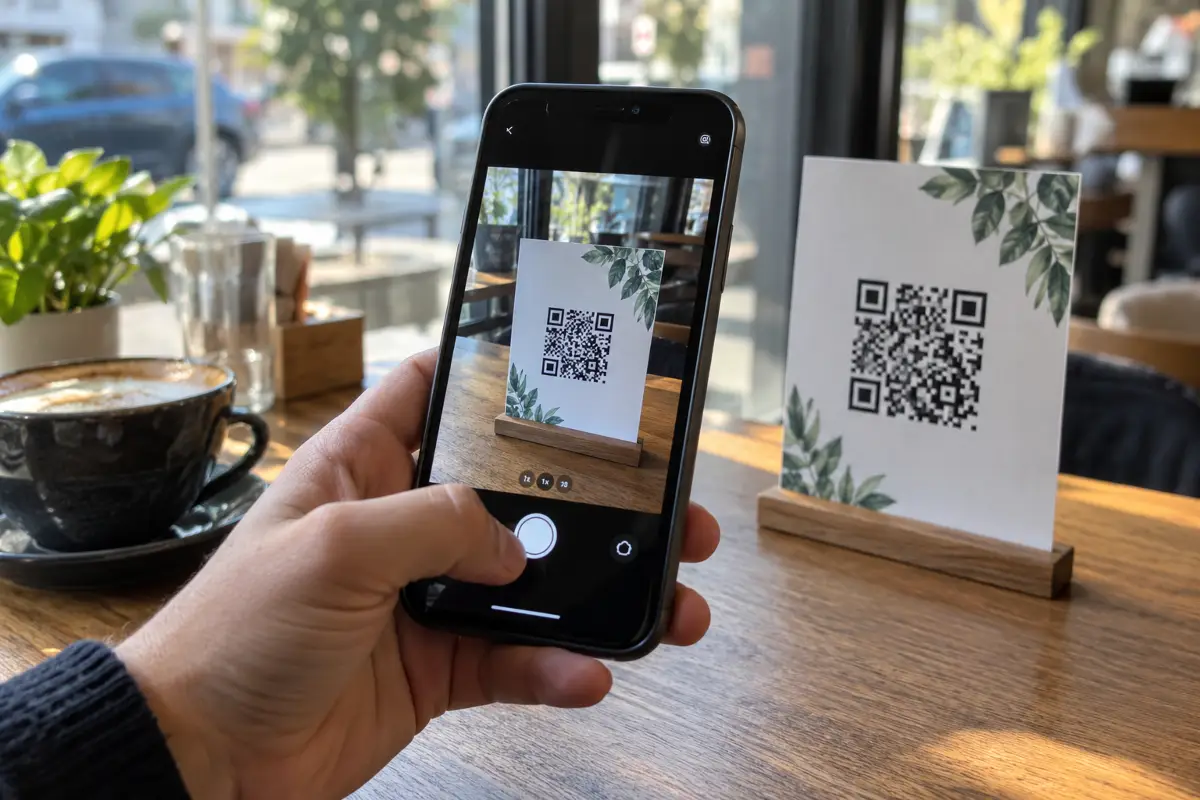
Σκάναρε QR κωδικούς μόνο με την κάμερα του κινητού, χωρίς ύποπτες εφαρμογές scanner, και μάθε να ξεχωρίζεις
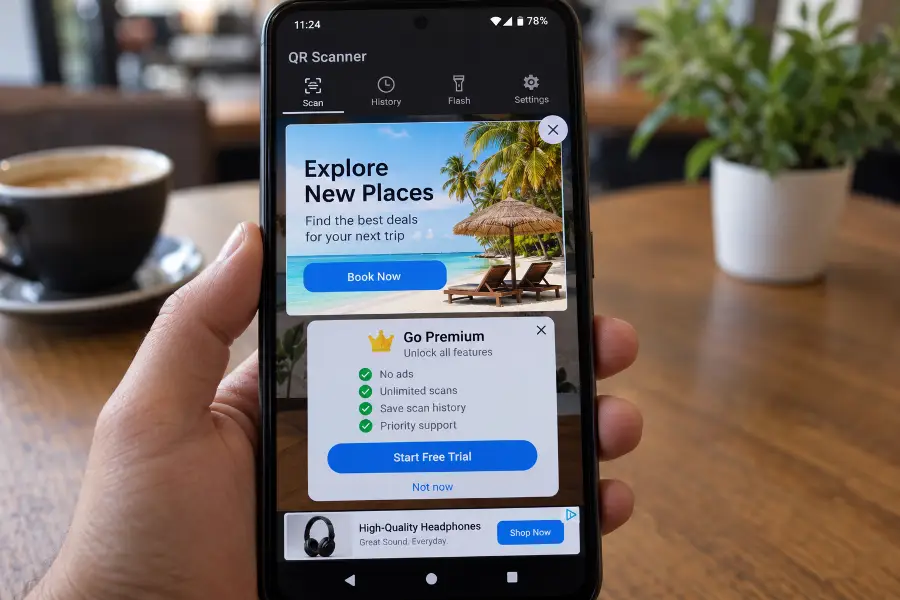
ΠροστασίαΑνοίγεις το Play Store ή το App Store, γράφεις «QR scanner» και σου βγάζει δεκάδες εφαρμογές. Οι περισσότερες μοιάζουν ίδιες: ένα εικονίδιο με ένα τετράγωνο, μια βαθμολογία με αστεράκια και η υπόσχεση ότι θα διαβάζουν «κάθε κωδικό αστραπιαία». Στην πράξη, πολλές από αυτές είναι γεμάτες ενοχλητικές διαφημίσεις, ζητούν δικαιώματα που δεν έχουν καμία σχέση με τη δουλειά τους και μερικές έχουν πιαστεί να κουβαλάνε adware ή κακόβουλο κώδικα.
Το ειρωνικό; Δεν χρειάζεσαι καμία από αυτές. Σχεδόν κάθε κινητό των τελευταίων χρόνων διαβάζει QR κωδικούς από μόνο του, κατευθείαν από την κάμερα. Σε αυτόν τον οδηγό θα δεις πώς γίνεται σε iPhone και Android, πώς ξεχωρίζεις έναν παγιδευμένο κωδικό και τι κάνεις αν πατήσεις κατά λάθος κάτι ύποπτο.
🚨 1. Γιατί οι εφαρμογές QR scanner είναι κίνδυνος
Ερευνητές ασφαλείας έχουν εντοπίσει επανειλημμένα εφαρμογές σαρωτών στα επίσημα καταστήματα που, ενώ φαινομενικά κάνουν μια απλή δουλειά, στο παρασκήνιο κάνουν πολύ περισσότερα από όσα θα ήθελες:
- Εμφανίζουν διαφημίσεις σε όλη την οθόνη σε κάθε σάρωση — συχνά πριν καν δεις το αποτέλεσμα
- Σε σπρώχνουν σε «premium» συνδρομές μέσω παραπλανητικών pop-up και δοκιμαστικών περιόδων που ανανεώνονται μόνες τους
- Συλλέγουν δεδομένα χρήσης και τα μοιράζονται με διαφημιστικά δίκτυα
- Ζητούν δικαιώματα άσχετα με τη σάρωση, όπως επαφές, SMS, τοποθεσία ή μικρόφωνο
- Σε ορισμένες περιπτώσεις, μια αθώα εφαρμογή «αναβαθμίζεται» αργότερα με κακόβουλο κώδικα, αφού έχει ήδη μαζέψει εκατομμύρια εγκαταστάσεις
📷 2. Σάρωση QR με την ενσωματωμένη κάμερα
Η σάρωση QR έγινε βασική λειτουργία των κινητών εδώ και χρόνια. Αν το τηλέφωνό σου έχει βγει μετά το 2018 περίπου, το πιθανότερο είναι ότι την έχει ήδη — απλά δεν σου το είπε κανείς.
| Έτος | Τι άλλαξε |
|---|---|
| 2017 | Το iOS 11 φέρνει ανάγνωση QR απευθείας στην εφαρμογή Κάμερα του iPhone· την ίδια χρονιά η Google παρουσιάζει το Google Lens. |
| 2018 | Το iOS 12 προσθέτει το κουμπί «Σαρωτής κωδικών» στο Κέντρο ελέγχου. Το Google Lens αρχίζει να ενσωματώνεται στις κάμερες πολλών Android. |
| 2021 | Με το Ζωντανό κείμενο (iOS 15), το iPhone αναγνωρίζει κωδικούς και μέσα σε φωτογραφίες και screenshots. |
| 2022 | Το Android 13 φέρνει πλακίδιο «Σάρωση κωδικού QR» στις Γρήγορες ρυθμίσεις. |
Σε iPhone (iOS)
- Άνοιξε την εφαρμογή Κάμερα — την κανονική, όχι κάποια άλλη εφαρμογή σάρωσης.
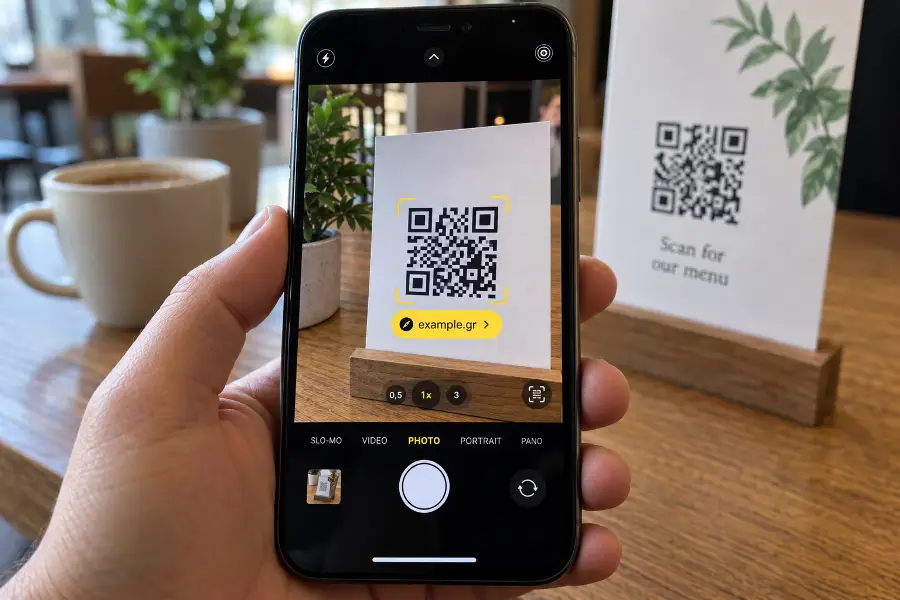
- Στρέψε την κάμερα στον QR κωδικό και κράτα το κινητό σταθερό για ένα δευτερόλεπτο. Δεν χρειάζεται να πατήσεις το κουμπί λήψης.
- Θα εμφανιστεί ένα κίτρινο κουμπάκι με το όνομα της ιστοσελίδας (π.χ. example.gr). Διάβασέ το πρώτα.
- Μόνο αν σου φαίνεται σωστό, πάτα το για να ανοίξει ο σύνδεσμος στο Safari.
Αν δεν εμφανίζεται τίποτα, πήγαινε στις Ρυθμίσεις → Κάμερα και βεβαιώσου ότι είναι ανοιχτή η επιλογή Σάρωση κωδικών QR. Εναλλακτικά, πρόσθεσε τον Σαρωτή κωδικών στο Κέντρο ελέγχου: ανοίγει κατευθείαν σε λειτουργία σάρωσης και είναι πιο βολικός όταν χρειάζεσαι γρήγορα να διαβάσεις κάτι.
Σε Android
- Άνοιξε την εφαρμογή Κάμερα του κινητού σου (την προεγκατεστημένη, π.χ. Pixel Camera ή Samsung Camera).
- Στα περισσότερα κινητά, αρκεί να στρέψεις την κάμερα στον κωδικό· εμφανίζεται αυτόματα ένα αναδυόμενο μήνυμα με τον σύνδεσμο.
- Αν δεν γίνεται τίποτα, σύρε προς τα κάτω τις Γρήγορες ρυθμίσεις και ψάξε το πλακίδιο Σάρωση κωδικού QR (υπάρχει σε Android 13 και νεότερα, και στα Samsung).
- Τρίτη λύση είναι το Google Lens, που είναι προεγκατεστημένο σχεδόν σε όλα τα Android και ανήκει στην Google — όχι σε κάποιον άγνωστο προγραμματιστή. Το ανοίγεις από το εικονίδιο της κάμερας στη γραμμή αναζήτησης Google.
⚖️ 3. Κάμερα ή εφαρμογή; Η σύγκριση
Για να είμαστε δίκαιοι, δεν είναι όλες οι εφαρμογές σάρωσης κακές. Υπάρχουν αξιόπιστες, ανοιχτού κώδικα λύσεις χωρίς διαφημίσεις. Για τον μέσο χρήστη, όμως, η σύγκριση με την ενσωματωμένη κάμερα δεν αφήνει πολλά περιθώρια:
- Καμία εγκατάσταση, καμία διαφήμιση
- Ενημερώνεται μαζί με το σύστημα του κινητού
- Δεν ζητάει επιπλέον δικαιώματα
- Σου δείχνει το domain πριν ανοίξει ο σύνδεσμος
- Διαφημίσεις σε κάθε σάρωση
- Άσχετα δικαιώματα και συλλογή δεδομένων
- Παγίδες συνδρομών και «premium» εκδόσεων
- Μπορεί να αλλάξει ιδιοκτήτη ή συμπεριφορά σε μια ενημέρωση
🔍 4. Πώς αναγνωρίζεις έναν παγιδευμένο QR κωδικό
Ο QR κωδικός από μόνος του δεν είναι επικίνδυνος — είναι απλώς ένα κείμενο ή ένας σύνδεσμος γραμμένος με τετραγωνάκια. Ο κίνδυνος βρίσκεται στο πού σε στέλνει. Η απάτη με QR έχει και δικό της όνομα: quishing (QR + phishing). Οι απατεώνες τη χρησιμοποιούν γιατί ο άνθρωπος δεν μπορεί να «διαβάσει» έναν QR με το μάτι, όπως θα έκανε με έναν ύποπτο σύνδεσμο σε email.
Πριν πατήσεις οτιδήποτε μετά τη σάρωση:
- Διάβασε προσεκτικά τη διεύθυνση. Το iPhone δείχνει το όνομα της ιστοσελίδας και το Android συνήθως ολόκληρο τον σύνδεσμο. Δύο δευτερόλεπτα ελέγχου σε γλιτώνουν από πολλά.
- Πρόσεξε τα «πειραγμένα» ονόματα. Για παράδειγμα, «paypaI.com» με κεφαλαίο I στη θέση του μικρού l, ή περίεργες καταλήξεις (.xyz, .top) σε κωδικό που υποτίθεται ότι οδηγεί σε τράπεζα ή δημόσια υπηρεσία.
- Να είσαι επιφυλακτικός με συντομευμένους συνδέσμους. Ένα bit.ly ή παρόμοιο κρύβει τον πραγματικό προορισμό. Δεν είναι απαραίτητα κακόβουλο, αλλά σημαίνει ότι πρέπει να κοιτάξεις πιο προσεκτικά τη σελίδα που θα ανοίξει.
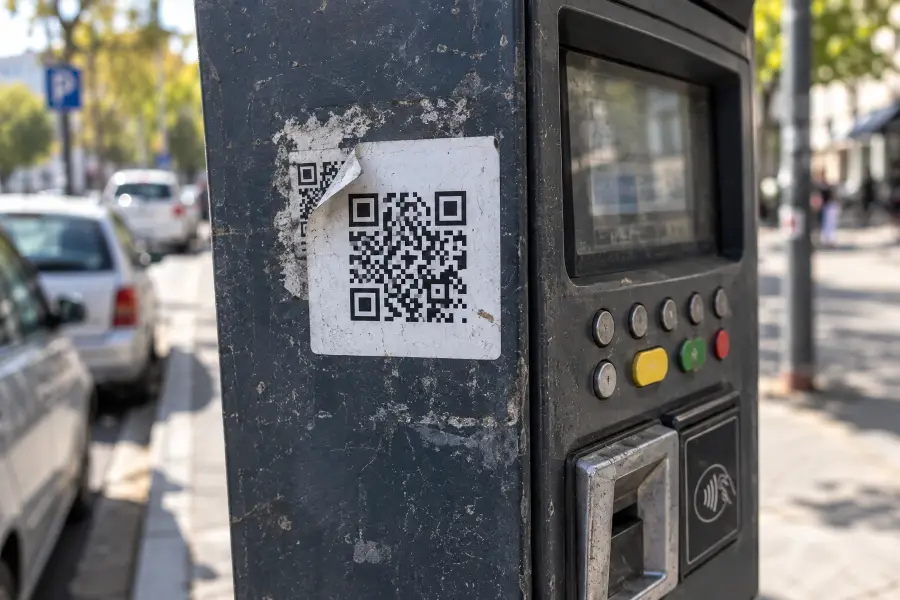
- Ψάξε για αυτοκόλλητα πάνω σε αυτοκόλλητα. Σε παρκόμετρα, φορτιστές αυτοκινήτων, στάσεις λεωφορείων και τραπέζια εστιατορίων, οι απατεώνες κολλάνε δικό τους QR πάνω από τον αυθεντικό.
- Μην εμπιστεύεσαι QR σε απρόσκλητα μηνύματα. Email ή γράμματα που σου λένε «σκάναρε για να παραλάβεις το δέμα σου» ή «για να μην κλειδωθεί ο λογαριασμός σου» είναι κλασική παγίδα.
- Μη δίνεις ποτέ κωδικούς ή στοιχεία κάρτας σε σελίδα που άνοιξε από QR, αν κάτι σου φαίνεται περίεργο. Άνοιξε ο ίδιος την επίσημη σελίδα ή εφαρμογή της υπηρεσίας.
🌐 5. Εναλλακτικές λύσεις χωρίς εφαρμογή
Κι αν ο κωδικός δεν είναι μπροστά σου αλλά σε μια φωτογραφία, ή αν δουλεύεις στον υπολογιστή; Ούτε τότε χρειάζεσαι εφαρμογή:
- Screenshot σε iPhone: άνοιξε την εικόνα στις Φωτογραφίες και πάτα παρατεταμένα πάνω στον κωδικό. Το iOS τον αναγνωρίζει και σου δείχνει τον σύνδεσμο.
- Screenshot σε Android: άνοιξε την εικόνα στο Google Photos και πάτα το κουμπί του Lens. Θα δεις το περιεχόμενο του κωδικού χωρίς να ανοίξει τίποτα αυτόματα.
- Στον υπολογιστή: στο Chrome, κάνε δεξί κλικ σε μια εικόνα και διάλεξε την αναζήτηση με το Google Lens. Μπορείς επίσης να ανεβάσεις τη φωτογραφία από το εικονίδιο της κάμερας στο images.google.com.
- Windows 11: η εφαρμογή Κάμερα στις πρόσφατες εκδόσεις έχει λειτουργία σάρωσης γραμμωτών κωδικών, αν ο υπολογιστής σου έχει webcam.
🛡️ 6. Τι να κάνεις αν σκανάρεις κάτι ύποπτο
- Μην πατήσεις τον σύνδεσμο. Απλώς κλείσε την κάμερα — η σάρωση μόνη της δεν κάνει τίποτα.
- Αν τον άνοιξες κατά λάθος, κλείσε τη σελίδα και μην πληκτρολογήσεις κανένα στοιχείο. Μην κατεβάσεις και μην εγκαταστήσεις τίποτα από εκεί.
- Αν έδωσες κωδικό, άλλαξέ τον αμέσως — και σε κάθε άλλη υπηρεσία όπου χρησιμοποιείς τον ίδιο. Ενεργοποίησε έλεγχο ταυτότητας δύο παραγόντων όπου γίνεται.
- Αν έδωσες στοιχεία κάρτας, επικοινώνησε αμέσως με την τράπεζά σου για να μπλοκάρει την κάρτα και να ελέγξει τις κινήσεις.
- Αν ο κωδικός ήταν σε δημόσιο χώρο (π.χ. παρκόμετρο), ενημέρωσε τον δήμο ή την εταιρεία ότι μάλλον υπάρχει ψεύτικο αυτοκόλλητο, ώστε να μην πέσει θύμα κι άλλος.
Η εμπειρία μου
Έχω σταματήσει εντελώς να κατεβάζω εφαρμογές scanner εδώ και χρόνια. Χρησιμοποιώ την κάμερα ή το Google Lens και δεν έχω βρεθεί ποτέ σε δυσκολία. Θυμάμαι, αντίθετα, εφαρμογές που είχα δοκιμάσει παλιά να γεμίζουν την οθόνη με διαφημίσεις πριν καν προλάβω να δω το αποτέλεσμα της σάρωσης.
Η μόνη συνήθεια που κράτησα είναι να διαβάζω πάντα τη διεύθυνση πριν πατήσω. Μια φορά, σε ένα μενού εστιατορίου, ο κωδικός οδηγούσε σε εντελώς άσχετο domain· τελικά ήταν απλώς η πλατφόρμα του καταστήματος, αλλά εκείνα τα δύο δευτερόλεπτα ελέγχου είναι πια αυτόματα για μένα.




💬 Σχόλια