Sideloading σε Smart TV: Πώς να Εγκαταστήσεις Εφαρμογές που Δεν Υπάρχουν στο Επίσημο App Store
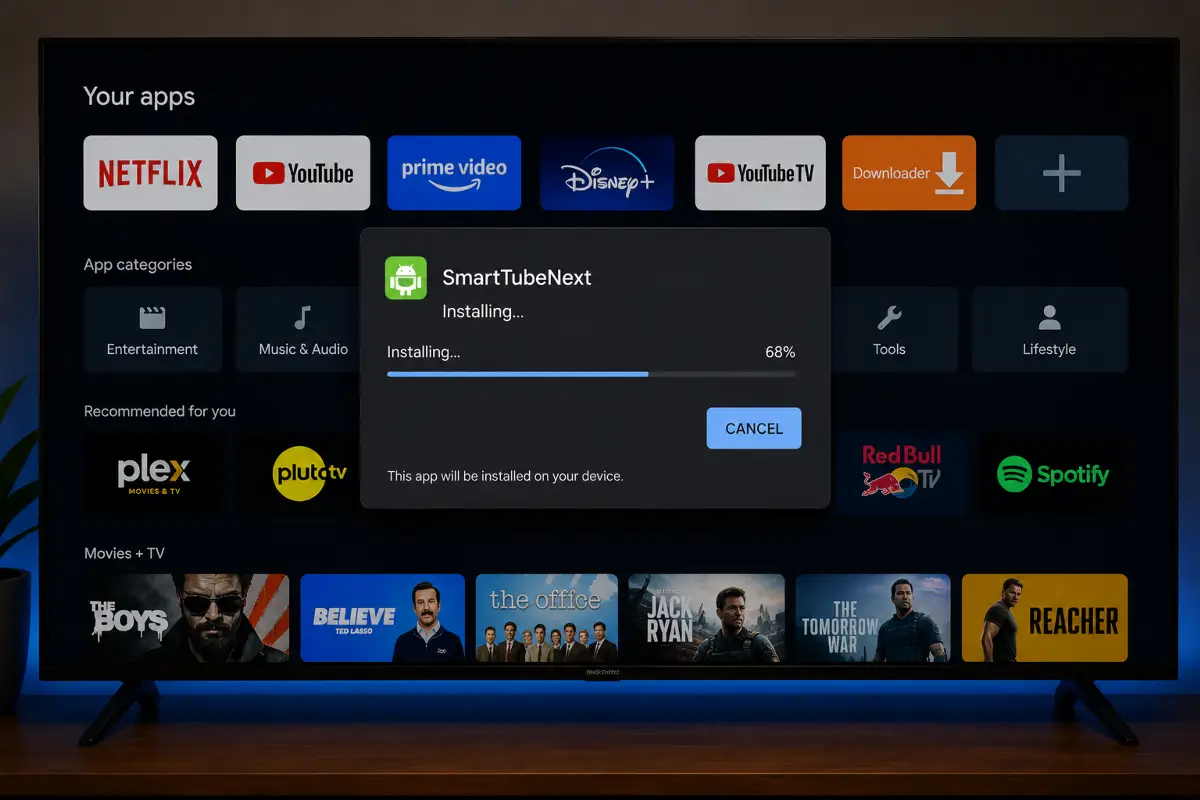
Τι είναι το sideloading σε Android TV, Fire TV, Samsung και LG, πώς ενεργοποιείται και πώς εγκαθιστάς APK
ΧρήσιμαΓιατί σε αφορά
Στην πράξη, το sideloading μπορεί να είναι χρήσιμο όταν θέλεις να εγκαταστήσεις έναν emulator, ένα εναλλακτικό media player, κάποιο εργαλείο δικτύου ή μια εφαρμογή που δεν εμφανίζεται στο επίσημο store της τηλεόρασής σου. Αυτό μπορεί να συμβαίνει επειδή ο προγραμματιστής δεν έχει διαθέσει επίσημη έκδοση για τη συγκεκριμένη πλατφόρμα ή επειδή η εφαρμογή δεν είναι διαθέσιμη στη συγκεκριμένη περιοχή. Φυσικά, αυτό προϋποθέτει ότι τόσο η πλατφόρμα όσο και η ίδια η εφαρμογή υποστηρίζουν τη συγκεκριμένη μέθοδο εγκατάστασης.
Σημαντικό: Το sideloading από μόνο του δεν αποτελεί hack ούτε σημαίνει ότι μια εφαρμογή είναι παράνομη. Είναι απλώς ένας εναλλακτικός τρόπος εγκατάστασης εφαρμογών, ο οποίος υποστηρίζεται επίσημα σε ορισμένες πλατφόρμες, όπως το Android TV και το Fire TV. Στις Samsung και LG Smart TV οι δυνατότητες και η διαδικασία είναι διαφορετικές, επομένως δεν πρέπει να αντιμετωπίζονται όλες οι Smart TV με τον ίδιο τρόπο.
Τι είναι το sideloading
Με απλά λόγια, το sideloading σημαίνει ότι εγκαθιστάς μια εφαρμογή στην τηλεόρασή σου χωρίς να την κατεβάσεις από το επίσημο store της πλατφόρμας. Ανάλογα με το λειτουργικό σύστημα, αυτό μπορεί να γίνει με διαφορετικούς τρόπους και με διαφορετικό τύπο αρχείου εγκατάστασης, όπως APK στο Android TV ή .wgt και .ipk σε άλλες πλατφόρμες.
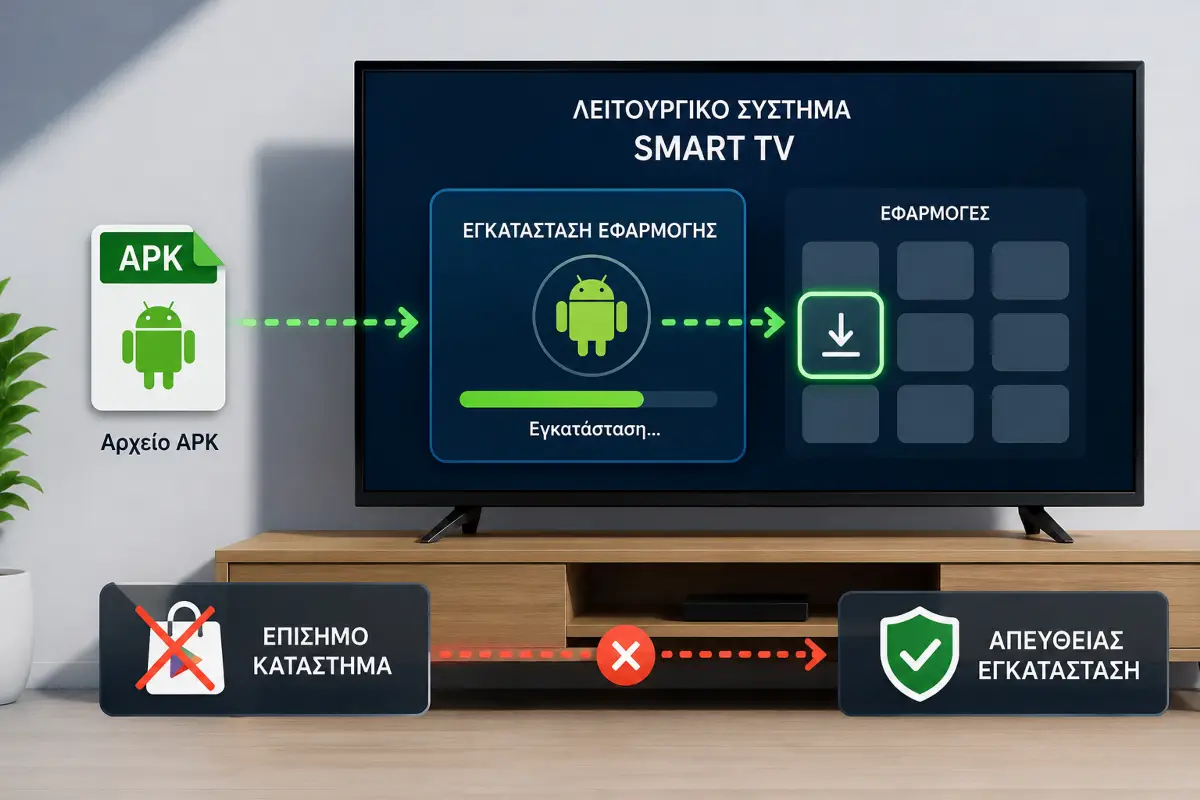
Η διαδικασία δεν είναι ίδια σε όλες τις Smart TV. Στην Android TV και τη Fire TV, για παράδειγμα, υπάρχουν σχετικά απλοί τρόποι εγκατάστασης εφαρμογών από εξωτερικές πηγές, ακόμη και απευθείας από την τηλεόραση σε ορισμένες περιπτώσεις. Αντίθετα, στις Samsung και LG Smart TV η διαδικασία είναι διαφορετική, επειδή χρησιμοποιούν τα λειτουργικά Tizen και webOS αντίστοιχα.
Σε αυτές τις πλατφόρμες μπορεί να χρειαστεί να ενεργοποιήσεις λειτουργίες προγραμματιστή και να χρησιμοποιήσεις ειδικά εργαλεία από υπολογιστή. Γι' αυτό και πριν ξεκινήσεις, είναι σημαντικό να γνωρίζεις ποιο λειτουργικό σύστημα χρησιμοποιεί η τηλεόρασή σου και ποια μέθοδο εγκατάστασης υποστηρίζει.
💡 Με μια ματιά: Το sideloading δεν είναι μία συγκεκριμένη διαδικασία. Είναι ο γενικός όρος για την εγκατάσταση εφαρμογών εκτός του επίσημου store και ο τρόπος με τον οποίο γίνεται εξαρτάται από την πλατφόρμα της Smart TV.
Sideloading vs Επίσημο Store
| Χαρακτηριστικό | Sideloading | Επίσημο App Store |
|---|---|---|
| Διαθέσιμες εφαρμογές | Εφαρμογές που διατίθενται εκτός του επίσημου store, εφόσον είναι συμβατές με την πλατφόρμα | Εφαρμογές που διατίθενται και υποστηρίζονται από το επίσημο κατάστημα |
| Έλεγχος ασφαλείας | Μεγαλύτερη ευθύνη για την πηγή και την αξιοπιστία του αρχείου | Έλεγχοι και πολιτικές ασφαλείας του καταστήματος |
| Ενημερώσεις εφαρμογής | Συνήθως χειροκίνητες, ανάλογα με την εφαρμογή και την πλατφόρμα | Συνήθως αυτόματες ή διαθέσιμες μέσω του store |
| Εγγύηση συσκευής | Εξαρτάται από την πλατφόρμα, τη μέθοδο εγκατάστασης και τους όρους του κατασκευαστή | Χρήση της επίσημης μεθόδου εγκατάστασης |
Android TV / Google TV
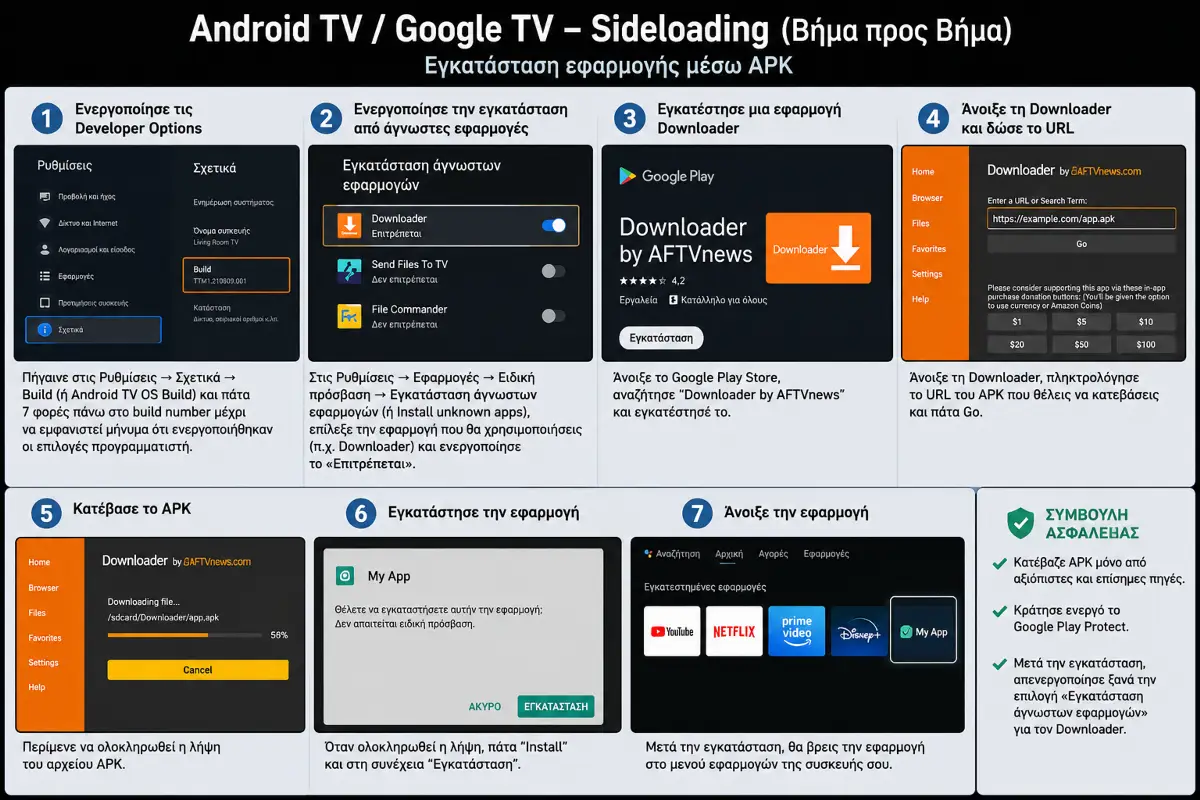
Οι συσκευές με Android TV ή Google TV είναι από τις πιο εύκολες πλατφόρμες για sideloading, καθώς βασίζονται στο Android και υποστηρίζουν την εγκατάσταση εφαρμογών από εξωτερικές πηγές. Η ακριβής διαδικασία μπορεί να διαφέρει λίγο ανάλογα με την έκδοση του λειτουργικού συστήματος και τον κατασκευαστή της τηλεόρασης ή του TV Box.
- Για να ενεργοποιήσεις τις Επιλογές προγραμματιστή, άνοιξε τις Ρυθμίσεις → Σχετικά και εντόπισε την επιλογή Build ή Android TV OS Build. Πάτησέ την επανειλημμένα, συνήθως 7 φορές, μέχρι να εμφανιστεί μήνυμα ότι οι επιλογές προγραμματιστή ενεργοποιήθηκαν.
- Στη συνέχεια, αναζήτησε στις ρυθμίσεις την επιλογή Install unknown apps ή Εγκατάσταση άγνωστων εφαρμογών. Στις νεότερες εκδόσεις του Android, η σχετική άδεια δίνεται συνήθως ξεχωριστά στην εφαρμογή που θα χρησιμοποιήσεις για την εγκατάσταση του APK, όπως ο Downloader ή ένας συμβατός file manager.
- Εγκατάστησε από το Google Play Store μια εφαρμογή όπως ο Downloader, εφόσον είναι διαθέσιμη για τη συσκευή σου. Εναλλακτικά, μπορείς να χρησιμοποιήσεις έναν συμβατό file manager ή άλλη εφαρμογή μεταφοράς αρχείων για να μεταφέρεις το APK στην τηλεόραση.
- Άνοιξε τον Downloader, πληκτρολόγησε τη διεύθυνση URL του APK που θέλεις να κατεβάσεις και ξεκίνησε τη λήψη. Μόλις ολοκληρωθεί, επίλεξε Install για να ξεκινήσει η εγκατάσταση της εφαρμογής.
- Όταν ολοκληρωθεί η εγκατάσταση, μπορείς να απενεργοποιήσεις ξανά την άδεια Install unknown apps για τον Downloader ή τον file manager που χρησιμοποίησες. Με αυτόν τον τρόπο περιορίζεις τις εφαρμογές που έχουν τη δυνατότητα να εγκαθιστούν εφαρμογές από εξωτερικές πηγές.
💡 Συμβουλή ασφαλείας: Κατέβαζε αρχεία APK μόνο από αξιόπιστες και επίσημες πηγές και κράτησε ενεργό το Google Play Protect. Το Play Protect ελέγχει και εφαρμογές που έχουν εγκατασταθεί από πηγές εκτός Google Play και μπορεί να σε προειδοποιήσει αν εντοπίσει κάποια εφαρμογή ως δυνητικά επιβλαβή.
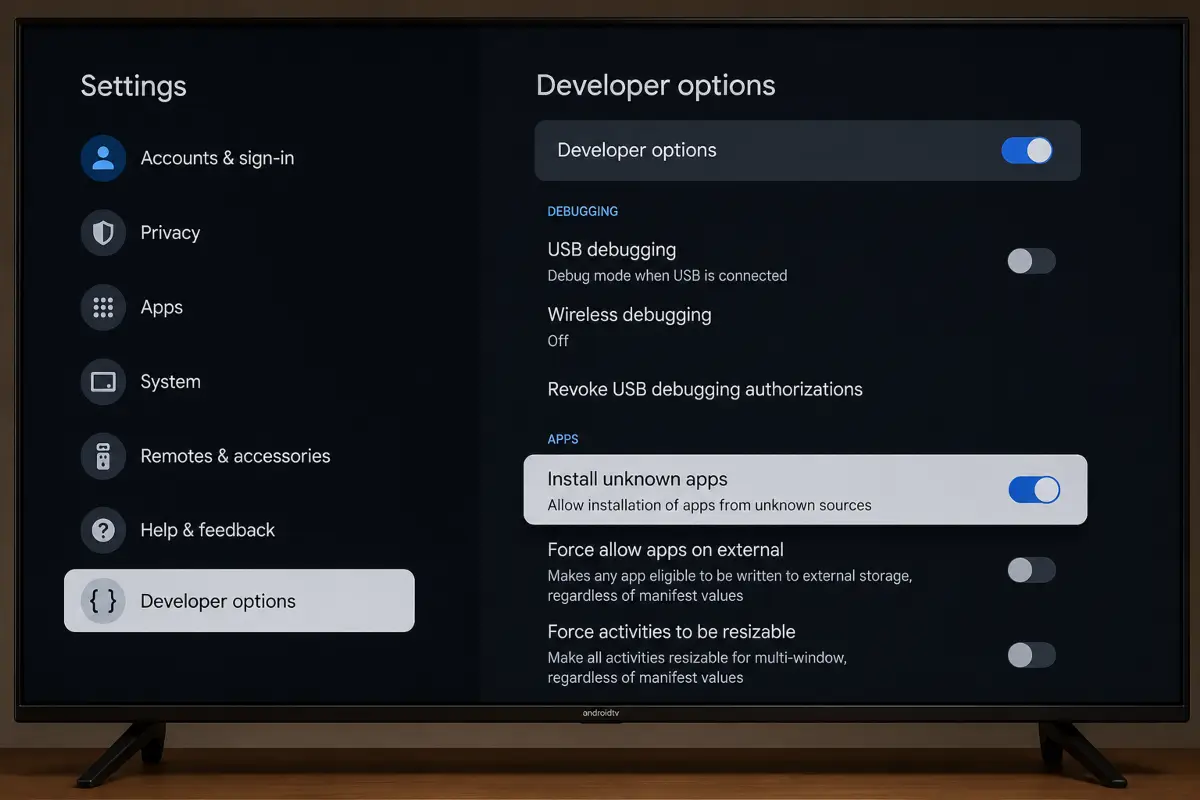
Κατέβαζε APK μόνο από γνωστές, αξιόπιστες πηγές (π.χ. APKMirror). Ποτέ από τυχαία sites .
Amazon Fire TV Stick
Το Fire TV Stick χρησιμοποιεί το Fire OS, ένα λειτουργικό σύστημα που βασίζεται στο Android. Γι' αυτό και η διαδικασία sideloading είναι παρόμοια με αυτή του Android TV, αν και τα μενού και ορισμένες ρυθμίσεις διαφέρουν.
- Πήγαινε στις Ρυθμίσεις → My Fire TV → About και πάτησε επανειλημμένα, συνήθως 7 φορές, πάνω στο όνομα της συσκευής μέχρι να ενεργοποιηθούν οι Developer Options.
- Στη συνέχεια, άνοιξε τις Ρυθμίσεις → My Fire TV → Developer Options και ενεργοποίησε τις επιλογές Apps from Unknown Sources και ADB Debugging, εφόσον είναι διαθέσιμες στη συγκεκριμένη έκδοση του Fire OS.
- Εγκατάστησε την εφαρμογή Downloader από το Amazon Appstore.
- Άνοιξε τον Downloader, πληκτρολόγησε τη διεύθυνση URL του APK που θέλεις να εγκαταστήσεις και ξεκίνησε τη λήψη. Όταν ολοκληρωθεί, επίλεξε την επιλογή εγκατάστασης.
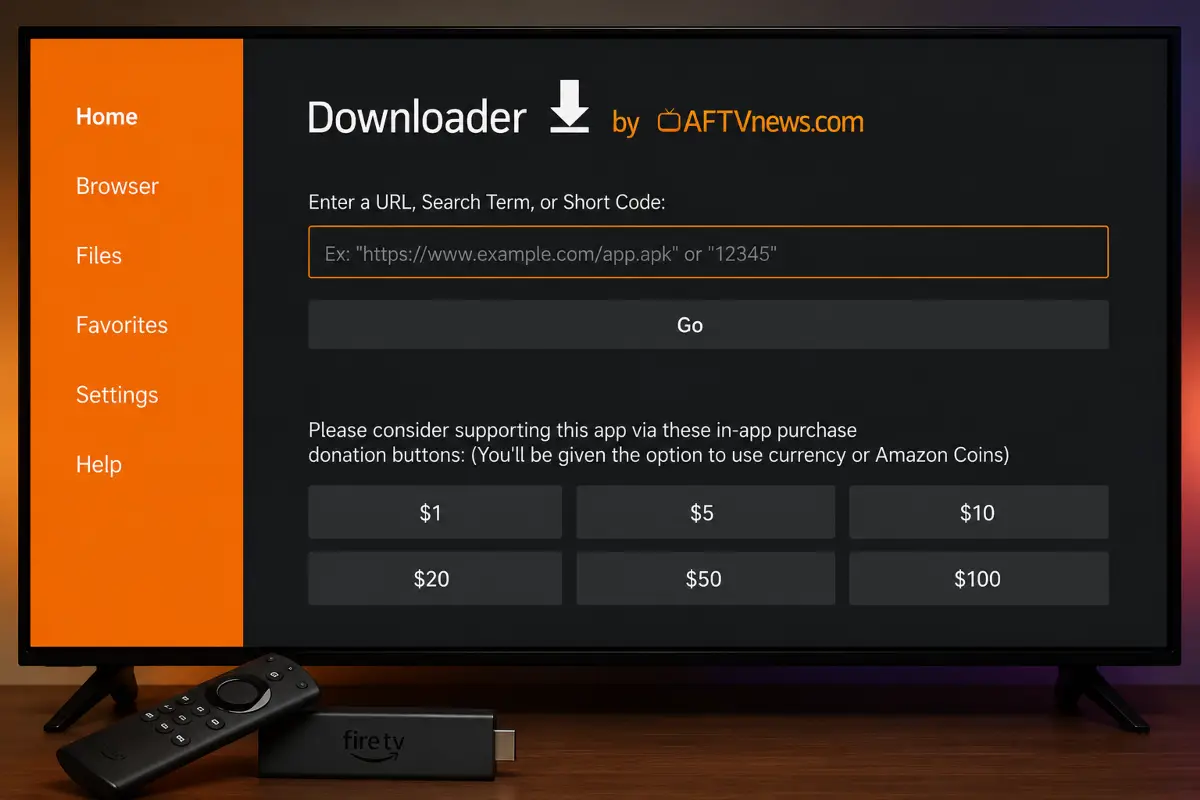
Ένα πρακτικό πλεονέκτημα του Downloader είναι ότι διαθέτει ενσωματωμένο διαχειριστή αρχείων. Έτσι, μετά την εγκατάσταση μιας εφαρμογής, μπορείς να διαγράψεις το αρχείο APK που κατέβασες, χωρίς να χρειαστεί να εγκαταστήσεις ξεχωριστό file manager.
Samsung Tizen & LG webOS
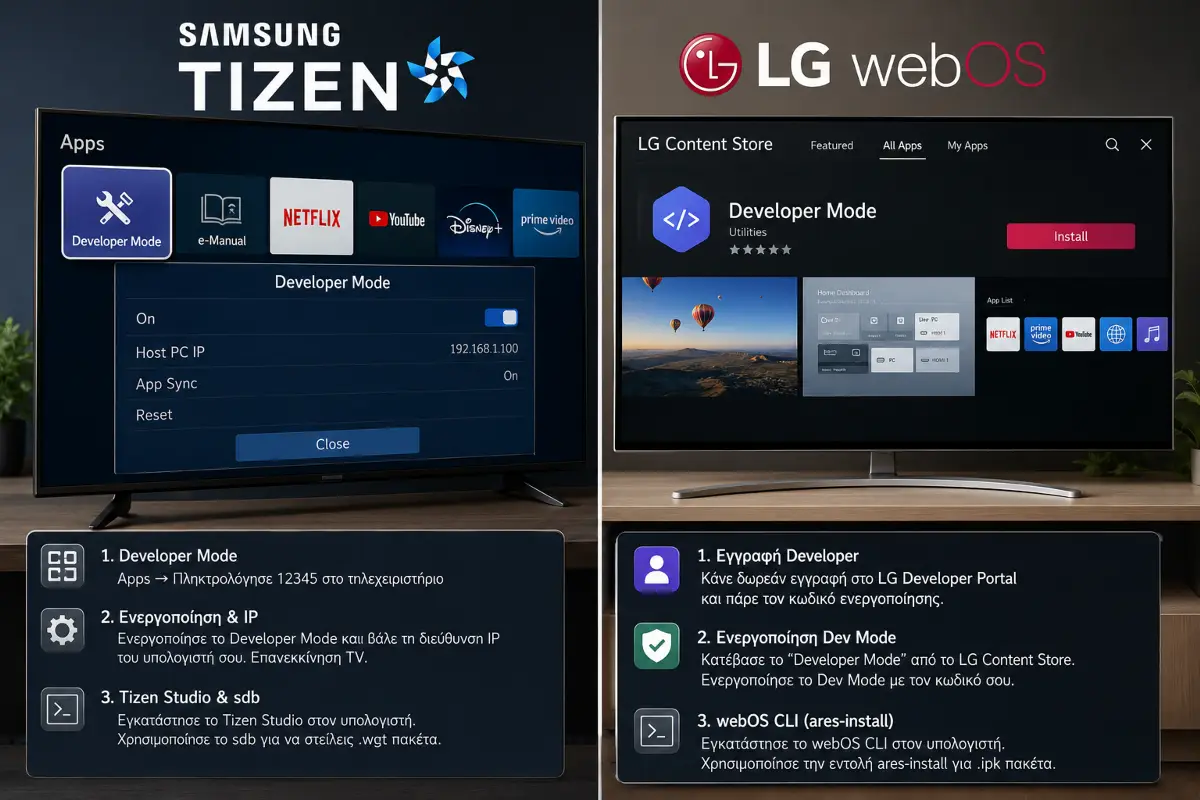
Στις Samsung και LG Smart TV η κατάσταση είναι διαφορετική. Το Tizen της Samsung και το webOS της LG είναι πιο κλειστά λειτουργικά συστήματα και δεν προσφέρουν την ίδια ελευθερία εγκατάστασης εφαρμογών που υπάρχει στο Android TV. Οι δυνατότητες του Developer Mode έχουν σχεδιαστεί κυρίως για προγραμματιστές που θέλουν να αναπτύξουν και να δοκιμάσουν τις εφαρμογές τους πριν τις διαθέσουν επίσημα στο αντίστοιχο store.
Samsung Tizen: Στην τηλεόραση, άνοιξε την ενότητα Apps και πληκτρολόγησε 12345 στο τηλεχειριστήριο, χωρίς να ανοίξεις κάποια εφαρμογή. Αν η συγκεκριμένη έκδοση του Tizen υποστηρίζει αυτή τη διαδικασία, θα εμφανιστεί το μενού Developer Mode. Ενεργοποίησέ το, πληκτρολόγησε τη διεύθυνση IP του υπολογιστή σου και κάνε επανεκκίνηση της τηλεόρασης. Στη συνέχεια, από τον υπολογιστή μπορείς να χρησιμοποιήσεις το Tizen Studio και το εργαλείο sdb για την εγκατάσταση πακέτων εφαρμογών .wgt.
LG webOS: Από το LG Content Store μπορείς να εγκαταστήσεις την εφαρμογή Developer Mode. Στη συνέχεια χρειάζεται να δημιουργήσεις δωρεάν λογαριασμό στο LG Developer Portal και να ενεργοποιήσεις το Developer Mode στην τηλεόραση. Από τον υπολογιστή μπορείς έπειτα να χρησιμοποιήσεις τα εργαλεία webOS CLI, όπως το ares-install, για την εγκατάσταση πακέτων εφαρμογών .ipk.
💡 Σημαντικό: Στις Samsung και LG το sideloading δεν λειτουργεί όπως στο Android TV. Το Developer Mode προορίζεται κυρίως για ανάπτυξη και δοκιμή εφαρμογών και δεν σημαίνει ότι μπορείς να εγκαταστήσεις οποιοδήποτε APK. Το Tizen και το webOS χρησιμοποιούν διαφορετικά formats εφαρμογών και τα δικά τους εργαλεία εγκατάστασης.
ADB μέσω υπολογιστή
Αν χρησιμοποιείς Android TV, Google TV ή Fire TV, υπάρχει και ένας ακόμη τρόπος εγκατάστασης εφαρμογών: το ADB (Android Debug Bridge). Με αυτή τη μέθοδο μπορείς να συνδέσεις την τηλεόραση με τον υπολογιστή σου μέσω του τοπικού δικτύου και να εγκαταστήσεις ένα APK απευθείας από εκεί, χωρίς να χρειάζεσαι εφαρμογή τύπου Downloader στην τηλεόραση.
Η διαδικασία είναι λίγο πιο τεχνική, αλλά είναι ιδιαίτερα χρήσιμη όταν θέλεις να εγκαταστήσεις περισσότερες εφαρμογές ή προτιμάς να διαχειρίζεσαι τα αρχεία APK από τον υπολογιστή σου.
- Στην τηλεόραση, άνοιξε τις Developer Options και ενεργοποίησε το ADB Debugging ή την αντίστοιχη επιλογή απομακρυσμένου εντοπισμού σφαλμάτων, ανάλογα με την πλατφόρμα και την έκδοση του λειτουργικού.
- Βρες τη διεύθυνση IP της τηλεόρασης από τις ρυθμίσεις δικτύου. Ο υπολογιστής και η τηλεόραση θα πρέπει να βρίσκονται στο ίδιο τοπικό δίκτυο.
- Στον υπολογιστή σου, εγκατάστησε τα Android SDK Platform Tools, τα οποία περιλαμβάνουν το εργαλείο
adb. - Άνοιξε το Terminal ή τη γραμμή εντολών και πληκτρολόγησε
adb connect IP-της-τηλεόρασης:5555για να ξεκινήσει η σύνδεση. Αν εμφανιστεί μήνυμα επιβεβαίωσης στην τηλεόραση, αποδέξου τη σύνδεση. - Αφού πραγματοποιηθεί η σύνδεση, μπορείς να εγκαταστήσεις το APK με την εντολή
adb install όνομα-αρχείου.apk. Το αρχείο APK θα πρέπει να βρίσκεται στη θέση από την οποία εκτελείς την εντολή ή να χρησιμοποιήσεις την πλήρη διαδρομή του αρχείου.
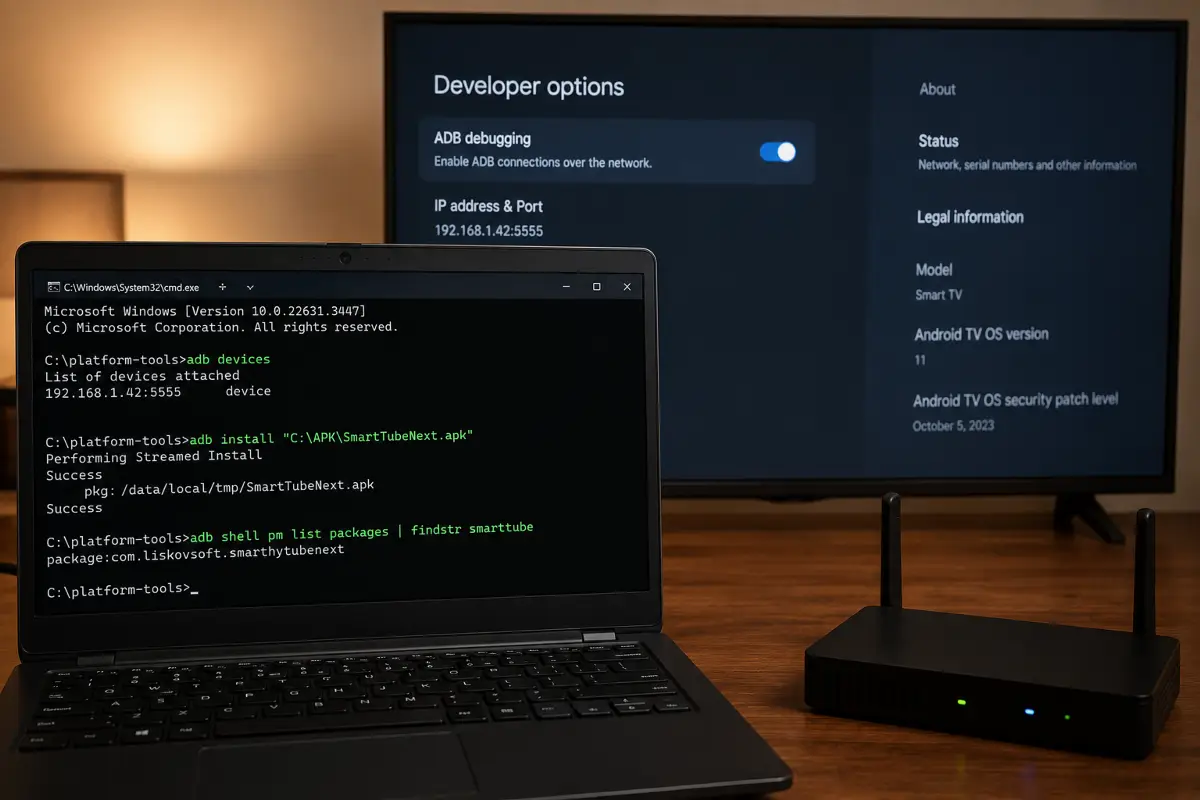
💡 Χρήσιμο να γνωρίζεις: Το ADB είναι πιο τεχνική μέθοδος από τον Downloader, αλλά σου δίνει μεγαλύτερο έλεγχο όταν διαχειρίζεσαι πολλά APK ή θέλεις να κάνεις εγκαταστάσεις από τον υπολογιστή σου.
Ασφάλεια & ρίσκα
Το μεγαλύτερο ρίσκο του sideloading δεν βρίσκεται στη διαδικασία εγκατάστασης αλλά στην προέλευση της εφαρμογής που εγκαθιστάς. Ένα APK μπορεί να λειτουργεί κανονικά, αλλά να περιέχει κακόβουλο κώδικα ή να ζητά δικαιώματα που δεν έχουν καμία σχέση με τη λειτουργία που υποτίθεται ότι προσφέρει.
⚠️ Προσοχή: Απόφυγε τροποποιημένες ή «cracked» εκδόσεις εφαρμογών, ειδικά όταν προέρχονται από άγνωστες ιστοσελίδες. Τέτοια αρχεία μπορεί να έχουν τροποποιηθεί και να περιέχουν malware ή άλλες ανεπιθύμητες λειτουργίες. Προτίμησε την επίσημη ιστοσελίδα του δημιουργού ή μια αξιόπιστη πηγή και έλεγξε το αρχείο πριν το εγκαταστήσεις.
Μετά την εγκατάσταση, είναι καλή πρακτική να απενεργοποιείς ξανά την πρόσβαση σε εγκατάσταση εφαρμογών από άγνωστες πηγές, όταν δεν τη χρειάζεσαι. Με αυτόν τον τρόπο μειώνεις την πιθανότητα να εγκατασταθεί κατά λάθος κάποια εφαρμογή από μη αξιόπιστη πηγή.
📥 Ποιο αρχείο πρέπει να κατεβάσεις;
Για το παράδειγμα του οδηγού θα χρησιμοποιήσουμε το VLC. Από την επίσημη ιστοσελίδα της VideoLAN μπορείς να κατεβάσεις το APK για Android που είναι κατάλληλο για τη συσκευή σου. Σε σύγχρονες Android TV συσκευές με επεξεργαστή 64-bit, η έκδοση arm64-v8a είναι συνήθως η κατάλληλη επιλογή.
🎬 VLC για Android / Android TV:
👉 Επίσημη σελίδα λήψης VLC
📺 SmartTube:
Αν θέλεις να δοκιμάσεις το SmartTube, χρησιμοποίησε την επίσημη σελίδα Releases του project και κατέβασε το APK της τελευταίας Stable έκδοσης που αντιστοιχεί στην αρχιτεκτονική της Android TV συσκευής σου. Για σύγχρονες 64-bit συσκευές, συνήθως πρόκειται για την έκδοση arm64-v8a.
👉 SmartTube – Επίσημες Releases
💻 Αν χρησιμοποιήσεις ADB:
Σε αυτή την περίπτωση δεν χρειάζεται να κατεβάσεις κάποιο APK για το
ίδιο το ADB. Θα χρειαστείς τα Android SDK Platform-Tools,
τα οποία περιλαμβάνουν το εργαλείο adb. Για Windows,
το πακέτο διατίθεται ως ZIP και περιέχει μεταξύ άλλων
το adb.exe.
💡 Να το θυμάσαι: Το sideloading δεν είναι πρόγραμμα ούτε εφαρμογή που κατεβάζεις. Είναι ο τρόπος με τον οποίο εγκαθιστάς μια εφαρμογή στην τηλεόρασή σου χωρίς να χρησιμοποιήσεις το επίσημο App Store. Για παράδειγμα, το VLC είναι η εφαρμογή, το VLC APK είναι το αρχείο εγκατάστασής της και το sideloading είναι η διαδικασία με την οποία εγκαθιστάς αυτό το αρχείο στην τηλεόρασή σου.
Η εμπειρία μου
Στο δικό μου Chromecast with Google TV, το sideloading αποδείχθηκε ιδιαίτερα χρήσιμο όταν χρειάστηκε να εγκαταστήσω εφαρμογές δικτύου και εναλλακτικά media players που δεν υπήρχαν στο Google Play Store της συσκευής. Με τη Downloader, η διαδικασία ήταν απλή και ολοκληρώθηκε μέσα σε λίγα λεπτά, χωρίς να αντιμετωπίσω προβλήματα στη λειτουργία των εφαρμογών στη συνέχεια.
Η εμπειρία μου ήταν διαφορετική σε μια παλαιότερη Samsung Smart TV. Εκεί το Developer Mode μου φάνηκε αρκετά πιο περιορισμένο και περισσότερο προσανατολισμένο στη δοκιμή εφαρμογών κατά την ανάπτυξή τους, παρά στην εύκολη εγκατάσταση εφαρμογών τρίτων.
Αν χρησιμοποιείς Android TV, Google TV ή Fire TV, θεωρώ ότι το sideloading αξίζει να το γνωρίζεις, ειδικά όταν μια εφαρμογή που χρειάζεσαι δεν υπάρχει στο επίσημο store. Αρκεί να επιλέγεις προσεκτικά τις εφαρμογές και τις πηγές από τις οποίες τις κατεβάζεις. Στην πράξη, αυτή είναι και η σημαντικότερη προϋπόθεση για να αξιοποιήσεις τις δυνατότητες του sideloading χωρίς να δημιουργήσεις περιττά προβλήματα στην τηλεόρασή σου.
⚠️ Μια σημαντική παρατήρηση: Το sideloading μπορεί να είναι απλό σε μια Android TV όταν χρησιμοποιείς μια εφαρμογή όπως το Downloader, αλλά δεν είναι όλες οι μέθοδοι το ίδιο εύκολες. Αν χρειαστεί να χρησιμοποιήσεις ADB, Developer Mode ή εργαλεία από υπολογιστή, καλό είναι να έχεις τουλάχιστον βασικές γνώσεις από Android, δικτύωση και χρήση της γραμμής εντολών.
Αν δεν είσαι εξοικειωμένος με τέτοιες διαδικασίες, δεν υπάρχει λόγος να βιαστείς. Μια λάθος ρύθμιση ή ένα ακατάλληλο αρχείο μπορεί να δημιουργήσει προβλήματα στην εγκατάσταση μιας εφαρμογής. Για τον αρχάριο χρήστη, η ασφαλέστερη προσέγγιση είναι να ξεκινήσει με μια απλή μέθοδο, να χρησιμοποιεί αξιόπιστες πηγές και να ακολουθεί προσεκτικά τα βήματα του οδηγού.



💬 Σχόλια