Passkeys: Τι είναι και γιατί ξεπερνούν τους κωδικούς πρόσβασης
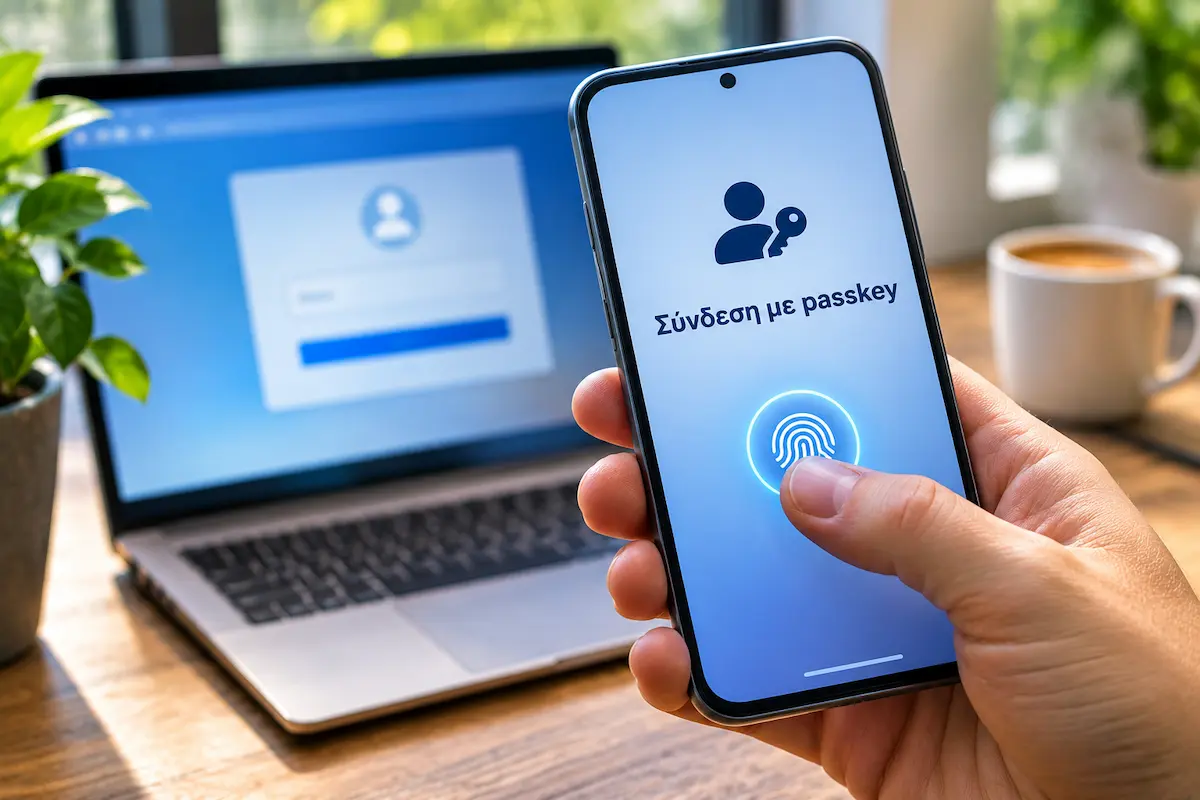
Συνδέσου με το δακτυλικό σου αποτύπωμα, χωρίς να θυμάσαι κανέναν κωδικό
PasskeysΈχεις δεκάδες λογαριασμούς και κάθε τόσο σου ζητούν να αλλάξεις κάποιον κωδικό, επειδή «διέρρευσε» από κάποια υπηρεσία; Τα passkeys (προφέρεται «πάσκιζ») λύνουν ακριβώς αυτό το πρόβλημα. Συνδέεσαι με το δακτυλικό σου αποτύπωμα, το πρόσωπό σου ή το PIN του κινητού σου, και δεν χρειάζεται να θυμάσαι τίποτα. Σε αυτό το άρθρο θα δεις τι είναι, πώς λειτουργούν και πώς φτιάχνεις το πρώτο σου.
Τι είναι ένα passkey
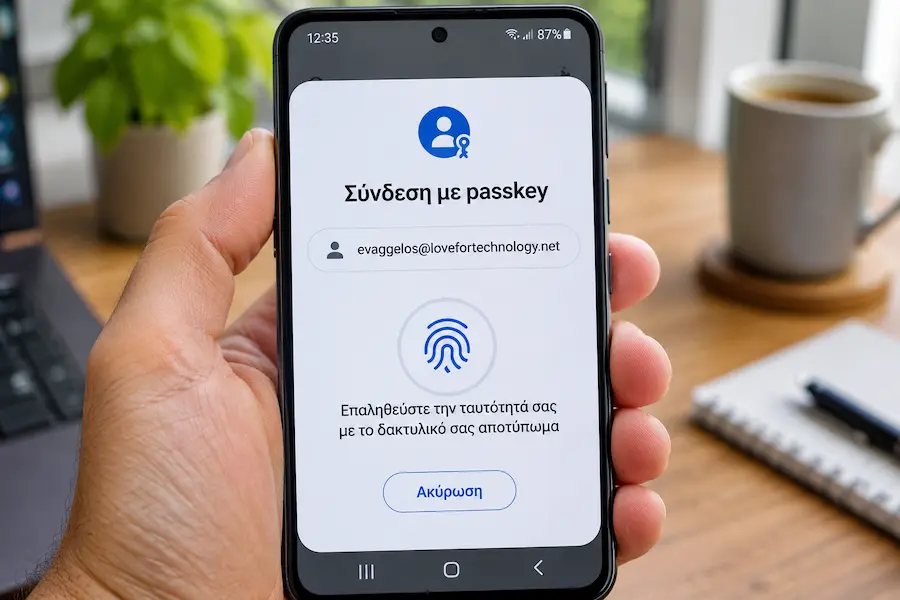
Ένα passkey είναι ένας τρόπος σύνδεσης που αντικαθιστά τον κωδικό πρόσβασης. Δεν γράφεις και δεν θυμάσαι κάτι. Η συσκευή σου αποδεικνύει στον ιστότοπο ότι είσαι εσύ, αφού της επιβεβαιώσεις με το δακτυλικό σου αποτύπωμα, το πρόσωπό σου ή το PIN οθόνης.
Πίσω από το όνομα υπάρχει ένα κοινό πρότυπο, το FIDO2, που στηρίζουν η Apple, η Google και η Microsoft. Γι’ αυτό τα passkeys δουλεύουν σε iPhone, Android, Windows και Mac, και όχι μόνο σε μία πλατφόρμα. Αν θέλεις να δεις την επίσημη εξήγηση, τη δίνει η FIDO Alliance στη σελίδα fidoalliance.org/passkeys ↗.
Το κλειδί και η κλειδαριά
Φαντάσου ότι ο ιστότοπος κρατά μια κλειδαριά και εσύ έχεις το μοναδικό κλειδί που την ανοίγει. Η κλειδαριά (το δημόσιο κλειδί) μπορεί να τη δει οποιοσδήποτε και δεν του χρησιμεύει σε τίποτα. Το κλειδί (το ιδιωτικό κλειδί) δεν φεύγει ποτέ από τη συσκευή σου. Αυτή είναι όλη η ιδέα.
Πώς λειτουργεί στην πράξη
Δεν χρειάζεται να καταλαβαίνεις κρυπτογραφία για να τα χρησιμοποιήσεις. Η διαδικασία έχει τέσσερα μικρά βήματα και τα περισσότερα γίνονται αυτόματα:
- Δημιουργία. Όταν φτιάχνεις passkey, η συσκευή σου φτιάχνει ένα ζευγάρι κλειδιών. Το δημόσιο πηγαίνει στον ιστότοπο και το ιδιωτικό μένει σε σένα.
- Αίτημα σύνδεσης. Την επόμενη φορά ο ιστότοπος στέλνει στη συσκευή σου ένα τυχαίο «τεστ» που αλλάζει κάθε φορά.
- Επιβεβαίωση. Ξεκλειδώνεις με δακτυλικό αποτύπωμα, πρόσωπο ή PIN, για να αποδείξεις ότι η συσκευή είναι στα χέρια σου.
- Απάντηση. Η συσκευή απαντά στο τεστ με το ιδιωτικό κλειδί και ο ιστότοπος το ελέγχει με το δημόσιο. Αν ταιριάζουν, μπαίνεις μέσα.
Καλό να ξέρεις: το δακτυλικό αποτύπωμα και το πρόσωπό σου δεν στέλνονται πουθενά. Ελέγχονται μόνο μέσα στη συσκευή και λειτουργούν σαν κλειδαριά για το ιδιωτικό κλειδί.
Γιατί είναι ασφαλέστερο από τον κωδικό
Ο κωδικός είναι ένα «κοινό μυστικό»: το ξέρεις εσύ και το ξέρει ο ιστότοπος. Αν κάποιος το κλέψει από οπουδήποτε, μπαίνει στον λογαριασμό σου. Στο passkey δεν υπάρχει κοινό μυστικό. Γι’ αυτό:
- Δεν κλέβεται με ψεύτικες σελίδες. Το passkey δένεται με τη διεύθυνση του πραγματικού ιστότοπου. Σε μια σελίδα απάτης (phishing) απλώς δεν δουλεύει, όσο πειστική κι αν φαίνεται.
- Δεν σε βλάπτει μια διαρροή. Ο ιστότοπος κρατά μόνο το δημόσιο κλειδί. Αν διαρρεύσει η βάση του, οι επιτιθέμενοι παίρνουν κάτι που δεν μπορούν να χρησιμοποιήσουν.
- Δεν επαναχρησιμοποιείται. Κάθε λογαριασμός έχει δικό του passkey. Δεν υπάρχει περίπτωση να κινδυνεύουν δέκα λογαριασμοί επειδή χρησιμοποιούσες τον ίδιο κωδικό παντού.
- Δεν μαντεύεται. Δεν υπάρχει «123456» ή όνομα του σκύλου σου για να δοκιμάσει κάποιος.
- Είναι πιο γρήγορο. Χωρίς πληκτρολόγηση, χωρίς κωδικούς SMS και χωρίς «ξέχασα τον κωδικό μου».
Αυτό δεν σημαίνει ότι είναι άτρωτο. Σημαίνει ότι αφαιρεί τα δύο πιο συνηθισμένα λάθη, δηλαδή τους αδύναμους κωδικούς και την εξαπάτηση του χρήστη.
Πού αποθηκεύεται το passkey σου
Το ιδιωτικό κλειδί μένει στη συσκευή σου και, στις περισσότερες υπηρεσίες, συγχρονίζεται κρυπτογραφημένο με τον λογαριασμό σου. Έτσι δεν χάνεται μαζί με το κινητό. Εξαρτάται από το πού επιλέγεις να το αποθηκεύσεις:
Apple
Αποθηκεύεται στην Κλειδοθήκη iCloud και είναι διαθέσιμο σε iPhone, iPad και Mac με τον ίδιο Apple ID.
Αποθηκεύεται στον Διαχειριστή κωδικών της Google και συγχρονίζεται στο Android και στο Chrome.
Microsoft
Στα Windows το passkey ξεκλειδώνει με Windows Hello (πρόσωπο, αποτύπωμα ή PIN).
Διαχειριστές κωδικών
Εφαρμογές όπως το 1Password, το Bitwarden και το Dashlane αποθηκεύουν passkeys και τα έχεις σε όλες τις συσκευές σου, ακόμα και σε διαφορετικά συστήματα.
Υπάρχει και μια πιο αυστηρή επιλογή: τα φυσικά κλειδιά ασφαλείας, όπως τα YubiKey. Το passkey μένει μέσα στο κλειδί και δεν συγχρονίζεται πουθενά. Είναι ό,τι πιο ασφαλές, αλλά πιο άβολο για καθημερινή χρήση.
Σύνδεση σε υπολογιστή που δεν έχει το passkey
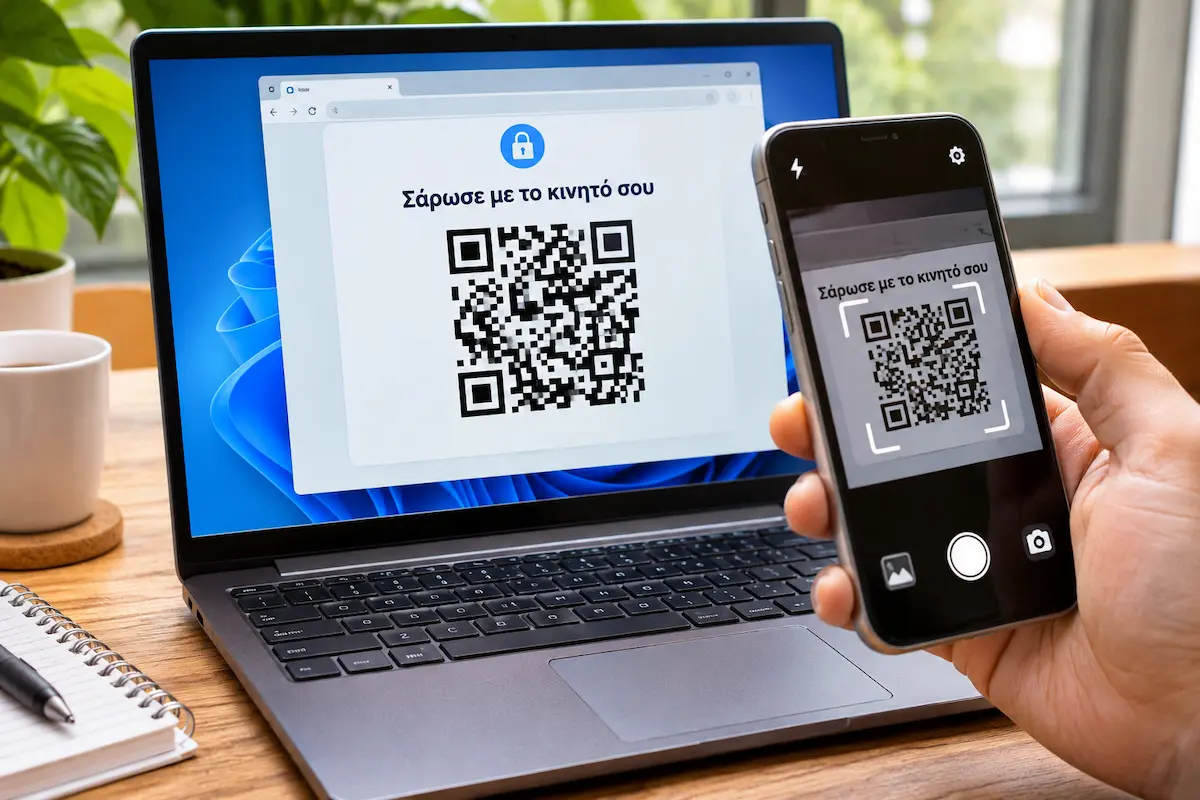
Αν μπεις σε υπολογιστή που δεν είναι δικός σου, ο ιστότοπος εμφανίζει έναν κωδικό QR. Τον σκανάρεις με το κινητό, επιβεβαιώνεις με αποτύπωμα, πρόσωπο ή PIN και συνδέεσαι. Το κινητό πρέπει να είναι κοντά, γιατί ελέγχεται και η σύνδεση Bluetooth. Το passkey δεν αποθηκεύεται στον ξένο υπολογιστή.
Κωδικός ή passkey: η σύγκριση
Για να δεις τη διαφορά με μια ματιά:
| Τι εξετάζουμε | Κωδικός πρόσβασης | Passkey |
|---|---|---|
| Τι πληκτρολογείς | Τον κωδικό σου | Τίποτα |
| Ψεύτικες σελίδες (phishing) | Μπορεί να κλαπεί | Δεν δουλεύει σε λάθος διεύθυνση |
| Διαρροή από τον ιστότοπο | Κινδυνεύεις | Άχρηστο για τον κλέφτη |
| Επαναχρησιμοποίηση | Συχνή και επικίνδυνη | Αδύνατη |
| Υποστήριξη από ιστότοπους | Παντού | Όλο και περισσότεροι, όχι όλοι |
| Χρειάζεται συσκευή | Όχι | Ναι, με κλείδωμα οθόνης |
Πώς φτιάχνεις το πρώτο σου passkey
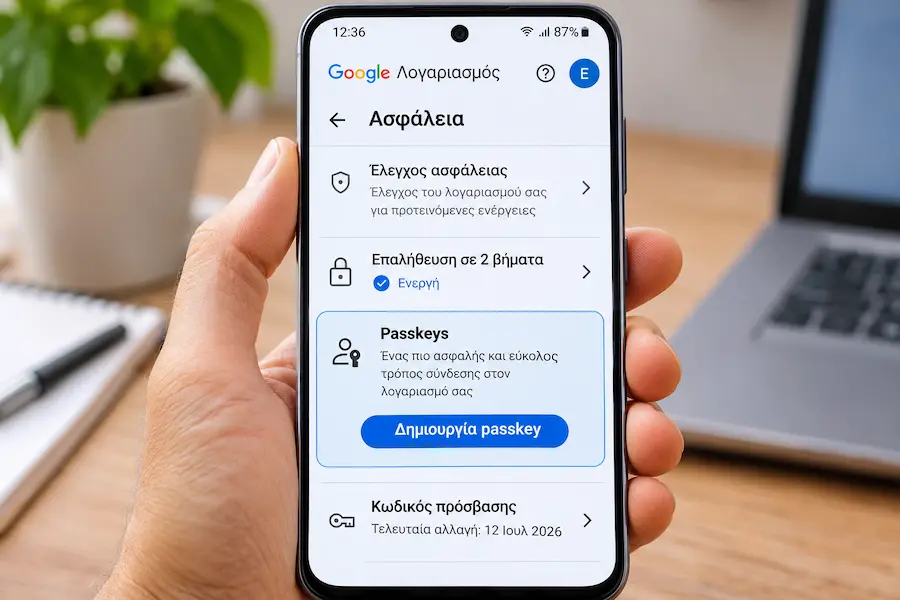
Ο ευκολότερος τρόπος να ξεκινήσεις είναι ο λογαριασμός Google, γιατί τον έχεις ήδη στο κινητό σου. Οι ονομασίες των μενού αλλάζουν λίγο ανάλογα με τη συσκευή και την έκδοση, αλλά τα βήματα είναι ίδια σε όλες τις υπηρεσίες που τα υποστηρίζουν:
- Ετοίμασε το κινητό. Βεβαιώσου ότι έχει κλείδωμα οθόνης (αποτύπωμα, πρόσωπο ή PIN) και ότι το σύστημα είναι ενημερωμένο.
- Μπες στον λογαριασμό σου. Άνοιξε τις ρυθμίσεις του λογαριασμού Google και πήγαινε στην ενότητα «Ασφάλεια» (ή «Σύνδεση και ασφάλεια»).
- Βρες τα passkeys. Άνοιξε την επιλογή «Passkeys» ή «Κλειδιά πρόσβασης» και πάτησε «Δημιουργία passkey».
- Επιβεβαίωσε. Η συσκευή θα ζητήσει αποτύπωμα, πρόσωπο ή PIN. Μετά θα δεις ότι το passkey δημιουργήθηκε.
- Δοκίμασέ το. Αποσυνδέσου και ξαναμπές στον λογαριασμό. Αυτή τη φορά επέλεξε σύνδεση με passkey αντί για κωδικό.
Μην βιαστείς να σβήσεις τον κωδικό. Κράτα τον ως εφεδρική λύση, μέχρι να βεβαιωθείς ότι το passkey δουλεύει σε όλες τις συσκευές σου. Φρόντισε μόνο να είναι μοναδικός και αποθηκευμένος σε διαχειριστή κωδικών.
Τι γίνεται αν χάσεις το κινητό
Είναι η πιο συνηθισμένη ανησυχία και έχει καλή απάντηση. Αν το passkey σου συγχρονίζεται με λογαριασμό (Apple, Google, Microsoft ή διαχειριστή κωδικών), δεν χάνεται μαζί με το κινητό. Παίρνεις νέα συσκευή, μπαίνεις στον ίδιο λογαριασμό και τα passkeys εμφανίζονται ξανά.
Ο λογαριασμός ανάκτησης είναι τώρα το πιο σημαντικό σημείο, γιατί όποιος τον ελέγχει ελέγχει και τα passkeys. Για να είσαι ήσυχος:
- Βάλε κλείδωμα οθόνης με αποτύπωμα, πρόσωπο ή PIN που δεν το ξέρει κανείς άλλος.
- Κράτα ενεργό τον συγχρονισμό του passkey στον λογαριασμό ή στον διαχειριστή κωδικών που χρησιμοποιείς.
- Έλεγξε τις μεθόδους ανάκτησης (email και τηλέφωνο ανάκτησης) στον κύριο λογαριασμό σου.
- Για τους πολύ σημαντικούς λογαριασμούς φτιάξε δεύτερο passkey σε άλλη συσκευή ή σε φυσικό κλειδί ασφαλείας.
Τα όρια των passkeys και τι να κάνεις
Τα passkeys είναι ασφαλέστερα, αλλά δεν είναι ακόμη παντού και έχουν και αδύνατα σημεία που πρέπει να ξέρεις:
- Δεν τα υποστηρίζουν όλοι. Μεγάλες υπηρεσίες όπως η Google, η Microsoft, η Apple, η Amazon, το PayPal και το GitHub τα προσφέρουν, αλλά πολλά μικρότερα sites εξακολουθούν να ζητούν μόνο κωδικό.
- Η μεταφορά μεταξύ συστημάτων δεν είναι πάντα απλή. Αν αλλάξεις από iPhone σε Android, καλύτερα να είσαι ήδη σε διαχειριστή κωδικών που δουλεύει και στα δύο. Οι εταιρείες δουλεύουν σε κοινό τρόπο μεταφοράς, αλλά δεν τον έχουν όλες.
- Το κινητό σου γίνεται το κλειδί. Αν κάποιος γνωρίζει το PIN σου και κρατήσει το κινητό σου, μπορεί να το εκμεταλλευτεί. Μην αφήνεις το PIN να το βλέπει κάποιος στο μετρό ή στο καφενείο.
- Στον κοινόχρηστο υπολογιστή μην αποθηκεύεις passkey. Χρησιμοποίησε τον κωδικό QR με το κινητό.
Η πρακτική συμβουλή είναι απλή. Ενεργοποίησε passkey σε όσους λογαριασμούς το προσφέρουν, ξεκινώντας από τους πιο σημαντικούς (email, Google, Apple, Microsoft). Για όσους δεν το υποστηρίζουν, κράτα έναν μακρύ και μοναδικό κωδικό σε διαχειριστή κωδικών. Δεν χρειάζεται να τα αλλάξεις όλα σε μία μέρα.
Συχνές ερωτήσεις
Είναι τα passkeys πιο ασφαλή από τον κωδικό με επιβεβαίωση μέσω SMS;
Ναι, στις περισσότερες περιπτώσεις. Ο κωδικός SMS μπορεί να κλαπεί με ψεύτικη σελίδα ή με παραπλάνηση του χρήστη. Το passkey δεν δουλεύει σε λάθος διεύθυνση και δεν υπάρχει τίποτα να πληκτρολογήσεις ή να αποκαλύψεις.
Τι γίνεται αν χάσω το κινητό μου;
Αν το passkey συγχρονίζεται με τον λογαριασμό σου (Apple, Google, Microsoft ή διαχειριστή κωδικών), το βρίσκεις στη νέα συσκευή αφού μπεις στον ίδιο λογαριασμό. Γι’ αυτό κράτα ενημερωμένες τις μεθόδους ανάκτησης του λογαριασμού και βάλε κλείδωμα οθόνης στο κινητό.
Πρέπει να σβήσω τους κωδικούς μου μόλις φτιάξω passkey;
Όχι. Κράτα τον κωδικό σαν εφεδρική λύση, μέχρι να βεβαιωθείς ότι το passkey δουλεύει σε όλες τις συσκευές που χρησιμοποιείς. Φρόντισε μόνο ο κωδικός να είναι μοναδικός και αποθηκευμένος σε διαχειριστή κωδικών.
Στέλνεται το δακτυλικό μου αποτύπωμα στον ιστότοπο;
Όχι. Το δακτυλικό αποτύπωμα ή το πρόσωπό σου ελέγχεται μόνο μέσα στη συσκευή σου και λειτουργεί σαν κλειδαριά για το ιδιωτικό κλειδί. Ο ιστότοπος δεν βλέπει ποτέ βιομετρικά στοιχεία.
Μπορώ να συνδεθώ με passkey σε υπολογιστή που δεν είναι δικός μου;
Ναι. Ο ιστότοπος εμφανίζει έναν κωδικό QR, τον σκανάρεις με το κινητό σου και επιβεβαιώνεις με αποτύπωμα, πρόσωπο ή PIN. Το passkey δεν αποθηκεύεται στον ξένο υπολογιστή.
Χρειάζομαι καινούργιο κινητό για να χρησιμοποιήσω passkeys;
Όχι απαραίτητα. Αρκεί ένα σχετικά πρόσφατο κινητό ή υπολογιστής, ενημερωμένο σύστημα και κλείδωμα οθόνης. Τα περισσότερα κινητά των τελευταίων ετών τα υποστηρίζουν.
💬 Σχόλια