Tiny11 Builder: Φτιάξε το δικό σου ελαφρύ Windows 11 ISO εύκολα
Αφαίρεσε τα περιττά, κράτα τα απαραίτητα και δοκίμασέ το πρώτα σε VM
Tiny11 BuilderΤο Windows 11 έρχεται γεμάτο εφαρμογές που ίσως δεν άνοιξες ποτέ: ειδήσεις, καιρός, παιχνίδια, διαφημιστικά πλακίδια. Το Tiny11 Builder σου επιτρέπει να φτιάξεις μόνος σου ένα πιο καθαρό ISO, και πλέον το κάνεις με μια κανονική εφαρμογή με κουμπιά, όχι με σκριπτάκια στο PowerShell.
Σε αυτόν τον οδηγό θα δεις τι κάνει κάθε λειτουργία, πώς περνάς τα έξι βήματα και τι να προσέξεις ώστε να μη χαλάσεις το σύστημά σου.
Τι είναι το Tiny11 Builder
Το Tiny11 Builder είναι ένα δωρεάν εργαλείο ανοιχτού κώδικα του προγραμματιστή NTDEV. Παίρνει ένα επίσημο ISO των Windows 11 και φτιάχνει από αυτό μια πιο «αδύνατη» εκδοχή, χωρίς μια σειρά από προεγκατεστημένες εφαρμογές και λειτουργίες. Το ISO που θα φτιάξεις είναι δικό σου αρχείο, το οποίο μετά γράφεις σε USB ή ανοίγεις σε εικονική μηχανή.
Παλιότερα το Tiny11 ήταν μια συλλογή από scripts του PowerShell. Η μεγάλη αλλαγή είναι ότι τώρα υπάρχει εφαρμογή με γραφικό περιβάλλον (WinUI), με έξι βήματα στην αριστερή στήλη. Τη διαλέγεις, επιλέγεις εικόνα Windows, διαλέγεις τι θα φύγει και πατάς δημιουργία. Η εφαρμογή βρίσκεται ακόμα σε πρώιμη φάση (η τελευταία έκδοση που είδα είναι η 0.1.2), γι' αυτό αξίζει λίγη επιπλέον προσοχή.
Τι σου προσφέρει
- Τρεις λειτουργίες δημιουργίας: Tiny11, Tiny11 Core και Custom.
- Λήψη του επίσημου ISO από τη Microsoft μέσα από την ίδια την εφαρμογή, ή χρήση ISO που έχεις ήδη.
- Turbo mode που επιταχύνει την επεξεργασία της εικόνας.
- Αποθηκευμένη πρόοδος: αν διακοπεί μια δημιουργία, μπορείς να τη συνεχίσεις με το κουμπί Resume build.
- Δεν αλλάζει τα αρχικά αρχεία: η εφαρμογή γράφει ότι τα αρχεία του πηγαίου ISO δεν τροποποιούνται.
- Υποστήριξη για Intel/AMD (x64) και Windows σε ARM (ARM64).
Σημαντικό: το Tiny11 Builder δεν είναι «τρικ ενεργοποίησης». Το ISO που θα φτιάξεις χρειάζεται κανονική άδεια Windows, όπως και το αρχικό.
Tiny11, Core ή Custom: ποια λειτουργία σου ταιριάζει
Το πρώτο που ρωτάει η εφαρμογή είναι ποια λειτουργία θέλεις. Η επιλογή αυτή καθορίζει πόσο «βαθιά» θα κόψει τα Windows, άρα και πόσο ασφαλές θα είναι το αποτέλεσμα για καθημερινή χρήση.
Tiny11
Εφαρμόζει τις αρχικές αφαιρέσεις του Tiny11: βγάζει διάφορες εφαρμογές και χαρακτηριστικά, αλλά κρατά το Windows Update, το Defender και την ανάκτηση συστήματος (recovery).
Tiny11 Core
Πηγαίνει πολύ παραπέρα: αφαιρεί την υποστήριξη ενημερώσεων και ανάκτησης και απενεργοποιεί το Defender. Δεν μπορείς να προσθέσεις ενημερώσεις, γλώσσες ή λειτουργίες αργότερα.
Custom
Διαλέγεις εσύ ποιες εφαρμογές, στοιχεία και υπηρεσίες θα φύγουν. Περιλαμβάνει «προστατευμένα» στοιχεία, που αν τα αφαιρέσεις μπορεί να χαλάσουν τα Windows.
Σύγκριση με μια ματιά
| Χαρακτηριστικό | Tiny11 | Tiny11 Core | Custom |
|---|---|---|---|
| Windows Update | Μένει | Αφαιρείται | Εξαρτάται από τις επιλογές σου |
| Windows Defender | Μένει | Απενεργοποιείται | Εξαρτάται από τις επιλογές σου |
| Recovery (WinRE) | Μένει | Αφαιρείται | Εξαρτάται από τις επιλογές σου |
| Προσθήκη γλωσσών και λειτουργιών μετά | Δυνατή | Αδύνατη | Εξαρτάται από τις επιλογές σου |
| Κατάλληλο για κύριο υπολογιστή | Ναι, με δοκιμή | Όχι | Μόνο αν ξέρεις τι αφαιρείς |
Ο κανόνας που αξίζει να θυμάσαι: αν δεν είσαι σίγουρος, διάλεξε Tiny11. Το Core και το Custom δοκίμασέ τα πρώτα σε εικονική μηχανή, όχι στον υπολογιστή που δουλεύεις.
Τι ακριβώς αφαιρεί το Tiny11
Στο αρχικό Tiny11 φεύγουν εφαρμογές όπως Clipchamp, News, Weather, Xbox, Get Help, Solitaire, Mail και Calendar, Maps, Sound Recorder και Your Phone, καθώς και ο Internet Explorer, ο Edge και το OneDrive. Η ακριβής λίστα της εφαρμογής μπορεί να αλλάζει από έκδοση σε έκδοση, γι' αυτό δες την οθόνη επιλογών πριν προχωρήσεις.
Τι χρειάζεσαι πριν ξεκινήσεις
Δεν χρειάζεσαι πολλά, αλλά καλό είναι να τα έχεις έτοιμα για να μη σταματήσεις στη μέση.
- Windows 11 22H2 ή νεότερο ως πηγή, για x64 ή ARM64. Η εφαρμογή γράφει ότι υποστηρίζει και εκδόσεις Insider και Canary.
- Ένα επίσημο ISO των Windows 11. Μπορείς να το κατεβάσεις από τη Microsoft ή, αν θέλεις, να το κατεβάσει η ίδια η εφαρμογή στη γλώσσα και την αρχιτεκτονική του υπολογιστή σου.
- Δικαιώματα διαχειριστή. Η εφαρμογή ζητά έγκριση διαχειριστή όταν ανοίγει.
- Αρκετό ελεύθερο χώρο στον δίσκο. Το Turbo mode χρησιμοποιεί περισσότερο επεξεργαστή και προσωρινό χώρο, οπότε μην το δοκιμάσεις με τον δίσκο γεμάτο.
- Windows ADK (Deployment Tools), σε περίπτωση που η εφαρμογή σου πει ότι λείπουν τα κατάλληλα εργαλεία εικόνας. Αυτό συμβαίνει κυρίως όταν η εικόνα που φτιάχνεις είναι νεότερη από το Windows του υπολογιστή σου, για παράδειγμα όταν ο υπολογιστής έχει Windows 10.
- Μια εικονική μηχανή (Hyper-V, VirtualBox ή VMware) για να δοκιμάσεις το αποτέλεσμα.
Λήψη και πρώτη εκκίνηση
Η εφαρμογή δεν έχει εγκαταστάτη. Κατεβάζεις ένα ZIP, το αποσυμπιέζεις και ανοίγεις το αρχείο εκτέλεσης.
- Άνοιξε τη σελίδα των εκδόσεων στο επίσημο αποθετήριο του GitHub (ntdevlabs/tiny11builder) και βρες την τελευταία έκδοση της εφαρμογής.
- Κατέβασε το ZIP για x64 αν έχεις επεξεργαστή Intel ή AMD, ή για ARM64 αν έχεις Windows σε ARM. Δίπλα υπάρχουν και αρχεία SHA-256 για έλεγχο ακεραιότητας.
- Αποσυμπίεσε ολόκληρο το ZIP σε έναν καινούργιο φάκελο. Μην τρέξεις το αρχείο μέσα από το ZIP.
- Άνοιξε το Tiny11Builder.exe και δώσε έγκριση διαχειριστή.
Η προειδοποίηση των Windows είναι φυσιολογική
Η εφαρμογή δεν είναι ψηφιακά υπογεγραμμένη. Γι' αυτό το SmartScreen των Windows μπορεί να εμφανίσει μια μπλε προειδοποίηση. Αν έχεις κατεβάσει το αρχείο από το επίσημο αποθετήριο, μπορείς να πατήσεις «Περισσότερες πληροφορίες» και μετά «Εκτέλεση ούτως ή άλλως».
Εφαρμογή: Tiny11Builder.exe
Εκδότης: Άγνωστος εκδότης
Βήμα βήμα: από το ISO στη νέα εικόνα
Στην αριστερή στήλη της εφαρμογής βλέπεις τα έξι βήματα: Welcome, Windows image, Remove components, Build settings, Review και Create image. Θα περάσουμε από όλα με τη σειρά.
Βήμα 1: Welcome, διάλεξε λειτουργία
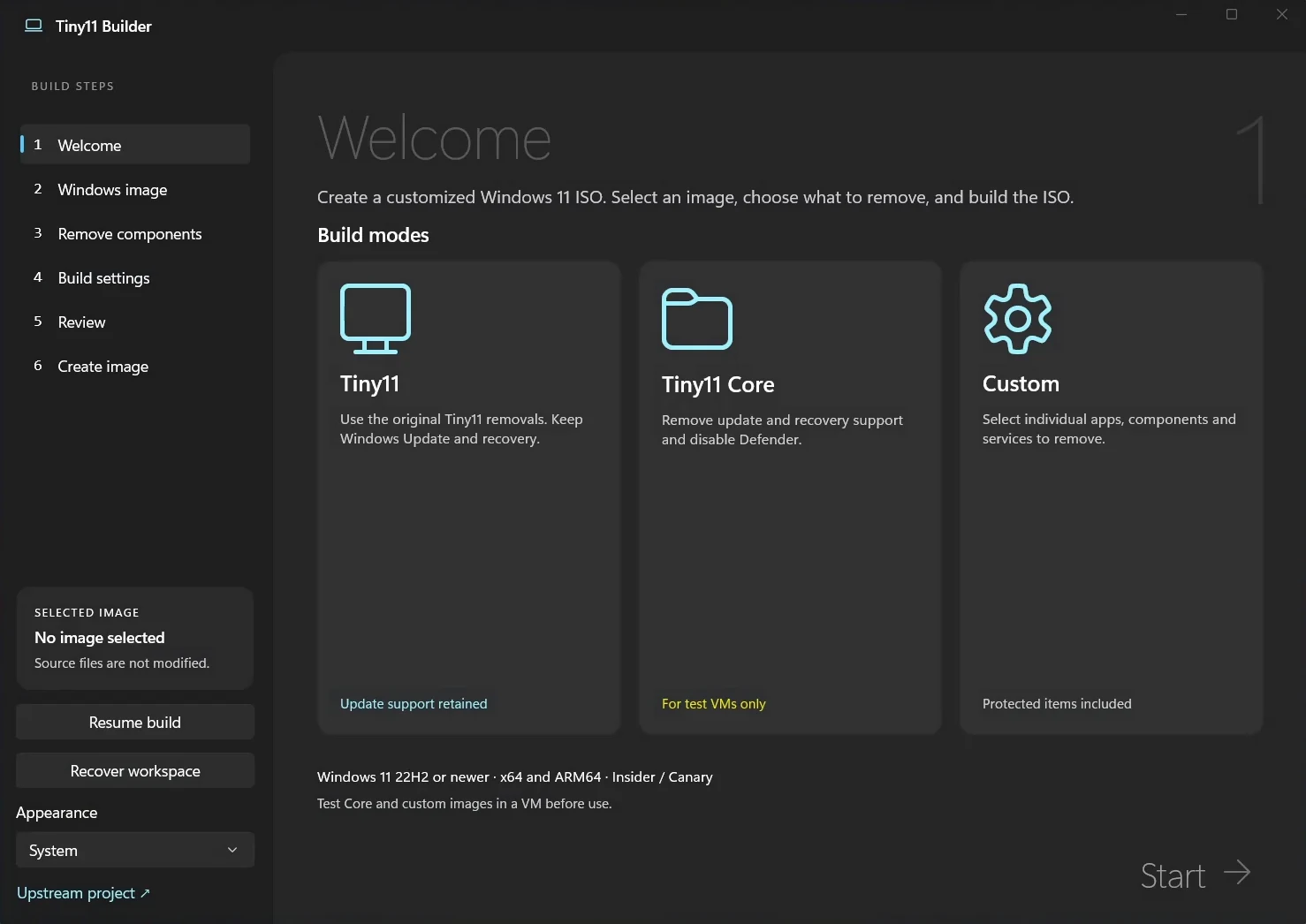
Στην πρώτη οθόνη βλέπεις τις τρεις κάρτες που είδαμε παραπάνω. Στο κάτω μέρος η εφαρμογή σου θυμίζει τις απαιτήσεις: Windows 11 22H2 ή νεότερο, για x64 και ARM64, και ότι τα Core και τα custom images πρέπει να δοκιμάζονται σε VM. Αριστερά κάτω υπάρχουν τα κουμπιά Resume build και Recover workspace, χρήσιμα αν διακοπεί μια δημιουργία, καθώς και ένα μενού εμφάνισης (Appearance).
Βήμα 2: Windows image, διάλεξε την εικόνα
Εδώ δίνεις την πηγή. Έχεις δύο δρόμους: να κατεβάσεις το πιο πρόσφατο ISO της Microsoft απευθείας από την εφαρμογή, ή να δείξεις ένα ISO που έχεις ήδη στον υπολογιστή σου. Μετά η εφαρμογή διαβάζει τις εκδόσεις που περιέχει και σε αφήνει να διαλέξεις. Αν υπάρχει Windows 11 Pro, το επιλέγει μόνη της.
Download
Συμβουλή: αν κατεβάσεις το ISO μόνος σου, πάρε το από τη σελίδα λήψης των Windows 11 της Microsoft. Όσο πιο καθαρή είναι η πηγή, τόσο πιο αξιόπιστο θα βγει το αποτέλεσμα.
Βήμα 3: Remove components, τι θα φύγει
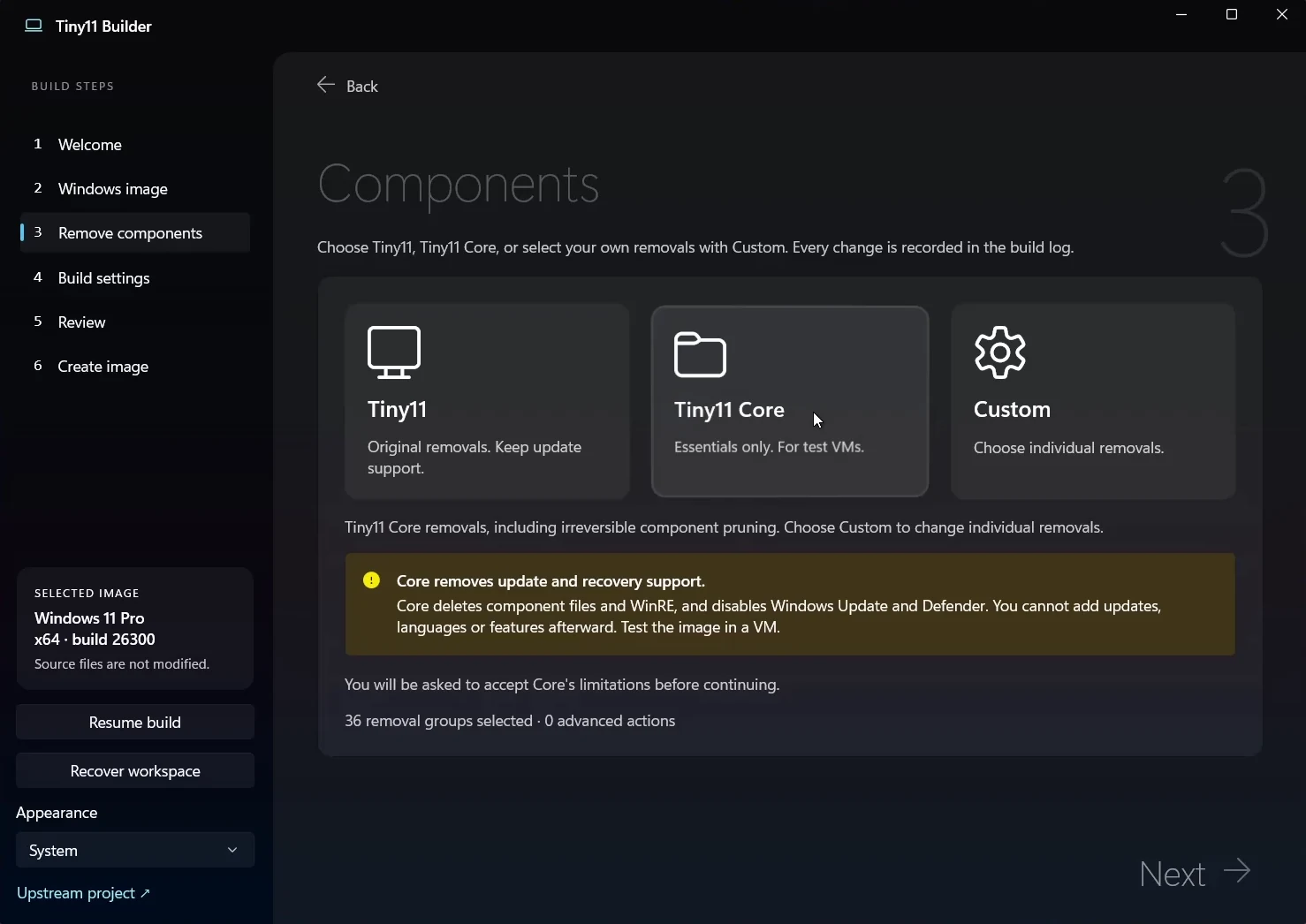
Εδώ επιβεβαιώνεις τη λειτουργία. Μπορείς να αλλάξεις ανάμεσα σε Tiny11, Tiny11 Core και Custom, και κάθε αλλαγή καταγράφεται στο build log. Στο παράδειγμα της οθόνης έχει επιλεγεί το Tiny11 Core, οπότε η εφαρμογή εμφανίζει ένα κίτρινο προειδοποιητικό κουτί: το Core διαγράφει αρχεία συστατικών και το WinRE, και απενεργοποιεί το Windows Update και το Defender. Δεν θα μπορείς να προσθέσεις ενημερώσεις, γλώσσες ή λειτουργίες αργότερα. Πριν συνεχίσεις, θα σου ζητηθεί να αποδεχτείς ρητά αυτούς τους περιορισμούς.
Στο κάτω μέρος σου δείχνει και πόσες ομάδες αφαιρέσεων έχουν επιλεγεί. Στην περίπτωσή μας ήταν 36 ομάδες και 0 προχωρημένες ενέργειες.
Βήμα 4: Build settings, οι ρυθμίσεις της δημιουργίας
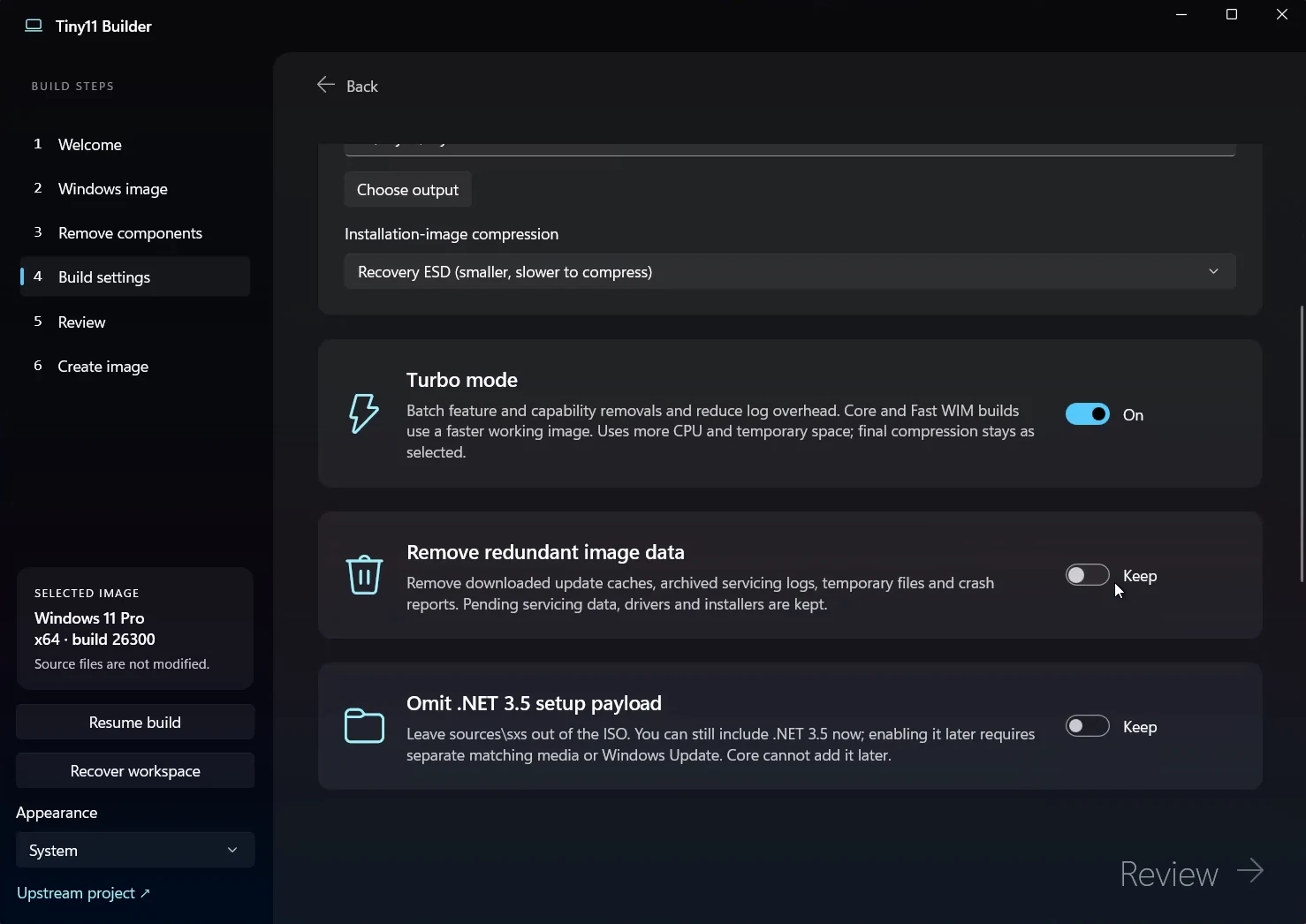
Εδώ διαλέγεις πού θα αποθηκευτεί το ISO (κουμπί Choose output), τη συμπίεση της εικόνας και μερικές επιπλέον επιλογές. Τις εξηγώ αναλυτικά στην επόμενη ενότητα.
Βήμα 5: Review, έλεγξε πριν ξεκινήσεις
Πριν ξεκινήσει η δημιουργία, η εφαρμογή σού δείχνει μια περίληψη όσων διάλεξες: λειτουργία, εικόνα, αριθμό αφαιρέσεων και ρυθμίσεις. Διάβασέ την με προσοχή. Αν κάτι δεν σου αρέσει, πας πίσω με το κουμπί Back χωρίς να έχει αλλάξει τίποτα.
Βήμα 6: Create image, η δημιουργία
Εδώ γίνεται η πραγματική δουλειά: η εφαρμογή ανοίγει την εικόνα, αφαιρεί ό,τι διάλεξες, συμπιέζει και φτιάχνει το τελικό ISO. Είναι το πιο αργό βήμα και μπορεί να πάρει αρκετή ώρα, οπότε άφησε τον υπολογιστή σε ηρεμία. Αν κάτι διακοπεί, χρησιμοποίησε το Resume build ή το Recover workspace από την αρχική οθόνη.
Removing selected components…
Compressing image…
Οι ρυθμίσεις του build, μία μία
Η οθόνη Build settings είναι αυτή που ρωτάει πιο πολλά πράγματα. Δες τι κάνει καθεμία:
Installation-image compression
Ορίζει πώς θα συμπιεστεί η εικόνα εγκατάστασης. Η επιλογή Recovery ESD βγάζει μικρότερο αρχείο, αλλά η συμπίεση αργεί περισσότερο. Αν σε νοιάζει το μέγεθος του ISO, είναι η σωστή επιλογή. Αν βιάζεσαι, ψάξε στη λίστα για κάτι πιο γρήγορο.
Turbo mode
Ομαδοποιεί τις αφαιρέσεις λειτουργιών και μειώνει το «βάρος» του log. Στα Core και Fast WIM builds χρησιμοποιεί και μια πιο γρήγορη προσωρινή εικόνα εργασίας. Το αντίτιμο είναι ότι ζητά περισσότερο επεξεργαστή και προσωρινό χώρο. Η τελική συμπίεση μένει όπως την έχεις επιλέξει. Στην εφαρμογή ήταν ενεργοποιημένο από προεπιλογή.
Remove redundant image data
Αν το ενεργοποιήσεις, σβήνει κατεβασμένες κρυφές μνήμες ενημερώσεων, αρχειοθετημένα logs, προσωρινά αρχεία και αναφορές σφαλμάτων. Τα εκκρεμή δεδομένα συντήρησης, οι οδηγοί και οι εγκαταστάτες μένουν. Από προεπιλογή είναι στο Keep.
Omit .NET 3.5 setup payload
Αν το ενεργοποιήσεις, το φάκελο sources\sxs δεν μπαίνει καθόλου στο ISO, οπότε γλιτώνεις χώρο. Το .NET 3.5 μπορείς ακόμα να το συμπεριλάβεις τώρα· αν το ζητήσεις αργότερα, θα χρειαστείς ξεχωριστό ταιριαστό μέσο ή το Windows Update. Στο Core δεν μπορεί να προστεθεί ποτέ μετά.
Χρειάζεσαι .NET 3.5; Μερικά παλιά προγράμματα και παιχνίδια το ζητούν. Αν δεν είσαι σίγουρος, μην το παραλείψεις, γιατί η εγκατάστασή του αργότερα είναι δύσκολη ή αδύνατη, ειδικά στο Core.
Δοκιμή και εγκατάσταση του ISO
Όταν τελειώσει η δημιουργία, θα έχεις ένα αρχείο ISO στον φάκελο που διάλεξες. Μην το εγκαταστήσεις αμέσως στον κύριο υπολογιστή σου. Ακολούθησε αυτή τη σειρά:
- Δοκίμασέ το πρώτα σε εικονική μηχανή. Φτιάξε μια VM στο Hyper-V, στο VirtualBox ή στο VMware και ξεκίνα την εγκατάσταση από το ISO.
- Έλεγξε ό,τι χρησιμοποιείς συνήθως: Ethernet και Wi-Fi, ήχο, εκτύπωση, τα προγράμματα που χρειάζεσαι.
- Αν όλα πάνε καλά, γράψε το ISO σε USB με ένα πρόγραμμα όπως το Rufus και κάνε καθαρή εγκατάσταση.
- Πάρε αντίγραφο ασφαλείας των αρχείων σου πριν από οποιαδήποτε εγκατάσταση, γιατί η καθαρή εγκατάσταση σβήνει τον δίσκο.
Άδεια χρήσης και ενεργοποίηση
Το Tiny11 δεν παρακάμπτει την ενεργοποίηση. Αν η εικόνα που έφτιαξες είναι Windows 11 Pro, χρειάζεσαι άδεια Pro. Μια άδεια Home δεν θα ενεργοποιήσει αυτόματα μια εικόνα Pro. Φρόντισε λοιπόν να διαλέξεις στο βήμα 2 την έκδοση που αντιστοιχεί στην άδεια που έχεις.
Μη υποστηριζόμενος υπολογιστής
Έχουν αναφερθεί δοκιμές όπου εικόνα Tiny11 έγινε εγκατάσταση σε VM χωρίς TPM και Secure Boot. Αυτό όμως δεν είναι εγγύηση για τον δικό σου υπολογιστή. Η Microsoft δεν συνιστά τα Windows 11 σε υλικό που δεν πληροί τις ελάχιστες απαιτήσεις, και στο μέλλον οι ενημερώσεις μπορεί να συμπεριφέρονται διαφορετικά.
Τι να προσέξεις και συχνά προβλήματα
Τα βασικά «προσοχή»
- Το Core δεν ενημερώνεται και δεν ξαναγίνεται «κανονικό». Ό,τι αφαιρεί, φεύγει για πάντα.
- Τα προστατευμένα στοιχεία του Custom μπορεί να χαλάσουν τα Windows αν τα αφαιρέσεις.
- Η εφαρμογή είναι νέα και σε πρώιμη φάση. Δεν είναι ψηφιακά υπογεγραμμένη και αναμένονται διορθώσεις.
- Αφαιρούμενα στοιχεία όπως το Edge ή το Outlook μπορεί να αφήσουν υπολείμματα στις Ρυθμίσεις ή να επανεμφανιστούν με τον καιρό.
Αν κάτι δεν πάει καλά
- Η εφαρμογή ζητά εργαλεία εικόνας: εγκατάστησε το τρέχον Windows ADK με επιλεγμένα τα Deployment Tools και τις ενημερώσεις του, και άνοιξε ξανά την εφαρμογή.
- Απέτυχε η λήψη από τη Microsoft: η τελευταία έκδοση ξαναδοκιμάζει αυτόματα σε προσωρινά σφάλματα. Αν επιμένει, κατέβασε το ISO χειροκίνητα και δείξε το στο βήμα 2.
- Διακόπηκε η δημιουργία: πάτα Resume build ή Recover workspace στην αρχική οθόνη.
- Το .NET 3.5 δεν προστέθηκε σε Core ή Custom: αν έχουν μείνει εκκρεμείς εργασίες στην εικόνα, η εφαρμογή σταματά την αφαίρεση για λόγους ασφάλειας. Φτιάξε το ISO χωρίς .NET 3.5 ή χρησιμοποίησε εικόνα που ενημερώνεται κανονικά.
Πρόσεχε από πού κατεβάζεις. Κατέβασε το εργαλείο μόνο από το επίσημο GitHub του NTDEV. Μην εμπιστεύεσαι έτοιμα «Tiny11 ISO» από άγνωστες σελίδες, γιατί δεν ξέρεις τι έχει προστεθεί μέσα τους. Αυτή είναι ακριβώς η αξία του να φτιάχνεις το ISO μόνος σου από επίσημη πηγή.
Επίσημη σελίδα λήψης: οι εκδόσεις της εφαρμογής βρίσκονται στο GitHub του δημιουργού.
Άνοιγμα σελίδας εκδόσεωνΣυχνές ερωτήσεις
Είναι δωρεάν το Tiny11 Builder;
Ναι. Το Tiny11 Builder είναι δωρεάν και ανοιχτού κώδικα, και το κατεβάζεις από το επίσημο αποθετήριο ntdevlabs/tiny11builder στο GitHub. Ο δημιουργός δέχεται προαιρετικές δωρεές. Το ίδιο το Windows όμως χρειάζεται κανονική άδεια χρήσης.
Είναι ασφαλές το Tiny11 Builder;
Η εφαρμογή είναι ανοιχτού κώδικα και κατεβαίνει από το επίσημο GitHub, αλλά δεν έχει ψηφιακή υπογραφή, γι' αυτό τα Windows μπορεί να εμφανίσουν προειδοποίηση SmartScreen. Κατέβασέ την μόνο από το επίσημο αποθετήριο, έλεγξε το αρχείο SHA-256 και δοκίμασε πάντα το ISO σε VM πριν το εγκαταστήσεις.
Ποια λειτουργία να διαλέξω: Tiny11, Core ή Custom;
Για κανονική καθημερινή χρήση διάλεξε Tiny11, που κρατά Windows Update, Defender και recovery. Το Tiny11 Core είναι μόνο για δοκιμαστικές εικονικές μηχανές. Το Custom είναι για όσους ξέρουν ακριβώς τι θέλουν να αφαιρέσουν.
Μπορώ να χρησιμοποιώ το Tiny11 Core ως κύριο σύστημα;
Δεν το συνιστούμε. Το Core αφαιρεί την υποστήριξη ενημερώσεων και ανάκτησης και απενεργοποιεί το Defender, και μετά δεν μπορείς να προσθέσεις ενημερώσεις, γλώσσες ή λειτουργίες. Ταιριάζει σε VM για δοκιμές.
Χρειάζομαι άδεια Windows για να το χρησιμοποιήσω;
Ναι. Το Tiny11 Builder δεν παρακάμπτει την ενεργοποίηση των Windows. Χρειάζεσαι έγκυρη άδεια που να ταιριάζει με την έκδοση της εικόνας που έφτιαξες, για παράδειγμα Pro για εικόνα Pro.
Πόση ώρα παίρνει η δημιουργία του ISO;
Εξαρτάται από τον υπολογιστή, τον δίσκο και τη συμπίεση που θα διαλέξεις. Σε μια δοκιμή που δημοσιεύτηκε, η δημιουργία ISO περίπου 5,4 GiB κράτησε κοντά στα 50 λεπτά σε εικονική μηχανή. Μετρά πάντα με λίγη υπομονή.
Θα δουλέψει σε υπολογιστή που δεν πληροί τις απαιτήσεις των Windows 11;
Έχουν αναφερθεί δοκιμές όπου εικόνα Tiny11 εγκαταστάθηκε σε VM χωρίς TPM και Secure Boot, αλλά δεν υπάρχει καμία εγγύηση. Η Microsoft δεν συνιστά εγκατάσταση σε μη υποστηριζόμενο υλικό και οι ενημερώσεις μπορεί να μην λειτουργούν όπως θα περίμενες.


💬 Σχόλια