Ελληνικοί υπότιτλοι που δεν συγχρονίζονται: Διόρθωσέ τους σε 2 λεπτά
Καθυστέρηση, προπορεία ή σταδιακή απόκλιση: βρες το πρόβλημα και διόρθωσέ το
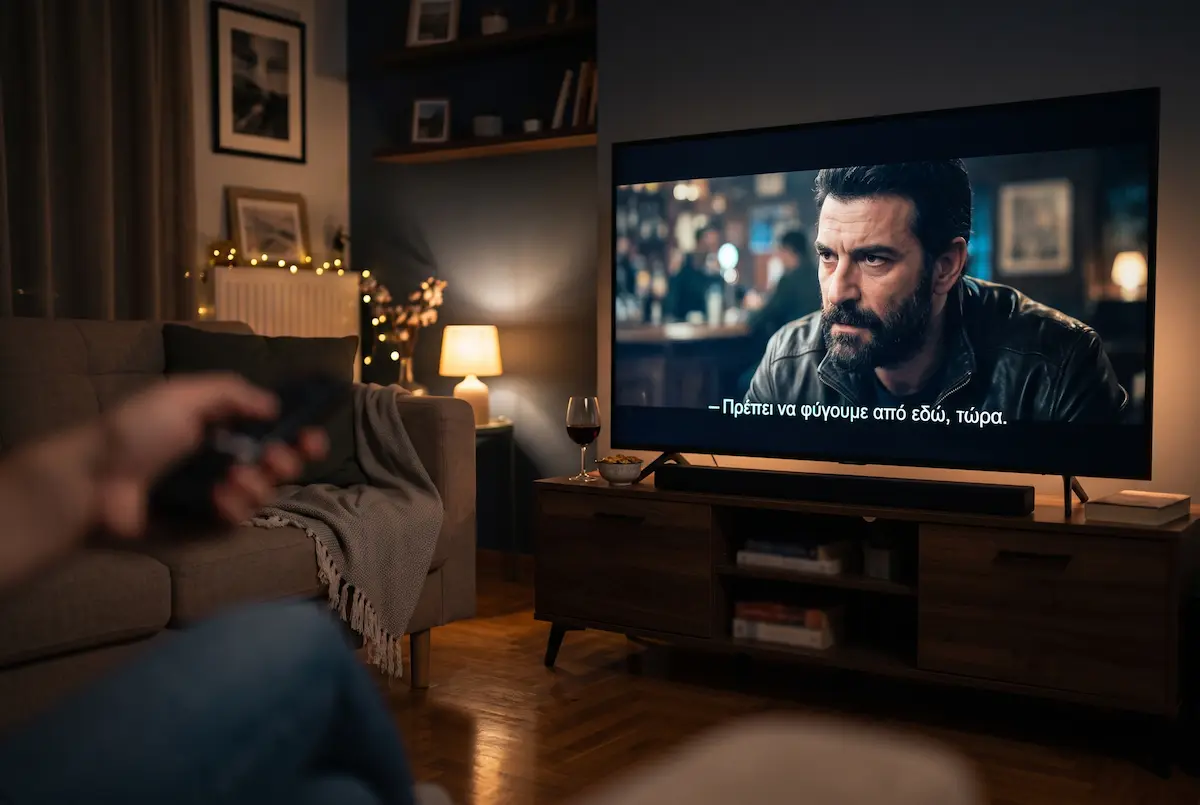
Οδηγός 2026Ξεκινάς την ταινία, ο ήρωας λέει κάτι σημαντικό και ο υπότιτλος εμφανίζεται τρία δευτερόλεπτα αργότερα. Ή χειρότερα: οι υπότιτλοι προηγούνται και σου χαλάνε κάθε αποκάλυψη της πλοκής.
Η καλή είδηση είναι ότι σχεδόν πάντα διορθώνεται σε δύο λεπτά, χωρίς να ψάξεις καινούργιο αρχείο. Θα δεις ποια μέθοδο να διαλέξεις ανάλογα με το πρόβλημα.
Γιατί χάνουν τον συγχρονισμό οι υπότιτλοι
Ένα αρχείο υπότιτλων (συνήθως με κατάληξη .srt) είναι ένα απλό κείμενο. Δίπλα σε κάθε φράση γράφει ακριβώς τη στιγμή που πρέπει να εμφανιστεί, για παράδειγμα «στο 12ο λεπτό και 5ο δευτερόλεπτο». Το πρόγραμμα αναπαραγωγής δεν «ακούει» την ταινία. Απλώς ακολουθεί αυτά τα χρονικά σημάδια.
Όταν το βίντεο που έχεις διαφέρει έστω και λίγο από εκείνο για το οποίο φτιάχτηκαν οι υπότιτλοι, τα σημάδια πέφτουν σε λάθος σημεία. Οι πιο συχνές αιτίες είναι οι εξής:
- Διαφορετική έκδοση του βίντεο. Άλλο το Blu-ray, άλλο η έκδοση από streaming, άλλο η «σκηνοθετική». Έχουν διαφορετικά εισαγωγικά πλάνα ή κομμένες σκηνές.
- Διαφορετικός ρυθμός καρέ. Αν οι υπότιτλοι έγιναν για 25 καρέ το δευτερόλεπτο και το βίντεο τρέχει στα 23,976, η απόκλιση μεγαλώνει σιγά σιγά.
- Διαφημίσεις ή τίτλοι αρχής. Αν το βίντεο ηχογραφήθηκε από την τηλεόραση, έχει επιπλέον λεπτά στην αρχή που οι υπότιτλοι δεν περιμένουν.
- Λάθος αρχείο. Συμβαίνει συχνότερα απ' όσο φαντάζεσαι, ειδικά σε σειρές με πολλές σεζόν.
Το πώς συμπεριφέρεται το λάθος σού δείχνει και τη λύση. Αν οι υπότιτλοι αργούν σταθερά όλη την ταινία, χρειάζεται μια απλή μετατόπιση. Αν ξεκινούν σωστά και χαλάνε προς το τέλος, φταίει ο ρυθμός καρέ.
Πρώτος έλεγχος: ταιριάζει το αρχείο με το βίντεο;
Πριν ανοίξεις οποιοδήποτε πρόγραμμα, κοίτα το όνομα του βίντεο. Συνήθως περιέχει λέξεις όπως BluRay, WEB-DL, HDTV ή 1080p. Οι σελίδες με υπότιτλους γράφουν συνήθως για ποια έκδοση φτιάχτηκε το καθένα αρχείο, στον τίτλο ή στην περιγραφή.
Αν το βίντεο σου είναι WEB-DL και το αρχείο υπότιτλων αναφέρει BluRay, πιθανότατα θα υπάρχει μετατόπιση. Η πιο γρήγορη λύση είναι να κατεβάσεις έναν υπότιτλο που ταιριάζει ακριβώς με την έκδοσή σου. Αν δεν βρεις, συνέχισε με τις επόμενες ενότητες.
Γρήγορη δοκιμή: παίξε τη σκηνή που ξεκινά η πρώτη κουβέντα και την τελευταία κουβέντα πριν τους τίτλους τέλους. Αν και στα δύο σημεία η καθυστέρηση είναι ίδια, το πρόβλημα είναι απλή μετατόπιση. Αν διαφέρει, είναι θέμα ρυθμού καρέ.
Η γρήγορη λύση στο VLC (2 λεπτά)
Το VLC υπάρχει ήδη σε πολλούς υπολογιστές και σου επιτρέπει να διορθώσεις τους υπότιτλους την ώρα που βλέπεις. Η ρύθμιση ισχύει μόνο για την τρέχουσα προβολή, αλλά για μια βραδινή ταινία αρκεί και περισσεύει.
- Άνοιξε το βίντεο στο VLC. Αν οι υπότιτλοι έχουν το ίδιο όνομα με το βίντεο και βρίσκονται στον ίδιο φάκελο, θα φορτωθούν μόνοι τους. Αλλιώς πήγαινε στο Υπότιτλος → Προσθήκη αρχείου υποτίτλων.
- Βρες μια σκηνή με καθαρή ομιλία και δες αν οι υπότιτλοι προηγούνται ή καθυστερούν.
- Πάτα το πλήκτρο H όταν οι υπότιτλοι εμφανίζονται νωρίτερα από τη φωνή. Κάθε πάτημα τους καθυστερεί κατά 50 χιλιοστά του δευτερολέπτου.
- Πάτα το πλήκτρο G όταν οι υπότιτλοι αργούν. Κάθε πάτημα τους φέρνει νωρίτερα κατά 50 χιλιοστά του δευτερολέπτου.
- Για πιο ακριβή ρύθμιση, άνοιξε το Εργαλεία → Συγχρονισμός κομματιού και γράψε την τιμή σε δευτερόλεπτα στο πεδίο «Συγχρονισμός υποτίτλων».
Στην πράξη, αν οι υπότιτλοι αργούν περίπου τρία δευτερόλεπτα, χρειάζεσαι γύρω στα 60 πατήματα του G. Γι' αυτό είναι πιο βολικό να γράψεις την τιμή στο παράθυρο συγχρονισμού αντί να πατάς το πλήκτρο ξανά και ξανά.
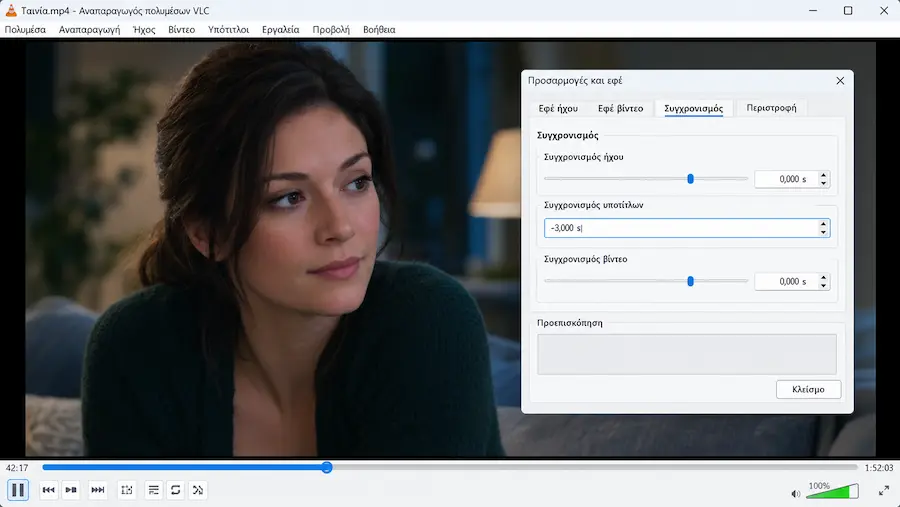
Προσοχή: το VLC δεν αποθηκεύει τη ρύθμιση μέσα στο αρχείο των υποτίτλων. Την επόμενη φορά που θα παίξεις το ίδιο βίντεο, θα πρέπει να την ξαναβάλεις. Για μόνιμη λύση πήγαινε στην επόμενη ενότητα.
Μόνιμη διόρθωση με το Subtitle Edit
Το Subtitle Edit είναι δωρεάν πρόγραμμα ανοιχτού κώδικα για Windows και είναι το πιο πρακτικό εργαλείο για όποιον ασχολείται με υπότιτλους. Μπορείς να διορθώσεις το αρχείο μία φορά και να το κρατήσεις για πάντα, ώστε να παίζει σωστά σε οποιαδήποτε συσκευή.
Μετατόπιση όλων των υποτίτλων
Αυτή η μέθοδος ταιριάζει όταν η καθυστέρηση είναι ίδια σε όλη τη διάρκεια της ταινίας.
- Κατέβασε και εγκατάστησε το Subtitle Edit από την επίσημη σελίδα λήψης στο GitHub.
- Άνοιξε το αρχείο .srt σέρνοντάς το μέσα στο παράθυρο.
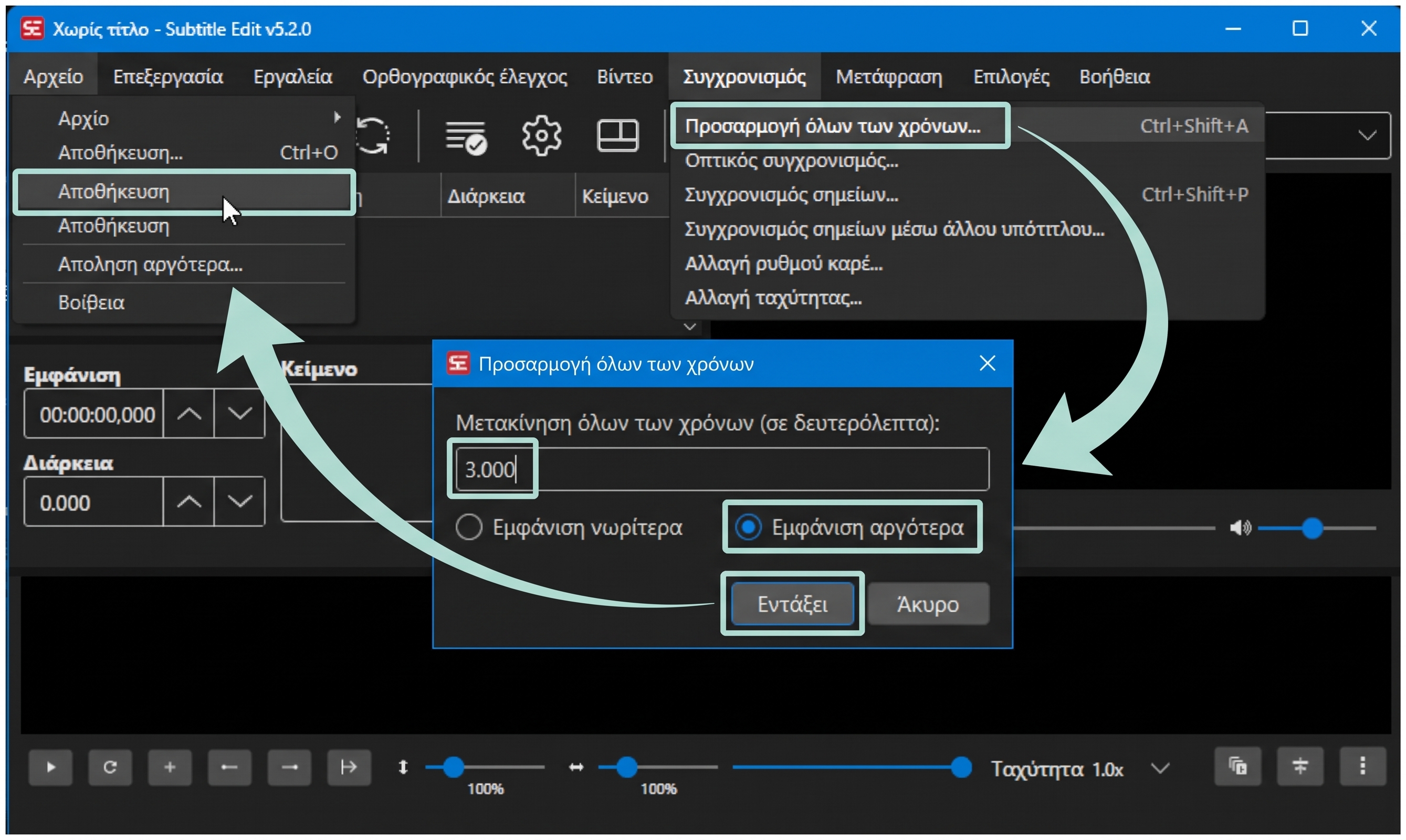
- Πήγαινε στο μενού Συγχρονισμός → Προσαρμογή όλων των χρόνων (στην αγγλική έκδοση: Synchronization → Adjust all times).
- Γράψε πόσα δευτερόλεπτα θέλεις να μετακινηθούν και διάλεξε Εμφάνιση νωρίτερα ή Εμφάνιση αργότερα.
- Πάτα «Εντάξει» και αποθήκευσε με Αρχείο → Αποθήκευση.
Συγχρονισμός σε δύο σημεία
Αν η καθυστέρηση αλλάζει στη διάρκεια της ταινίας, το Subtitle Edit έχει έτοιμη λύση: ο συγχρονισμός σε σημείο (Point synchronization). Φορτώνεις το βίντεο μέσα στο πρόγραμμα, διαλέγεις μία γραμμή υποτίτλου κοντά στην αρχή και δείχνεις πότε ακούγεται πραγματικά. Μετά κάνεις το ίδιο με μια γραμμή κοντά στο τέλος. Το πρόγραμμα υπολογίζει μόνο του πώς να τεντώσει ή να συμπιέσει όλους τους χρόνους ανάμεσα.
Είναι η πιο αξιόπιστη λύση όταν έχεις υπότιτλους από ελαφρώς διαφορετική έκδοση και δεν βρίσκεις καλύτερα.
Όταν ο συγχρονισμός χαλάει σταδιακά
Ξεκινάς την ταινία και όλα πάνε μια χαρά. Στο μισό υπάρχει μισό δευτερόλεπτο διαφορά και στο τέλος οι υπότιτλοι είναι ολόκληρα δευτερόλεπτα μακριά. Αυτό δεν διορθώνεται με απλή μετατόπιση, γιατί η απόκλιση μεγαλώνει με τον χρόνο.
Ο λόγος είναι σχεδόν πάντα ο ρυθμός καρέ. Οι ταινίες γυρίζονται συνήθως στα 23,976 καρέ το δευτερόλεπτο, ενώ οι παλιότερες ευρωπαϊκές εκδόσεις DVD έτρεχαν στα 25. Αν οι υπότιτλοι φτιάχτηκαν για το ένα και παίζεις το άλλο, τα χρονικά σημάδια «τρέχουν» με διαφορετική ταχύτητα.
- Άνοιξε το αρχείο στο Subtitle Edit.
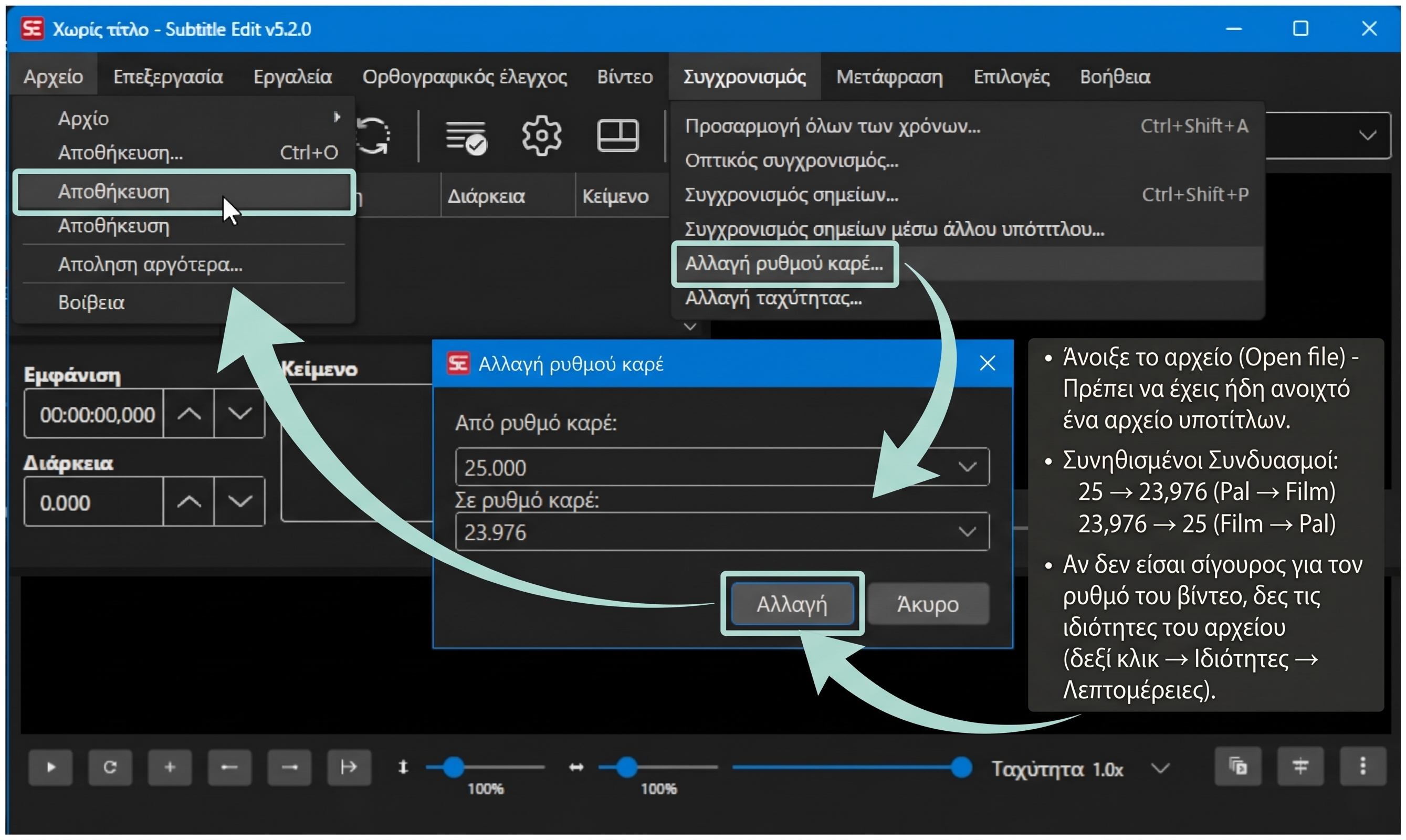
- Πήγαινε στο Συγχρονισμός → Αλλαγή ρυθμού καρέ (Change frame rate).
- Στο πεδίο «Από» διάλεξε τον ρυθμό των υποτίτλων και στο «Προς» τον ρυθμό του βίντεο. Οι πιο συνηθισμένοι συνδυασμοί είναι 25 → 23,976 και 23,976 → 25.
- Πάτα «Αλλαγή» και αποθήκευσε. Αν δεν είσαι σίγουρος για τον ρυθμό του βίντεο, δες τις ιδιότητες του αρχείου (δεξί κλικ → Ιδιότητες → Λεπτομέρειες).
| Μέθοδος | Πότε ταιριάζει | Μόνιμη; |
|---|---|---|
| Πλήκτρα G / H στο VLC | Σταθερή καθυστέρηση, γρήγορη λύση | Όχι |
| Προσαρμογή όλων των χρόνων | Σταθερή καθυστέρηση σε όλη την ταινία | Ναι |
| Αλλαγή ρυθμού καρέ | Η απόκλιση μεγαλώνει προς το τέλος | Ναι |
| Συγχρονισμός σε σημείο | Άλλη έκδοση βίντεο, άγνωστος ρυθμός | Ναι |
Περίεργα σύμβολα αντί για ελληνικά γράμματα
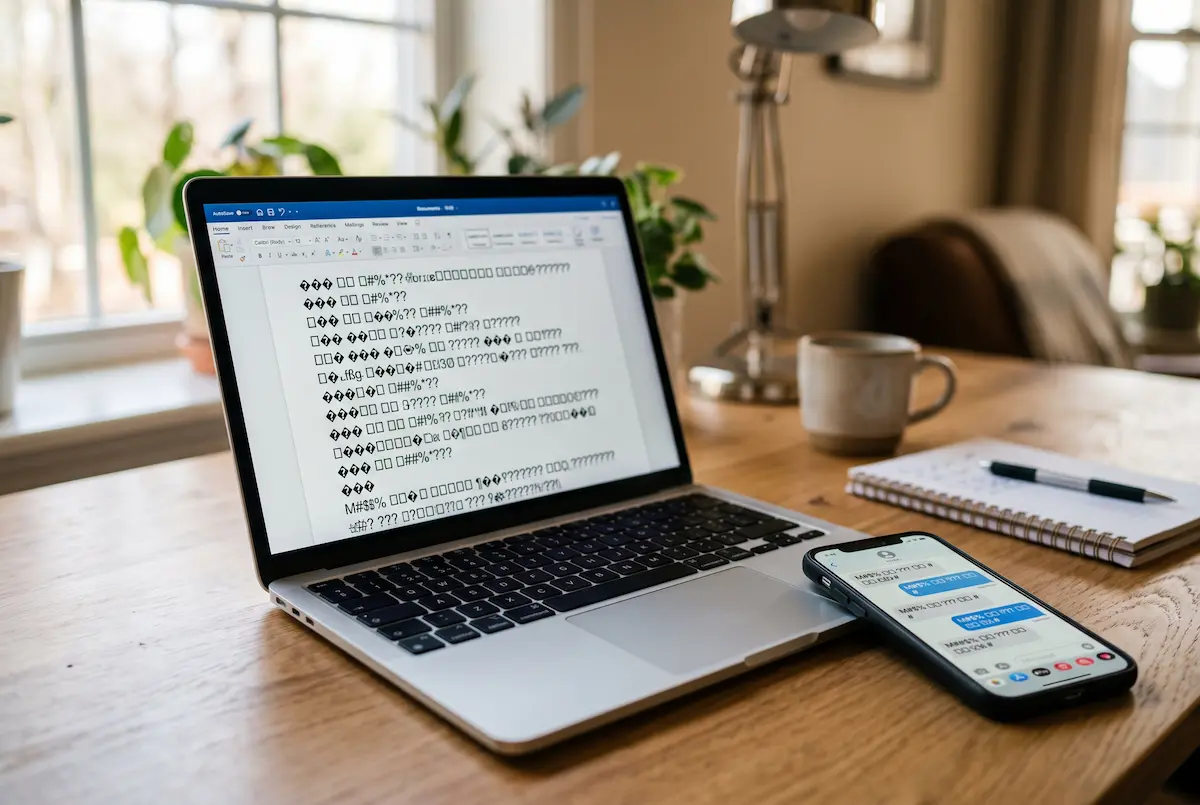
Μερικές φορές ο συγχρονισμός είναι άψογος, αλλά αντί για λέξεις βλέπεις ερωτηματικά, τετράγωνα ή ακατάληπτους χαρακτήρες. Δεν έχει σχέση με τον χρόνο. Το αρχείο είναι αποθηκευμένο σε παλιά κωδικοποίηση, συνήθως Windows-1253, και το πρόγραμμα αναπαραγωγής περιμένει UTF-8.
Η διόρθωση παίρνει λίγα δευτερόλεπτα στο Subtitle Edit. Άνοιξε το αρχείο και, αν τα γράμματα φαίνονται χαλασμένα, επίλεξε από το κάτω μέρος της οθόνης την κωδικοποίηση «Greek (Windows-1253)» ώστε να εμφανιστεί σωστά το κείμενο. Μετά πήγαινε στο Αρχείο → Αποθήκευση ως και διάλεξε κωδικοποίηση UTF-8 πριν αποθηκεύσεις.
Αν ο τόνος ή το τελικό «ς» εμφανίζονται σωστά στο Subtitle Edit, αλλά όχι στην τηλεόραση, δοκίμασε να αποθηκεύσεις ως «UTF-8 with BOM». Κάποιες τηλεοράσεις και πολυμέσα το χρειάζονται.
Υπότιτλοι στην τηλεόραση και στο κινητό
Στη Smart TV ή στο media player έχεις λιγότερες ρυθμίσεις από ό,τι στον υπολογιστή. Συχνά δεν υπάρχει ούτε κουμπί για μετατόπιση. Γι' αυτό η σωστή μέθοδος είναι να διορθώσεις το αρχείο πρώτα στον υπολογιστή και μετά να το μεταφέρεις.
- Δώσε στο .srt ακριβώς το ίδιο όνομα με το βίντεο (π.χ. ταινία.mkv και ταινία.srt).
- Βάλε τα δύο αρχεία στον ίδιο φάκελο ή στο ίδιο USB.
- Αποθήκευσε σε UTF-8, όπως είδαμε πιο πριν.
- Στο κινητό, εφαρμογές όπως το VLC για Android και iOS έχουν επίσης ρύθμιση καθυστέρησης υποτίτλων μέσα στο μενού αναπαραγωγής.
Αν χρησιμοποιείς σελίδες streaming ή υπηρεσίες με ενσωματωμένους υπότιτλους, δεν μπορείς να αλλάξεις το αρχείο. Σε αυτή την περίπτωση δοκίμασε άλλη γλώσσα ή άλλη έκδοση της ίδιας ταινίας από την ίδια υπηρεσία.
Συχνές ερωτήσεις
Πώς διορθώνω υπότιτλους που αργούν ή προηγούνται στο VLC;
Παίξε το βίντεο και πάτα το πλήκτρο H όταν οι υπότιτλοι εμφανίζονται νωρίτερα από τη φωνή, ή το G όταν αργούν. Κάθε πάτημα μετακινεί τους υπότιτλους κατά 50 χιλιοστά του δευτερολέπτου. Το VLC δεν αποθηκεύει τη ρύθμιση μέσα στο αρχείο, οπότε για μόνιμη λύση χρειάζεσαι το Subtitle Edit.
Γιατί οι υπότιτλοι ξεκινούν σωστά αλλά χαλάνε προς το τέλος;
Συνήθως οι υπότιτλοι φτιάχτηκαν για βίντεο με διαφορετικό ρυθμό καρέ (π.χ. 25 αντί για 23,976 καρέ ανά δευτερόλεπτο). Η διαφορά μεγαλώνει σταδιακά. Λύση: αλλαγή του frame rate στο Subtitle Edit ή συγχρονισμός σε δύο σημεία.
Γιατί βλέπω περίεργα σύμβολα αντί για ελληνικά γράμματα;
Το αρχείο είναι αποθηκευμένο σε παλιά κωδικοποίηση, όπως η Windows-1253, και το πρόγραμμα το διαβάζει ως κάτι άλλο. Άνοιξέ το στο Subtitle Edit και αποθήκευσέ το ως UTF-8.
Πώς βάζω υπότιτλους στην τηλεόραση χωρίς να χαλάσουν;
Διόρθωσε και αποθήκευσε τον συγχρονισμό στον υπολογιστή, με UTF-8 κωδικοποίηση. Δώσε στο αρχείο .srt ακριβώς το ίδιο όνομα με το βίντεο και βάλε τα δύο αρχεία στον ίδιο φάκελο ή στο ίδιο USB.
Υπάρχει δωρεάν πρόγραμμα για να διορθώσω τον συγχρονισμό;
Ναι. Το Subtitle Edit είναι δωρεάν και ανοιχτού κώδικα για Windows, και το VLC δίνει γρήγορη προσωρινή διόρθωση σε Windows, macOS και Linux.
Δοκίμασε πρώτα το VLC. Αν η ταινία παίζει σωστά με μια απλή μετατόπιση, κάνε τη μόνιμη διόρθωση στο Subtitle Edit και δεν θα το ξαναχρειαστείς.

💬 Σχόλια