OpenShot Video Editor: Επεξεργασία Βίντεο Με Μενού Διαλόγων Και Στα Ελληνικά
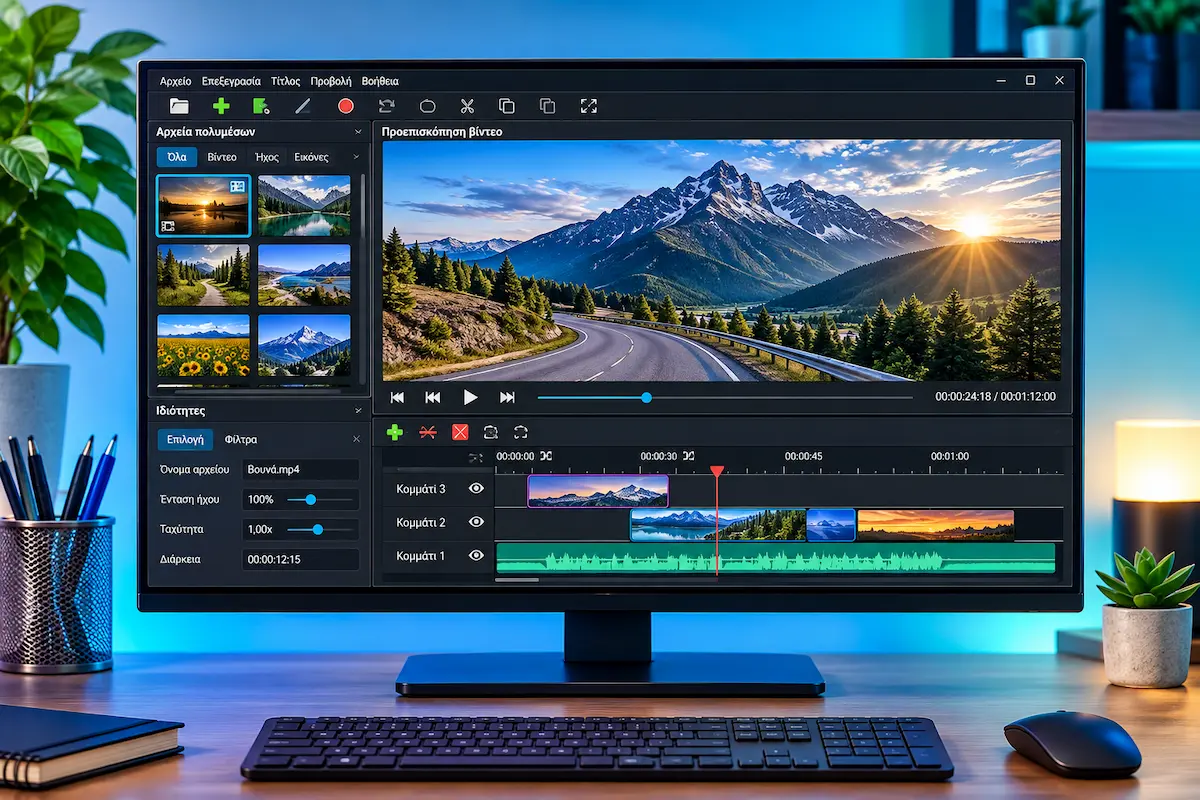
Επεξεργάσου τα βίντεό σου εύκολα, γρήγορα και δωρεάν
Οδηγός για την έκδοση 4.1Θέλεις να κόψεις ένα βίντεο, να βάλεις έναν τίτλο ή να ενώσεις δύο κλιπ, αλλά τα περισσότερα προγράμματα σε μπερδεύουν ή βάζουν υδατογράφημα; Το OpenShot είναι δωρεάν, έχει μενού στα ελληνικά και, με τα βήματα αυτού του οδηγού, θα έχεις έτοιμο το πρώτο σου βίντεο σε λίγα λεπτά. 🚀
Τι είναι το OpenShot Video Editor;
Το OpenShot είναι ένα δωρεάν πρόγραμμα επεξεργασίας βίντεο ανοιχτού κώδικα. Το φτιάχνει μια παγκόσμια κοινότητα και λειτουργεί σε Windows, macOS και Linux. Το πρόγραμμα έχει σχεδιαστεί για αρχάριους: σέρνεις τα αρχεία με το ποντίκι, τα τοποθετείς στη «γραμμή χρόνου» και βλέπεις αμέσως το αποτέλεσμα.
Δεν βάζει υδατογράφημα στα βίντεό σου και δεν ζητά συνδρομή. Το μενού και τα παράθυρα διαλόγου έχουν ελληνική μετάφραση, γι' αυτό δεν χρειάζεται να ξέρεις αγγλικά για να το χρησιμοποιήσεις. Όλες οι εικόνες αυτού του οδηγού είναι από το ελληνικό περιβάλλον του προγράμματος.
Τι μπορείς να κάνεις με το OpenShot
- 📂 Να εισαγάγεις αρχεία εύκολα. Σύρε βίντεο, φωτογραφίες και μουσική μέσα στο πρόγραμμα και ξεκίνα.
- ✂️ Να κόψεις και να ενώσεις κλιπ. Αφαιρείς ό,τι δεν χρειάζεσαι και βάζεις τα κομμάτια με τη σειρά που θέλεις.
- 🎞️ Να βάλεις μεταβάσεις και εφέ. Οι σκηνές αλλάζουν ομαλά και μπορείς να αλλάξεις την εμφάνιση του βίντεο.
- 🔤 Να γράψεις τίτλους και κείμενα. Κατάλληλα για εισαγωγή, λεζάντες ή τίτλους τέλους.
- 🎵 Να δουλέψεις με πολλές διαδρομές ήχου. Συνδύασε μουσική, αφήγηση και ήχους σε διαφορετικά επίπεδα και ρύθμισε την ένταση του καθενός.
- 🟩 Να αλλάξεις το φόντο. Για παράδειγμα με πράσινη οθόνη.
Τι νέο έχει η έκδοση 4.1
Η έκδοση 4.1 κυκλοφόρησε στα τέλη Οκτωβρίου 2026 και είναι η πιο πρόσφατη. Για έναν απλό χρήστη, οι πιο χρήσιμες αλλαγές είναι οι εξής:
- ✍️ Κείμενο απευθείας στο βίντεο. Γράφεις και διαμορφώνεις τίτλους, λεζάντες και τίτλους τέλους πάνω στην προεπισκόπηση, χωρίς να ανοίγεις ξεχωριστό πρόγραμμα.
- ⚡ Αυτόματη βελτιστοποίηση. Για τα βαριά βίντεο, το πρόγραμμα φτιάχνει μικρότερα και πιο γρήγορα αντίγραφα, ώστε η προεπισκόπηση να τρέχει ομαλά. Η τελική εξαγωγή γίνεται πάλι με την πλήρη ποιότητα του αρχικού βίντεο.
- ✅ Έλεγχος πριν την εξαγωγή. Το πρόγραμμα ελέγχει τις ρυθμίσεις που διάλεξες πριν ξεκινήσει. Έτσι εντοπίζει εγκαίρως μια ασύμβατη επιλογή και δεν σταματά στη μέση.
- ⌨️ Καλύτερη επεξεργασία με το πληκτρολόγιο και βελτιώσεις στην προεπισκόπηση και στον ήχο.
- 🧩 Εκδόσεις ARM64 για Linux. Επίσης, ένα πειραματικό εργαλείο γραμμής εντολών για αυτοματισμούς, που ενδιαφέρει κυρίως τους προχωρημένους.
Η προηγούμενη μεγάλη έκδοση, η 4.0, είχε φέρει εργαλεία χρώματος, εγγραφή οθόνης, κάμερας και μικροφώνου μέσα στο πρόγραμμα, νέα εφέ και τοπικά εργαλεία τεχνητής νοημοσύνης για την απομόνωση αντικειμένων. Τα εργαλεία αυτά τρέχουν στον υπολογιστή σου και δεν χρειάζονται cloud ή συνδρομή. Η 4.0.1 βελτίωσε ακόμη το εργαλείο κοπής.
Πώς το κατεβάζεις και το εγκαθιστάς
Η εγκατάσταση είναι απλή και δεν παίρνει πάνω από λίγα λεπτά.
- Άνοιξε την επίσημη σελίδα λήψης: openshot.org/download
- Διάλεξε το λειτουργικό σύστημά σου: Windows, macOS ή Linux.
- Άνοιξε το αρχείο που κατέβηκε και ακολούθησε τον οδηγό εγκατάστασης. Στα Windows πατάς απλώς «Επόμενο» μέχρι το τέλος. Στο Linux μπορείς να το βρεις και από το Snap Store ή το Flathub.
- Άνοιξε το OpenShot από το μενού Έναρξη ή από το εικονίδιο στην επιφάνεια εργασίας.
- Αν το πρόγραμμα ανοίξει στα αγγλικά, άνοιξε το μενού Επεξεργασία, μπες στις Προτιμήσεις, διάλεξε ελληνικά ως γλώσσα και ξανάνοιξε το πρόγραμμα.
Βήμα 1: Βάλε το βίντεο στο πρόγραμμα
Όταν ανοίξεις το πρόγραμμα, θα δεις τρία βασικά μέρη. Πάνω αριστερά είναι τα Αρχεία Έργου, δηλαδή η αποθήκη με τα αρχεία σου. Πάνω δεξιά είναι η προεπισκόπηση, όπου βλέπεις το βίντεο. Κάτω είναι η γραμμή χρόνου, με τις «διαδρομές» όπου στήνεις το βίντεό σου.
Μια διαδρομή είναι μια οριζόντια λωρίδα όπου τοποθετείς τα κλιπ. Ό,τι βρίσκεται σε ψηλότερη διαδρομή εμφανίζεται πάνω από ό,τι βρίσκεται σε χαμηλότερη.
Εισαγωγή του βίντεο
Από το μενού Αρχείο διάλεξε Εισαγωγή αρχείων και βρες το βίντεό σου. Μπορείς και να σύρεις τα αρχεία από τον φάκελό τους μέσα στο παράθυρο του προγράμματος. Στα Αρχεία Έργου υπάρχουν φίλτρα (Βίντεο, Ήχος, Εικόνα), ώστε να βρίσκεις γρήγορα αυτό που ψάχνεις.
Τοποθέτηση στη γραμμή χρόνου και προεπισκόπηση
Ακολούθησε τα τρία βήματα που σημειώνονται πάνω στην εικόνα. Σύρε το βίντεο από τα Αρχεία Έργου στη διαδρομή, αφήνοντάς το στην αρχή της, και μετά πάτα Αναπαραγωγή. Ο κόκκινος δείκτης δείχνει ποιο σημείο του βίντεο βλέπεις εκείνη τη στιγμή.
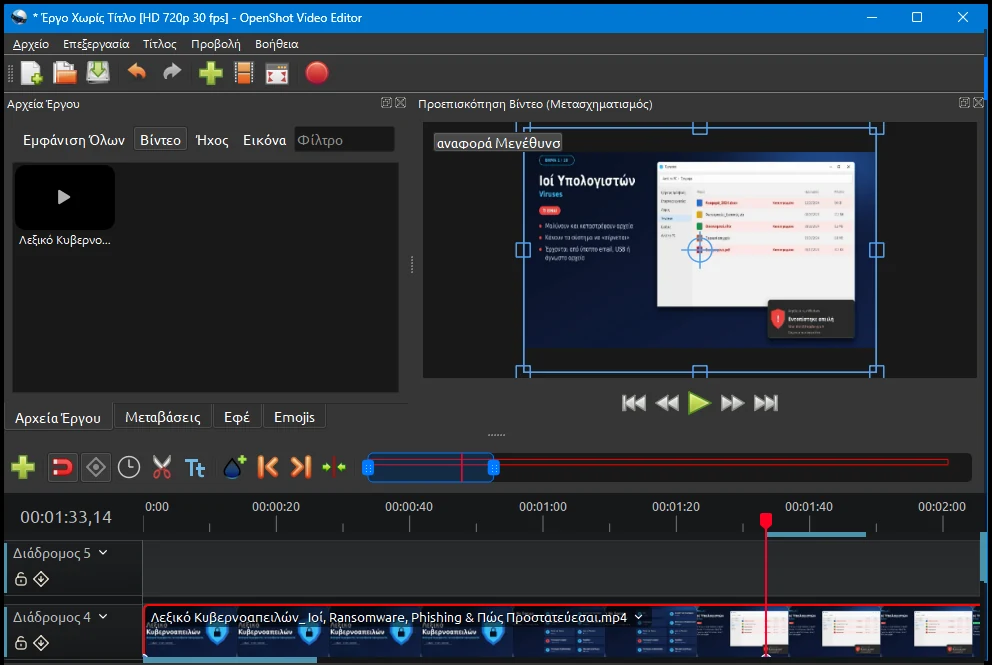 1Σύρε το βίντεο από εδώ…2…και άφησέ το πάνω στη διαδρομή3Πάτα Αναπαραγωγή
- Μόλις εισαγάγεις ένα βίντεο, εμφανίζεται εδώ, στα Αρχεία Έργου. Πάτησέ το με το αριστερό κλικ και κράτα πατημένο.
- Σύρε το προς τα κάτω και άφησέ το πάνω σε μια διαδρομή της γραμμής χρόνου, ώστε να γίνει κλιπ.
- Πάτα το πράσινο κουμπί Αναπαραγωγή, κάτω από την προεπισκόπηση, για να δεις το βίντεό σου.
Βήμα 2: Κόψε, ένωσε και πρόσθεσε τίτλο
Αφού το βίντεο βρίσκεται στη γραμμή χρόνου, μπορείς να το επεξεργαστείς με λίγα κλικ. Τα εργαλεία βρίσκονται στη γραμμή με τα εικονίδια, ακριβώς πάνω από τη γραμμή χρόνου.
- Το ψαλίδι κόβει το κλιπ στο σημείο που βρίσκεται ο κόκκινος δείκτης.
- Στην καρτέλα Μεταβάσεις βρίσκεις τις έτοιμες αλλαγές σκηνής.
- Σύρε μια μετάβαση στο σημείο όπου ενώνονται δύο κλιπ, για να γίνεται ομαλή η αλλαγή.
- Από το μενού Τίτλος φτιάχνεις κείμενο, που μπαίνει σε δική του διαδρομή πάνω από το βίντεο.
- Η μουσική μπαίνει σε διαδρομή κάτω από το βίντεο, ώστε να ρυθμίζεις ξεχωριστά την ένταση.
Κοπή ενός κομματιού
Για να κόψεις ένα κομμάτι, χρησιμοποίησε το εικονίδιο με το ψαλίδι. Πάτα το και μετά πάτα πάνω στο κλιπ, στο σημείο που θέλεις να γίνει η κοπή. Το κλιπ χωρίζεται σε δύο κομμάτια. Διάλεξε το κομμάτι που δεν χρειάζεσαι και πάτα το πλήκτρο Delete του πληκτρολογίου. Μετά, πλησίασε τα υπόλοιπα κομμάτια, ώστε να μη μείνει κενό ανάμεσά τους.
Μπορείς να πατήσεις και δεξί κλικ πάνω στο κλιπ, όπου θα βρεις επιλογές για κοπή (Slice) στη θέση του κόκκινου δείκτη.
Ένωση δύο κλιπ και μετάβαση
Για να ενώσεις δύο βίντεο, βάλε το δεύτερο στην ίδια διαδρομή, ακριβώς μετά το πρώτο. Αν θέλεις να μην υπάρχει απότομη αλλαγή, άνοιξε την καρτέλα Μεταβάσεις, διάλεξε μία και σύρε την πάνω στο σημείο όπου ενώνονται τα δύο κλιπ.
Τίτλοι και κείμενο
Από το μενού Τίτλος μπορείς να φτιάξεις έναν νέο τίτλο και να αλλάξεις το κείμενο, το χρώμα και τη γραμματοσειρά. Στην έκδοση 4.1 μπορείς επίσης να γράψεις το κείμενο απευθείας πάνω στην προεπισκόπηση. Ο τίτλος τοποθετείται σε δική του διαδρομή, πάνω από το βίντεο. Πρόσεξε να βρίσκεται στο σωστό σημείο της γραμμής χρόνου.
Μουσική και ήχος
Σύρε ένα αρχείο μουσικής σε άλλη διαδρομή, κάτω από το βίντεο. Αν η μουσική σκεπάζει τη φωνή, κάνε δεξί κλικ πάνω στο κλιπ της μουσικής και χαμήλωσε την ένταση. Έτσι ακούγονται καθαρά και οι δύο ήχοι.
Βήμα 3: Πρόσθεσε εφέ στο βίντεο
Τα εφέ αλλάζουν την εμφάνιση ή τον ήχο ενός κλιπ. Μπορείς, για παράδειγμα, να αλλάξεις τα χρώματα, να θολώσεις το βίντεο ή να βάλεις αρνητικό. Η διαδικασία είναι η ίδια για όλα τα εφέ: το διαλέγεις και το σέρνεις πάνω στο κλιπ.
Στην εικόνα που ακολουθεί φαίνονται οι τρεις κινήσεις. Πρώτα ανοίγεις την καρτέλα Εφέ, μετά διαλέγεις το εφέ και τέλος το αφήνεις πάνω στο κλιπ.
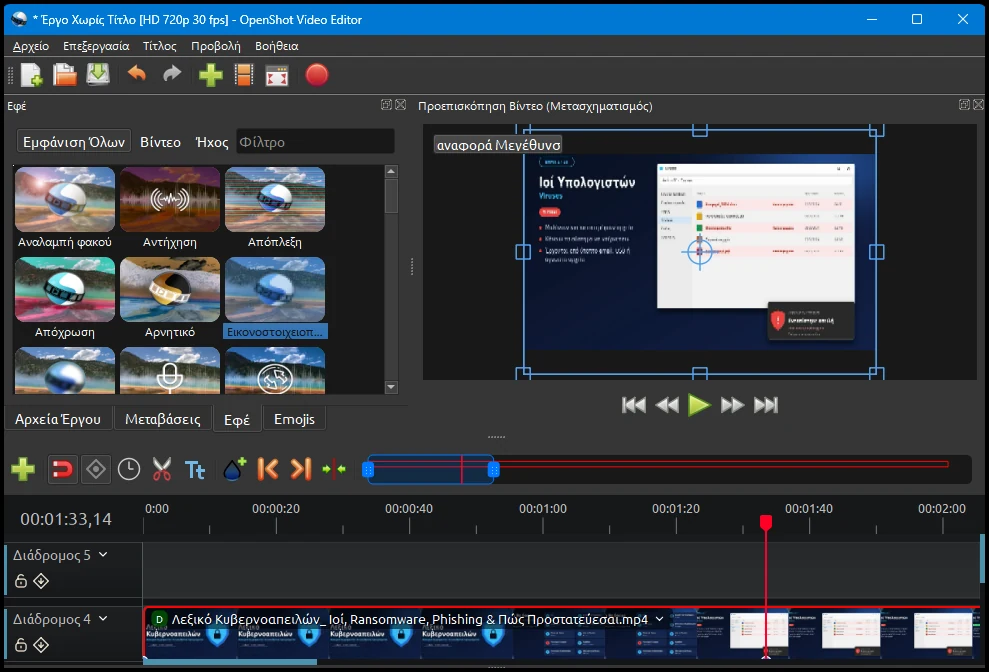 1Άνοιξε την καρτέλα Εφέ2Διάλεξε ένα εφέ3Σύρε το εφέ πάνω στο κλιπ
- Πάτα την καρτέλα Εφέ, κάτω αριστερά, δίπλα στις Μεταβάσεις.
- Διάλεξε το εφέ που θέλεις. Αν δεν το βρίσκεις, γράψε το όνομά του στο πεδίο Φίλτρο, πάνω δεξιά από τη λίστα. Το εφέ Εικονοστοιχειοποίηση θολώνει το βίντεο σε τετραγωνάκια και κρύβει λεπτομέρειες, όπως ένα πρόσωπο ή μια πινακίδα.
- Κράτα πατημένο το εφέ, σύρε το πάνω στο κλιπ της γραμμής χρόνου και άφησέ το. Η προεπισκόπηση δείχνει αμέσως το αποτέλεσμα.
Βήμα 4: Αποθήκευσε το τελικό βίντεο
Όταν τελειώσεις, πρέπει να φτιάξεις το αρχείο του βίντεο. Η ενέργεια αυτή λέγεται εξαγωγή και είναι διαφορετική από την αποθήκευση. Η αποθήκευση (Ctrl + S) κρατά το έργο σου, ώστε να συνεχίσεις να το επεξεργάζεσαι αργότερα. Η εξαγωγή δημιουργεί το τελικό βίντεο, που μπορείς να παίξεις σε οποιαδήποτε συσκευή ή να ανεβάσεις στο YouTube.
Από το μενού Αρχείο διάλεξε Εξαγωγή βίντεο. Θα ανοίξει το παράθυρο της εικόνας. Ακολούθησε τα πέντε βήματα που σημειώνονται πάνω της.
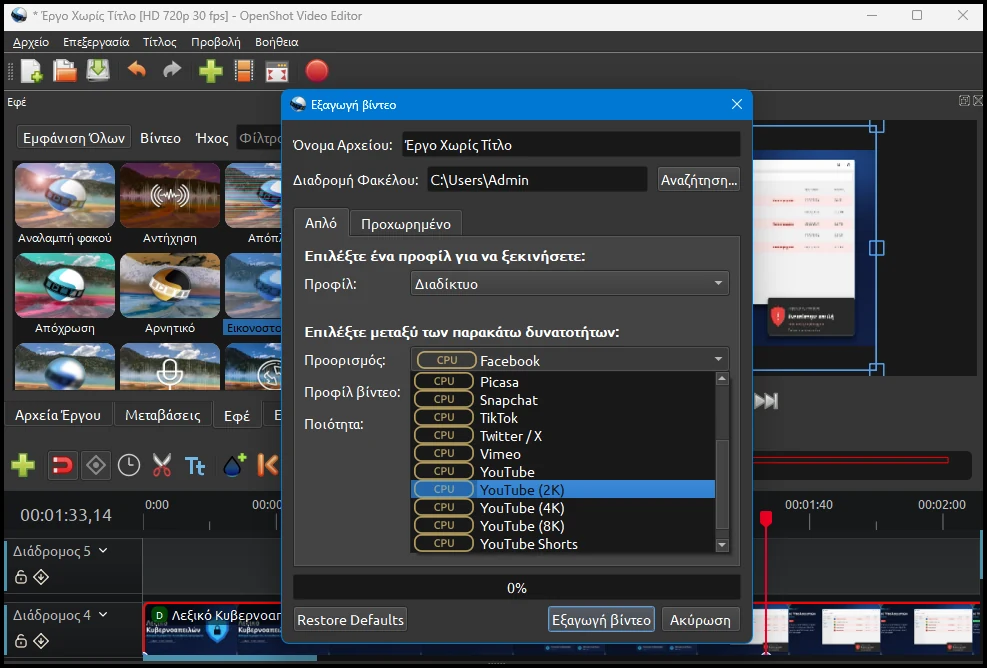 1Γράψε ένα όνομα2Διάλεξε φάκελο με το Αναζήτηση3Άνοιξε τη λίστα προορισμών4Διάλεξε πού θα το ανεβάσεις5Πάτα Εξαγωγή βίντεο
- Στο πεδίο Όνομα Αρχείου γράψε όποιο όνομα θέλεις για το τελικό βίντεο.
- Στη Διαδρομή Φακέλου πάτα Αναζήτηση… και διάλεξε πού θα αποθηκευτεί (π.χ. στην Επιφάνεια εργασίας).
- Στον Προορισμό πάτα το βελάκι, ώστε να ανοίξει η λίστα με τις έτοιμες επιλογές (Facebook, TikTok, YouTube και άλλες).
- Διάλεξε εκεί που θα ανεβάσεις το βίντεο. Στην εικόνα έχει επιλεγεί το YouTube (2K) ως παράδειγμα. Εσύ διάλεξε την ανάλυση που ταιριάζει με το δικό σου βίντεο (δες την παρακάτω συμβουλή).
- Πάτα Εξαγωγή βίντεο. Η μπάρα προόδου γεμίζει και, όταν φτάσει στο 100%, το βίντεο είναι έτοιμο στον φάκελο που διάλεξες.
Στο παράθυρο υπάρχουν και οι καρτέλες Απλό και Προχωρημένο. Ως αρχάριος, μείνε στο Απλό. Οι ρυθμίσεις του Προχωρημένου αφορούν όσους θέλουν να διαλέξουν μόνοι τους κωδικοποιητή, ρυθμό δεδομένων και άλλες λεπτομέρειες.
Η εξαγωγή παίρνει περισσότερο χρόνο όσο μεγαλύτερο είναι το βίντεο. Μην κλείσεις το παράθυρο πριν γεμίσει η μπάρα προόδου. Όταν τελειώσει, βρες το αρχείο στον φάκελο που διάλεξες και δοκίμασε να το παίξεις.
Αξίζει να το διαλέξεις;
Πλεονεκτήματα
- ✅ Εντελώς δωρεάν, χωρίς υδατογράφημα και χωρίς συνδρομή.
- ✅ Εύκολο για αρχάριους, με μενού στα ελληνικά.
- ✅ Υποστηρίζει υψηλή ανάλυση (HD και 4K).
- ✅ Ενημερώνεται συχνά και λειτουργεί σε Windows, macOS και Linux.
Μειονεκτήματα
- ⚠️ Σε παλιούς υπολογιστές μπορεί να είναι αργό.
- ⚠️ Σε απαιτητικά έργα, η προεπισκόπηση ενδέχεται να παρουσιάζει καθυστερήσεις.
Τι υπολογιστή χρειάζεσαι
Χρειάζεσαι ένα σύγχρονο 64-bit σύστημα (Windows, macOS ή Linux), τουλάχιστον 4 GB μνήμης RAM (καλύτερα 8 GB) και αρκετό ελεύθερο χώρο στον δίσκο για την εγκατάσταση και τα έργα σου.
Με απλά λόγια: Αν αναζητάς ένα δωρεάν πρόγραμμα για εύκολη επεξεργασία βίντεο, το OpenShot είναι μια αξιόλογη επιλογή. Στην έκδοση 4.1 προσφέρει ακόμη περισσότερες δυνατότητες, όπως προσθήκη κειμένου απευθείας στο βίντεο και βελτιωμένη ομαλότητα στην προεπισκόπηση.
Έτοιμος να ξεκινήσεις; Η έκδοση 4.1 είναι διαθέσιμη δωρεάν από την επίσημη σελίδα.
Η εμπειρία μου
Δοκίμασα το OpenShot σε υπολογιστή με Windows, χρησιμοποιώντας ένα βίντεο διάρκειας περίπου δύο λεπτών. Η εισαγωγή του βίντεο, η επεξεργασία και η αποθήκευση έγιναν εύκολα, χωρίς να χρειαστεί να αλλάξω κάποια ρύθμιση.
Στην αρχή με μπέρδεψε λίγο η λέξη «διαδρομή». Στην πράξη, είναι απλώς η λωρίδα όπου τοποθετείς τα βίντεο για να τα επεξεργαστείς. Επίσης, κατάλαβα ότι τα εφέ εφαρμόζονται σε ολόκληρο το βίντεο, γι' αυτό χρειάζεται πρώτα να κόψεις το σημείο που θέλεις να αλλάξεις.
Όταν πρόσθεσα εφέ, η προεπισκόπηση καθυστερούσε μερικές φορές. Ωστόσο, το βίντεο αποθηκεύτηκε κανονικά και έπαιζε ομαλά. Αν παρατηρήσεις κάτι παρόμοιο, έλεγξε πρώτα το τελικό βίντεο πριν βγάλεις συμπέρασμα.
💡 Δοκίμασε και μια άλλη δωρεάν λύση!
Αν ψάχνεις εναλλακτικές για την επεξεργασία βίντεο, γνώρισε το Concat, μια δωρεάν εναλλακτική του CapCut .
Συχνές ερωτήσεις
Είναι το OpenShot πραγματικά δωρεάν; Βάζει υδατογράφημα;
Ναι, είναι εντελώς δωρεάν και δεν βάζει υδατογράφημα στα βίντεό σου. Δεν έχει διαφημίσεις ούτε χρειάζεται να πληρώσεις συνδρομή.
Έχει το OpenShot μενού στα ελληνικά;
Ναι, το OpenShot υποστηρίζει ελληνικά, όπως φαίνεται και στις εικόνες του άρθρου. Αν το πρόγραμμα εμφανίζεται στα αγγλικά, πήγαινε στις Προτιμήσεις από το μενού Επεξεργασία, επίλεξε Ελληνικά και κάνε επανεκκίνηση.
Τι υπολογιστή χρειάζομαι για το OpenShot;
Ένας υπολογιστής 64-bit με 4 GB RAM είναι αρκετός για απλές εργασίες. Με 8 GB RAM θα δουλεύεις πιο άνετα, ειδικά όταν επεξεργάζεσαι μεγαλύτερα βίντεο. Σε παλιότερους υπολογιστές μπορεί να υπάρχουν καθυστερήσεις στην προεπισκόπηση.
Ποια ρύθμιση να διαλέξω για να ανεβάσω το βίντεο στο YouTube;
Στο παράθυρο εξαγωγής επίλεξε YouTube και την ανάλυση που έχει το βίντεό σου. Για παράδειγμα, αν έχεις βίντεο 720p, δεν χρειάζεται να επιλέξεις 2K ή 4K, καθώς δεν θα βελτιωθεί η ποιότητά του.
Η προεπισκόπηση κολλάει ή κομπιάζει. Έχει πρόβλημα το βίντεό μου;
Όχι απαραίτητα. Μερικές φορές η προεπισκόπηση καθυστερεί, ειδικά σε παλιότερους υπολογιστές ή όταν χρησιμοποιείς πολλά εφέ. Κλείσε τα άλλα προγράμματα και δοκίμασε να επεξεργαστείς μικρότερα κομμάτια του βίντεο. Αυτό δεν σημαίνει ότι θα έχει πρόβλημα και το τελικό αρχείο.
Μπορώ να γράψω την οθόνη μου με το OpenShot;
Ναι. Από την έκδοση 4.0 και μετά, μπορείς να καταγράψεις την οθόνη, την κάμερα και το μικρόφωνό σου μέσα από το OpenShot, χωρίς να χρειάζεσαι ξεχωριστό πρόγραμμα.



💬 Σχόλια