Οι 12 καλύτερες δωρεάν εφαρμογές μετατροπής μουσικών αρχείων σε Mp3 και άλλες μορφές ήχου

12 εφαρμογές για μετατροπή μουσικών αρχείων
ΜΕΤΑΤΡΟΠΗ ΗΧΟΥΈνα τραγούδι δεν ανοίγει στη συσκευή σας; Θέλετε να μικρύνετε τη μουσική βιβλιοθήκη ή να κρατήσετε ένα CD σε ψηφιακή μορφή; Οι εφαρμογές μετατροπής ήχου λύνουν αυτά τα προβλήματα, αρκεί να επιλέξετε σωστά τη μορφή και τις ρυθμίσεις. Παρακάτω συγκεντρώνουμε 12 γνωστά εργαλεία και εξηγούμε σε ποιους ταιριάζει το καθένα.
Η λίστα περιλαμβάνει απλές λύσεις για μια γρήγορη αλλαγή από WAV σε MP3, αλλά και πιο πλήρεις εφαρμογές με μαζική επεξεργασία, ανάγνωση CD και έλεγχο κωδικοποίησης. Οι δυνατότητες και οι όροι δωρεάν χρήσης μπορεί να αλλάζουν ανά έκδοση. Πριν εγκαταστήσετε πρόγραμμα, ελέγξτε την επίσημη σελίδα του δημιουργού και αποφύγετε ανεπίσημα πακέτα λήψης.
1. AVK Audio Converter

Το AVK Audio Converter είναι μια επιλογή για όσους θέλουν να μετατρέπουν αρχεία με λίγα βήματα. Η εφαρμογή προβάλλει επιλογές μετατροπής και ρυθμίσεων σε ένα σημείο, ώστε να μη χρειάζεται να αλλάζετε συνεχώς εργαλείο. Στην επίσημη σελίδα ελέγξτε ποια λειτουργία περιλαμβάνεται στην έκδοση που θα εγκαταστήσετε, καθώς ορισμένες δυνατότητες μπορεί να ανήκουν σε πληρωμένο πακέτο.
Τι να προσέξετε
- Χρήσιμο για περιστασιακές μετατροπές και βασική μαζική εργασία.
- Επιλέξτε πρώτα προορισμό και φάκελο αποθήκευσης.
- Κάντε δοκιμή με ένα αρχείο πριν βάλετε ολόκληρη τη συλλογή.
Αν χρειάζεστε συγκεκριμένο κωδικοποιητή ή απόλυτα τεκμηριωμένη υποστήριξη μορφών, ελέγξτε τον επίσημο κατάλογο πριν βασιστείτε σε αυτό. Επίσημη σελίδα AVK.
2. fre:ac

Το fre:ac ξεχωρίζει ως δωρεάν πρόγραμμα ανοιχτού κώδικα για Windows, macOS και Linux. Η επίσημη σελίδα αναφέρει MP3, M4A/AAC, FLAC, WMA, Opus, Ogg Vorbis και WAV, μεταξύ άλλων. Περιλαμβάνει επίσης ανάγνωση CD, υποστήριξη πληροφοριών κομματιών μέσω διαδικτυακής βάσης και λειτουργία φορητής εγκατάστασης. Η έκδοση 1.1.7 είναι διαθέσιμη από την επίσημη σελίδα λήψεων.
Η εφαρμογή εξυπηρετεί τόσο απλή μετατροπή όσο και πιο προχωρημένο έλεγχο, όπως επιλογή κωδικοποιητή, ποιότητας και οργάνωσης των αρχείων εξόδου. Αυτό σημαίνει ότι ο αρχάριος μπορεί να ξεκινήσει με τις προεπιλογές, ενώ όποιος γνωρίζει τις ρυθμίσεις βρίσκει περισσότερες επιλογές.
Πότε ταιριάζει
- Όταν θέλετε δωρεάν εργαλείο χωρίς διαφημίσεις ή συνδρομή.
- Όταν χρειάζεστε CD ripping ή μετατροπή πολλών αρχείων.
- Όταν εργάζεστε σε διαφορετικά λειτουργικά συστήματα.
Περισσότερες επιλογές σημαίνουν και περισσότερα πεδία που μπορεί να μπερδέψουν στην αρχή. Αφήστε τις προεπιλογές αν δεν είστε σίγουροι και κρατήστε το αρχικό αρχείο. Επίσημη σελίδα fre:ac.
3. EZ CD Audio Converter Free

Το EZ CD Audio Converter απευθύνεται σε όσους θέλουν να μετατρέπουν αρχεία και να ψηφιοποιούν CD, διατηρώντας παράλληλα τα ονόματα κομματιών και τις πληροφορίες τους. Υπάρχουν δωρεάν δυνατότητες και εμπορικές λειτουργίες, επομένως μην θεωρείτε ότι κάθε εργαλείο της εφαρμογής είναι διαθέσιμο χωρίς χρέωση. Οι όροι της έκδοσης Free μπορεί να αλλάζουν· δείτε την τρέχουσα περιγραφή στο Microsoft Store ή στον ιστότοπο του δημιουργού.
Αν ο στόχος σας είναι να περάσετε έναν δίσκο στον υπολογιστή, ελέγξτε τη μονάδα CD και την επιλογή μορφής πριν ξεκινήσετε. Για αρχειοθέτηση προτιμήστε FLAC, ενώ για μικρά αρχεία που παίζουν σχεδόν παντού, MP3 ή AAC. Η σωστή επιλογή εξαρτάται από το πού θα ακούτε τη μουσική.
Χρήσιμη συμβουλή
Δοκιμάστε πρώτα ένα κομμάτι και ακούστε το αποτέλεσμα. Έτσι θα δείτε αν διατηρούνται σωστά τα ονόματα, οι στίχοι ή το εξώφυλλο, χωρίς να επεξεργαστείτε ολόκληρο το CD δεύτερη φορά. Σελίδα στο Microsoft Store.
4. Helium Converter

Το Helium Converter είναι βοηθητική εφαρμογή για μετατροπή μουσικών αρχείων και εντάσσεται στο οικοσύστημα Helium Music Manager. Μπορεί να βολέψει όσους ήδη οργανώνουν τη βιβλιοθήκη τους με το Helium, αλλά είναι λιγότερο ολοκληρωμένη επιλογή από έναν πολυμορφικό μετατροπέα που συντηρείται με συχνές ενημερώσεις.
Πριν από την εγκατάσταση, επιβεβαιώστε στην επίσημη σελίδα ότι η έκδοση υποστηρίζει το λειτουργικό και τις μορφές που χρειάζεστε. Σε παλιότερα βοηθητικά προγράμματα, η συμβατότητα με νεότερες εκδόσεις λειτουργικών δεν είναι πάντα αυτονόητη. Μην κατεβάζετε εκτελέσιμα από τρίτες σελίδες όταν ο δημιουργός διαθέτει απευθείας λήψη.
Κατάλληλο για
- Χρήστες που έχουν ήδη μουσική βιβλιοθήκη στο Helium.
- Μετατροπές απλής ροής, χωρίς πολλές ρυθμίσεις.
- Όχι ιδανικό όταν χρειάζεστε νέα codecs ή υποστήριξη σε πολλές πλατφόρμες.
5. FlicFlac

Το FlicFlac είναι μικρό, φορητό εργαλείο για Windows. Σύμφωνα με το έργο του δημιουργού, υποστηρίζει WAV, FLAC, MP3, OGG, APE, M4A και AAC, με ορισμένους περιορισμούς ανά κατεύθυνση μετατροπής. Η λειτουργία του είναι απλή: επιλέγετε μορφή και αρχείο, χωρίς να χρειάζεται να ρυθμίσετε πολλές παραμέτρους.
Το μικρό μέγεθος είναι χρήσιμο όταν θέλετε ένα γρήγορο εργαλείο σε USB ή σε παλαιότερο υπολογιστή. Ωστόσο, το έργο δεν έχει τον ίδιο ρυθμό ενημερώσεων με νεότερες εφαρμογές. Ελέγξτε την επίσημη έκδοση, προσέξτε τις ειδοποιήσεις του antivirus και μην απενεργοποιείτε την προστασία του υπολογιστή για να εκτελέσετε ένα αρχείο.
Πλεονεκτήματα και όρια
- Ελάχιστες ρυθμίσεις, γρήγορη εκμάθηση και φορητή χρήση.
- Καλή λύση για μία ή λίγες μετατροπές σε Windows.
- Δεν προορίζεται για λεπτομερή επεξεργασία ή πολύπλοκη μαζική εργασία.
6. LameXP
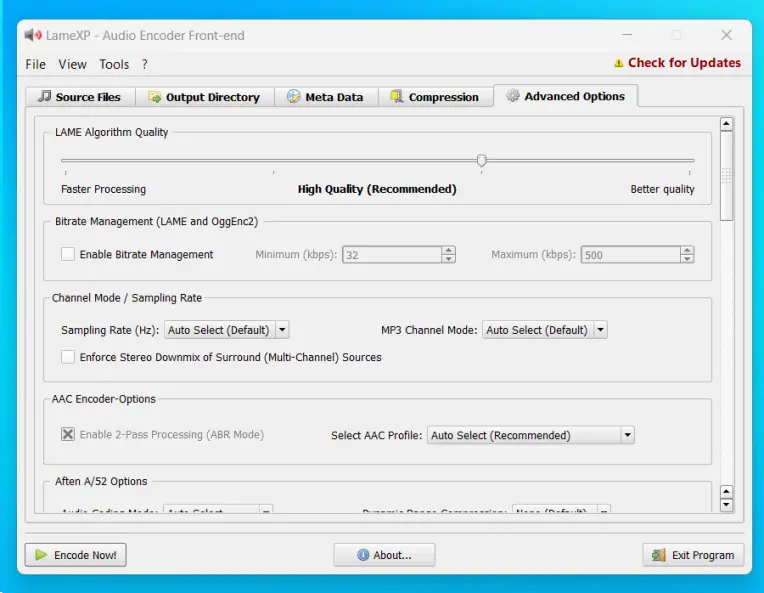
Το LameXP είναι δωρεάν περιβάλλον για μετατροπή πολλών μορφών, με έμφαση στον έλεγχο των ρυθμίσεων και στην επεξεργασία πολλών αρχείων. Η επίσημη σελίδα περιγράφει υποστήριξη εξόδου όπως MP3, AAC/MP4, Ogg Vorbis, Opus και FLAC. Υπάρχει σταθερή έκδοση και beta, οπότε για καθημερινή χρήση προτιμήστε τη σταθερή έκδοση εκτός αν χρειάζεστε συγκεκριμένη νέα λειτουργία.
Δεν είναι η πιο απλή επιλογή για κάποιον που θέλει απλώς να πατήσει ένα κουμπί. Από την άλλη, αν χρειάζεστε να ορίσετε συγκεκριμένο bitrate, ποιότητα ή φάκελο εξόδου, η πληθώρα ρυθμίσεων είναι χρήσιμη. Ξεκινήστε με ένα αρχείο και κρατήστε τις προεπιλεγμένες ρυθμίσεις αν δεν γνωρίζετε τι αλλάζει κάθε επιλογή.
7. MediaHuman Audio Converter
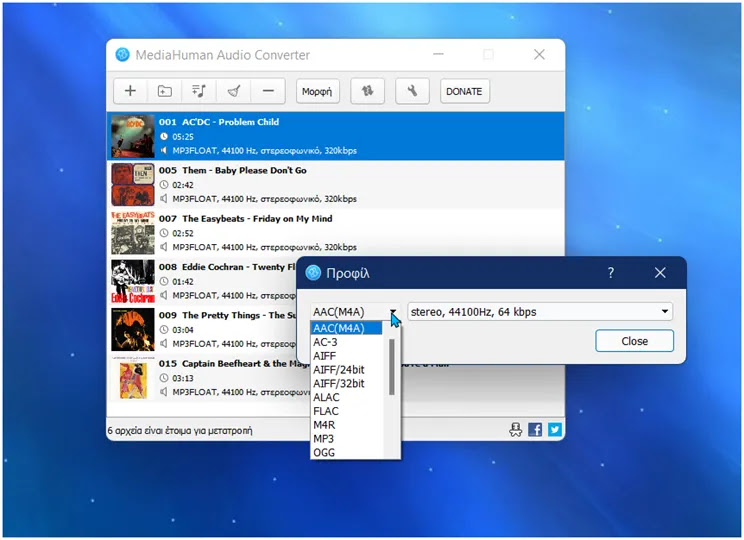
Το MediaHuman Audio Converter είναι διαθέσιμο για Windows, macOS και Linux, ενώ η επίσημη σελίδα αναφέρει μετατροπή μεταξύ MP3, AAC, WMA, OGG, FLAC, Apple Lossless, AIFF και WAV. Επιτρέπει μαζική μετατροπή, διατήρηση δομής φακέλων, δημιουργία ονομάτων από ετικέτες και εξαγωγή ήχου από βίντεο. Η έκδοση που εμφανίζεται στην επίσημη σελίδα αλλάζει με τον χρόνο, γι’ αυτό κατεβάζετε πάντα από εκεί.
Η πρακτική του είναι απλή: προσθέτετε αρχεία, επιλέγετε μορφή και ποιότητα, ορίζετε πού θα αποθηκευτούν και πατάτε έναρξη. Βολεύει ιδιαίτερα όταν έχετε ολόκληρο φάκελο τραγουδιών. Η λειτουργία CUE μπορεί να χωρίσει εικόνα δίσκου σε κομμάτια, χρήσιμη για άλμπουμ που έχουν αποθηκευτεί ως ένα αρχείο.
Τι να ελέγξετε
Αν μετατρέπετε πολλά αρχεία, επιβεβαιώστε ότι διατηρούνται τα ονόματα και οι ετικέτες τους. Κάντε πρώτα μια δοκιμαστική μετατροπή και συγκρίνετε το μέγεθος αρχείου με την ποιότητα που επιθυμείτε. Επίσημη σελίδα MediaHuman.
8. VSDC Free Audio Converter
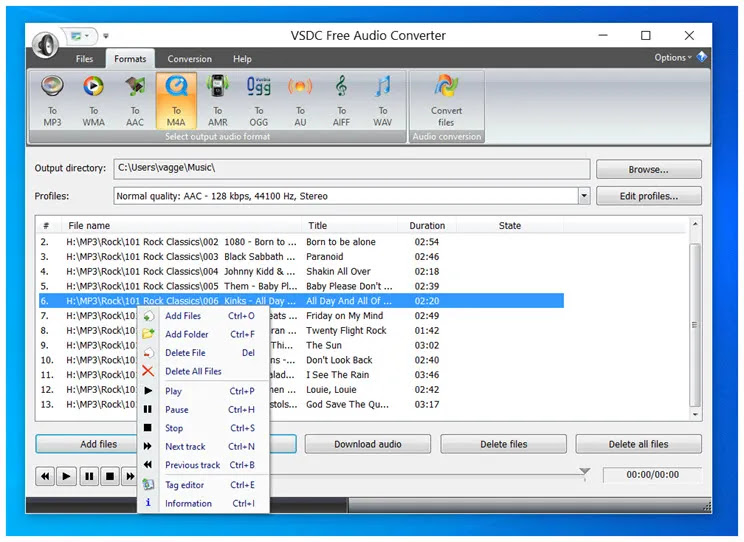
Το VSDC Free Audio Converter είναι εργαλείο για Windows που προορίζεται για μετατροπή ήχου και εξαγωγή του ήχου από αρχεία βίντεο. Μπορεί να είναι πρακτικό αν θέλετε να κρατήσετε μόνο το soundtrack από ένα προσωπικό βίντεο ή να μετατρέψετε παλιότερα αρχεία σε μορφή που παίζει στις συσκευές σας.
Κατά την εγκατάσταση, διαβάστε κάθε βήμα και αποεπιλέξτε τυχόν πρόσθετες προσφορές που δεν θέλετε. Μην θεωρείτε δεδομένο ότι όλες οι λειτουργίες του VSDC είναι δωρεάν μόνο και μόνο επειδή πρόκειται για έκδοση Free. Οι όροι διαθεσιμότητας και οι υποστηριζόμενες μορφές αναφέρονται στην επίσημη σελίδα και μπορεί να μεταβληθούν.
- Χρήσιμο όταν θέλετε και εξαγωγή ήχου από βίντεο.
- Επιτρέπει επιλογή αρχείου εξόδου και ρυθμίσεων ποιότητας.
- Ελέγξτε την προσφορά πρόσθετων στοιχείων στον οδηγό εγκατάστασης.
9. AVS Audio Converter
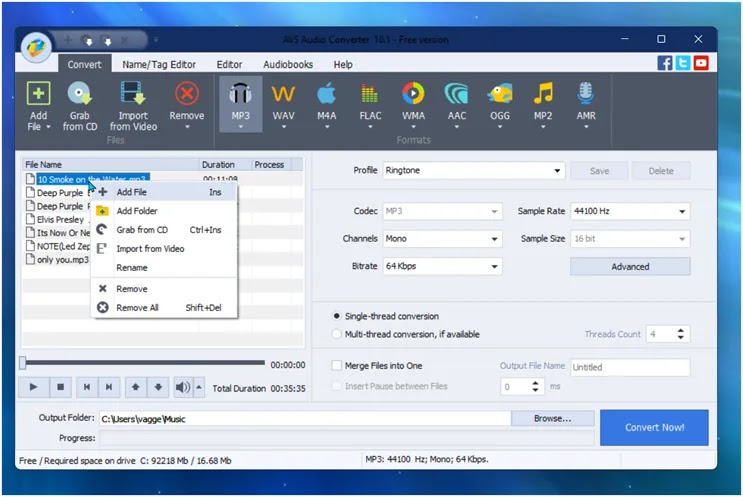
Το AVS Audio Converter προσφέρει μετατροπή ανάμεσα σε δημοφιλείς μορφές και εργαλεία όπως κοπή ήχου και επεξεργασία αρχείων. Διαθέτει δωρεάν έκδοση με περιορισμούς και πληρωμένες επιλογές, επομένως ελέγξτε τι ισχύει για τη δική σας χρήση πριν ξεκινήσετε ένα μεγάλο project. Είναι περισσότερο κατάλληλο για όσους θέλουν λειτουργίες πέρα από την απλή αλλαγή επέκτασης.
Αν θέλετε απλώς να αλλάξετε τη μορφή ενός τραγουδιού, μια μικρότερη εφαρμογή μπορεί να είναι πιο εύκολη. Αν χρειάζεστε να κόψετε εισαγωγή ή σιωπή, να ενώσετε τμήματα ή να εφαρμόσετε βασικές ρυθμίσεις, το AVS συγκεντρώνει περισσότερα εργαλεία σε ένα περιβάλλον.
Κατά τη μετατροπή προσέξτε να μη μειώσετε υπερβολικά το bitrate σε MP3. Μικρότερο bitrate σημαίνει μικρότερο αρχείο, αλλά μπορεί να γίνει αντιληπτή απώλεια ποιότητας, ειδικά σε ακουστικά ή ηχεία καλής ποιότητας. Επίσημη σελίδα AVS.
10. Freemake Audio Converter
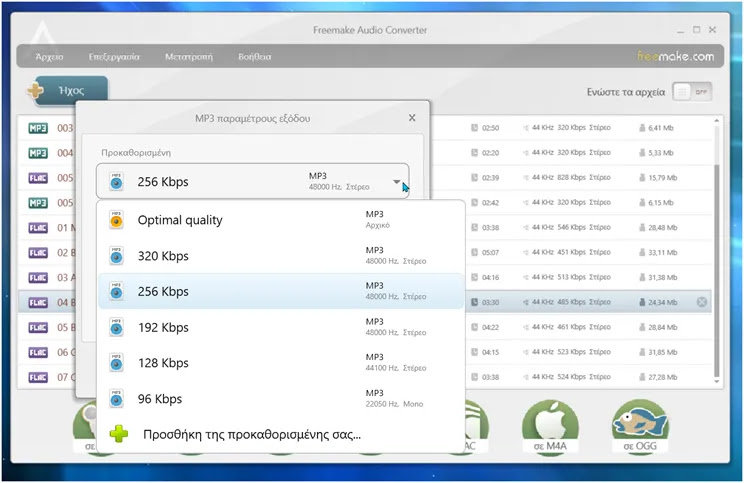
Το Freemake Audio Converter εστιάζει σε εύκολη μετατροπή και προφίλ για διαφορετικές συσκευές. Σε παλιότερες περιγραφές αναφέρονται περιορισμοί ή προσφορές ανάλογα με τη δωρεάν έκδοση. Πριν το εγκαταστήσετε, διαβάστε την τρέχουσα επίσημη σελίδα, επειδή οι όροι χρήσης, οι διαφημίσεις και οι περιορισμοί μπορεί να αλλάζουν.
Η απλή ροή του είναι κατάλληλη για αρχάριους: προσθέτετε μουσική, επιλέγετε μορφή ή συσκευή και ξεκινάτε τη μετατροπή. Αν παίρνετε ήχο από βίντεο, βεβαιωθείτε ότι έχετε δικαίωμα χρήσης του περιεχομένου. Το ότι μια εφαρμογή μπορεί τεχνικά να εξαγάγει ένα soundtrack δεν σημαίνει ότι επιτρέπεται κάθε χρήση του.
Πριν επιλέξετε
Ελέγξτε τι περιλαμβάνει η δωρεάν έκδοση, αν υπάρχουν προσφορές πρόσθετου λογισμικού και αν η μορφή εξόδου καλύπτει τη συσκευή σας. Αν θέλετε απλώς δωρεάν μετατροπή χωρίς πρόσθετα, συγκρίνετε πρώτα με το fre:ac. Επίσημη σελίδα Freemake.
11. Free FLAC to MP3 Converter

Το Free FLAC to MP3 Converter είναι εξειδικευμένο εργαλείο για μία συγκεκριμένη εργασία: μετατροπή αρχείων FLAC σε MP3. Αν έχετε παλιότερη συσκευή που δεν αναγνωρίζει FLAC ή θέλετε μικρότερα αρχεία για φορητή χρήση, η περιορισμένη λειτουργία μπορεί να κάνει τη διαδικασία πιο απλή.
Η μετατροπή από FLAC σε MP3 είναι απωλεστική. Κρατήστε τα αρχικά FLAC σε ασφαλές σημείο και δημιουργήστε MP3 αντίγραφα για τη συσκευή σας. Μην διαγράψετε το αρχείο χωρίς απώλειες με την ιδέα ότι το MP3 μπορεί να μετατραπεί ξανά σε FLAC και να επανέλθει στην αρχική ποιότητα: η χαμένη πληροφορία δεν ανακτάται.
Πριν εγκαταστήσετε το συγκεκριμένο εργαλείο, ελέγξτε τη συμβατότητά του με τα σημερινά Windows και κατεβάστε το μόνο από αξιόπιστη, επίσημη πηγή. Επειδή κάνει μία δουλειά, δεν αντικαθιστά ολοκληρωμένο μετατροπέα για AAC, WAV ή CD ripping. Σελίδα εργαλείου.
12. TAudioConverter

Το TAudioConverter είναι έργο ανοιχτού κώδικα για Windows, που αξιοποιεί πολλούς κωδικοποιητές και προσφέρει μετατροπή, εξαγωγή ήχου και επεξεργασία πολλών αρχείων. Η σελίδα του έργου στο GitHub είναι το ασφαλέστερο σημείο για να ελέγξετε τις διαθέσιμες εκδόσεις, τον κώδικα και τις οδηγίες εγκατάστασης.
Η ποικιλία επιλογών είναι πλεονέκτημα για προχωρημένους χρήστες, αλλά μπορεί να φαίνεται πυκνή σε αρχάριο. Διαλέξτε αρχικά ένα έτοιμο προφίλ, επιβεβαιώστε τη μορφή προορισμού και κάντε σύντομη δοκιμή. Αν χρησιμοποιείτε συγκεκριμένο codec ή φίλτρο, βεβαιωθείτε ότι περιλαμβάνεται στην έκδοση που εγκαταστήσατε.
Όπως σε κάθε μικρότερο project, ελέγξτε πρόσφατη δραστηριότητα και συμβατότητα με το λειτουργικό σας πριν βασίσετε όλη τη ροή εργασίας σε αυτό. Κώδικας και εκδόσεις TAudioConverter.
Πώς επιλέγω τη σωστή μορφή ήχου;
Η επιλογή μορφής καθορίζει τη συμβατότητα, το μέγεθος και το αν θα χαθεί πληροφορία. Για καθημερινή ακρόαση σε παλιότερες συσκευές, το MP3 είναι ευρέως συμβατό. Το AAC χρησιμοποιείται συχνά σε κινητά και υπηρεσίες streaming, αλλά ελέγξτε αν το υποστηρίζει η συσκευή σας. Το FLAC διατηρεί τον ήχο χωρίς απώλειες και είναι κατάλληλο για αρχειοθέτηση, με μεγαλύτερο μέγεθος από ένα συμπιεσμένο MP3. Το WAV είναι επίσης χωρίς απώλειες σε συνήθεις χρήσεις, όμως καταλαμβάνει αρκετό χώρο και δεν διαχειρίζεται πάντα τις ετικέτες τόσο βολικά.
Για να συγκρίνετε σωστά, μετατρέψτε ένα σύντομο κομμάτι με τις ίδιες ρυθμίσεις και ακούστε το στην ίδια συσκευή. Η μετατροπή μιας απωλεστικής μορφής σε άλλη απωλεστική μορφή μπορεί να μειώσει κι άλλο την ποιότητα. Αντίστοιχα, η αλλαγή από MP3 σε FLAC δεν επαναφέρει τον ήχο που έχει ήδη αφαιρεθεί. Κρατήστε τα πρωτότυπα και φτιάξτε αντίγραφα για συγκεκριμένη χρήση.
Συγκριτική ανάλυση εφαρμογών
Ο παρακάτω πίνακας είναι ένας γρήγορος οδηγός και όχι τεχνική πιστοποίηση κάθε έκδοσης. Οι όροι «δωρεάν» και οι παρεχόμενες δυνατότητες διαφέρουν, γι’ αυτό επαληθεύστε τα στην επίσημη σελίδα πριν από εγκατάσταση ή επαγγελματική χρήση.
| Εφαρμογή | Ταιριάζει κυρίως σε | Σημείο προσοχής |
|---|---|---|
| AVK Audio Converter | Γρήγορες μετατροπές | Έλεγχος δωρεάν λειτουργιών |
| fre:ac | Δωρεάν χρήση, CD και πολλαπλά λειτουργικά | Περισσότερες ρυθμίσεις |
| EZ CD Audio Converter | CD ripping και βιβλιοθήκη μουσικής | Δωρεάν έκδοση με όρια |
| Helium Converter | Χρήστες Helium | Επιβεβαίωση συμβατότητας |
| FlicFlac | Απλή φορητή χρήση στα Windows | Περιορισμένες επιλογές |
| LameXP | Προχωρημένες ρυθμίσεις | Πιο σύνθετο περιβάλλον |
| MediaHuman | Μαζική μετατροπή και πολλές πλατφόρμες | Επιλογές εξόδου |
| VSDC | Εξαγωγή ήχου από βίντεο | Προσοχή στην εγκατάσταση |
| AVS | Μετατροπή και βασική επεξεργασία | Περιορισμοί έκδοσης |
| Freemake | Απλή ροή και προφίλ συσκευών | Τρέχοντες όροι δωρεάν χρήσης |
| Free FLAC to MP3 | Μία συγκεκριμένη μετατροπή | Στενή υποστήριξη μορφών |
| TAudioConverter | Προσαρμογή και πολλαπλοί κωδικοποιητές | Έλεγχος συντήρησης έργου |
Συχνές ερωτήσεις
Ποια εφαρμογή είναι κατάλληλη για αρχάριους;
Το MediaHuman Audio Converter και το FlicFlac έχουν απλή ροή εργασίας. Για δωρεάν λύση με περισσότερες επιλογές, το fre:ac είναι καλή αφετηρία. Ξεκινήστε με ένα αρχείο και κρατήστε τις προεπιλεγμένες ρυθμίσεις.
Η μετατροπή MP3 σε FLAC βελτιώνει την ποιότητα;
Όχι. Το FLAC θα αποθηκεύσει χωρίς απώλειες αυτό που παίρνει ως είσοδο, όμως δεν μπορεί να επαναφέρει πληροφορία που αφαιρέθηκε όταν δημιουργήθηκε το MP3.
Ποια μορφή να επιλέξω για αρχειοθέτηση;
Για αρχειοθέτηση χωρίς απώλειες, επιλέξτε FLAC ή WAV. Το FLAC συνήθως καταλαμβάνει λιγότερο χώρο και υποστηρίζει ετικέτες μεταδεδομένων πιο πρακτικά.
Μπορώ να μετατρέψω πολλά τραγούδια μαζί;
Ναι. Το fre:ac και το MediaHuman Audio Converter υποστηρίζουν μαζική μετατροπή. Ελέγξτε τον φάκελο προορισμού και κάντε πρώτα δοκιμή ώστε να αποφύγετε αντικατάσταση αρχείων.
Είναι ασφαλές να χρησιμοποιήσω online μετατροπέα;
Για ιδιωτικά ή ευαίσθητα αρχεία προτιμήστε τοπικό πρόγραμμα, επειδή ένα online εργαλείο απαιτεί να ανεβάσετε το αρχείο σε τρίτη υπηρεσία. Διαβάστε την πολιτική απορρήτου και αποφύγετε υπηρεσίες με ασαφείς όρους.
Για τις περισσότερες καθημερινές ανάγκες, ξεκινήστε με το fre:ac ή το MediaHuman Audio Converter. Επιλέξτε το εξειδικευμένο εργαλείο μόνο όταν γνωρίζετε ότι χρειάζεστε τη συγκεκριμένη λειτουργία του και κατεβάζετε πάντα από την επίσημη πηγή.


💬 Σχόλια