Γέμισε ο χώρος σε Android/iPhone; 5 κρυφά αρχεία να σβήσεις
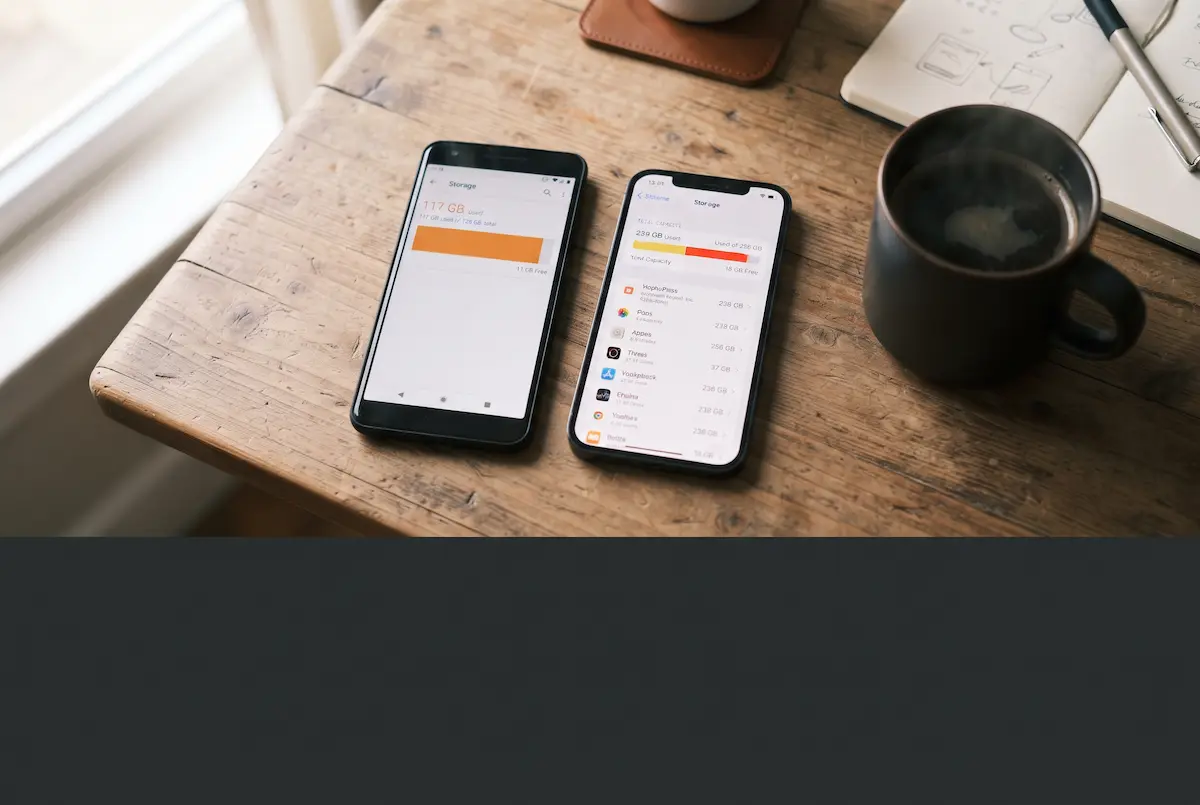
Πού χάνεται ο αποθηκευτικός χώρος: cache, διπλότυπα και παλιά αρχεία
Οδηγός 2026Ο αποθηκευτικός χώρος του κινητού τελειώνει, παρόλο που δεν έχεις κατεβάσει μεγάλα αρχεία και οι φωτογραφίες σου δεν είναι τόσες πολλές; Συχνά, το πρόβλημα κρύβεται στα προσωρινά δεδομένα εφαρμογών, στα πολυμέσα από συνομιλίες, στα διπλότυπα και στις λήψεις που έχεις ξεχάσει. Σε αυτόν τον οδηγό θα δεις πώς να εντοπίσεις τι καταλαμβάνει άσκοπα χώρο σε Android και iPhone και πώς να το διαγράψεις με προσοχή, χωρίς να διακινδυνεύσεις την απώλεια φωτογραφιών και άλλων σημαντικών αρχείων.
Γιατί γεμίζει ο χώρος χωρίς να το καταλάβεις
Όταν κάνεις κύλιση στο Instagram ή στο TikTok, η εφαρμογή κρατά προσωρινά αντίγραφα από τις εικόνες και τα βίντεο που βλέπεις, ώστε να τα ανοίγει πιο γρήγορα την επόμενη φορά. Αυτό λέγεται cache, δηλαδή προσωρινή μνήμη. Θεωρητικά, καθαρίζεται αυτόματα. Στην πράξη, όμως, μπορεί να συγκεντρώσει αρκετά GB.
Το ίδιο συμβαίνει και με το Viber και το Telegram, με μια σημαντική διαφορά: οι εφαρμογές αυτές μπορούν να διατηρούν τοπικά αντίγραφα από φωτογραφίες, βίντεο και φωνητικά μηνύματα που λαμβάνεις, ακόμη και από ομαδικές συνομιλίες που δεν ανοίγεις συχνά. Μια οικογενειακή ομάδα με πολλά βίντεο και αστεία memes μπορεί να καταλάβει περισσότερο χώρο από όσο φαντάζεσαι.
Τι είναι η cache με απλά λόγια
Σκέψου την προσωρινή μνήμη σαν έναν πάγκο εργασίας, όπου έχεις αφήσει όσα χρειάζεσαι για να τα βρίσκεις πιο γρήγορα. Αν καθαρίσεις την cache, η εφαρμογή μπορεί να χρειαστεί να κατεβάσει ξανά ορισμένες εικόνες ή άλλα αρχεία. Συνήθως δεν χάνονται οι προσωπικές φωτογραφίες σου, αλλά είναι σημαντικό να ξεχωρίζεις την εκκαθάριση της cache από τη διαγραφή δεδομένων ή πολυμέσων.
Πριν ξεκινήσεις: τι είναι ασφαλές να σβήσεις
Ο κανόνας είναι απλός: μπορείς συνήθως να διαγράψεις την cache (προσωρινά αρχεία), αλλά μην επιλέγεις «Εκκαθάριση δεδομένων» στο Android και μην διαγράφεις δεδομένα εφαρμογών αν δεν γνωρίζεις τις συνέπειες. Η δεύτερη επιλογή μπορεί να επαναφέρει την εφαρμογή στην αρχική της κατάσταση, να σε αποσυνδέσει από τον λογαριασμό σου και, σε ορισμένες περιπτώσεις, να διαγράψει τοπικά αρχεία.
Σημαντικό: οι επιλογές στις ρυθμίσεις διαφέρουν ανάλογα με τον κατασκευαστή, την έκδοση του λειτουργικού συστήματος και την εφαρμογή. Τα ονόματα που αναφέρονται παρακάτω είναι ενδεικτικά και μπορεί να εμφανίζονται με μικρές διαφορές στη δική σου συσκευή.
- Δες πού καταναλώνεται ο χώρος. Στο Android άνοιξε τις Ρυθμίσεις → Αποθήκευση ή, σε ορισμένα Samsung, τη Φροντίδα συσκευής. Στο iPhone πήγαινε στις Ρυθμίσεις → Γενικά → Αποθηκευτικός χώρος iPhone. Έτσι θα δεις ποιες εφαρμογές καταλαμβάνουν τον περισσότερο χώρο.
- Έλεγξε ότι οι φωτογραφίες σου έχουν αντίγραφο ασφαλείας. Αν χρησιμοποιείς Google Photos ή iCloud, επιβεβαίωσε ότι η δημιουργία αντιγράφων ασφαλείας έχει ολοκληρωθεί και ότι οι φωτογραφίες σου εμφανίζονται στον λογαριασμό σου. Μην διαγράφεις τοπικά αρχεία πριν βεβαιωθείς ότι έχουν αποθηκευτεί σωστά.
- Ξεκίνα από την εφαρμογή που καταλαμβάνει τον περισσότερο χώρο. Συνήθως πρόκειται για κάποια εφαρμογή κοινωνικής δικτύωσης ή συνομιλιών που αποθηκεύει πολλά πολυμέσα.
Στον παρακάτω πίνακα βλέπεις με μια ματιά τι πρέπει να προσέξεις σε καθεμία από τις πέντε κατηγορίες αρχείων που θα καθαρίσουμε.
| Αρχείο | Υπάρχει κίνδυνος απώλειας φωτογραφιών; | Μπορεί να ανακτηθεί ή να δημιουργηθεί ξανά; |
|---|---|---|
| Cache κοινωνικών δικτύων | Συνήθως όχι | Συνήθως ναι |
| Πολυμέσα Viber | Ναι, αν δεν υπάρχει άλλο αντίγραφο | Όχι πάντα |
| Cache Telegram | Συνήθως όχι για τις κανονικές συνομιλίες | Συνήθως ναι, εφόσον το αρχείο παραμένει διαθέσιμο |
| Διπλότυπα | Αν ελέγξεις προσεκτικά τη λίστα, μειώνεις τον κίνδυνο | Έλεγξε πρώτα τι θα διαγραφεί |
| Λήψεις και κάδος | Εξαρτάται από τα αρχεία που επιλέγεις | Όχι πάντα, ειδικά μετά την οριστική διαγραφή |
Αρχείο 1: Η cache των social media
Το Instagram, το Facebook, το TikTok και το YouTube μπορούν να καταναλώσουν αρκετό χώρο. Δεν αποθηκεύουν μόνο εικόνες, αλλά και προσωρινά δεδομένα από βίντεο που έχουν φορτώσει για να ξεκινούν την αναπαραγωγή πιο γρήγορα.
Στο Android
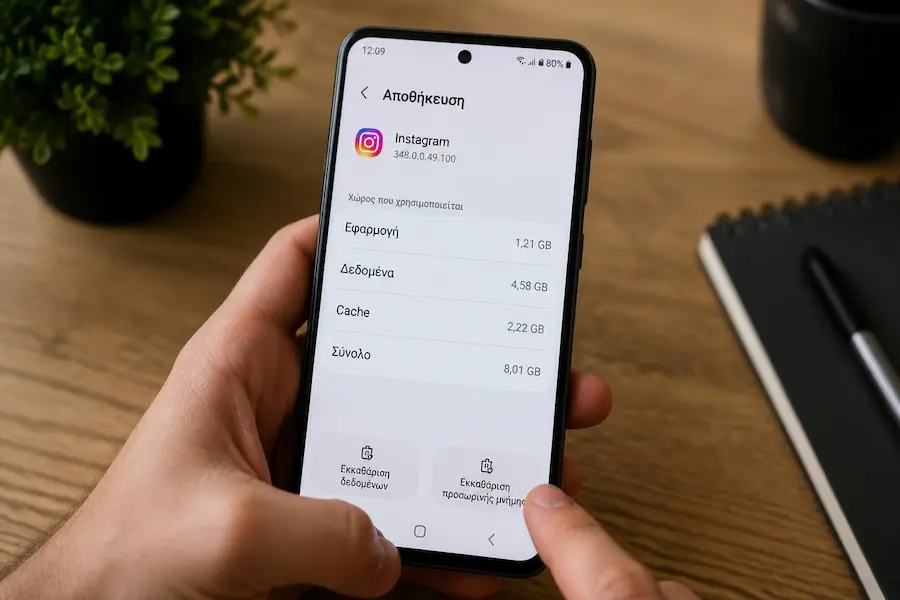
Το Android διαθέτει ξεχωριστή επιλογή εκκαθάρισης της προσωρινής μνήμης για πολλές εφαρμογές, ώστε να μπορείς να ελευθερώσεις χώρο χωρίς να διαγράψεις τα δεδομένα τους.
- Πήγαινε στις Ρυθμίσεις → Εφαρμογές και επίλεξε την εφαρμογή που θέλεις, για παράδειγμα το Instagram.
- Άνοιξε την ενότητα «Αποθήκευση» ή «Χώρος αποθήκευσης».
- Πάτησε «Εκκαθάριση προσωρινής μνήμης» (Clear cache).
Στο iPhone
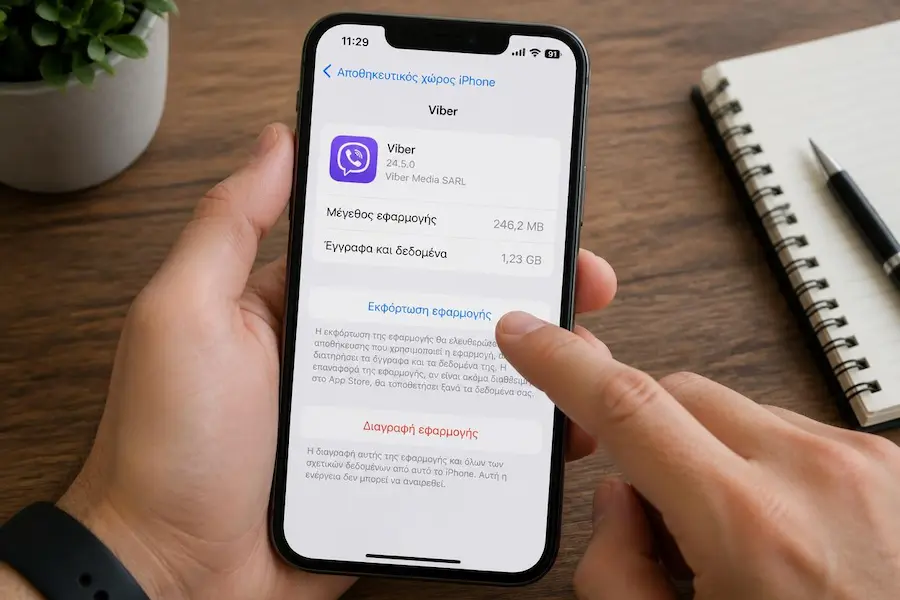
Το iPhone δεν διαθέτει γενικό κουμπί εκκαθάρισης της cache για κάθε εφαρμογή. Μπορείς να δοκιμάσεις τρεις λύσεις, από την πιο ήπια έως την πιο δραστική:
- Χρησιμοποίησε την ενσωματωμένη επιλογή της εφαρμογής. Ορισμένες εφαρμογές, όπως το TikTok, διαθέτουν δικές τους ρυθμίσεις για την εκκαθάριση προσωρινών αρχείων ή την απελευθέρωση χώρου.
- Κάνε εκφόρτωση της εφαρμογής. Πήγαινε στις Ρυθμίσεις → Γενικά → Αποθηκευτικός χώρος iPhone, επίλεξε την εφαρμογή και πάτησε «Εκφόρτωση εφαρμογής». Η εφαρμογή αφαιρείται, αλλά τα έγγραφα και τα δεδομένα της διατηρούνται. Όταν την εγκαταστήσεις ξανά, μπορείς συνήθως να συνεχίσεις από εκεί που σταμάτησες.
- Διέγραψε και εγκατέστησε ξανά την εφαρμογή. Αυτή η λύση μπορεί να ελευθερώσει περισσότερο χώρο, αλλά ενδέχεται να διαγράψει τοπικά δεδομένα. Πριν προχωρήσεις, βεβαιώσου ότι γνωρίζεις τα στοιχεία σύνδεσής σου και ότι τα σημαντικά δεδομένα έχουν αποθηκευτεί.
Μην ξεχνάς τον περιηγητή: το Chrome και το Safari αποθηκεύουν επίσης προσωρινά αρχεία. Στο Chrome μπορείς να ανοίξεις την επιλογή «Εκκαθάριση δεδομένων περιήγησης» και να επιλέξεις μόνο τις εικόνες και τα αρχεία στην προσωρινή μνήμη. Έλεγξε προσεκτικά τις υπόλοιπες επιλογές, ώστε να μη διαγράψεις κατά λάθος το ιστορικό, τα cookies ή άλλα δεδομένα που θέλεις να διατηρήσεις.
Αρχείο 2: Τα πολυμέσα του Viber
Το Viber μπορεί να αποθηκεύει πολυμέσα μέσα στην εφαρμογή και, ανάλογα με τις ρυθμίσεις σου, να διατηρεί αντίγραφα φωτογραφιών και βίντεο στη Συλλογή του κινητού. Έτσι, ορισμένα αρχεία μπορεί να καταλαμβάνουν επιπλέον χώρο.
Εδώ χρειάζεται ιδιαίτερη προσοχή: σε αντίθεση με την απλή εκκαθάριση της cache, η διαγραφή πολυμέσων από το Viber δεν σημαίνει ότι θα μπορέσεις να τα κατεβάσεις ξανά. Αν υπάρχει φωτογραφία ή βίντεο που θέλεις να κρατήσεις, αποθήκευσέ το πρώτα σε ασφαλές σημείο ή επιβεβαίωσε ότι υπάρχει άλλο αντίγραφο.
- Άνοιξε το Viber και πήγαινε στο μενού «Περισσότερα» → «Ρυθμίσεις» → «Πολυμέσα». Οι ονομασίες μπορεί να διαφέρουν ανάλογα με την έκδοση.
- Έλεγξε τις ρυθμίσεις αυτόματης αποθήκευσης πολυμέσων στη Συλλογή. Αν δεν θέλεις να δημιουργούνται επιπλέον τοπικά αντίγραφα, απενεργοποίησε την αντίστοιχη επιλογή, εφόσον υπάρχει.
- Έλεγξε αν η έκδοση του Viber που χρησιμοποιείς διαθέτει διαχείριση αποθηκευτικού χώρου ή επιλογή εκκαθάρισης προσωρινών αρχείων. Διάβασε προσεκτικά τι διαγράφει κάθε επιλογή πριν προχωρήσεις.
- Για να διαγράψεις συγκεκριμένα αρχεία, άνοιξε τη συνομιλία και αναζήτησε τις πληροφορίες της επαφής ή της ομάδας και την ενότητα «Φωτογραφίες και πολυμέσα», εφόσον διατίθεται. Επίλεξε μόνο τα αρχεία που δεν χρειάζεσαι.
Αρχείο 3: Η cache του Telegram
Το Telegram διευκολύνει την απελευθέρωση χώρου, επειδή τα πολυμέσα των συνηθισμένων συνομιλιών αποθηκεύονται στο cloud και μπορούν συνήθως να ληφθούν ξανά. Με την εκκαθάριση της cache αφαιρούνται τα τοπικά προσωρινά αντίγραφα, όχι τα αντίστοιχα μηνύματα από τις συνομιλίες. Οι μυστικές συνομιλίες αποτελούν εξαίρεση, καθώς δεν συγχρονίζονται μέσω του cloud και τα αρχεία τους χρειάζονται ιδιαίτερη προσοχή.
- Άνοιξε το Telegram και πήγαινε στις Ρυθμίσεις → Δεδομένα και αποθηκευτικός χώρος → Χρήση αποθηκευτικού χώρου. Η ακριβής διαδρομή μπορεί να διαφέρει ανάλογα με τη συσκευή.
- Έλεγξε πόσο χώρο καταλαμβάνουν τα βίντεο, οι φωτογραφίες, τα αρχεία και η μουσική.
- Πάτησε «Εκκαθάριση προσωρινής μνήμης» (Clear Cache). Αν εμφανίζονται κατηγορίες αρχείων, επίλεξε προσεκτικά τι θέλεις να αφαιρεθεί.
- Στην επιλογή «Διατήρηση πολυμέσων», αν είναι διαθέσιμη, όρισε το χρονικό διάστημα που σε εξυπηρετεί, όπως 3 ημέρες, 1 εβδομάδα ή 1 μήνα. Έτσι, παλαιότερα τοπικά αντίγραφα μπορούν να αφαιρούνται αυτόματα.
Αρχείο 4: Τα διπλότυπα αρχεία
Διπλότυπα δημιουργούνται όταν κατεβάζεις το ίδιο αρχείο περισσότερες από μία φορές, όταν μια εφαρμογή αποθηκεύει δεύτερο αντίγραφο ή όταν κρατάς την ίδια φωτογραφία σε διαφορετικούς φακέλους. Μεμονωμένα μπορεί να φαίνονται ασήμαντα, αλλά συνολικά καταλαμβάνουν αρκετό χώρο.
Στο Android
Η εφαρμογή Files by Google διαθέτει εργαλείο εντοπισμού διπλότυπων αρχείων. Άνοιξε την εφαρμογή, πήγαινε στην ενότητα «Καθαρισμός» και αναζήτησε την επιλογή «Διπλότυπα αρχεία», εφόσον εμφανίζεται στη συσκευή σου. Έλεγξε τη λίστα και επίλεξε μόνο όσα αρχεία είσαι βέβαιος ότι δεν χρειάζεσαι. Μην επιλέγεις όλα τα αρχεία χωρίς προηγούμενο έλεγχο.
Στο iPhone
Από το iOS 16 και μετά, η εφαρμογή Φωτογραφίες μπορεί να εντοπίζει διπλότυπες εικόνες και βίντεο. Πήγαινε στην ενότητα «Άλμπουμ» → «Βοηθητικά» → «Διπλότυπα» και έλεγξε τα αρχεία πριν επιλέξεις «Συγχώνευση». Το iPhone διατηρεί μία εκδοχή, συνδυάζοντας τις σχετικές πληροφορίες όπου είναι δυνατό, και μεταφέρει τα υπόλοιπα αρχεία στα «Πρόσφατα διαγραμμένα». Από εκεί μπορείς να τα επαναφέρεις για περιορισμένο χρονικό διάστημα, πριν διαγραφούν οριστικά.
Αρχείο 5: Παλιές λήψεις, αρχεία εγκατάστασης και ο κάδος
Μια ακόμη πηγή χαμένου χώρου είναι ο φάκελος «Λήψεις» (Downloads). Εκεί καταλήγουν αρχεία PDF, συμπιεσμένα αρχεία ZIP, βίντεο και αρχεία εγκατάστασης εφαρμογών, όπως τα APK στο Android. Πολλά από αυτά μπορεί να μην τα χρειάζεσαι πλέον, παρότι έχουν παραμείνει στη συσκευή για μήνες.
- Άνοιξε την εφαρμογή «Αρχεία», το Files by Google ή την εφαρμογή «Τα αρχεία μου» σε συσκευές Samsung.
- Πήγαινε στον φάκελο «Λήψεις» και ταξινόμησε τα αρχεία κατά μέγεθος, αν υπάρχει αυτή η δυνατότητα.
- Έλεγξε ποια αρχεία δεν χρειάζεσαι και διέγραψέ τα. Τα αρχεία APK μπορεί να είναι περιττά αν η εφαρμογή έχει ήδη εγκατασταθεί, αλλά βεβαιώσου πρώτα ότι δεν θέλεις να τα κρατήσεις για μελλοντική χρήση.
- Έλεγξε και τον κάδο ανακύκλωσης ή τα πρόσφατα διαγραμμένα αρχεία. Σε iPhone, οι φωτογραφίες παραμένουν συνήθως στα «Πρόσφατα διαγραμμένα» έως 30 ημέρες. Στο Google Photos, τα διαγραμμένα στοιχεία μπορεί να παραμένουν στον κάδο για 60 ημέρες όταν έχουν δημιουργηθεί αντίγραφα ασφαλείας και για μικρότερο διάστημα σε άλλες περιπτώσεις. Στις συσκευές Samsung, η διάρκεια διατήρησης στον κάδο της Συλλογής εξαρτάται από την έκδοση και τις ρυθμίσεις.
Προσοχή: η οριστική διαγραφή από τον κάδο μπορεί να μην αντιστρέφεται. Έλεγξε το περιεχόμενό του πριν τον αδειάσεις, ιδιαίτερα αν έχεις διαγράψει πρόσφατα κάποιο αρχείο κατά λάθος.
Πώς να μην γεμίσει ξανά το κινητό
Το να ελευθερώσεις χώρο είναι μόνο το πρώτο βήμα. Για να μη βρεθείς ξανά με τη μνήμη του κινητού σχεδόν γεμάτη, χρειάζεται να περιορίσεις τη συσσώρευση περιττών αρχείων και να ελέγχεις τακτικά ποιες εφαρμογές καταλαμβάνουν τον περισσότερο χώρο. Με μερικές απλές συνήθειες, μπορείς να διατηρείς περισσότερο διαθέσιμο χώρο χωρίς να διαγράφεις κάθε τόσο φωτογραφίες και αρχεία που θέλεις να κρατήσεις.
- Περιόρισε την αυτόματη λήψη πολυμέσων. Στις ομαδικές συνομιλίες του Viber και του Telegram, απενεργοποίησε την αυτόματη λήψη ή περιόρισέ την, όπου υποστηρίζεται, μόνο σε φωτογραφίες ή σε σύνδεση Wi-Fi.
- Ρύθμισε τη διατήρηση πολυμέσων στο Telegram. Επίλεξε το χρονικό διάστημα που σε εξυπηρετεί, όπως μία εβδομάδα ή έναν μήνα, ώστε να αφαιρούνται αυτόματα παλαιότερα τοπικά αντίγραφα.
- Αποθήκευσε τις φωτογραφίες σου στο cloud. Αφού επιβεβαιώσεις ότι έχει ολοκληρωθεί η δημιουργία αντιγράφων ασφαλείας, μπορείς να χρησιμοποιήσεις την επιλογή «Ελευθέρωση χώρου» του Google Photos ή τη «Βελτιστοποίηση αποθηκευτικού χώρου iPhone» του iCloud. Οι επιλογές αυτές λειτουργούν διαφορετικά, γι' αυτό έλεγξε τι θα αφαιρεθεί από τη συσκευή σου πριν προχωρήσεις.
- Έλεγχε τον χώρο μία φορά τον μήνα. Μερικά λεπτά αρκούν για να ελέγξεις την cache, τον φάκελο «Λήψεις» και τον κάδο.
- Φρόντισε να υπάρχει αρκετός ελεύθερος χώρος. Ως πρακτικός στόχος, μπορείς να διατηρείς περίπου το 10% της χωρητικότητας ελεύθερο, αν και δεν αποτελεί υποχρεωτικό όριο για κάθε συσκευή. Όταν ο χώρος εξαντλείται, μπορεί να δυσκολεύονται οι ενημερώσεις και η λειτουργία ορισμένων εφαρμογών.
Τι έδειξαν οι δοκιμές μου
Έλεγξα τις παραπάνω μεθόδους σε ένα Samsung Galaxy με 128 GB αποθηκευτικού χώρου και σε ένα iPhone. Και στις δύο συσκευές, ο διαθέσιμος χώρος είχε σχεδόν εξαντληθεί, παρότι οι φωτογραφίες δεν καταλάμβαναν ούτε το μισό της συνολικής χωρητικότητας. Αυτό έδειξε ότι το πρόβλημα δεν βρισκόταν αποκλειστικά στη συλλογή φωτογραφιών, αλλά και στα δεδομένα που συσσωρεύονται από τις εφαρμογές.
Στο Android, σημαντικό μέρος του χώρου καταλάμβαναν το Telegram και το Viber, κυρίως εξαιτίας φωτογραφιών, βίντεο και άλλων αρχείων από ομαδικές συνομιλίες. Η εκκαθάριση της cache του Telegram και ο έλεγχος των αποθηκευμένων πολυμέσων του Viber βοήθησαν στην εξοικονόμηση χώρου. Στο iPhone, η εκφόρτωση εφαρμογών αποδείχθηκε χρήσιμη επιλογή, καθώς αφαιρεί την ίδια την εφαρμογή, διατηρώντας τα έγγραφα και τα δεδομένα της.
Το βασικό συμπέρασμα είναι ότι χρειάζεται προσοχή πριν από κάθε διαγραφή. Η cache μπορεί συνήθως να καθαριστεί χωρίς να χαθούν τα προσωπικά αρχεία, όμως τα πολυμέσα που έχουν αποθηκευτεί σε συνομιλίες ενδέχεται να μην είναι διαθέσιμα για νέα λήψη. Γι' αυτό, πριν διαγράψω φωτογραφίες, βίντεο ή έγγραφα που θέλω να κρατήσω, ελέγχω ότι υπάρχει αντίγραφο ασφαλείας. Έτσι, ελευθερώνω χώρο χωρίς να διακινδυνεύω την απώλεια σημαντικών αρχείων.
Συχνές ερωτήσεις
Θα χάσω φωτογραφίες αν καθαρίσω την cache;
Η εκκαθάριση της cache συνήθως δεν διαγράφει τις προσωπικές φωτογραφίες της Συλλογής σου. Αφαιρεί προσωρινά αρχεία που οι εφαρμογές μπορούν συχνά να δημιουργήσουν ξανά. Ωστόσο, πρόσεξε να μη συγχέεις αυτή τη διαδικασία με τη διαγραφή πολυμέσων από συνομιλίες, ειδικά στο Viber.
Τι διαφορά έχει η «Εκκαθάριση cache» από την «Εκκαθάριση δεδομένων»;
Η εκκαθάριση της cache αφαιρεί προσωρινά αρχεία. Η εκκαθάριση δεδομένων στο Android επαναφέρει την εφαρμογή στην αρχική της κατάσταση και μπορεί να διαγράψει ρυθμίσεις, στοιχεία σύνδεσης και τοπικά αρχεία. Πριν τη χρησιμοποιήσεις, έλεγξε τι ακριβώς αποθηκεύει η εφαρμογή.
Υπάρχει κουμπί για την cache στο iPhone;
Δεν υπάρχει γενική επιλογή εκκαθάρισης της cache για όλες τις εφαρμογές. Μπορείς να χρησιμοποιήσεις την ενσωματωμένη επιλογή της εφαρμογής, όπου υπάρχει, να κάνεις εκφόρτωση εφαρμογής ή να τη διαγράψεις και να την εγκαταστήσεις ξανά, αφού πρώτα ελέγξεις τα δεδομένα της.
Γιατί ο χώρος γεμίζει ξανά μέσα σε λίγες εβδομάδες;
Οι εφαρμογές συνεχίζουν να αποθηκεύουν νέα πολυμέσα και προσωρινά αρχεία. Αν περιορίσεις την αυτόματη λήψη στις ομαδικές συνομιλίες, ρυθμίσεις τη διατήρηση πολυμέσων στο Telegram και ελέγχεις τακτικά τις Λήψεις, μπορείς να καθυστερήσεις σημαντικά την επανεμφάνιση του προβλήματος.
Πόσο ελεύθερο χώρο πρέπει να αφήνω στο κινητό;
Ένας πρακτικός στόχος είναι περίπου το 10% της συνολικής χωρητικότητας, χωρίς αυτό να αποτελεί απόλυτο κανόνα. Το σημαντικό είναι να υπάρχει αρκετός χώρος για προσωρινά αρχεία, ενημερώσεις και την ομαλή λειτουργία των εφαρμογών.



💬 Σχόλια