Πώς να απομονώσετε και να κατεβάσετε μόνο τον ήχο (MP3) από ένα βίντεο
Τρεις απλοί και ασφαλείς τρόποι να κρατήσεις μόνο τον ήχο
ΉχοςΈχεις ένα βίντεο και χρειάζεσαι μόνο τον ήχο του; Μια διάλεξη, μια συνέντευξη, ένα τραγούδι από μια οικογενειακή γιορτή ή ένα απόσπασμα για την παρουσίασή σου. Δεν χρειάζεσαι ύποπτα sites που γεμίζουν την οθόνη με αναδυόμενα παράθυρα. Τρία δωρεάν προγράμματα κάνουν τη δουλειά σε ένα λεπτό, και τα περισσότερα τα έχεις ήδη στον υπολογιστή σου.
Σε αυτόν τον οδηγό θα δεις βήμα βήμα πώς να βγάλεις τον ήχο από ένα αρχείο βίντεο και να τον αποθηκεύσεις σε MP3. Θα μάθεις επίσης πώς να το κάνεις με ασφάλεια όταν το βίντεο βρίσκεται online, και πώς να αναγνωρίζεις τους ιστότοπους που καλύτερα να αποφεύγεις.
Τι είναι η εξαγωγή ήχου και τι να προσέξεις
Ένα αρχείο βίντεο είναι σαν ένα κουτί που περιέχει δύο πράγματα μαζί: την εικόνα και τον ήχο. Όταν «εξάγεις» τον ήχο, ουσιαστικά ανοίγεις το κουτί και κρατάς μόνο το ηχητικό κομμάτι. Η εικόνα πετιέται και μένει ένα μικρό αρχείο που παίζει παντού, από το κινητό μέχρι το αυτοκίνητο.
Γιατί MP3;
Το MP3 είναι η πιο διαδεδομένη μορφή ήχου. Ανοίγει σε κάθε συσκευή και πρόγραμμα παρουσίασης, και ανεβαίνει εύκολα σε οποιαδήποτε πλατφόρμα podcast. Υπάρχουν και μορφές όπως AAC, FLAC ή WAV, όμως για καθημερινή χρήση το MP3 είναι η ασφαλής επιλογή.
Ποια ποιότητα να διαλέξεις
- Ομιλία (διάλεξη, συνέντευξη, podcast): 128 kbps είναι υπεραρκετά και το αρχείο μένει μικρό.
- Μουσική: 192 έως 320 kbps, ανάλογα με το πόσο απαιτητικό είναι το αυτί σου.
Πνευματικά δικαιώματα
Εδώ χρειάζεται προσοχή. Αν το βίντεο είναι δικό σου, ή έχει άδεια που επιτρέπει την επαναχρησιμοποίηση (για παράδειγμα Creative Commons), δεν υπάρχει πρόβλημα. Αν όμως πρόκειται για μουσική ή βίντεο τρίτων, χρειάζεσαι την άδεια του δημιουργού. Οι όροι χρήσης πολλών πλατφορμών απαγορεύουν επίσης τη λήψη. Στον οδηγό αυτό θα δεις τις τεχνικές μεθόδους, αλλά η ευθύνη για τη χρήση είναι δική σου.
Για όποιον θέλει το πιο απλό. Λίγα κλικ, χωρίς εντολές.
Για όποιον θέλει να κόψει, να καθαρίσει ή να δυναμώσει τον ήχο.
Για όποιον θέλει ταχύτητα και πολλά αρχεία μαζί.
Μέθοδος 1: VLC, ο πιο εύκολος τρόπος
Το VLC είναι ένα δωρεάν πρόγραμμα που ξέρουν οι περισσότεροι ως «αυτό που παίζει τα πάντα». Λίγοι ξέρουν ότι έχει και ενσωματωμένο μετατροπέα. Αν το έχεις ήδη στον υπολογιστή σου, δεν χρειάζεται να εγκαταστήσεις τίποτα άλλο. Αν όχι, κατέβασέ το μόνο από το επίσημο site videolan.org.
- Άνοιξε το VLC και πάτησε Πολυμέσα → Μετατροπή / Αποθήκευση (ή το πλήκτρο Ctrl + R). Αν το πρόγραμμα είναι στα αγγλικά, το μενού λέγεται Media → Convert / Save. Σε Mac ψάξε στο File → Convert / Stream.
- Πάτησε Προσθήκη και διάλεξε το αρχείο βίντεο.
- Πάτησε το κουμπί Μετατροπή / Αποθήκευση στο κάτω μέρος.
- Στο πεδίο Προφίλ διάλεξε Audio - MP3.
- Στο Αρχείο προορισμού πάτησε Αναζήτηση, διάλεξε φάκελο και γράψε ένα όνομα που τελειώνει σε
.mp3. - Πάτησε Έναρξη. Η μετατροπή διαρκεί λίγα δευτερόλεπτα έως λίγα λεπτά, ανάλογα με το μήκος του βίντεο.
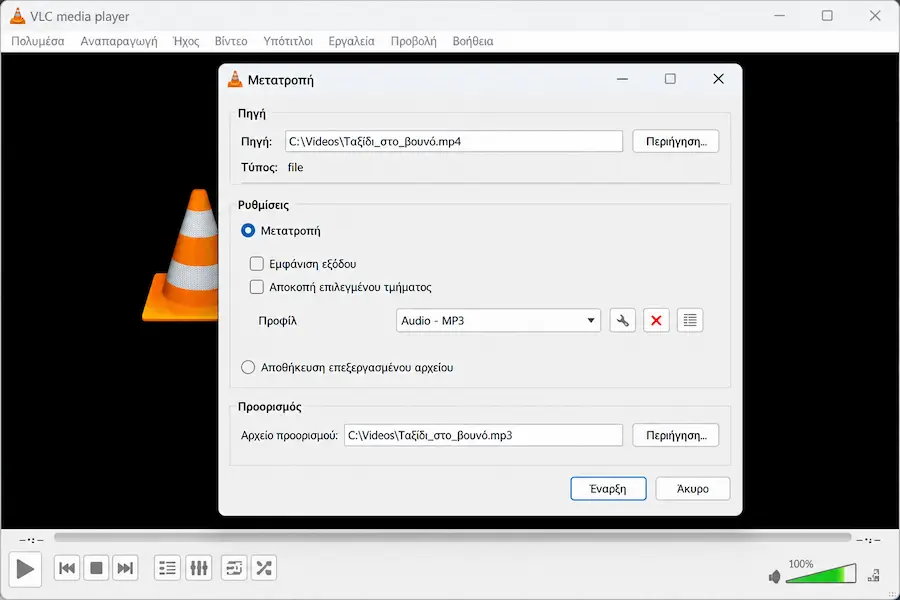
Συμβουλή: Αν μετά τη μετατροπή το αρχείο δεν παίζει ή έχει μηδενικό μέγεθος, έλεγξε ότι έγραψες την κατάληξη .mp3 στο όνομα προορισμού. Χωρίς αυτήν το VLC συχνά δεν δημιουργεί σωστό αρχείο.
Μέθοδος 2: Audacity, όταν θέλεις και επεξεργασία
Το Audacity είναι δωρεάν πρόγραμμα επεξεργασίας ήχου. Το προτιμάς όταν δεν θέλεις όλο το βίντεο, αλλά ένα κομμάτι του. Για παράδειγμα, μια φράση από μια ομιλία ή ένα απόσπασμα για την παρουσίασή σου. Επιπλέον μπορείς να δυναμώσεις έναν χαμηλό ήχο ή να καθαρίσεις τον θόρυβο πριν αποθηκεύσεις.
- Κατέβασε και εγκατάστησε το Audacity από το επίσημο site audacityteam.org.
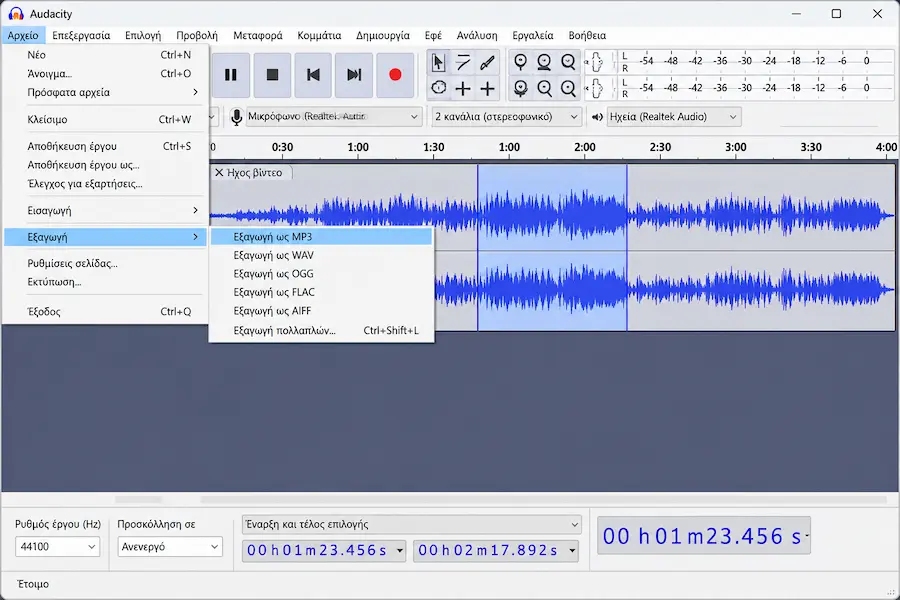
- Πάτησε Αρχείο → Άνοιγμα και διάλεξε το αρχείο βίντεο. Μπορείς και να το σύρεις μέσα στο παράθυρο.
- Αν το πρόγραμμα ζητήσει τη βιβλιοθήκη FFmpeg για να διαβάσει το βίντεο, ακολούθησε τον επίσημο οδηγό του Audacity για την εγκατάστασή της. Γίνεται μία φορά και μετά δεν ξαναρωτάει.
- Εμφανίζεται η κυματομορφή του ήχου. Επίλεξε με το ποντίκι το κομμάτι που θες να κρατήσεις. Αν θες όλο τον ήχο, δεν χρειάζεται να επιλέξεις τίποτα.
- Πάτησε Αρχείο → Εξαγωγή → Εξαγωγή ως MP3, διάλεξε ποιότητα και φάκελο και πάτησε Αποθήκευση.
Μέθοδος 3: FFmpeg, ο πιο γρήγορος τρόπος
Το FFmpeg είναι το εργαλείο που κρύβεται πίσω από πολλά προγράμματα μετατροπής. Δουλεύει με γραμμή εντολών, οπότε δεν έχει παράθυρα και κουμπιά. Σε αντάλλαγμα είναι εξαιρετικά γρήγορο και σου επιτρέπει να μετατρέψεις δεκάδες αρχεία με μία εντολή.
Εγκατάσταση
Σε Windows μπορείς να το εγκαταστήσεις από το Τερματικό (PowerShell) με την παρακάτω εντολή. Σε Mac χρησιμοποίησε το Homebrew με την εντολή brew install ffmpeg. Σε Linux βρίσκεται στο διαχειριστή πακέτων της διανομής σου.
winget install Gyan.FFmpegΗ εντολή που χρειάζεσαι
Άνοιξε το Τερματικό στον φάκελο του βίντεο και γράψε την εντολή. Το -vn σημαίνει «χωρίς εικόνα» και το -q:a 2 δίνει υψηλή ποιότητα MP3.
ffmpeg -i video.mp4 -vn -codec:a libmp3lame -q:a 2 ixos.mp3Χωρίς απώλεια ποιότητας
Τα περισσότερα βίντεο MP4 έχουν ήδη ήχο σε μορφή AAC. Μπορείς να τον αντιγράψεις αυτούσιο, χωρίς καμία επανασυμπίεση. Το αρχείο που προκύπτει είναι M4A, όχι MP3, αλλά ανοίγει στα περισσότερα κινητά και προγράμματα.
ffmpeg -i video.mp4 -vn -acodec copy ixos.m4a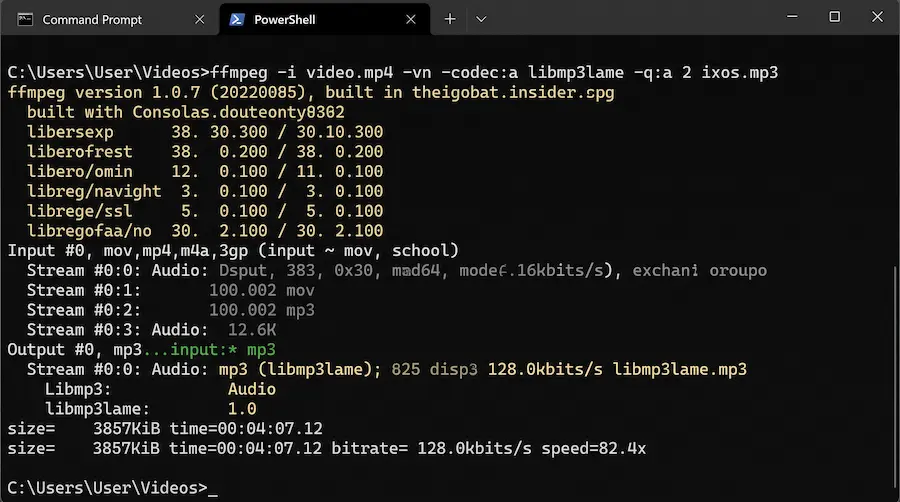
Ήχος από online βίντεο με ασφάλεια
Τι γίνεται όταν το βίντεο δεν βρίσκεται στον υπολογιστή σου αλλά σε μια πλατφόρμα; Η πρώτη και πιο ασφαλής λύση είναι η πιο απλή: αν το βίντεο είναι δικό σου, κατέβασε το αρχικό αρχείο από τον λογαριασμό σου στην πλατφόρμα. Μετά χρησιμοποίησε μία από τις παραπάνω μεθόδους. Έτσι δεν χρειάζεσαι καμία τρίτη υπηρεσία.
Βίντεο τρίτων με άδεια
Αν το υλικό επιτρέπεται να κατέβει (δική σου παραγωγή, άδεια Creative Commons, δημόσιος τομέας ή γραπτή έγκριση του δημιουργού), υπάρχει ένα δημοφιλές εργαλείο ανοιχτού κώδικα, το yt-dlp. Δουλεύει με γραμμή εντολών, όπως το FFmpeg, και χρειάζεται το FFmpeg εγκατεστημένο για τη μετατροπή σε MP3.
yt-dlp -x --audio-format mp3 "ΣΥΝΔΕΣΜΟΣ_ΤΟΥ_ΒΙΝΤΕΟ"Το εργαλείο ενημερώνεται συχνά, επειδή οι πλατφόρμες αλλάζουν συνεχώς. Πριν το χρησιμοποιήσεις, δες τις οδηγίες εγκατάστασης στη σελίδα του έργου στο GitHub και κατέβασέ το μόνο από εκεί.
Για παρουσιάσεις και podcasts: Αν χρειάζεσαι μουσική υπόκρουση, ψάξε σε βιβλιοθήκες με ελεύθερη μουσική, όπως η Free Music Archive ή το Pixabay. Εκεί η άδεια είναι ξεκάθαρη και δεν τρέχεις κινδύνους με πνευματικά δικαιώματα.
Πώς να αναγνωρίζεις τα επικίνδυνα sites μετατροπής
Αν παρ' όλα αυτά αποφασίσεις να χρησιμοποιήσεις έναν online μετατροπέα, κράτα το μάτι σου ανοιχτό. Τα περισσότερα προβλήματα προέρχονται από τα διαφημιστικά κουμπιά και όχι από το ίδιο το αρχείο ήχου. Δες τα σημάδια που πρέπει να σε κάνουν να κλείσεις αμέσως την καρτέλα:
- Πολλά κουμπιά «Λήψη»: Συνήθως μόνο ένα είναι αληθινό. Τα υπόλοιπα οδηγούν σε διαφημίσεις ή σε προγράμματα που δεν ζήτησες.
- Ζητούν να εγκαταστήσεις πρόσθετο ή πρόγραμμα: Για μια απλή μετατροπή δεν χρειάζεται τίποτα τέτοιο.
- Ζητούν άδεια για ειδοποιήσεις: Πατώντας «Αποδοχή», ανοίγεις την πόρτα σε συνεχείς διαφημίσεις στην οθόνη σου.
- Αρχείο που τελειώνει σε .exe, .msi ή .apk: Αν ζήτησες MP3 και σου δίνουν εκτελέσιμο, μην το ανοίξεις.
- Αναδυόμενα παράθυρα και ψεύτικες προειδοποιήσεις για «ιούς»: Είναι κόλπο για να σε πείσουν να κατεβάσεις κάτι επικίνδυνο.
- Ανεβάζεις ιδιωτικό υλικό: Ένα προσωπικό ή επαγγελματικό βίντεο δεν πρέπει να περνά από άγνωστο διακομιστή.
Ο κανόνας είναι απλός: όταν υπάρχει επιλογή, προτίμησε πρόγραμμα που τρέχει στον υπολογιστή σου. Δεν ανεβάζεις το αρχείο πουθενά, δεν δέχεσαι διαφημίσεις και δουλεύει ακόμα και χωρίς internet.
Ποια μέθοδο να διαλέξεις
Ο πίνακας συγκεντρώνει τα βασικά, ώστε να διαλέξεις γρήγορα αυτό που ταιριάζει στη δική σου περίπτωση.
| Μέθοδος | Δυσκολία | Δωρεάν | Κόψιμο και επεξεργασία | Χωρίς internet |
|---|---|---|---|---|
| VLC | Πολύ εύκολο | Ναι | Όχι | Ναι |
| Audacity | Εύκολο | Ναι | Ναι | Ναι |
| FFmpeg | Μέτριο | Ναι | Ναι, με εντολές | Ναι |
| Online sites | Εύκολο | Συνήθως, με διαφημίσεις | Συνήθως όχι | Όχι |
Πρακτικός κανόνας: Για ένα βίντεο και όλο του τον ήχο, VLC. Για ένα απόσπασμα ή καθάρισμα, Audacity. Για πολλά αρχεία μαζί, FFmpeg.
Η εμπειρία μου
Δοκίμασα και τις τρεις μεθόδους σε έναν υπολογιστή με Windows, με ένα βίντεο MP4 διάρκειας περίπου μισής ώρας. Το VLC ήταν το πιο άμεσο: διάλεξα το προφίλ MP3 και σε λίγα λεπτά είχα έτοιμο το αρχείο.
Το Audacity ήταν η καλύτερη λύση όταν ήθελα μόνο ένα κομμάτι. Η μόνη στιγμή που κόλλησα ήταν στην πρώτη φορά, που ζήτησε τη βιβλιοθήκη FFmpeg. Μετά την εγκατάσταση, όλα πήγαν ομαλά.
Το FFmpeg ήταν με διαφορά το πιο γρήγορο, αλλά απαιτεί λίγη εξοικείωση με το Τερματικό. Στο VLC το μόνο που με στραβώνει είναι ότι αν ξεχάσεις το .mp3 στο όνομα, το αρχείο βγαίνει άχρηστο. Από τότε το ελέγχω πάντα πριν πατήσω Έναρξη.
Συχνές ερωτήσεις
Χάνεται ποιότητα όταν βγάζω τον ήχο από ένα βίντεο;
Όταν μετατρέπεις σε MP3 γίνεται πάντα μια μικρή συμπίεση. Για ομιλία αρκούν 128 kbps, ενώ για μουσική διάλεξε 192 έως 320 kbps. Αν θέλεις μηδενική απώλεια, αντίγραψε τον ήχο όπως είναι με το FFmpeg, χωρίς μετατροπή.
Είναι νόμιμο να κατεβάσω τον ήχο από ένα βίντεο;
Για δικά σου βίντεο ή υλικό με άδεια που το επιτρέπει, ναι. Για μουσική και βίντεο τρίτων που προστατεύονται από πνευματικά δικαιώματα χρειάζεσαι άδεια, και οι όροι χρήσης κάθε πλατφόρμας συχνά απαγορεύουν τη λήψη.
Ποιο είναι το πιο εύκολο πρόγραμμα για αρχάριους;
Το VLC. Είναι δωρεάν, πολύ διαδεδομένο και η μετατροπή γίνεται από ένα μενού με λίγα κλικ, χωρίς να γράψεις καμία εντολή.
Μπορώ να το κάνω από το κινητό μου;
Ναι, αλλά οι εφαρμογές μετατροπής στα καταστήματα εφαρμογών έχουν συχνά πολλές διαφημίσεις. Ο πιο ασφαλής τρόπος είναι να περάσεις το βίντεο στον υπολογιστή σου και να χρησιμοποιήσεις ένα από τα προγράμματα του άρθρου.
Γιατί να μην χρησιμοποιώ ένα site μετατροπής;
Πολλά τέτοια sites γεμίζουν με παραπλανητικά κουμπιά, αιτήματα για ειδοποιήσεις και ψεύτικα προγράμματα λήψης. Ένα πρόγραμμα στον υπολογιστή σου δουλεύει χωρίς internet, δεν ανεβάζει το αρχείο σου πουθενά και δεν σε εκθέτει σε αυτούς τους κινδύνους.
Δοκίμασε πρώτα το VLC: είναι ο πιο γρήγορος δρόμος από το βίντεο στο MP3, και χωρίς ούτε μία διαφήμιση.


💬 Σχόλια