Αυτόματος συλλαβισμός στο Word για ελληνικά: πώς τον ενεργοποιείς
Πιο ίσιες γραμμές και καθαρότερες σελίδες, με λίγα κλικ
Word · ΕλληνικάΈγραψες μια εργασία ή μια αναφορά στο Word και οι γραμμές βγήκαν με τεράστια κενά ανάμεσα στις λέξεις, ενώ η δεξιά άκρη της σελίδας μοιάζει ακανόνιστη; Πολύ συχνά φταίει ότι ο συλλαβισμός είναι κλειστός. Σε αυτόν τον οδηγό θα δεις πώς τον ανοίγεις με λίγα κλικ, πώς τον ρυθμίζεις για ελληνικά κείμενα και τι κάνεις όταν δεν δουλεύει.
1. Τι είναι ο συλλαβισμός και γιατί είναι χρήσιμος στα ελληνικά
Ο συλλαβισμός είναι η διαδικασία κατά την οποία μια λέξη χωρίζεται στο τέλος μιας γραμμής και συνεχίζεται στην επόμενη, με τη χρήση παύλας. Χρησιμοποιείται εδώ και χρόνια σε βιβλία, εφημερίδες και περιοδικά, ώστε οι γραμμές του κειμένου να κατανέμονται πιο ομοιόμορφα στη σελίδα.
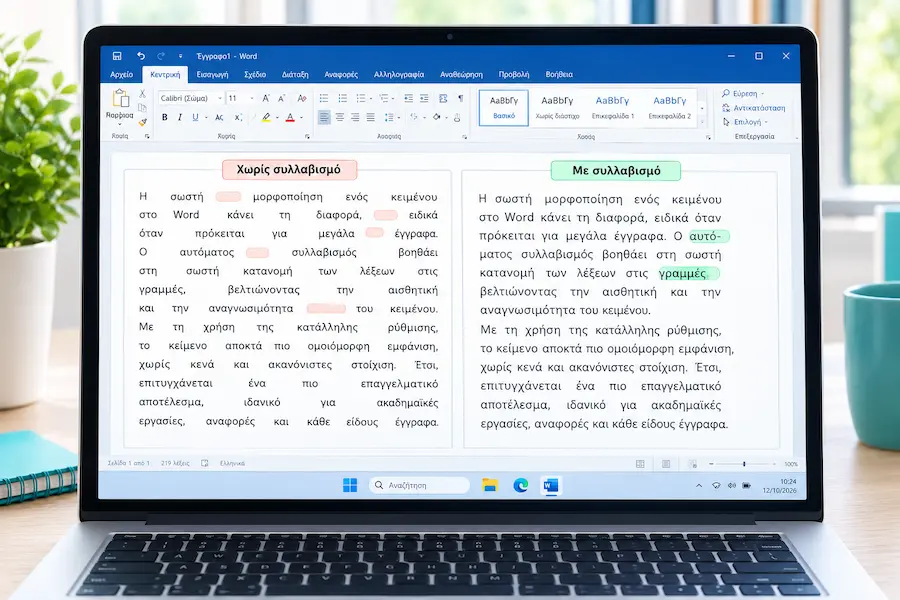
Στα ελληνικά ο συλλαβισμός είναι ιδιαίτερα χρήσιμος, επειδή πολλές λέξεις έχουν μεγάλο μήκος. Λέξεις όπως «ενημερώνεται», «επαγγελματικός» ή «εγκατάσταση» μπορεί να μη χωρούν ολόκληρες στο τέλος μιας γραμμής. Χωρίς συλλαβισμό, μεταφέρονται στην επόμενη γραμμή, αφήνοντας ενδεχομένως ένα μεγάλο κενό στο τέλος της προηγούμενης.
Το πρόβλημα γίνεται πιο εμφανές όταν χρησιμοποιείς πλήρη στοίχιση. Για να ευθυγραμμίσει το αριστερό και το δεξί άκρο της παραγράφου, το Word προσαρμόζει τα κενά ανάμεσα στις λέξεις. Όταν μια γραμμή περιέχει λίγες λέξεις, τα κενά μπορεί να γίνουν υπερβολικά μεγάλα.
Το αποτέλεσμα είναι μια παράγραφος με ανομοιόμορφα διαστήματα, η οποία δείχνει λιγότερο προσεγμένη και μπορεί να δυσκολεύει την ανάγνωση.
Τι κερδίζεις όταν ενεργοποιείς τον συλλαβισμό;
- Πιο ομοιόμορφη κατανομή των λέξεων στις γραμμές.
- Μικρότερα και πιο ισορροπημένα κενά ανάμεσα στις λέξεις, ιδιαίτερα όταν χρησιμοποιείς πλήρη στοίχιση.
- Πιθανή μείωση του αριθμού των σελίδων, ανάλογα με τη μορφοποίηση και το περιεχόμενο του εγγράφου.
- Πιο προσεγμένη εμφάνιση σε αναφορές, φυλλάδια, εργασίες και διπλωματικές.
Στο Word ο συλλαβισμός είναι συνήθως απενεργοποιημένος από προεπιλογή. Σε έγγραφα που προορίζονται κυρίως για ανάγνωση στην οθόνη, αυτό δεν αποτελεί απαραίτητα πρόβλημα. Αν όμως ετοιμάζεις ένα μεγάλο έγγραφο ή σκοπεύεις να το εκτυπώσεις, αξίζει να δοκιμάσεις τον αυτόματο συλλαβισμό.
2. Πώς να ενεργοποιήσεις τον συλλαβισμό στα Windows
Τα παρακάτω βήματα αφορούν τις εκδόσεις Word για Windows, όπως το Microsoft 365, το Word 2021 και το Word 2019. Στις παλαιότερες εκδόσεις τα μενού είναι παρόμοια, αν και ορισμένες επιλογές μπορεί να βρίσκονται σε διαφορετική θέση. Παρακάτω αναφέρονται και οι αντίστοιχες αγγλικές ονομασίες, ώστε να μπορείς να τις εντοπίσεις εύκολα.
Βήμα 1: Βεβαιώσου ότι η γλώσσα του κειμένου είναι τα Ελληνικά
Ο συλλαβισμός βασίζεται στη γλώσσα ελέγχου του κειμένου. Αν το Word θεωρεί ότι το έγγραφο είναι γραμμένο στα αγγλικά, μπορεί να εφαρμόσει διαφορετικούς κανόνες ή να μην αναγνωρίζει σωστά τις ελληνικές λέξεις. Γι' αυτό, πριν ενεργοποιήσεις τον συλλαβισμό, έλεγξε ότι το κείμενο έχει οριστεί ως ελληνικό.
Επίλεξε το κείμενο που θέλεις να ελέγξεις και άνοιξε την καρτέλα Αναθεώρηση (Review). Στη συνέχεια, επίλεξε Γλώσσα → Ορισμός γλώσσας ελέγχου (Language → Set Proofing Language) και όρισε τα Ελληνικά. Αν θέλεις να ισχύσει η ρύθμιση και για το κείμενο που θα γράψεις στη συνέχεια, έλεγξε αν υπάρχει σχετική επιλογή για προεπιλεγμένη γλώσσα στην έκδοσή σου.
Βήμα 2: Ενεργοποίησε τον αυτόματο συλλαβισμό
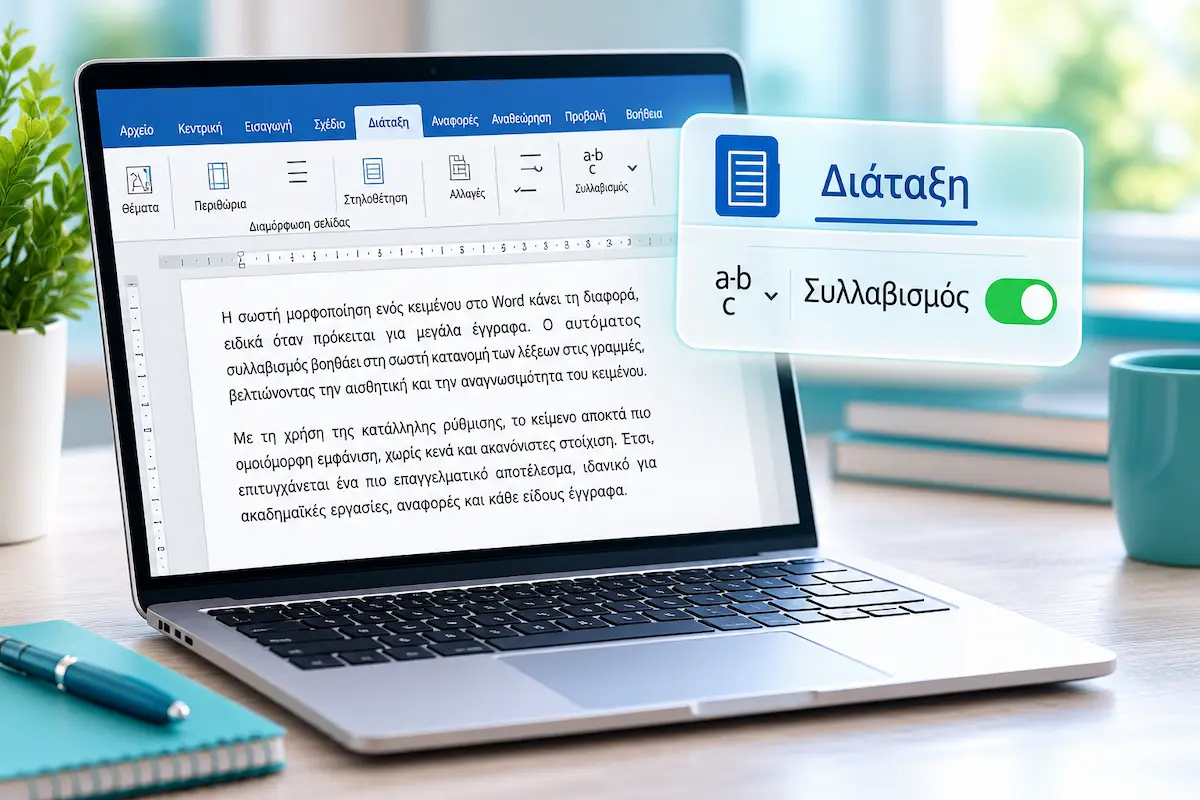
Άνοιξε την καρτέλα Διάταξη (Layout) και επίλεξε Συλλαβισμός (Hyphenation). Από το μενού που θα εμφανιστεί, διάλεξε Αυτόματος (Automatic).
Το Word θα προσπαθήσει να χωρίζει αυτόματα τις κατάλληλες λέξεις στο τέλος των γραμμών. Αν δεν βλέπεις το αναμενόμενο αποτέλεσμα, έλεγξε πρώτα τη γλώσσα του κειμένου και τις ρυθμίσεις συλλαβισμού, όπως περιγράφεται στις επόμενες ενότητες.
3. Συλλαβισμός σε Mac, Word για web και κινητά
Word για Mac
Στο Word για Mac, η θέση της ρύθμισης μπορεί να διαφέρει ανάλογα με την έκδοση. Σε ορισμένες εκδόσεις θα τη βρεις στο μενού Εργαλεία → Συλλαβισμός (Tools → Hyphenation), ενώ σε άλλες μπορεί να εμφανίζεται στην καρτέλα Διάταξη (Layout). Αναζήτησε την επιλογή Αυτόματος συλλαβισμός του εγγράφου (Automatically hyphenate document), εφόσον είναι διαθέσιμη.
Για να ελέγξεις τη γλώσσα του κειμένου, επίλεξέ το και αναζήτησε την επιλογή Εργαλεία → Γλώσσα (Tools → Language) ή την αντίστοιχη ρύθμιση γλώσσας στην έκδοσή σου. Όρισε τα Ελληνικά ως γλώσσα ελέγχου.
Word για web και Word σε κινητά
Στο Word για web και στις εφαρμογές για κινητά, οι διαθέσιμες επιλογές μορφοποίησης μπορεί να είναι πιο περιορισμένες από εκείνες της πλήρους έκδοσης για υπολογιστή. Αν δεν βρίσκεις τη ρύθμιση συλλαβισμού, άνοιξε το έγγραφο στην εφαρμογή Word για Windows ή Mac, όπου υπάρχουν περισσότερες επιλογές διάταξης.
Ένα έγγραφο μπορεί να εμφανίζεται ελαφρώς διαφορετικά ανάλογα με τη συσκευή, τη γραμματοσειρά και την έκδοση της εφαρμογής. Επομένως, αν η ακριβής διάταξη των γραμμών και των σελίδων είναι σημαντική, έλεγξε το τελικό αποτέλεσμα πριν το μοιραστείς.
Για να διατηρήσεις τη μορφοποίηση όπως εμφανίζεται στο Word, αποθήκευσε ή εξήγαγε το έγγραφο σε μορφή PDF. Έτσι, η διάταξη των σελίδων διατηρείται πολύ πιο σταθερή κατά την προβολή ή την εκτύπωση σε άλλες συσκευές.
4. Οι επιλογές συλλαβισμού με απλά λόγια
Το μενού «Συλλαβισμός» περιλαμβάνει τις βασικές επιλογές για τον τρόπο με τον οποίο το Word χωρίζει τις λέξεις στο τέλος των γραμμών. Ανάλογα με την έκδοση, μπορείς επίσης να ανοίξεις ένα παράθυρο με πιο αναλυτικές ρυθμίσεις.
Για τα περισσότερα έγγραφα, η επιλογή Αυτόματος είναι η πιο πρακτική λύση. Το Word αποφασίζει πού μπορεί να χωριστεί μια λέξη και προσαρμόζει τον συλλαβισμό όταν αλλάζει η διάταξη του κειμένου.
Η επιλογή Μη αυτόματος είναι χρήσιμη όταν θέλεις μεγαλύτερο έλεγχο. Το Word εξετάζει πιθανά σημεία συλλαβισμού και σου επιτρέπει να αποφασίσεις αν θα τα χρησιμοποιήσεις. Αυτό μπορεί να φανεί χρήσιμο σε φυλλάδια, προσκλήσεις ή άλλα έγγραφα όπου η εμφάνιση έχει ιδιαίτερη σημασία.
Η επιλογή Κανένας απενεργοποιεί τον συλλαβισμό. Οι λέξεις δεν χωρίζονται πλέον αυτόματα στο τέλος των γραμμών.
Συλλαβισμός λέξεων με κεφαλαία
Η συγκεκριμένη ρύθμιση επιτρέπει στο Word να συλλαβίζει και λέξεις που είναι γραμμένες αποκλειστικά με κεφαλαία γράμματα. Συνήθως δεν είναι απαραίτητο να την ενεργοποιήσεις, ιδιαίτερα αν το έγγραφο περιλαμβάνει τίτλους, ονόματα εταιρειών ή ακρωνύμια. Σε αυτές τις περιπτώσεις, μια παύλα στη μέση της λέξης μπορεί να επηρεάσει αρνητικά την εμφάνιση του κειμένου.
Ζώνη συλλαβισμού
Η ζώνη συλλαβισμού καθορίζει πόσο κενό μπορεί να παραμείνει στο τέλος μιας γραμμής πριν το Word εξετάσει το ενδεχόμενο να χωρίσει μια λέξη. Με μεγαλύτερη τιμή, ο συλλαβισμός συνήθως εμφανίζεται λιγότερο συχνά. Με μικρότερη τιμή, το Word μπορεί να χρησιμοποιεί περισσότερες παύλες, ώστε να περιορίζει τα μεγάλα κενά.
Η κατάλληλη τιμή εξαρτάται από το πλάτος της σελίδας, τη γραμματοσειρά και τη μορφοποίηση. Αν δεν έχεις συγκεκριμένο λόγο να την αλλάξεις, ξεκίνησε από την προεπιλεγμένη ρύθμιση της έκδοσής σου.
Όριο διαδοχικών συλλαβισμών
Η ρύθμιση αυτή καθορίζει πόσες συνεχόμενες γραμμές μπορούν να τελειώνουν με παύλα. Αν επιτρέπονται πολλοί διαδοχικοί συλλαβισμοί, μπορεί να εμφανιστούν αρκετές παύλες η μία κάτω από την άλλη, κάνοντας το κείμενο λιγότερο ευανάγνωστο.
Αν η έκδοσή σου προσφέρει αυτή τη ρύθμιση, ένα όριο δύο ή τριών διαδοχικών γραμμών μπορεί να βοηθήσει στη διατήρηση μιας πιο ισορροπημένης εμφάνισης. Δοκίμασε το αποτέλεσμα στο δικό σου έγγραφο πριν οριστικοποιήσεις τη διάταξη.
5. Προαιρετική παύλα και λέξεις που δεν πρέπει να χωρίζονται
Ο αυτόματος συλλαβισμός δεν καλύπτει πάντα τις ιδιαίτερες ανάγκες ενός εγγράφου. Μπορεί, για παράδειγμα, να θέλεις να ελέγξεις πού θα χωριστεί μια μεγάλη λέξη ή να κρατήσεις έναν κωδικό και ένα σύνθετο όνομα ενιαία. Σε αυτές τις περιπτώσεις, μπορείς να χρησιμοποιήσεις ειδικούς χαρακτήρες ή ρυθμίσεις μορφοποίησης.
Προαιρετική παύλα
Η προαιρετική παύλα (optional hyphen) ορίζει ένα σημείο στο οποίο επιτρέπεται να χωριστεί μια λέξη, αν φτάσει στο τέλος της γραμμής. Στο Word για Windows, η συντόμευση είναι συνήθως Ctrl + παύλα. Στο Mac, η συντόμευση μπορεί να διαφέρει ανάλογα με την έκδοση και το πληκτρολόγιο.
Η παύλα δεν εμφανίζεται όταν η λέξη χωρά ολόκληρη στη γραμμή. Αν όμως η λέξη μεταφερθεί στην επόμενη γραμμή, το Word μπορεί να εμφανίσει την παύλα στο σημείο που έχεις ορίσει. Η λειτουργία είναι χρήσιμη για μεγάλες λέξεις ή ονόματα που χρειάζονται συγκεκριμένο διαχωρισμό.
Μη διασπώμενη παύλα
Αν μια λέξη, ένας κωδικός ή ένας αριθμός περιλαμβάνει παύλα και θέλεις να παραμείνει ενιαίος, χρησιμοποίησε μη διασπώμενη παύλα (nonbreaking hyphen). Στο Word για Windows, η συντόμευση είναι συνήθως Ctrl + Shift + παύλα. Στο Mac, έλεγξε τη συντόμευση που υποστηρίζει η έκδοσή σου.
Με αυτόν τον τρόπο, το Word δεν θα μεταφέρει το τμήμα που βρίσκεται μετά την παύλα στην επόμενη γραμμή, αφήνοντας το συγκεκριμένο στοιχείο ενιαίο.
Πώς να εμποδίσεις τον συλλαβισμό μιας συγκεκριμένης λέξης
Αν θέλεις να αποφύγεις τον συλλαβισμό μιας λέξης, μπορείς να δοκιμάσεις να την εξαιρέσεις από τον ορθογραφικό και γραμματικό έλεγχο. Επίλεξε τη λέξη και άνοιξε την επιλογή Αναθεώρηση → Γλώσσα → Ορισμός γλώσσας ελέγχου (Review → Language → Set Proofing Language). Στο παράθυρο που θα εμφανιστεί, ενεργοποίησε την επιλογή που παραλείπει τον έλεγχο ορθογραφίας και γραμματικής, εφόσον είναι διαθέσιμη.
Η λύση αυτή μπορεί να επηρεάσει και τον ορθογραφικό έλεγχο της λέξης, επομένως δεν είναι ιδανική για κάθε περίπτωση. Αν θέλεις να αποφύγεις τον συλλαβισμό σε ολόκληρη παράγραφο, προτίμησε τη ρύθμιση «Χωρίς συλλαβισμό», που περιγράφεται στην επόμενη ενότητα.
Πρέπει να γνωρίζεις: Η προαιρετική παύλα και η μη διασπώμενη παύλα είναι διαφορετικοί χαρακτήρες και εξυπηρετούν διαφορετικούς σκοπούς. Η πρώτη υποδεικνύει πού επιτρέπεται να χωριστεί μια λέξη, ενώ η δεύτερη εμποδίζει τον διαχωρισμό στο συγκεκριμένο σημείο.
6. Πώς να απενεργοποιήσεις τον συλλαβισμό σε τίτλους και συγκεκριμένες παραγράφους
Σε ορισμένα σημεία ενός εγγράφου, όπως σε τίτλους, λεζάντες ή ονόματα, μπορεί να θέλεις να αποφύγεις τον συλλαβισμό. Το Word επιτρέπει να εξαιρέσεις συγκεκριμένες παραγράφους, χωρίς να απενεργοποιήσεις τη λειτουργία σε ολόκληρο το έγγραφο.
- Επίλεξε την παράγραφο ή κάνε κλικ μέσα σε αυτήν.
- Κάνε δεξί κλικ και επίλεξε Παράγραφος (Paragraph). Εναλλακτικά, πάτησε το μικρό βέλος στην κάτω δεξιά γωνία της ομάδας «Παράγραφος» στην καρτέλα «Αρχική».
- Άνοιξε την καρτέλα Αλλαγές γραμμής και σελίδας (Line and Page Breaks).
- Ενεργοποίησε την επιλογή Χωρίς συλλαβισμό (Don't Hyphenate), αν υπάρχει στην έκδοσή σου, και πάτησε OK.
Για να μη χρειάζεται να επαναλαμβάνεις τη διαδικασία σε κάθε τίτλο, μπορείς να αλλάξεις το αντίστοιχο στυλ, εφόσον η έκδοση του Word προσφέρει τη σχετική ρύθμιση. Κάνε δεξί κλικ στο στυλ «Επικεφαλίδα 1» στην καρτέλα «Αρχική», επίλεξε Τροποποίηση και αναζήτησε τις ρυθμίσεις παραγράφου. Αν υπάρχει η επιλογή «Χωρίς συλλαβισμό», ενεργοποίησέ την για το συγκεκριμένο στυλ.
Με αυτόν τον τρόπο, η ρύθμιση μπορεί να εφαρμοστεί σε όλες τις επικεφαλίδες που χρησιμοποιούν το συγκεκριμένο στυλ. Μπορείς να ακολουθήσεις αντίστοιχη διαδικασία και για άλλα στυλ, όπως εκείνα των λεζαντών ή των παραθέσεων.
7. Αν ο συλλαβισμός δεν λειτουργεί: οι συνηθισμένες αιτίες
Αν επιλέξεις «Αυτόματος» και δεν δεις καμία αλλαγή, δεν σημαίνει απαραίτητα ότι υπάρχει πρόβλημα με το Word. Έλεγξε τις παρακάτω περιπτώσεις με τη σειρά.
1. Η γλώσσα του κειμένου δεν είναι τα Ελληνικά
Αν το κείμενο έχει επικολληθεί από ιστοσελίδα ή από άλλο πρόγραμμα, μπορεί να έχει διατηρήσει διαφορετική γλώσσα ελέγχου. Επίλεξε το κείμενο και έλεγξε ότι η γλώσσα ελέγχου είναι τα Ελληνικά, όπως περιγράφεται στην ενότητα 2.
2. Λείπουν τα ελληνικά εργαλεία ελέγχου
Αν το Word δεν αναγνωρίζει σωστά τα Ελληνικά ή εμφανίζει σχετική προειδοποίηση, έλεγξε αν είναι εγκατεστημένα τα απαραίτητα εργαλεία γλωσσικού ελέγχου. Στα Windows, άνοιξε τις Ρυθμίσεις → Ώρα και γλώσσα → Γλώσσα και περιοχή και έλεγξε τις διαθέσιμες επιλογές για τα Ελληνικά. Οι ονομασίες και η θέση των ρυθμίσεων ενδέχεται να διαφέρουν ανάλογα με την έκδοση των Windows και του Office.
3. Οι γραμμές δεν χρειάζονται συλλαβισμό
Αν οι λέξεις χωρούν στις γραμμές χωρίς να δημιουργούνται μεγάλα κενά, μπορεί να μη βλέπεις πολλές παύλες. Αυτό δεν σημαίνει ότι η λειτουργία είναι απενεργοποιημένη. Η πλήρης στοίχιση μπορεί να κάνει το αποτέλεσμα πιο εμφανές, αλλά δεν είναι απαραίτητη για να λειτουργήσει ο συλλαβισμός.
4. Η ζώνη συλλαβισμού είναι πολύ μεγάλη
Αν η ζώνη συλλαβισμού έχει μεγάλη τιμή, το Word μπορεί να χωρίζει λιγότερες λέξεις. Άνοιξε τις «Επιλογές συλλαβισμού» και, αν η ρύθμιση είναι διαθέσιμη, δοκίμασε μια μικρότερη τιμή. Έλεγξε το αποτέλεσμα πριν οριστικοποιήσεις τη μορφοποίηση.
5. Η παράγραφος έχει εξαιρεθεί από τον συλλαβισμό
Ενδέχεται να είναι ενεργοποιημένη η επιλογή «Χωρίς συλλαβισμό» στην παράγραφο ή στο στυλ της. Άνοιξε τις ρυθμίσεις παραγράφου και έλεγξε τη σχετική επιλογή, όπως περιγράφεται στην ενότητα 6.
6. Το κείμενο περιέχει λέξεις σε άλλη γλώσσα
Λέξεις με λατινικούς χαρακτήρες, όπως ονόματα προγραμμάτων ή εταιρειών, μπορεί να συλλαβίζονται με διαφορετικούς κανόνες ή να μη χωρίζονται καθόλου. Το αποτέλεσμα εξαρτάται από τη γλώσσα ελέγχου και τις δυνατότητες της εγκατάστασης του Word.
Συχνές ερωτήσεις
Υπάρχει αυτόματος συλλαβισμός για τα Ελληνικά στο Word;
Ναι. Για να λειτουργήσει σωστά, έλεγξε ότι η γλώσσα ελέγχου του κειμένου είναι τα Ελληνικά και ότι η εγκατάσταση του Word υποστηρίζει τον ελληνικό συλλαβισμό. Αν δεν βλέπεις αποτέλεσμα, ξεκίνα ελέγχοντας τη γλώσσα του κειμένου και τις ρυθμίσεις συλλαβισμού.
Πώς απενεργοποιώ ξανά τον συλλαβισμό;
Στο Word για Windows, άνοιξε την καρτέλα «Διάταξη», επίλεξε «Συλλαβισμός» και διάλεξε «Κανένας». Οι αυτόματες παύλες αφαιρούνται από τη διάταξη του κειμένου, καθώς δεν αποτελούν κανονικούς χαρακτήρες που έχουν προστεθεί στις λέξεις.
Ο συλλαβισμός ισχύει για όλο το έγγραφο ή μόνο για ορισμένες παραγράφους;
Η βασική ρύθμιση συλλαβισμού αφορά το έγγραφο, αλλά μπορείς να εξαιρέσεις συγκεκριμένες παραγράφους, εφόσον η έκδοσή σου διαθέτει την επιλογή «Χωρίς συλλαβισμό». Έτσι, για παράδειγμα, μπορείς να κρατήσεις τους τίτλους χωρίς παύλες, ενώ το υπόλοιπο κείμενο εξακολουθεί να χρησιμοποιεί συλλαβισμό.
Γιατί δεν βλέπω καθόλου παύλες ενώ έχω ενεργοποιήσει τον συλλαβισμό;
Μπορεί οι λέξεις να χωρούν ήδη στις γραμμές ή να μην υπάρχουν κατάλληλα σημεία διαχωρισμού. Έλεγξε ότι η γλώσσα ελέγχου είναι τα Ελληνικά και ότι η παράγραφος δεν έχει εξαιρεθεί από τον συλλαβισμό. Η πλήρης στοίχιση δεν είναι απαραίτητη, αλλά μπορεί να σε βοηθήσει να παρατηρήσεις πιο εύκολα τη διαφορά στην κατανομή των λέξεων.
Θα διατηρηθούν οι παύλες όταν αποθηκεύσω το έγγραφο σε PDF;
Ναι. Το PDF διατηρεί τη διάταξη των γραμμών και των σελίδων όπως έχει αποθηκευτεί. Αν, αντίθετα, ανοίξεις το αρχείο DOCX σε άλλον υπολογιστή ή σε διαφορετική εφαρμογή, η διάταξη μπορεί να αλλάξει λόγω διαφορών στις γραμματοσειρές, στην έκδοση του Word ή στις ρυθμίσεις εκτύπωσης.
Πώς μπορώ να εμποδίσω τον συλλαβισμό μιας συγκεκριμένης λέξης, όπως ενός ονόματος;
Αν θέλεις να κρατήσεις ενιαία μια λέξη που περιλαμβάνει παύλα, χρησιμοποίησε μη διασπώμενη παύλα. Αν θέλεις να εξαιρέσεις ολόκληρη παράγραφο από τον συλλαβισμό, έλεγξε αν υπάρχει η επιλογή «Χωρίς συλλαβισμό» στις ρυθμίσεις παραγράφου. Η παράλειψη μιας λέξης από τον ορθογραφικό έλεγχο μπορεί επίσης να επηρεάσει τον συλλαβισμό σε ορισμένες περιπτώσεις, αλλά δεν είναι η καλύτερη γενική λύση.


💬 Σχόλια