CompressO: Συμπίεσε βίντεο στο μέγεθος που θέλεις, δωρεάν
Μικρότερα βίντεο, με το μέγεθος που ορίζεις εσύ
Έκδοση 4Τι είναι το CompressO και τι έφερε η έκδοση 4
Το CompressO (προφέρεται σαν το «εσπρέσο» ☕) είναι ένα δωρεάν πρόγραμμα που μικραίνει το μέγεθος των βίντεο. Δουλεύει στον δικό σου υπολογιστή, άρα δεν ανεβάζεις τίποτα σε ιστοσελίδα και δεν περιμένεις ουρά. Είναι ανοιχτού κώδικα και διατίθεται για Windows, macOS και Linux.
Η έκδοση 4, που κυκλοφόρησε στις 27 Οκτωβρίου 2026, είναι μεγάλη αναβάθμιση. Δεν συμπιέζει πια μόνο βίντεο: δουλεύει και με εικόνες και ήχο, μπορεί να συμπιέζει αυτόματα φακέλους που του ορίζεις και, το πιο χρήσιμο, σε αφήνει να γράψεις το μέγεθος που θέλεις να έχει το αρχείο.
💡 Με δυο λόγια: αν το βίντεο είναι πολύ μεγάλο για email ή για εφαρμογή συνομιλίας, το CompressO το φέρνει στο μέγεθος που χρειάζεσαι, χωρίς να βάλεις λογαριασμό και χωρίς να πληρώσεις.
Μέσα στο άρθρο θα δεις τρεις εικόνες με ελληνικές σημειώσεις πάνω στις ρυθμίσεις. Το πρόγραμμα είναι στα αγγλικά, οπότε κάθε επιλογή έχει δίπλα την εξήγησή της.
Τα νέα της έκδοσης 4 με απλά λόγια
Η λίστα αλλαγών είναι μεγάλη. Εδώ είναι όσα έχουν πρακτική αξία για έναν απλό χρήστη:
- Target Size: γράφεις το μέγεθος που θέλεις, για παράδειγμα 10 MB, και το πρόγραμμα φροντίζει να χωρέσει το αρχείο.
- Μικρότερο πρόγραμμα: η εγκατάσταση ζυγίζει περίπου 45 με 50 MB, από περίπου 75 με 80 MB παλιότερα.
- Drop Zone: ρίχνεις ένα αρχείο πάνω στο εικονίδιο της μπάρας μενού (Mac) ή της περιοχής ειδοποιήσεων (Windows) και συμπιέζεται χωρίς να ανοίξεις το πρόγραμμα.
- Watch Folder: διαλέγεις φακέλους, όπως τις εγγραφές οθόνης ή τα Λήψεις, και ό,τι νέο μπαίνει μέσα συμπιέζεται αυτόματα.
- Ιστορικό συμπιέσεων: βλέπεις όλες τις συμπιέσεις σου και πόσο χώρο έχεις κερδίσει συνολικά.
- Presets: αποθηκεύεις τις ρυθμίσεις σου για βίντεο, εικόνες και ήχο και τις ξαναχρησιμοποιείς.
- Συμπίεση ήχου: μικραίνεις ηχητικά αρχεία ή βγάζεις τον ήχο από ένα βίντεο.
- Επιτάχυνση από την κάρτα γραφικών: οι συμπιέσεις γίνονται πιο γρήγορα. Θα τη βρεις στις Ρυθμίσεις, στην ενότητα Output.
- Νέες μορφές αρχείων: JPEG XL, HEIC, AVIF, BMP, TIFF, M4V, MTS, M2TS και TS.
- Πιο άνετη χρήση: συντομεύσεις πληκτρολογίου, ήχος όταν τελειώσει η συμπίεση και επιλογή να μην κοιμηθεί ο υπολογιστής όσο δουλεύει το πρόγραμμα.
- Θέμα συστήματος και νέο λογότυπο: το πρόγραμμα ακολουθεί το φωτεινό ή σκούρο θέμα των Windows και του Mac.
Στη μαζική συμπίεση προστέθηκαν επίσης η παύση, η μία κοινή ανάλυση για όλα τα βίντεο και το «Add more», για να προσθέτεις αρχεία στη λίστα όποτε θες. Αν ένα αρχείο αποτύχει, η υπόλοιπη παρτίδα πλέον συνεχίζει.
Ποιο αρχείο να κατεβάσεις και πώς αναβαθμίζεις
Στη σελίδα των releases υπάρχουν πολλά αρχεία. Διάλεξε αυτό που ταιριάζει στον υπολογιστή σου:
🪟 Windows
CompressO_4.0.0_x64.exe: το πρόγραμμα εγκατάστασης για Windows 64-bit. Σε αντίθεση με παλιότερες εκδόσεις, εδώ δεν υπάρχει αρχείο .msi.
🍎 macOS
aarch64.dmg για Mac με επεξεργαστή Apple (M1 και νεότερους). x64.dmg για Mac με Intel.
🐧 Linux
.deb για Ubuntu, Linux Mint και παρόμοιες διανομές. .AppImage για οποιαδήποτε άλλη διανομή.
Για να αναβαθμίσεις από παλιότερη έκδοση, δεν χρειάζεται κάτι ιδιαίτερο: κατεβάζεις την τελευταία και την εγκαθιστάς. Αν στο Mac το είχες βάλει με Homebrew, γράψε στο Terminal:
brew upgrade --cask codeforreal1/tap/compresso
💡 Δεν ξέρεις αν τα Windows σου είναι 64-bit; Άνοιξε Ρυθμίσεις ➜ Σύστημα ➜ Πληροφορίες και δες το πεδίο «Τύπος συστήματος». Στους περισσότερους σύγχρονους υπολογιστές γράφει 64-bit.
Την πρώτη φορά που θα ανοίξεις την έκδοση 4, το πρόγραμμα ξεπακετάρει τα εργαλεία συμπίεσης και δείχνει την πρόοδο. Είναι μια φορά και παίρνει λίγο χρόνο.
Πώς συμπιέζεις ένα βίντεο βήμα βήμα
Η διαδικασία είναι ίδια σε όλα τα λειτουργικά:
- Άνοιξε το CompressO και πρόσθεσε το βίντεο. Μπορείς να το σύρεις μέσα στο παράθυρο.
- Έλεγξε τα στοιχεία του αρχείου κάτω από την προεπισκόπηση: μέγεθος, διάρκεια, ανάλυση και FPS.
- Διάλεξε ρυθμίσεις στο πάνελ Output Settings στα δεξιά.
- Πάτα Process και περίμενε να ολοκληρωθεί η συμπίεση.
- Σύγκρινε και αποθήκευσε το νέο αρχείο.
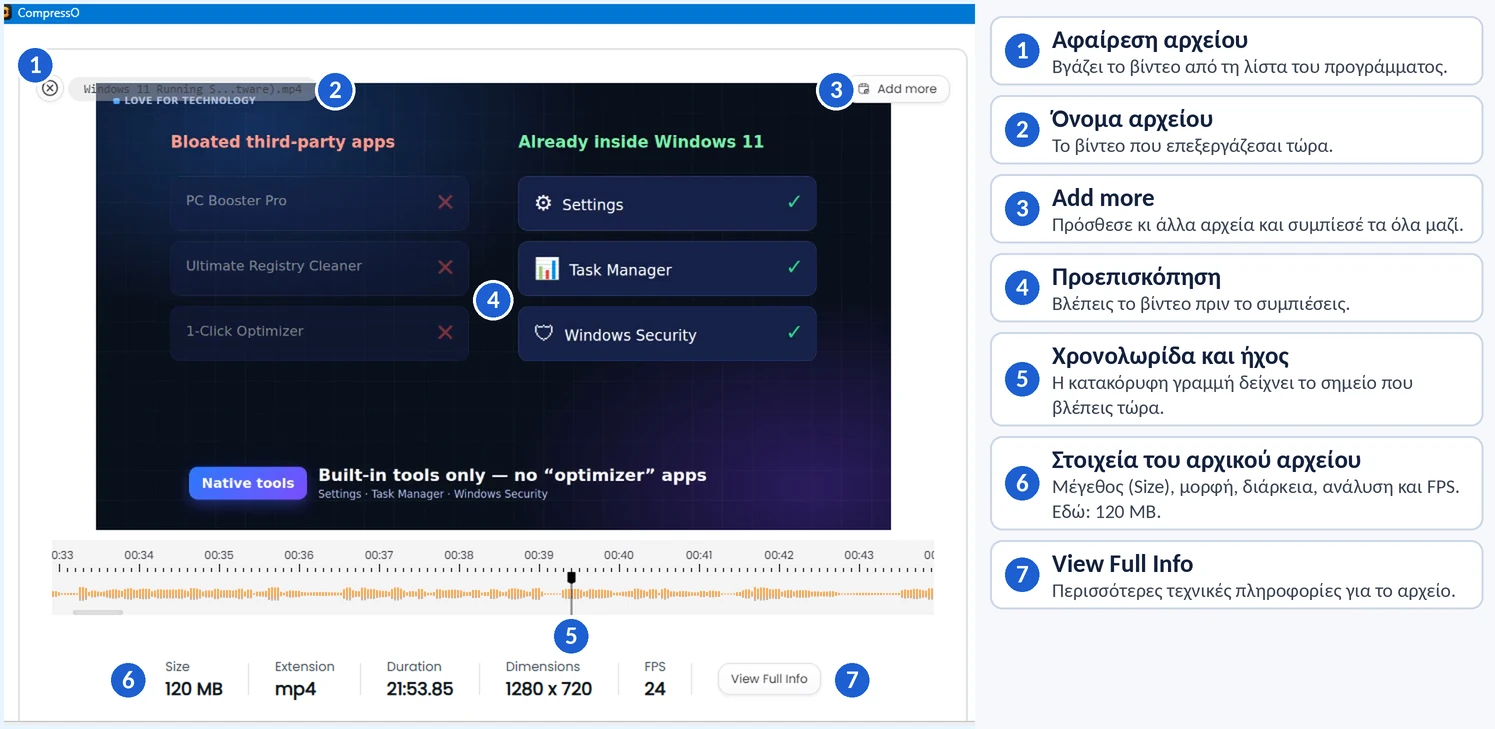
Η παρακάτω εικόνα δείχνει το αριστερό μέρος του παραθύρου. Εδώ βλέπεις το αρχείο που επεξεργάζεσαι, την προεπισκόπηση και τα βασικά του στοιχεία. Στο παράδειγμα, το βίντεο είναι 120 MB, διαρκεί σχεδόν 22 λεπτά και έχει ανάλυση 1280×720.
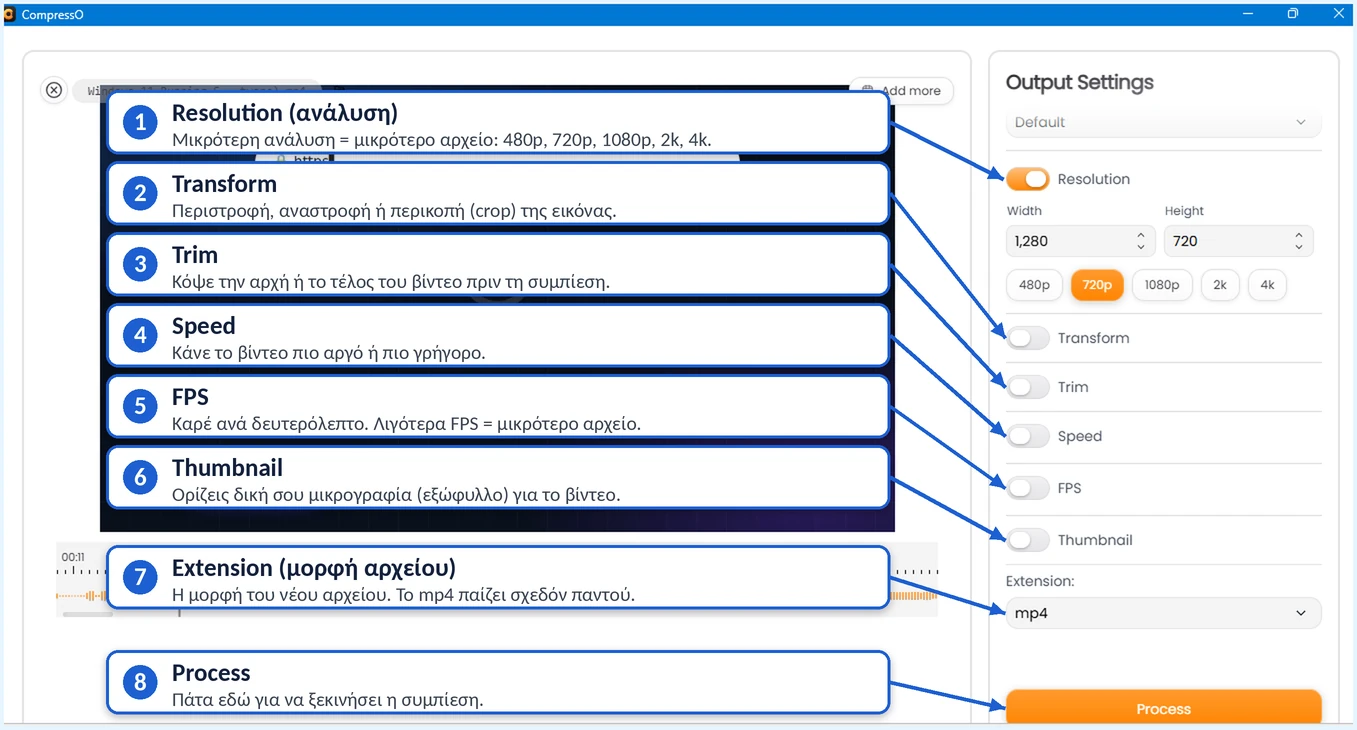
Τώρα πάμε στο δεξί πάνελ, όπου γίνονται οι σημαντικές επιλογές. Στην εικόνα που ακολουθεί θα δεις με αριθμούς τι κάνει κάθε ρύθμιση:
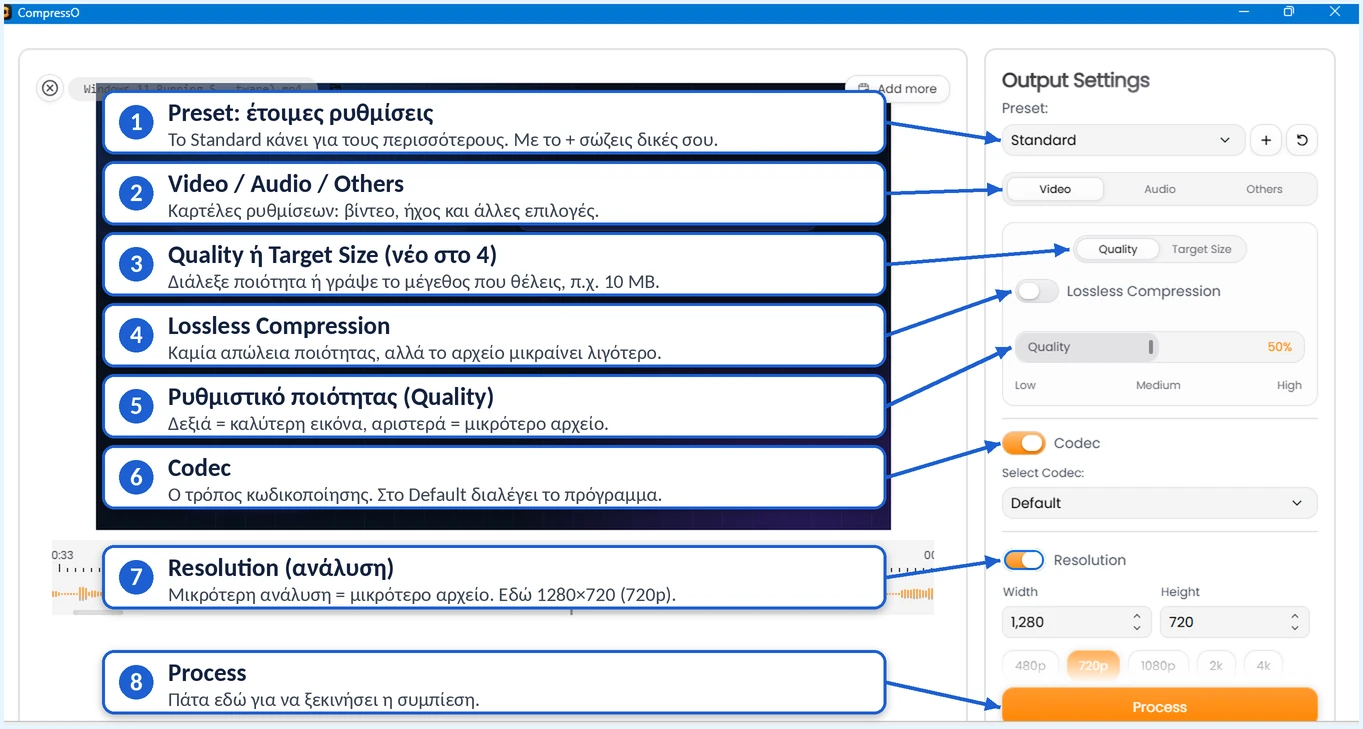
Preset: έτοιμες ρυθμίσεις
Το Preset είναι ένα έτοιμο σετ ρυθμίσεων. Το «Standard» είναι μια ισορροπημένη επιλογή για τους περισσότερους. Όταν βρεις ρυθμίσεις που σου αρέσουν, το κουμπί + τις αποθηκεύει ως δικό σου preset.
Quality: η ποιότητα
Το ρυθμιστικό δείχνει το επίπεδο ποιότητας, εδώ στο 50%. Όσο το πηγαίνεις δεξιά, η εικόνα βελτιώνεται και το αρχείο μεγαλώνει. Όσο το πηγαίνεις αριστερά, το αρχείο μικραίνει και η εικόνα χάνει λεπτομέρεια. Αν δεν ξέρεις από πού να ξεκινήσεις, δοκίμασε το προεπιλεγμένο 50% και δες το αποτέλεσμα.
Lossless Compression και Codec
Το Lossless Compression μικραίνει το αρχείο χωρίς καμία απώλεια ποιότητας, αλλά το κέρδος σε χώρο είναι μικρότερο. Το Codec είναι ο τρόπος με τον οποίο κωδικοποιείται το βίντεο. Αν το αφήσεις στο Default, το πρόγραμμα διαλέγει μόνο του, και για απλή χρήση αυτό αρκεί.
Target Size: γράψε το μέγεθος που θέλεις
Αυτό είναι το πιο χρήσιμο νέο χαρακτηριστικό. Ως τώρα διάλεγες ποιότητα και έβλεπες στο τέλος πόσο έβγαινε το αρχείο. Αν χρειαζόσουν συγκεκριμένο μέγεθος, δοκίμαζες ξανά και ξανά.
Με το Target Size γίνεται το αντίστροφο. Πατάς την καρτέλα Target Size δίπλα στο Quality και γράφεις το μέγεθος που θέλεις, για παράδειγμα 10 MB για email ή για εφαρμογή συνομιλίας. Το CompressO προσπαθεί να κρατήσει την ανάλυση, δοκιμάζει σε διαδοχικούς γύρους μέχρι το βίντεο να χωρέσει και κρατά κάθε προσπάθεια, ώστε να διαλέξεις όποια σου αρέσει.
Δουλεύει και για εικόνες, που παίρνουν την καλύτερη ποιότητα που χωράει, και για ήχο, που παίρνει το κατάλληλο bitrate. Για κάποιες μορφές, όπως το GIF, δεν είναι διαθέσιμο, και το πρόγραμμα σου εξηγεί γιατί.
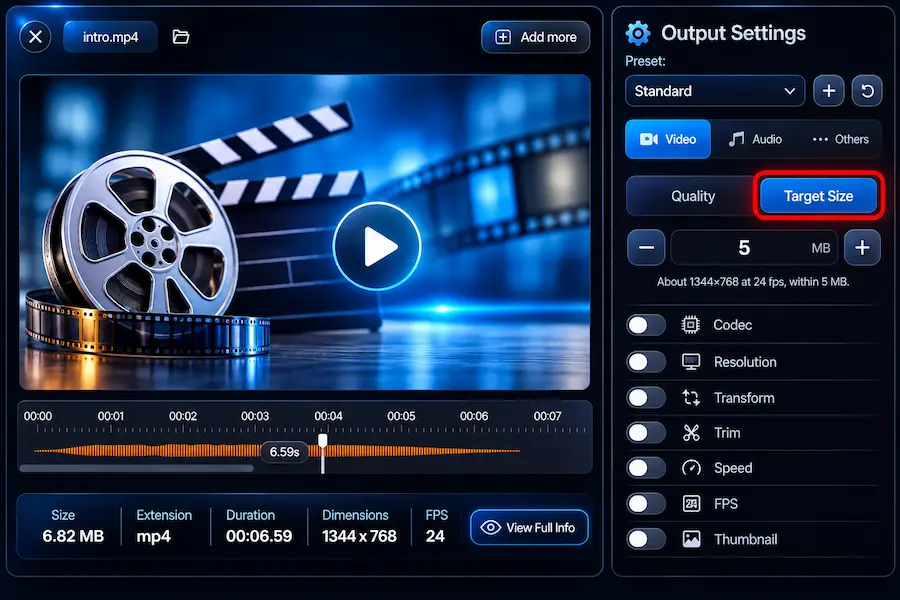
Οι υπόλοιπες ρυθμίσεις: ανάλυση, Trim, FPS και μορφή
Αν κατέβεις πιο κάτω στο πάνελ, θα βρεις επιπλέον επιλογές. Είναι όλες προαιρετικές, και οι περισσότερες είναι κλειστές από προεπιλογή.
Resolution: η ανάλυση
Η ανάλυση είναι ο πιο γρήγορος τρόπος να μικρύνεις ένα βίντεο. Τα κουμπιά 480p, 720p, 1080p, 2k και 4k σου δίνουν έτοιμες τιμές, ή γράφεις μόνος σου πλάτος και ύψος. Αν το βίντεο θα το δεις σε κινητό ή θα το στείλεις σε φίλους, το 720p συνήθως αρκεί.
Transform, Trim και Speed
Το Transform περιστρέφει, αναστρέφει ή κόβει (crop) την εικόνα, και στην έκδοση 4 βλέπεις το αποτέλεσμα ζωντανά πριν συμπιέσεις. Το Trim κόβει την αρχή ή το τέλος του βίντεο, ώστε να μην συμπιέσεις κομμάτια που δεν χρειάζεσαι. Το Speed κάνει το βίντεο πιο αργό ή πιο γρήγορο.
FPS, Thumbnail και Extension
Τα FPS είναι τα καρέ ανά δευτερόλεπτο. Λιγότερα καρέ σημαίνουν μικρότερο αρχείο, αλλά και πιο «κοφτή» κίνηση. Το Thumbnail σου επιτρέπει να ορίσεις μικρογραφία για το βίντεο. Το Extension είναι η μορφή του νέου αρχείου. Το mp4 παίζει σχεδόν παντού και είναι η ασφαλής επιλογή.
Όταν είσαι έτοιμος, πάτα Process. Στην έκδοση 4 μπορείς να ξεκινήσεις ή να ακυρώσεις τη συμπίεση και με συντόμευση: Ctrl + Shift + Enter στα Windows και Cmd + Shift + Enter στο Mac.
Ποιες ρυθμίσεις να διαλέξεις ανάλογα με τη χρήση
Δεν υπάρχει μία τέλεια ρύθμιση, γιατί το τελικό μέγεθος εξαρτάται από τη διάρκεια, την ανάλυση και το περιεχόμενο του βίντεο. Ο πίνακας είναι ένα σημείο εκκίνησης:
| Τι θέλεις | Τι να δοκιμάσεις | Γιατί |
|---|---|---|
| Αποστολή με email ή συνομιλία | Target Size με το όριο της υπηρεσίας (π.χ. 10 MB) | Ξέρεις εξαρχής το μέγεθος που θα βγει |
| Ανέβασμα στα social media | Ανάλυση 720p ή 1080p, Quality γύρω στο 50% | Ισορροπία ανάμεσα σε εικόνα και μέγεθος |
| Εξοικονόμηση χώρου στον δίσκο | Ίδια ανάλυση και κανονική συμπίεση | Κρατάς λεπτομέρεια και κερδίζεις χώρο |
| Καμία απώλεια ποιότητας | Lossless Compression | Η εικόνα μένει ίδια, το αρχείο μικραίνει λιγότερο |
| Πολλά αρχεία μαζί | Add more και ένα preset | Ίδιες ρυθμίσεις για όλα με ένα πάτημα |
Ένα απλό κόλπο: δοκίμασε πρώτα σε ένα μικρό κομμάτι του βίντεο, με το Trim. Αν το αποτέλεσμα σε ικανοποιεί, συμπίεσε ολόκληρο το αρχείο με τις ίδιες ρυθμίσεις.
Drop Zone, Watch Folder και ιστορικό συμπιέσεων
Αυτά τα τρία εργαλεία είναι για όσους συμπιέζουν συχνά.
Με το Drop Zone, σέρνεις ή επικολλάς αρχεία πάνω στο εικονίδιο του CompressO στη μπάρα μενού (Mac) ή στην περιοχή ειδοποιήσεων (Windows). Συμπιέζονται χωρίς να ανοίξεις το κυρίως παράθυρο, και για κάθε αρχείο βλέπεις πόσο μίκρυνε.
Με το Watch Folder ορίζεις έναν φάκελο, για παράδειγμα αυτόν με τις εγγραφές οθόνης. Κάθε νέο αρχείο που μπαίνει εκεί συμπιέζεται μόνο του με το preset που έχεις διαλέξει. Τα αρχεία που έφτιαξε ήδη το CompressO δεν ξαναπιέζονται.
Στις Ρυθμίσεις (συντόμευση Ctrl + κόμμα ή Cmd + κόμμα) θα βρεις και το ιστορικό συμπιέσεων, με αναζήτηση και με το σύνολο του χώρου που έχεις κερδίσει. Εκεί επιλέγεις επίσης αν θα αποθηκεύονται τα νέα αρχεία δίπλα στα αρχικά ή σε φάκελο που ορίζεις, και αν θα παραλείπονται οι συμπιέσεις που βγάζουν μεγαλύτερο αρχείο από το αρχικό.
💡 Προσοχή: αν ενεργοποιήσεις την αντικατάσταση των αρχικών αρχείων, τα πρωτότυπα πηγαίνουν στον Κάδο. Μέχρι να είσαι σίγουρος για το αποτέλεσμα, κράτα τα αρχικά.
Επίσημη σελίδα και λήψη
Κατέβασε το CompressO μόνο από την επίσημη σελίδα του project, ώστε να είσαι σίγουρος ότι παίρνεις το αυθεντικό πρόγραμμα:
🏠 Home page
Η αρχική σελίδα του CompressO, με πληροφορίες για το πρόγραμμα και τις δυνατότητές του.
⬇️ Λήψη (Download)
Από την ίδια σελίδα κατεβάζεις την τελευταία έκδοση για Windows, macOS ή Linux.
Συχνές ερωτήσεις
Το CompressO είναι δωρεάν;
Ναι. Είναι εφαρμογή ανοιχτού κώδικα και η έκδοση του επίσημου project είναι δωρεάν για Windows, macOS και Linux. Αν κάποιος σου ζητήσει χρήματα για «ενεργοποίηση» ή «premium», μην πληρώσεις.
Πώς αναβαθμίζω από την έκδοση 3 στην 4;
Κατεβάζεις την τελευταία έκδοση από την επίσημη σελίδα ή από τα releases του GitHub και την εγκαθιστάς. Στο Mac με Homebrew, η εντολή αναβάθμισης είναι brew upgrade --cask codeforreal1/tap/compresso.
Υπάρχει το CompressO στα ελληνικά;
Όχι προς το παρόν. Οι γλώσσες που προστέθηκαν στην έκδοση 4 είναι κινεζικά, ρωσικά, ισπανικά, πορτογαλικά, γερμανικά, γαλλικά, ιαπωνικά, κορεατικά, πολωνικά, τουρκικά, ιταλικά, ινδονησιακά, βιετναμέζικα και χίντι. Γι’ αυτό σου εξηγούμε εδώ κάθε επιλογή με ελληνικές σημειώσεις πάνω στις εικόνες.
Πώς θα φτάσω ένα βίντεο στα 10 MB για email;
Στις ρυθμίσεις διάλεξε Target Size αντί για Quality και γράψε το μέγεθος που θέλεις. Το CompressO εκτιμά το αποτέλεσμα, κρατά την ανάλυση όπου μπορεί και ξαναδοκιμάζει σε γύρους μέχρι το βίντεο να χωρέσει.
Θα χάσω ποιότητα στο βίντεο;
Με την κανονική συμπίεση χάνεις λίγη ποιότητα, και όσο μικρότερο το αρχείο, τόσο πιο εμφανής η διαφορά. Αν δεν θες καμία απώλεια, ενεργοποίησε το Lossless Compression, αλλά τότε το αρχείο μικραίνει λιγότερο.
Το Windows SmartScreen μπλόκαρε την εγκατάσταση. Τι κάνω;
Η προειδοποίηση δεν σημαίνει απαραίτητα ότι το αρχείο είναι κακόβουλο. Βεβαιώσου ότι το κατέβασες από την επίσημη σελίδα ή το GitHub και, αν έχεις αμφιβολίες, σάρωσέ το πρώτα με το Microsoft Defender.



💬 Σχόλια