MangoDisk: Καθάρισε τον δίσκο σου σε βάθος και ελευθέρωσε χώρο
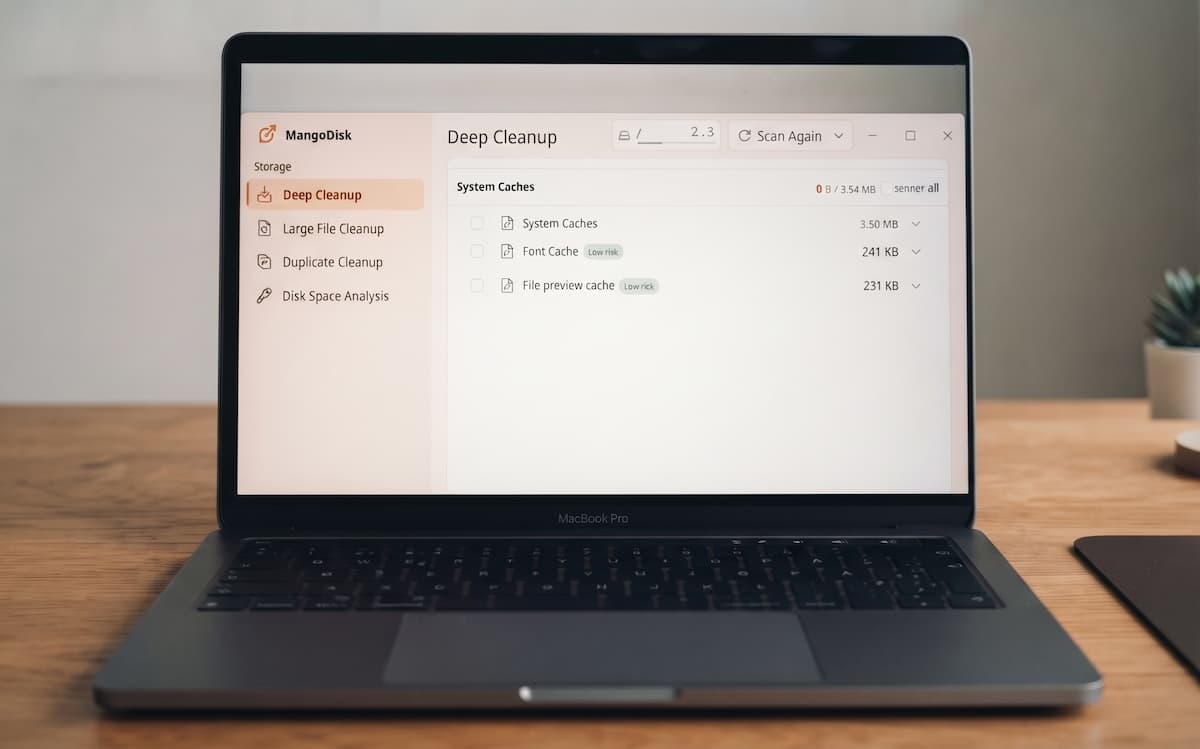
Βρες τι γεμίζει τον δίσκο σου και καθάρισέ το με ασφάλεια
Δωρεάν ΠρόγραμμαΟ δίσκος σου γέμισε και δεν ξέρεις πού πήγε ο χώρος; Προσωρινά αρχεία, cache εφαρμογών, παλιοί εγκαταστάτες και χιλιάδες ίχνη περιήγησης μαζεύονται χωρίς να το καταλάβεις. Το MangoDisk τα βρίσκει, σου εξηγεί τι είναι το καθένα και σε αφήνει να αποφασίσεις τι θα φύγει.
Τι είναι το MangoDisk
Το MangoDisk είναι πρόγραμμα καθαρισμού δίσκου για Windows και macOS. Είναι δωρεάν, ανοιχτού κώδικα και δεν σου ζητά λογαριασμό. Το κατεβάζεις από το mangodisk.app, και ο κατασκευαστής αναφέρει ότι η σάρωση και ο καθαρισμός γίνονται στον δικό σου υπολογιστή.
Στην αριστερή στήλη τα εργαλεία χωρίζονται σε τρεις ομάδες:
- Αποθήκευση: Deep Cleanup, Large File Cleanup, Duplicate Cleanup και Disk Space Analysis.
- Απόρρητο και ασφάλεια: Privacy Cleanup, για τα ίχνη που αφήνουν οι περιηγητές, οι εφαρμογές και το σύστημα.
- Εργαλεία συστήματος: App Uninstaller, Startup Items, System Optimization και System Maintenance.
Deep Cleanup: ο βαθύς καθαρισμός
Είναι η πρώτη καρτέλα και το σημείο που ξεκινάς. Πάνω βλέπεις τον δίσκο και τον ελεύθερο χώρο του. Εδώ εμφανίζεται «67.80 GB available» για το (C:). Στη μέση βρίσκεται το κουμπί Start Scan, με ένα βελάκι για τρεις τρόπους σάρωσης.
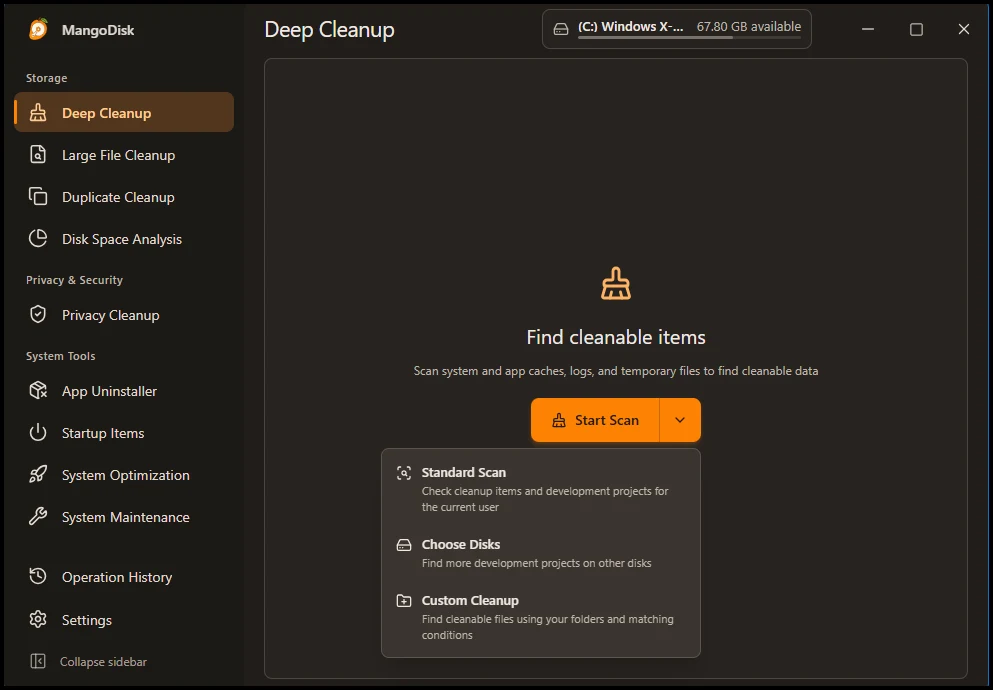
- Standard Scan: ελέγχει τα στοιχεία καθαρισμού και τα αναπτυξιακά έργα (development projects) του τρέχοντος χρήστη.
- Choose Disks: ψάχνει για έργα προγραμματισμού και σε άλλους δίσκους.
- Custom Cleanup: καθαρίζει τους φακέλους που θα ορίσεις, με τις συνθήκες που θα βάλεις.
Η σάρωση ψάχνει cache συστήματος και εφαρμογών, αρχεία καταγραφής (logs) και προσωρινά αρχεία. Στο τέλος παίρνεις κατηγορίες με μέγεθος και επίπεδο ρίσκου, π.χ. «Low risk». Επιλέγεις όσα θέλεις και πατάς καθαρισμό.
Μεγάλα αρχεία, διπλότυπα και ανάλυση χώρου
Το Large File Cleanup βρίσκει μεγάλους εγκαταστάτες, βίντεο και συμπιεσμένα αρχεία που ξέχασες. Το Duplicate Cleanup εντοπίζει αντίγραφα και σε αφήνει να κρατήσεις ένα από κάθε ομάδα, κάτι χρήσιμο στις φωτογραφίες και στον φάκελο Λήψεις.
Το Disk Space Analysis απαντά στο ερώτημα «πού πήγε ο χώρος;». Σαρώνει τον δίσκο και τον δείχνει ως χάρτη με μπλοκ, όπου το μεγαλύτερο μπλοκ είναι ο φάκελος που πιάνει τον περισσότερο χώρο. Στο στιγμιότυπο, σε 8 δευτερόλεπτα είχε ελέγξει 47.917 αρχεία και 36,3 GB.
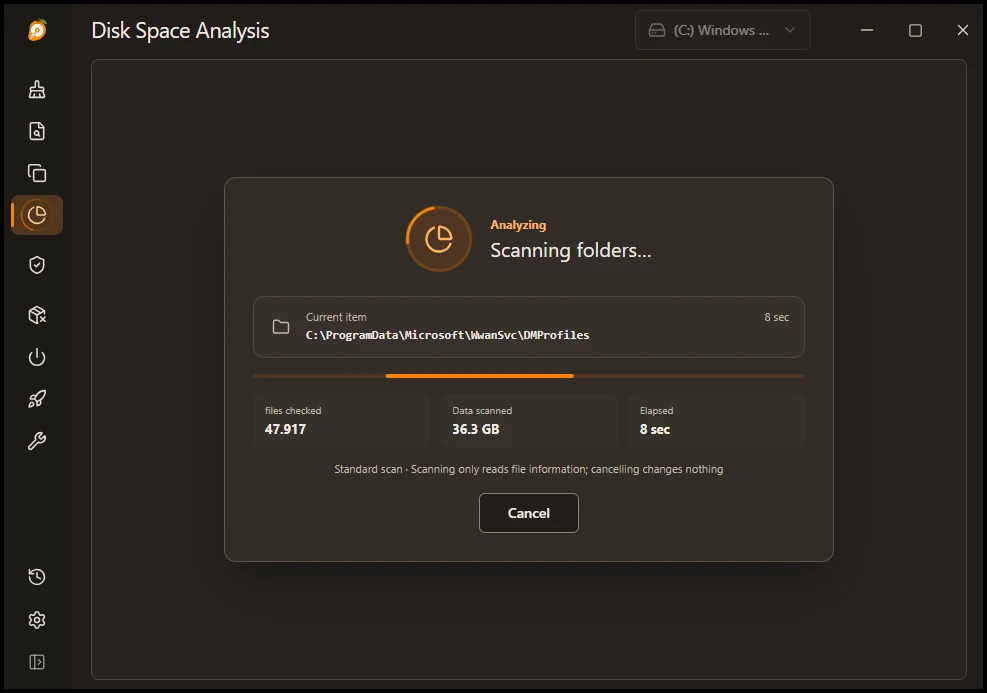
Όπως γράφει η ίδια η οθόνη, η σάρωση διαβάζει μόνο πληροφορίες αρχείων. Αν τη διακόψεις, δεν αλλάζει τίποτα στον υπολογιστή σου.
Privacy Cleanup: καθαρισμός ιχνών
Εδώ το MangoDisk ασχολείται με όσα αφήνει πίσω της η καθημερινή χρήση. Οι ομάδες είναι τέσσερις: δραστηριότητα περιηγητή (Browser activity), λογαριασμοί περιηγητή (Browser accounts), δραστηριότητα εφαρμογών (Application activity) και δραστηριότητα συστήματος (System activity). Πάνω διαλέγεις χρονικό διάστημα, π.χ. «All time».
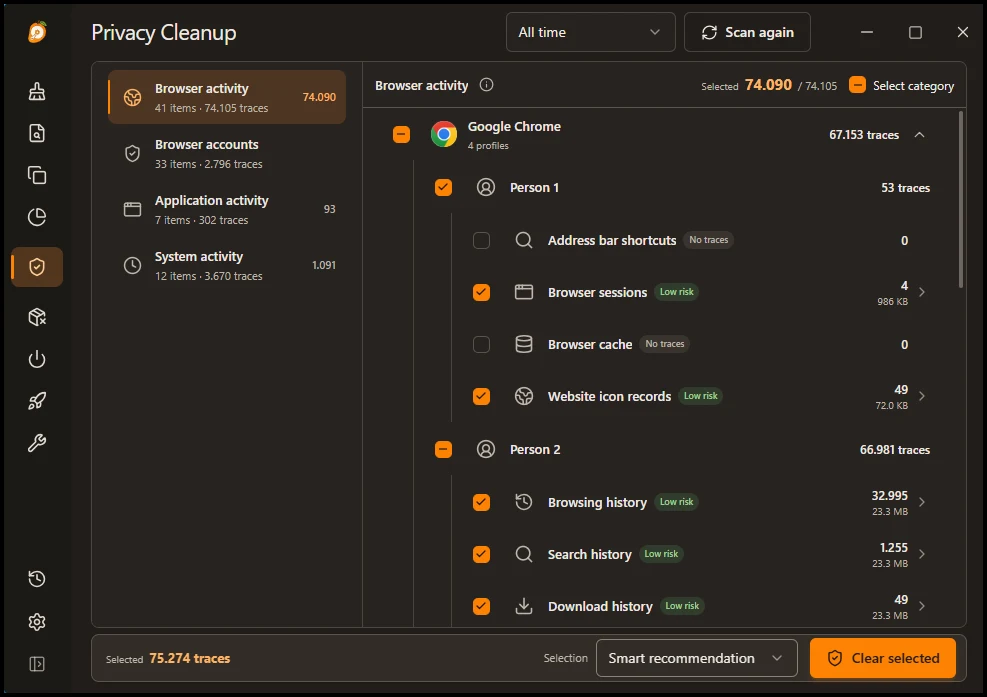
Το Chrome εμφανίζεται με 4 προφίλ και χωριστές επιλογές για το καθένα: ιστορικό περιήγησης, αναζητήσεων και λήψεων, συνεδρίες, cache και εικονίδια ιστοσελίδων. Κάτω υπάρχει η επιλογή «Smart recommendation», που προεπιλέγει τα ασφαλή στοιχεία, και το κουμπί Clear selected.
Πρόσεξε: η ομάδα «Browser accounts» μπορεί να αφορά δεδομένα σύνδεσης. Αν δεν θέλεις να ξαναβάλεις κωδικούς, άφησέ την ανέγγιχτη και καθάρισε μόνο το ιστορικό και την cache.
Απεγκατάσταση εφαρμογών και εκκίνηση
Στα Windows το MangoDisk έχει και δύο εργαλεία που βοηθούν πολύ έναν αργό υπολογιστή.
App Uninstaller
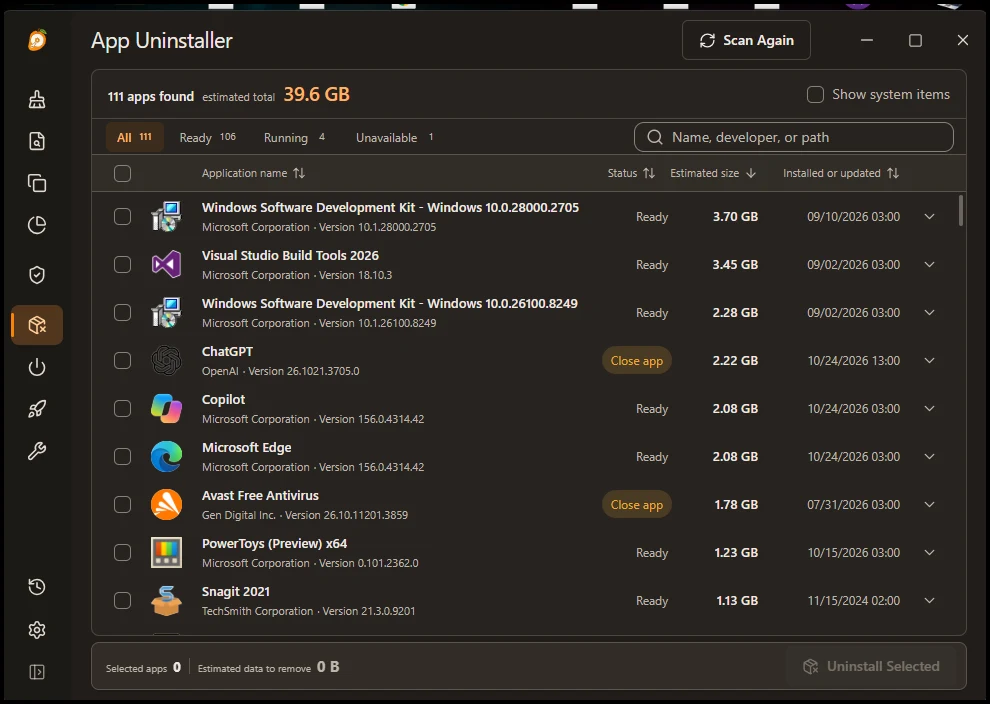
Βρήκε 111 εφαρμογές με εκτιμώμενο συνολικό μέγεθος 39,6 GB. Τις φιλτράρεις (All, Ready, Running, Unavailable), τις αναζητάς με όνομα, εκδότη ή διαδρομή και τις ταξινομείς κατά μέγεθος ή ημερομηνία. Έτσι βλέπεις αμέσως ποιες πιάνουν τον περισσότερο χώρο. Επιλέγεις όσες δεν θέλεις και πατάς Uninstall Selected. Αν μια εφαρμογή τρέχει, θα σου ζητήσει πρώτα να την κλείσεις («Close app»).
Startup Items
Δείχνει τι ξεκινά μαζί με τα Windows: 135 στοιχεία, από τα οποία τα 102 ήταν ενεργά. Κάθε γραμμή έχει ετικέτα, π.χ. «Service» ή «Registry startup», και διακόπτη. Υπάρχουν και καρτέλες για όσα είναι απενεργοποιημένα και για τα υπολείμματα (Leftovers) εφαρμογών που έχουν φύγει.
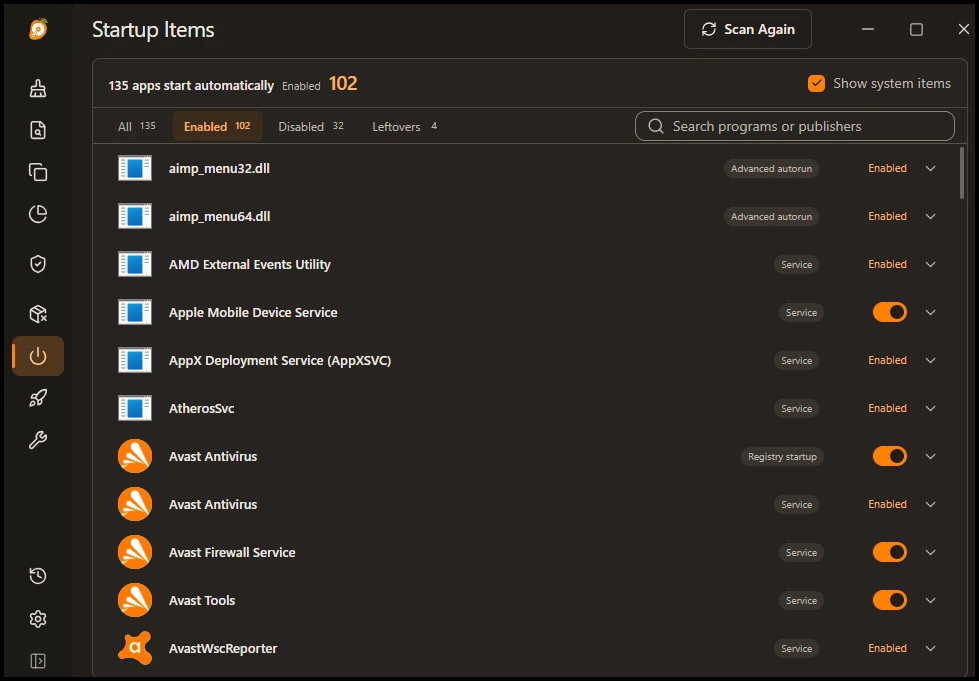
Μην απενεργοποιείς υπηρεσίες συστήματος ή προγραμμάτων ασφαλείας που δεν γνωρίζεις. Ξεκίνα από εφαρμογές που αναγνωρίζεις και δεν χρειάζεσαι από την πρώτη στιγμή.
System Maintenance: επισκευές με ένα κλικ
Εδώ βρίσκεις 11 έτοιμες επισκευές, χωρισμένες σε καρτέλες: System Repair, Search & Interface και Network. Κάθε μία έχει δικό της κουμπί Run και μια σύντομη εξήγηση. Για παράδειγμα:
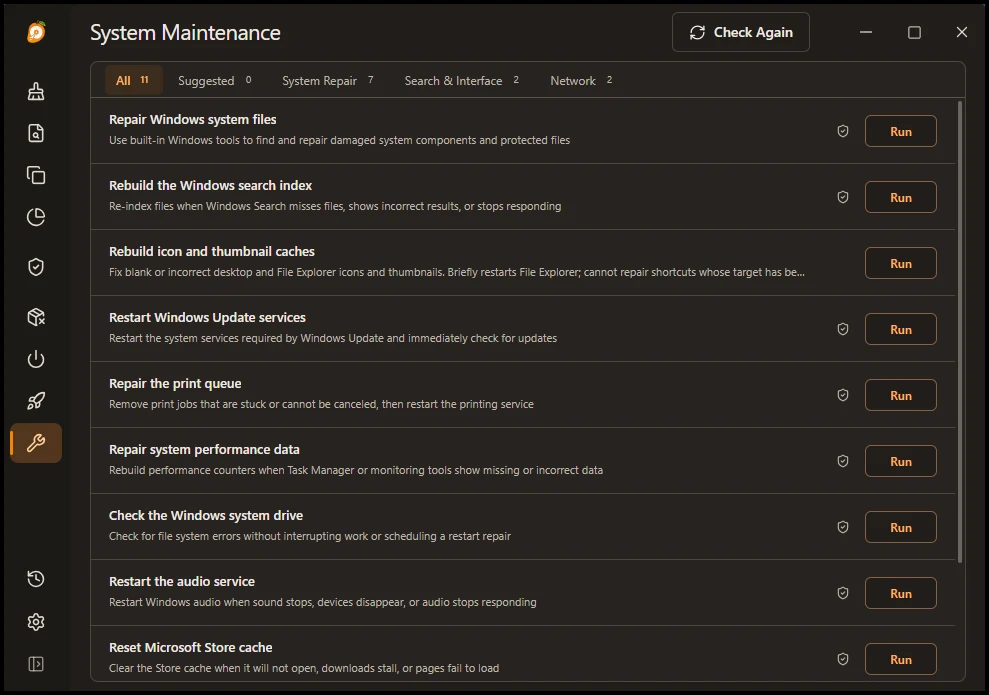
- επισκευή αρχείων συστήματος των Windows και έλεγχος του δίσκου συστήματος,
- ανακατασκευή του ευρετηρίου αναζήτησης και των cache εικονιδίων και μικρογραφιών,
- επανεκκίνηση των υπηρεσιών του Windows Update και της υπηρεσίας ήχου,
- καθαρισμός της ουράς εκτύπωσης όταν κολλήσουν εργασίες,
- επαναφορά της cache του Microsoft Store.
Επεξηγήσεις AI και ρυθμίσεις
Δεν ξέρεις τι είναι ένας φάκελος cache και τι θα πάθει αν φύγει; Οι προαιρετικές επεξηγήσεις AI σου λένε τον σκοπό του στοιχείου, τι αλλάζει αν το σβήσεις και τι προτείνεται. Η σελίδα του προγράμματος τονίζει ότι το AI δίνει μόνο καθοδήγηση και δεν κάνει ποτέ καμία ενέργεια μόνο του.
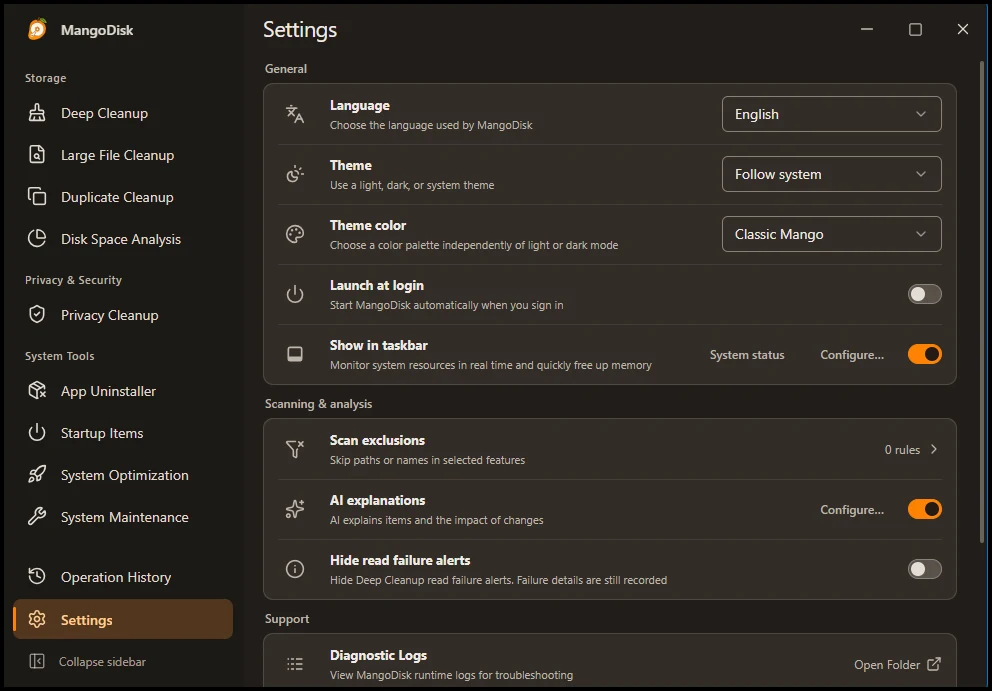
Στις Ρυθμίσεις ορίζεις γλώσσα, θέμα (φωτεινό, σκούρο ή «Follow system») και χρώμα. Το «Launch at login» ξεκινά το πρόγραμμα με τη σύνδεσή σου και το «Show in taskbar» προσθέτει στη γραμμή εργασιών την παρακολούθηση των πόρων του συστήματος.
Πώς να καθαρίσεις με ασφάλεια
- Κατέβασε το πρόγραμμα μόνο από το mangodisk.app και εγκατάστησέ το.
- Κλείσε τον περιηγητή και τις εφαρμογές που θα καθαρίσεις.
- Ξεκίνα με το Deep Cleanup και πάτα Start Scan.
- Διάβασε τη λίστα και επίλεξε πρώτα τα στοιχεία με χαμηλό ρίσκο.
- Αν κάτι δεν το καταλαβαίνεις, ζήτα επεξήγηση AI ή άφησέ το απέξω.
- Πάτα καθαρισμό και δες το Operation History, για να ξέρεις τι έγινε.
Πριν σβήσεις μεγάλα αρχεία ή διπλότυπα, κράτα αντίγραφο ασφαλείας σε εξωτερικό δίσκο. Η cache δεν κινδυνεύει, τα προσωπικά σου αρχεία όμως δεν τα ξαναβρίσκεις εύκολα.
Συχνές ερωτήσεις
Είναι δωρεάν το MangoDisk;
Ναι. Σύμφωνα με την ιστοσελίδα του, είναι δωρεάν και ανοιχτού κώδικα, και δεν χρειάζεται λογαριασμό για να το χρησιμοποιήσεις.
Σε ποια λειτουργικά συστήματα δουλεύει;
Υπάρχουν εκδόσεις για Windows και macOS, και τις κατεβάζεις από το mangodisk.app.
Είναι ασφαλές να σβήσω ό,τι βρει η σάρωση;
Όχι πάντα χωρίς έλεγχο. Το πρόγραμμα σημειώνει το επίπεδο ρίσκου κάθε στοιχείου. Διάβασε τη λίστα πριν πατήσεις καθαρισμό και άφησε απ' έξω ό,τι δεν καταλαβαίνεις.
Οι επεξηγήσεις AI στέλνουν τα αρχεία μου κάπου;
Η λειτουργία είναι προαιρετική και τη ρυθμίζεις από τις Ρυθμίσεις. Δες εκεί τι χρειάζεται να ρυθμίσεις πριν την ενεργοποιήσεις. Η σάρωση και ο καθαρισμός γίνονται στον υπολογιστή σου.
Θα με αποσυνδέσει από τις ιστοσελίδες ο καθαρισμός ιχνών;
Το ιστορικό και η προσωρινή μνήμη δεν επηρεάζουν τις συνδέσεις σου. Την κατηγορία «Browser accounts» όμως διάβασέ την με προσοχή πριν την επιλέξεις, γιατί μπορεί να αφορά δεδομένα σύνδεσης.


💬 Σχόλια