DisplayPort vs. HDMI: Ποιο καλώδιο να συνδέσεις στην οθόνη σου;
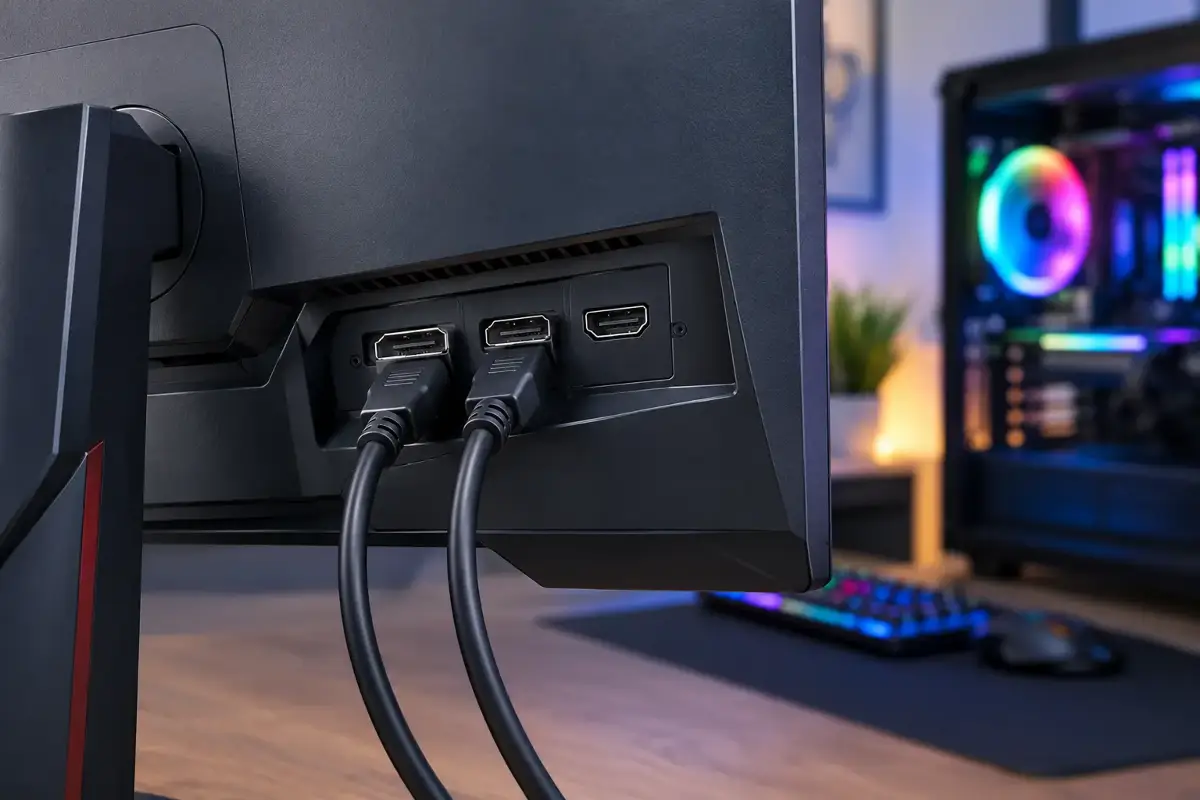
Τα Hz, η ανάλυση και το καλώδιο που τα ξεκλειδώνει
HDMI vs DisplayPortΑγόρασες καινούργια οθόνη 144Hz ή 4K, τη συνέδεσες με το πρώτο καλώδιο που βρήκες στο συρτάρι και όλα φαίνονται «μια χαρά». Το πρόβλημα είναι ότι πολύ πιθανόν να βλέπεις μόνο τα μισά από όσα πλήρωσες.
Ένα παλιό καλώδιο HDMI μπορεί να κρατήσει την οθόνη σου στα 60Hz ή να κλειδώσει την 4K ανάλυση στα 30Hz, χωρίς να σου πει κανείς τίποτα. Σε αυτόν τον οδηγό θα δούμε με απλά λόγια τι διαφέρει το DisplayPort από το HDMI, τι αντέχει το καθένα το 2026 και πώς να βεβαιωθείς ότι η οθόνη σου δουλεύει όπως πρέπει.
Η σύντομη απάντηση
Αν βιάζεσαι, αυτά είναι τα βασικά. Στις επόμενες ενότητες θα δεις το «γιατί» πίσω από το καθένα.
- 🎮 Υπολογιστής με οθόνη υψηλών Hz (144Hz και πάνω): διάλεξε DisplayPort. Είναι η πιο σίγουρη επιλογή για G-Sync και FreeSync και δεν χρειάζεται να ψάχνεις εκδόσεις και πιστοποιήσεις.
- 🕹️ Κονσόλα (PS5, Xbox Series X) ή τηλεόραση: HDMI, και μάλιστα HDMI 2.1 αν θέλεις 4K στα 120Hz. Οι κονσόλες δεν έχουν καθόλου DisplayPort.
- 🖥️ Γραφείο, 1080p στα 60Hz: ό,τι καλώδιο έχεις θα κάνει δουλειά. Εδώ δεν υπάρχει πρόβλημα εύρους.
- ⚠️ Το πιο σημαντικό: μετράει η έκδοση και η ποιότητα του καλωδίου, όχι μόνο το όνομα. Ένα HDMI 2.1 και ένα παλιό HDMI 1.4 είναι σχεδόν διαφορετικά πράγματα.
Τι σημαίνει «εύρος ζώνης» και γιατί μετράει
Σκέψου το καλώδιο σαν έναν σωλήνα νερού. Κάθε δευτερόλεπτο η κάρτα γραφικών πρέπει να στείλει στην οθόνη έναν τεράστιο όγκο δεδομένων. Όσο περισσότερα pixels έχει η εικόνα (ανάλυση), όσο περισσότερες εικόνες στέλνεις κάθε δευτερόλεπτο (Hz) και όσο πιο πλούσια είναι τα χρώματα (HDR, 10-bit), τόσο πιο χοντρός σωλήνας χρειάζεται.
Αυτό το «πάχος» λέγεται εύρος ζώνης και μετριέται σε Gbps, δηλαδή δισεκατομμύρια bit το δευτερόλεπτο. Κάθε έκδοση HDMI και DisplayPort έχει ένα μέγιστο, και κάθε καλώδιο έχει το δικό του.
Τι γίνεται όταν η σύνδεση δεν επαρκεί
Δεν θα δεις κάποιο μήνυμα λάθους. Τα Windows και η κάρτα γραφικών απλώς περιορίζουν αθόρυβα κάποια χαρακτηριστικά, όπως τα Hz, την ανάλυση ή την ποιότητα του χρώματος. Η τελευταία περίπτωση είναι η πιο ύπουλη. Το χρώμα «συμπιέζεται» (το λένε chroma subsampling) και τα μικρά γράμματα στην οθόνη μπορεί να φαίνονται θολά ή να εμφανίζουν χρωματιστές άκρες, χωρίς να καταλαβαίνεις γιατί.
Για τις πολύ υψηλές αναλύσεις υπάρχει και η συμπίεση DSC, που υποστηρίζεται από τα σύγχρονα πρότυπα σύνδεσης. Με γυμνό μάτι σχεδόν δεν φαίνεται και επιτρέπει τη μετάδοση υψηλής ανάλυσης και πολλών Hz, όταν το διαθέσιμο εύρος μετάδοσης δεν επαρκεί από μόνο του.
💡 Η αλυσίδα είναι τόσο δυνατή όσο ο πιο αδύναμος κρίκος. Κάρτα γραφικών → καλώδιο → οθόνη. Το αποτέλεσμα θα το καθορίσει το πιο αργό από τα τρία, και πολύ συχνά αυτό είναι το καλώδιο.
Οι εκδόσεις HDMI και DisplayPort
Το «HDMI» ή το «DisplayPort» στο κουτί δεν σου λέει από μόνο του τι μπορεί να κάνει μια σύνδεση. Αυτό που έχει σημασία είναι η έκδοση του προτύπου και, φυσικά, οι προδιαγραφές της συγκεκριμένης οθόνης, κάρτας γραφικών και του καλωδίου. Εδώ είναι οι πιο συνηθισμένες εκδόσεις και οι δυνατότητές τους:
| Θύρα / έκδοση | Μέγιστο εύρος | Ενδεικτικές δυνατότητες |
|---|---|---|
| HDMI 1.4 | 10,2 Gbps | 1080p σε υψηλά Hz, 1440p έως περίπου 75Hz, 4K έως 30Hz |
| HDMI 2.0 | 18 Gbps | 4K έως 60Hz, 1440p σε υψηλά Hz, 1080p έως 240Hz |
| HDMI 2.1 | 48 Gbps | 4K έως 120Hz και υψηλότερα, 8K με τις κατάλληλες τεχνικές συμπίεσης |
| DisplayPort 1.2 | 21,6 Gbps | 4K έως 60Hz, 1440p σε υψηλά Hz |
| DisplayPort 1.4 | 32,4 Gbps | 4K σε υψηλά Hz με DSC, 1440p έως 240Hz |
| DisplayPort 2.1 | έως 80 Gbps | 4K σε πολύ υψηλά Hz, 8K και ultrawide οθόνες υψηλών απαιτήσεων |
Οι παραπάνω τιμές είναι ενδεικτικές, όχι απόλυτες. Το τι μπορεί να πετύχεις στην πράξη εξαρτάται από την ανάλυση, τον ρυθμό ανανέωσης, το βάθος χρώματος, το HDR, το chroma subsampling, τη συμπίεση DSC και τις δυνατότητες των συσκευών που συνδέεις.
Υπάρχει πλέον και το HDMI 2.2, με συνολικό εύρος έως 96 Gbps. Ωστόσο, πρόκειται για νεότερο πρότυπο και δεν αποτελεί ακόμη την επιλογή που αφορά τον περισσότερο κόσμο. Για τις περισσότερες σημερινές οθόνες υπολογιστή, οι εκδόσεις HDMI 2.0, HDMI 2.1 και DisplayPort 1.4 παραμένουν πολύ πιο σημαντικές.
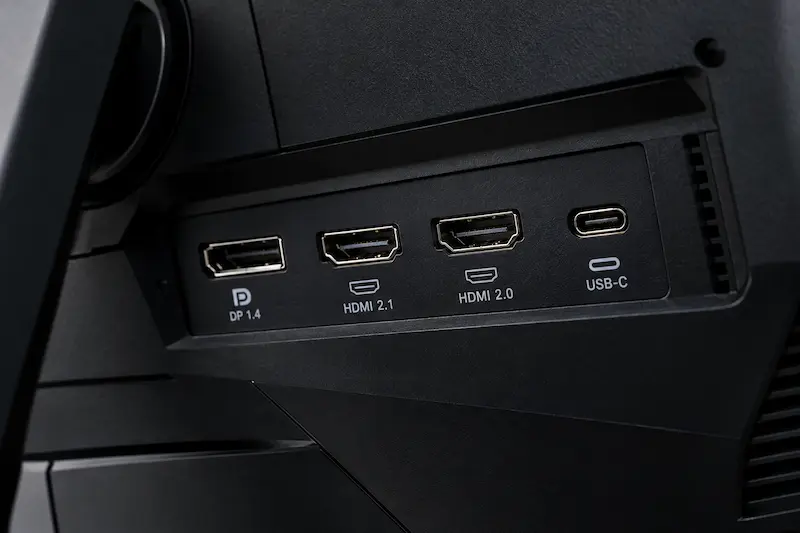
⚠️ Πρόσεξε: μια οθόνη μπορεί να διαθέτει περισσότερες από μία θύρες, αλλά να μην έχουν όλες τις ίδιες δυνατότητες. Για παράδειγμα, μπορεί να υπάρχει μία HDMI 2.1 και μία HDMI 2.0. Αν συνδέσεις τον υπολογιστή στη λιγότερο ικανή θύρα, μπορεί να μην έχεις διαθέσιμα τα Hz ή την ανάλυση που περιμένεις. Έλεγξε τις προδιαγραφές της συγκεκριμένης θύρας στο εγχειρίδιο ή στην ιστοσελίδα του κατασκευαστή.
Hz και ανάλυση: τι χωράει σε κάθε σύνδεση
Ας τα δούμε ανά ανάλυση, γιατί εκεί γίνεται πιο εύκολο να καταλάβεις πότε το διαθέσιμο εύρος μετάδοσης αρχίζει να περιορίζει τις επιλογές σου.
Full HD (1080p)
Είναι το πιο εύκολο σενάριο. Οι σύγχρονες HDMI και DisplayPort συνδέσεις μπορούν να υποστηρίξουν πολύ υψηλούς ρυθμούς ανανέωσης σε αυτή την ανάλυση. Για 120, 144 ή ακόμη και 240Hz, το πρόβλημα συνήθως δεν βρίσκεται στο καλώδιο, αλλά στις δυνατότητες της οθόνης και της κάρτας γραφικών.
1440p (QHD)
Η δημοφιλής επιλογή για gaming, με πολύ καλύτερη εικόνα από το Full HD χωρίς τις απαιτήσεις του 4K. Τα 144Hz υποστηρίζονται από πολλές σύγχρονες συνδέσεις, ενώ για 165Hz, 180Hz ή 240Hz πρέπει να ελέγξεις τις δυνατότητες της θύρας, της οθόνης και του καλωδίου.
4K (UHD)
Εδώ οι απαιτήσεις σε εύρος μετάδοσης αυξάνονται σημαντικά. Τα 4K στα 60Hz μπορούν να υποστηριχθούν από HDMI 2.0 ή DisplayPort 1.2, ανάλογα με τις ρυθμίσεις εικόνας. Για 4K στα 120Hz και πάνω, συνήθως χρειάζεσαι HDMI 2.1, DisplayPort 2.1 ή DisplayPort 1.4 με DSC, εφόσον το υποστηρίζουν η οθόνη και η κάρτα γραφικών.
HDR και χρώμα: το κρυφό κόστος
Όταν ενεργοποιείς το HDR ή χρησιμοποιείς 10-bit χρώμα, αυξάνονται οι απαιτήσεις σε εύρος μετάδοσης. Έτσι, μια οθόνη που λειτουργεί κανονικά σε 4K στα 60Hz μπορεί να χρειαστεί διαφορετικές ρυθμίσεις όταν ενεργοποιήσεις HDR, υψηλότερο βάθος χρώματος ή υψηλότερο ρυθμό ανανέωσης.
Αν μετά από κάποια αλλαγή εμφανιστούν θολά γράμματα, χρωματιστές άκρες ή περιοριστεί ξαφνικά ο διαθέσιμος ρυθμός ανανέωσης, μην κατηγορήσεις αμέσως το καλώδιο. Έλεγξε πρώτα τις ρυθμίσεις της οθόνης, της κάρτας γραφικών και της σύνδεσης, καθώς και τις προδιαγραφές του καλωδίου.
Gaming: G-Sync, FreeSync και κονσόλες
Στο gaming δεν μετράνε μόνο τα Hz. Μετράει και ο μεταβλητός ρυθμός ανανέωσης (VRR), δηλαδή η δυνατότητα της οθόνης να προσαρμόζει δυναμικά τον ρυθμό ανανέωσής της στα καρέ που παράγει η κάρτα γραφικών ή η κονσόλα.
Με αυτόν τον τρόπο μειώνονται προβλήματα όπως το screen tearing, δηλαδή το «σκίσιμο» της εικόνας, και γίνεται πιο ομαλή η κίνηση όταν ο ρυθμός καρέ μεταβάλλεται.
- 🟢 G-Sync και FreeSync: οι τεχνολογίες VRR μπορούν να λειτουργήσουν μέσω DisplayPort και HDMI, ανάλογα με την κάρτα γραφικών, την οθόνη και την έκδοση της θύρας. Δεν ισχύει ότι απαιτείται πάντα HDMI 2.1. Το σημαντικό είναι να υποστηρίζουν το VRR και οι δύο συσκευές.
- 🎮 Κονσόλες: η PS5 και η Xbox Series X χρησιμοποιούν HDMI. Για 4K στα 120Hz και VRR χρειάζεσαι συμβατή HDMI 2.1 σύνδεση και κατάλληλο καλώδιο, όπως ένα πιστοποιημένο Ultra High Speed HDMI.
- ⏱️ Καθυστέρηση (input lag): ένα σωστό και συμβατό καλώδιο HDMI ή DisplayPort δεν προσθέτει πρακτικά αισθητή καθυστέρηση. Το input lag επηρεάζεται κυρίως από την οθόνη, την επεξεργασία της εικόνας και τις ρυθμίσεις της.
- 🖥️ Πολλές οθόνες: το DisplayPort υποστηρίζει Multi-Stream Transport (MST), επιτρέποντας σε συμβατές οθόνες να συνδεθούν σε αλυσίδα (daisy chain) ή μέσω κατάλληλου hub. Το HDMI δεν προσφέρει αντίστοιχη λειτουργία MST.
- 🔊 Ήχος: τόσο το HDMI όσο και το DisplayPort μπορούν να μεταφέρουν ψηφιακό ήχο. Αν όμως συνδέεις τηλεόραση με ηχοσύστημα ή ηχομπάρα, το HDMI με ARC ή eARC είναι η πιο πρακτική λύση, επειδή έχει σχεδιαστεί ειδικά και για επιστροφή ήχου.
Γιατί το παλιό καλώδιο από το συρτάρι μπορεί να περιορίζει την οθόνη σου
Εδώ είναι ένα σημείο που μπερδεύει πολλούς: εξωτερικά, τα καλώδια HDMI μπορεί να μοιάζουν σχεδόν ίδια. Η ίδια φίσα μπορεί να χρησιμοποιείται σε διαφορετικές προδιαγραφές καλωδίων, όμως οι δυνατότητές τους δεν είναι απαραίτητα ίδιες.
Στα HDMI καλώδια που θα συναντήσεις σήμερα, οι σημαντικότερες επίσημες ονομασίες κατηγορίας είναι οι εξής:
| Κατηγορία καλωδίου | Μέγιστο εύρος | Τι σημαίνει για σένα |
|---|---|---|
| Standard HDMI | έως 2,25 Gbps | Παλαιότερη κατηγορία, σχεδιασμένη για χαμηλότερες απαιτήσεις εικόνας |
| High Speed HDMI | έως 10,2 Gbps | Κατάλληλο για Full HD σε υψηλούς ρυθμούς και 4K έως 30Hz, ανάλογα με τη συσκευή |
| Premium High Speed HDMI | έως 18 Gbps | Κατάλληλο για 4K έως 60Hz και απαιτητικότερα σήματα, με την υποστήριξη της συσκευής |
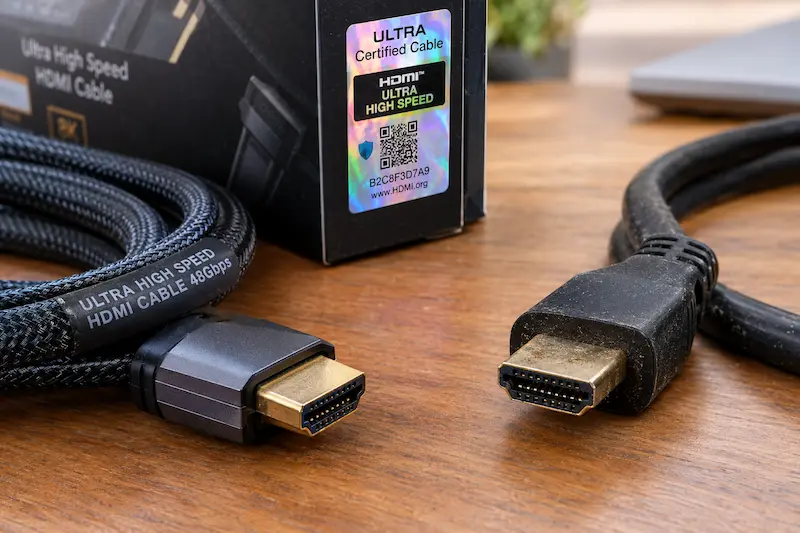
| Ultra High Speed HDMI | έως 48 Gbps | Σχεδιασμένο για HDMI 2.1, με υποστήριξη έως 4K στα 120Hz και υψηλότερα σήματα |
Ένα παλιό καλώδιο που έχει μείνει χρόνια στο συρτάρι μπορεί να είναι χαμηλότερης κατηγορίας και να μην μπορεί να μεταφέρει το σήμα που θέλεις. Σε αυτή την περίπτωση μπορεί να δεις:
- 📉 Την ανάλυση ή τα Hz να περιορίζονται, παρότι η οθόνη και η κάρτα γραφικών υποστηρίζουν υψηλότερες τιμές.
- ⚡ Μαύρη οθόνη, στιγμιαίες διακοπές σήματος ή τυχαία «χιόνια» και μικρές κουκκίδες στην εικόνα.
- 🌈 Το HDR να μην είναι διαθέσιμο ή να εμφανίζονται προβλήματα όταν ενεργοποιείται μαζί με υψηλή ανάλυση και υψηλό ρυθμό ανανέωσης.
Το σημαντικό: δεν χρειάζεται να αγοράσεις το ακριβότερο καλώδιο. Χρειάζεσαι ένα καλώδιο της σωστής κατηγορίας για την ανάλυση, τα Hz και τις υπόλοιπες δυνατότητες που θέλεις να χρησιμοποιήσεις.
Πώς το καταλαβαίνεις
Κοίτα πρώτα το περίβλημα και τη συσκευασία του καλωδίου. Στα πιστοποιημένα HDMI καλώδια μπορεί να αναγράφεται η κατηγορία, όπως «Ultra High Speed HDMI», ενώ στη συσκευασία υπάρχει η επίσημη ετικέτα πιστοποίησης. Τα πιστοποιημένα Ultra High Speed HDMI καλώδια διαθέτουν και κωδικό QR, ώστε να μπορείς να ελέγξεις την πιστοποίηση μέσω του επίσημου προγράμματος. Αν ένα παλιό καλώδιο δεν έχει καμία σήμανση, δεν σημαίνει απαραίτητα ότι είναι άχρηστο· απλώς δεν μπορείς εύκολα να γνωρίζεις τις δυνατότητές του μόνο κοιτάζοντάς το.
Στα DisplayPort μπορεί να συναντήσεις ενδείξεις όπως «DP8K», «DP40» ή «DP80», ανάλογα με την κατηγορία του καλωδίου. Και εδώ όμως μεγαλύτερη σημασία έχει η πιστοποίηση και οι προδιαγραφές του καλωδίου παρά μια απλή ένδειξη τυπωμένη πάνω του.
Το μήκος παίζει επίσης ρόλο. Όσο αυξάνεται η ταχύτητα μετάδοσης και το μήκος του καλωδίου, τόσο δυσκολότερη γίνεται η αξιόπιστη μεταφορά του σήματος. Δεν υπάρχει όμως ένα συγκεκριμένο όριο, όπως τα 2 ή 3 μέτρα, που να ισχύει για όλα τα καλώδια. Για μεγαλύτερες αποστάσεις και απαιτητικά σήματα υπάρχουν πιστοποιημένα καλώδια μεγαλύτερου μήκους, καθώς και ενεργά ή οπτικά καλώδια.
Πώς να ελέγξεις ότι όλα δουλεύουν σωστά
Δεν χρειάζεσαι κανένα ειδικό εργαλείο. Με μερικούς απλούς ελέγχους μπορείς να διαπιστώσεις αν η οθόνη σου λειτουργεί στην ανάλυση και στον ρυθμό ανανέωσης που πρέπει:
Βρες τι υποστηρίζει η οθόνη. Δες στις προδιαγραφές ή στο εγχειρίδιο ποια έκδοση διαθέτει κάθε θύρα, για παράδειγμα «HDMI 2.1» ή «DisplayPort 1.4», καθώς και ποια είναι η μέγιστη ανάλυση και ο μέγιστος ρυθμός ανανέωσης.
Συνδέσου στην κάρτα γραφικών, όταν υπάρχει ξεχωριστή. Αν ο υπολογιστής διαθέτει αυτόνομη κάρτα γραφικών, σύνδεσε το καλώδιο στις θύρες της κάρτας και όχι στις αντίστοιχες θύρες της μητρικής. Οι θύρες της μητρικής μπορεί να χρησιμοποιούν τα ενσωματωμένα γραφικά του επεξεργαστή και να έχουν διαφορετικές δυνατότητες.
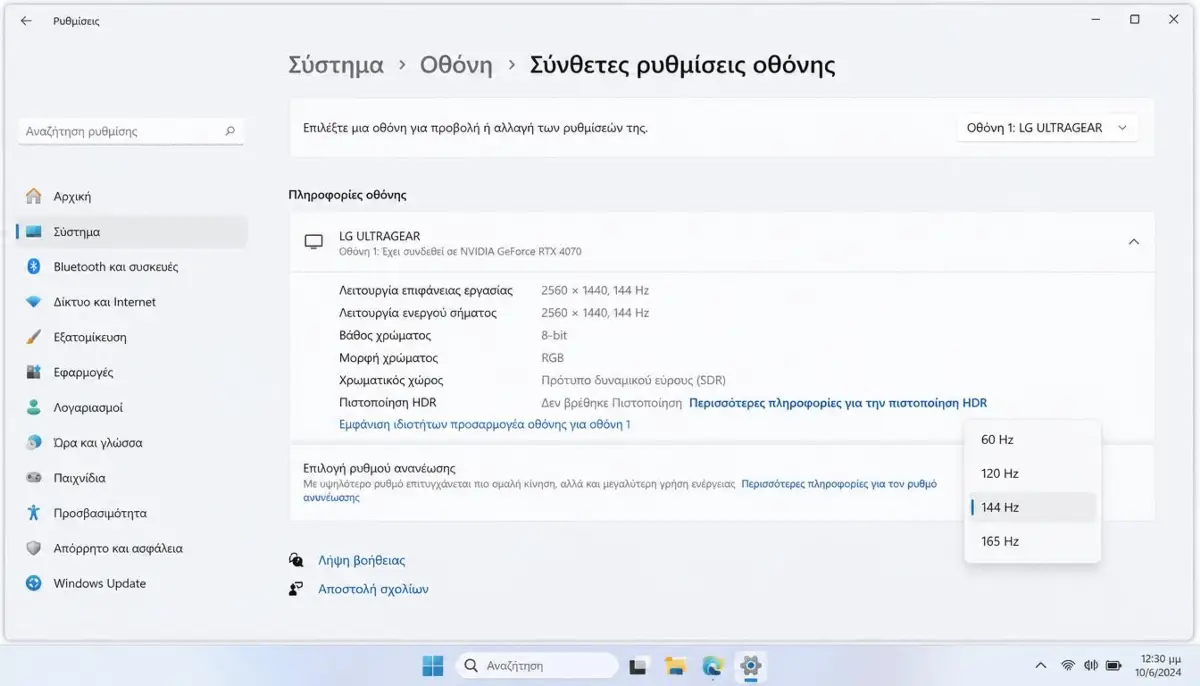
Έλεγξε τον ρυθμό ανανέωσης στα Windows. Πήγαινε στις Ρυθμίσεις → Σύστημα → Οθόνη → Σύνθετη οθόνη και εντόπισε την επιλογή «Επιλέξτε ρυθμό ανανέωσης». Αν βλέπεις 60Hz ενώ η οθόνη υποστηρίζει, για παράδειγμα, 144Hz, άνοιξε τη λίστα και επίλεξε την υψηλότερη διαθέσιμη τιμή που θέλεις να χρησιμοποιήσεις.
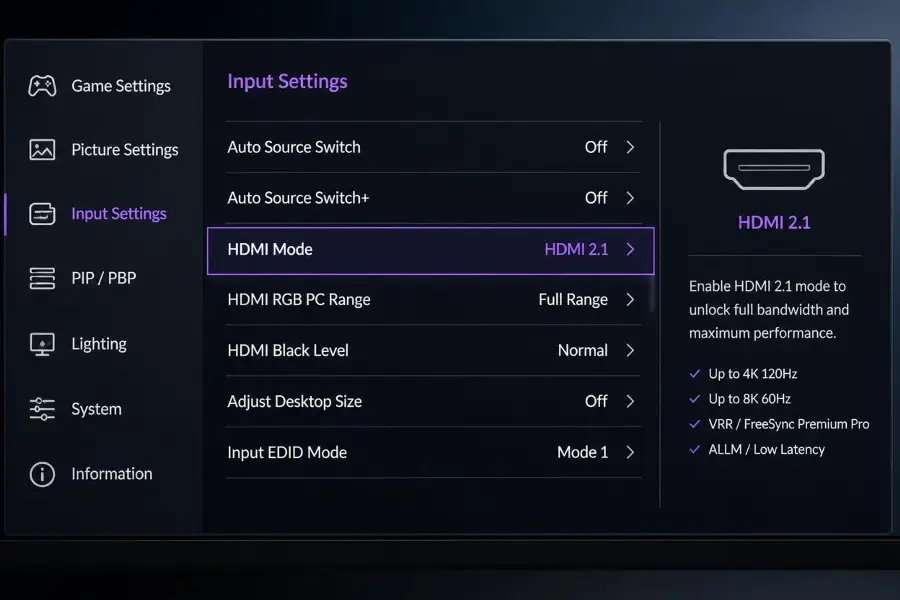
Έλεγξε το μενού της ίδιας της οθόνης. Ορισμένες οθόνες έχουν ρυθμίσεις που επηρεάζουν τις δυνατότητες της HDMI θύρας. Μπορεί να εμφανίζονται με ονόματα όπως «HDMI Mode», «HDMI 2.1», «Deep Color», «UHD Color» ή παρόμοια. Αν υπάρχει σχετική επιλογή για την πλήρη λειτουργία της θύρας, ενεργοποίησέ την σύμφωνα με τις οδηγίες του κατασκευαστή.
Αν δεν εμφανίζονται τα Hz που θέλεις, έλεγξε πρώτα τη σύνδεση. Δοκίμασε άλλη θύρα της οθόνης ή της κάρτας γραφικών και, αν χρειάζεται, ένα καλώδιο γνωστής και κατάλληλης κατηγορίας. Έλεγξε επίσης τις προδιαγραφές και των δύο θυρών, γιατί ο περιορισμός μπορεί να προέρχεται από την οθόνη, την κάρτα γραφικών, το καλώδιο ή κάποια ρύθμιση.
Ποιο να διαλέξεις ανάλογα με τη χρήση
Δεν υπάρχει μία σύνδεση που να είναι καλύτερη για όλες τις περιπτώσεις. Η σωστή επιλογή εξαρτάται από την ανάλυση, τα Hz, τις δυνατότητες της οθόνης ή της τηλεόρασης και τις θύρες που διαθέτει η συσκευή σου.
| Χρήση | DisplayPort | HDMI |
|---|---|---|
| Gaming PC, υψηλά Hz | ✔ Εξαιρετική επιλογή | ✔ Εξαιρετική επιλογή, αν υποστηρίζει τα απαιτούμενα Hz |
| Κονσόλα (PS5, Xbox) | ✘ Δεν διαθέτει θύρα | ✔ Η βασική επιλογή |
| Τηλεόραση, home cinema | ✘ Σπάνια διαθέσιμο | ✔ Η προτιμώμενη σύνδεση, με ARC/eARC όπου χρειάζεται |
| Πολλές οθόνες γραφείου | ✔ Υποστηρίζει MST σε συμβατές συσκευές | ✔ Συνήθως ένα καλώδιο για κάθε οθόνη |
| Laptop με USB-C | ✔ Μέσω USB-C με DisplayPort Alt Mode | ✔ Μέσω HDMI, αν υπάρχει, ή με κατάλληλο αντάπτορα |
| Απλή δουλειά γραφείου (1080p, 60Hz) | ✔ Κάνει | ✔ Κάνει |
💡 Ο απλός κανόνας: μην επιλέγεις HDMI ή DisplayPort μόνο από το όνομα της σύνδεσης. Κοίτα πρώτα τι υποστηρίζουν οι συγκεκριμένες θύρες της κάρτας γραφικών και της οθόνης σου. Για έναν gaming υπολογιστή, το DisplayPort είναι συχνά μια πολύ καλή επιλογή, ιδιαίτερα σε υψηλές αναλύσεις και Hz, αλλά το HDMI 2.1 μπορεί να προσφέρει αντίστοιχες ή και υψηλότερες δυνατότητες. Για κονσόλες και τηλεοράσεις, το HDMI είναι συνήθως η φυσική επιλογή.
Δεν χρειάζεσαι ακριβά καλώδια με «χρυσές» επαφές για να πάρεις καλύτερη εικόνα. Αυτό που έχει σημασία είναι το καλώδιο να ανήκει στην κατάλληλη κατηγορία και να μπορεί να μεταφέρει αξιόπιστα το σήμα που απαιτεί η συγκεκριμένη ανάλυση και ο ρυθμός ανανέωσης.
Οι μετατροπείς, όπως DisplayPort σε HDMI, είναι χρήσιμοι όταν οι συσκευές διαθέτουν διαφορετικές θύρες, αλλά πρέπει να ελέγξεις προσεκτικά τι υποστηρίζει ο συγκεκριμένος αντάπτορας. Ορισμένοι είναι μονής κατεύθυνσης ή περιορίζουν την ανάλυση, τα Hz ή το VRR. Όπου είναι δυνατό, προτίμησε μια απευθείας σύνδεση με το κατάλληλο καλώδιο.
Η εμπειρία μου
Το έχω αντιμετωπίσει στην πράξη με μια οθόνη 27 ιντσών, 1440p και 165Hz. Την είχα συνδέσει αρχικά με ένα παλιότερο HDMI καλώδιο που είχα ήδη και η εικόνα φαινόταν απολύτως φυσιολογική. Όταν όμως άνοιξα τις ρυθμίσεις των Windows, η διαθέσιμη λίστα σταματούσε στα 60Hz.
Έκανα τον έλεγχο των θυρών και των προδιαγραφών και στη συνέχεια δοκίμασα DisplayPort με κατάλληλο καλώδιο. Τα 165Hz εμφανίστηκαν αμέσως στα Windows και η κίνηση του δείκτη και των παιχνιδιών έγινε αισθητά πιο ομαλή. Στη συγκεκριμένη περίπτωση, η αλλαγή σύνδεσης έλυσε το πρόβλημα.
Αυτό που μου έκανε εντύπωση ήταν ότι δεν υπήρχε κάποιο εμφανές σφάλμα. Η οθόνη λειτουργούσε κανονικά, η εικόνα ήταν καθαρή και μπορούσες εύκολα να θεωρήσεις ότι όλα ήταν εντάξει. Από τότε, όταν συνδέω μια νέα οθόνη, ελέγχω πάντα την ανάλυση και τον ρυθμό ανανέωσης στα Windows πριν θεωρήσω ότι η εγκατάσταση ολοκληρώθηκε.
Συχνές ερωτήσεις
Αλλάζει η εικόνα αν πάρω πιο ακριβό καλώδιο;
Όχι, ένα ακριβότερο καλώδιο δεν κάνει από μόνο του τα χρώματα καλύτερα ή την εικόνα πιο «καθαρή». Σε μια σωστή ψηφιακή σύνδεση, το σήμα μεταδίδεται κανονικά. Αυτό που έχει σημασία είναι το καλώδιο να διαθέτει τις κατάλληλες προδιαγραφές και να μπορεί να μεταφέρει αξιόπιστα την ανάλυση, τα Hz και τις υπόλοιπες λειτουργίες που χρησιμοποιείς. Η τιμή από μόνη της δεν αποτελεί ένδειξη καλύτερης εικόνας.
Το DisplayPort είναι καλύτερο από το HDMI;
Όχι γενικά. Για υπολογιστή και οθόνες υψηλών Hz, το DisplayPort είναι συχνά μια εξαιρετική επιλογή και υποστηρίζει πολλές δυνατότητες που χρησιμοποιούνται στο PC gaming. Το HDMI 2.1 όμως προσφέρει επίσης πολύ υψηλό εύρος μετάδοσης και είναι η βασική επιλογή για σύγχρονες κονσόλες και τηλεοράσεις. Η καλύτερη σύνδεση είναι αυτή που υποστηρίζει τις απαιτήσεις της συγκεκριμένης οθόνης και της συσκευής σου.
Γιατί η οθόνη 144Hz δείχνει 60Hz στα Windows;
Μπορεί να υπάρχουν αρκετές αιτίες. Το καλώδιο ή η συγκεκριμένη θύρα μπορεί να μην υποστηρίζει τον απαιτούμενο ρυθμό, η οθόνη μπορεί να είναι συνδεδεμένη σε λάθος έξοδο του υπολογιστή ή απλώς να μην έχει επιλεγεί ο υψηλότερος διαθέσιμος ρυθμός στις ρυθμίσεις των Windows. Έλεγξε επίσης τις προδιαγραφές της συγκεκριμένης θύρας της οθόνης και της κάρτας γραφικών.
Χρειάζομαι HDMI 2.1 για 4K στα 60Hz;
Όχι απαραίτητα. Το HDMI 2.0 μπορεί να υποστηρίξει 4K στα 60Hz, όταν οι απαιτήσεις του σήματος βρίσκονται μέσα στις δυνατότητες της σύνδεσης. Αν όμως χρησιμοποιείς HDR, 10-bit χρώμα ή άλλες απαιτητικές ρυθμίσεις, μπορεί να χρειαστεί διαφορετική σύνδεση ή τεχνική συμπίεσης. Για 4K στα 120Hz και υψηλότερα, το HDMI 2.1 είναι η συνηθισμένη επιλογή.
Προσθέτει το καλώδιο καθυστέρηση (input lag);
Ένα σωστό και συμβατό καλώδιο HDMI ή DisplayPort δεν προσθέτει πρακτικά αισθητή καθυστέρηση. Το input lag επηρεάζεται κυρίως από την οθόνη, την επεξεργασία της εικόνας, την κάρτα γραφικών και τις ρυθμίσεις του συστήματος.
Μπορώ να χρησιμοποιήσω μετατροπέα από DisplayPort σε HDMI;
Ναι, αρκεί ο συγκεκριμένος μετατροπέας να υποστηρίζει την ανάλυση, τα Hz και τις λειτουργίες που χρειάζεσαι. Ορισμένοι αντάπτορες έχουν περιορισμούς, ενώ αρκετοί είναι σχεδιασμένοι μόνο για συγκεκριμένη κατεύθυνση, όπως DisplayPort προς HDMI. Αν η οθόνη και η κάρτα γραφικών διαθέτουν την ίδια κατάλληλη θύρα, μια απευθείας σύνδεση είναι συνήθως η πιο απλή λύση.
Πριν αγοράσεις καινούργιο καλώδιο, κάνε πρώτα τον έλεγχο της ενότητας 7. Πολλές φορές το πρόβλημα λύνεται σε λίγα λεπτά, με τη σωστή θύρα, μια αλλαγή ρύθμισης στα Windows ή ένα καλώδιο που υποστηρίζει τις απαιτήσεις της οθόνης.



💬 Σχόλια