Easy Disk Checker: Δωρεάν ανάκτηση αρχείων από δίσκους και μονάδες flash.
Έλεγχος υγείας, διάγνωση και διάσωση δεδομένων
Δωρεάν εργαλείο WindowsΌταν ένας εξωτερικός δίσκος αρχίζει να καθυστερεί, ένα USB εμφανίζει σφάλματα ή κάποια αρχεία εξαφανίζονται, το πρώτο βήμα δεν είναι πάντα η μορφοποίηση. Χρειάζεται πρώτα να καταλάβουμε τι συμβαίνει και, κυρίως, να προστατεύσουμε όσα δεδομένα μπορούμε να διασώσουμε.
Το Easy Disk Checker συγκεντρώνει εργαλεία διάγνωσης, αντιγραφής και ανάκτησης σε μία δωρεάν εφαρμογή. Ας δούμε τι μπορεί να κάνει, πού βοηθά και ποιες λειτουργίες χρειάζονται ιδιαίτερη προσοχή.
Τι είναι το Easy Disk Checker
Πρόκειται για φορητό πρόγραμμα των Windows που επικοινωνεί με μονάδες αποθήκευσης σε χαμηλό επίπεδο. Υποστηρίζει σκληρούς δίσκους HDD, SSD SATA και NVMe, εξωτερικούς USB δίσκους, στικάκια και κάρτες μνήμης.
Δεν περιορίζεται στην προβολή της χωρητικότητας. Μπορεί να διαβάσει στοιχεία της συσκευής, να εξετάσει τομείς, να εμφανίσει τη λογική δομή των διαμερισμάτων και να βοηθήσει στην αντιγραφή αρχείων από ορισμένα συστήματα αρχείων που δεν ανοίγουν κανονικά στην Εξερεύνηση των Windows.
Η εφαρμογή διανέμεται ως ZIP με ένα εκτελέσιμο αρχείο και δεν χρειάζεται τυπική εγκατάσταση. Για πρόσβαση σε φυσικούς δίσκους και πληροφορίες S.M.A.R.T. απαιτούνται δικαιώματα διαχειριστή.
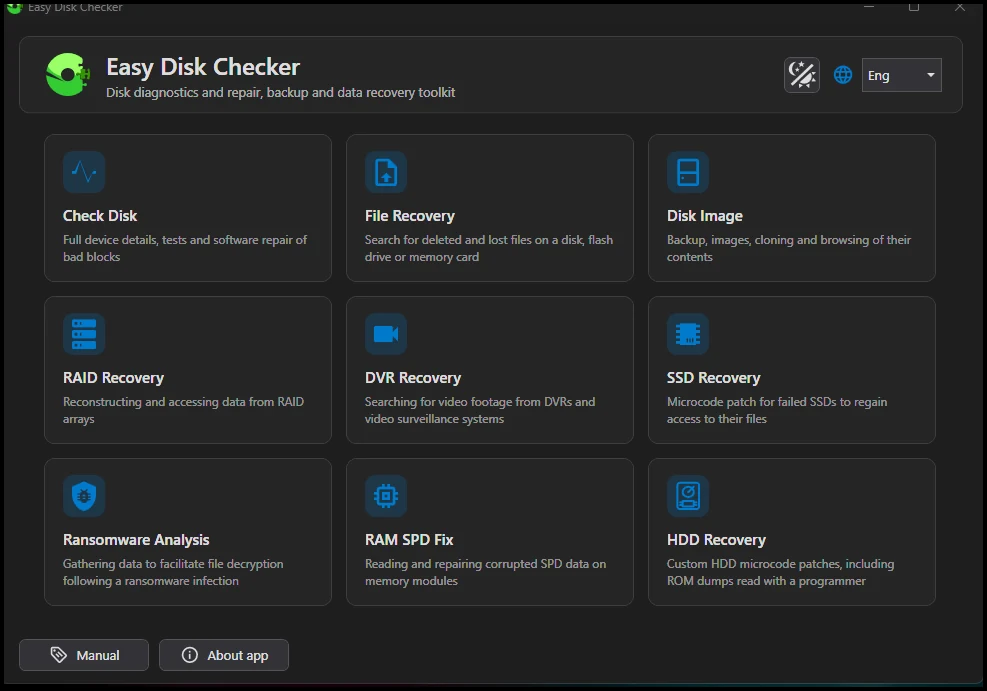
Η αρχική οθόνη είναι οργανωμένη σε εννέα ενότητες: Check Disk, File Recovery, Disk Image, RAID Recovery, DVR Recovery, SSD Recovery, Ransomware Analysis, RAM SPD Fix και HDD Recovery. Δεν χρειάζεστε όλες. Για τον απλό χρήστη, οι δύο πρώτες είναι συνήθως αρκετές. Πάνω δεξιά υπάρχει επιλογή γλώσσας και κάτω δύο κουμπιά, Manual και About app.
Οι σημαντικότερες δυνατότητες
Έλεγχος υγείας και επιφάνειας
Τα στοιχεία S.M.A.R.T. δίνουν ενδείξεις για τη θερμοκρασία, τη λειτουργία και πιθανά προβλήματα μιας μονάδας. Η πλήρης δοκιμή ανάγνωσης μπορεί να εντοπίσει τομείς που δεν διαβάζονται σωστά, ενώ ο έλεγχος ταχύτητας δείχνει τη μέση απόδοση ανάγνωσης.
Όλα αυτά βρίσκονται στην ενότητα Check Disk. Αριστερά εμφανίζονται οι δίσκοι που εντοπίστηκαν, με μοντέλο, σειριακό αριθμό, έκδοση firmware και μέγεθος, και από κάτω η λογική δομή του επιλεγμένου δίσκου. Δεξιά, στο πλαίσιο Device Information, βλέπετε τα βασικά στοιχεία της συσκευής, το Hardware ID (VID/PID) και, όπου μπορεί, το πιθανό chip του ελεγκτή. Από εκεί ανοίγουν και τα κουμπιά Benchmark για ταχύτητα και Fake Test για έλεγχο ψεύτικης χωρητικότητας.
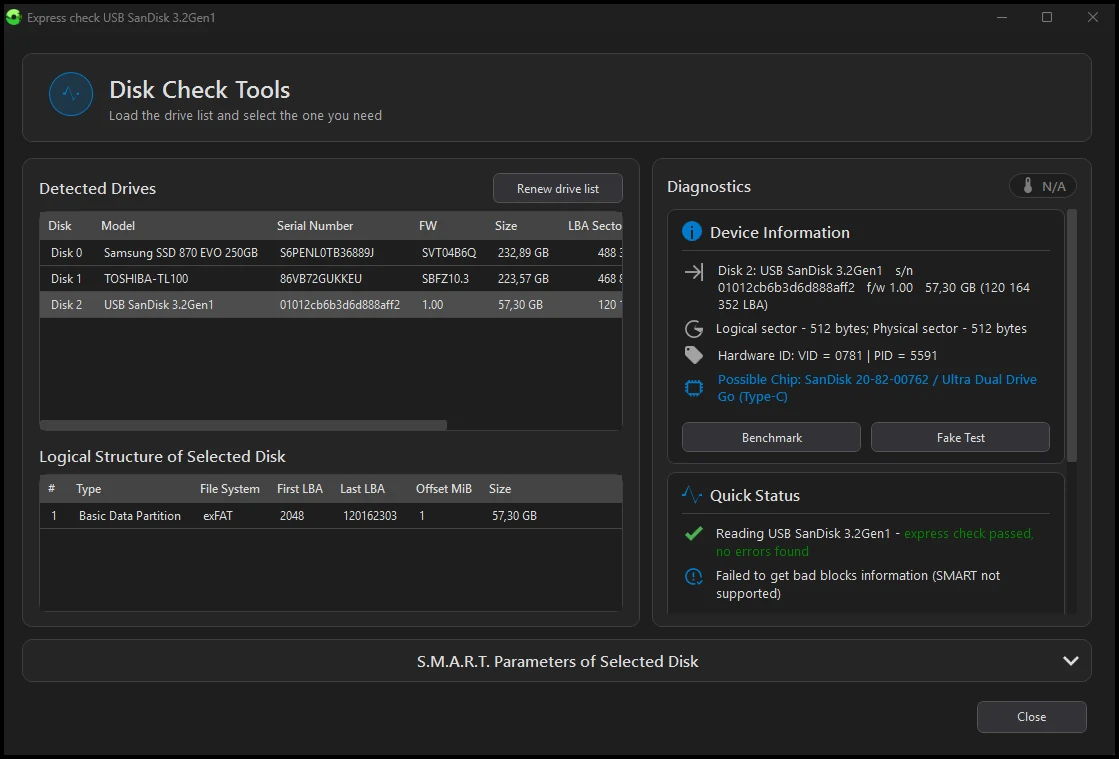
Στο παράδειγμα της εικόνας, το πλαίσιο Quick Status ανέφερε ότι ο γρήγορος έλεγχος του στικακιού ολοκληρώθηκε χωρίς σφάλματα. Ταυτόχρονα, το πρόγραμμα έγραψε ότι δεν μπόρεσε να πάρει πληροφορίες για κακούς τομείς, επειδή το S.M.A.R.T. δεν υποστηρίζεται. Αυτό δεν σημαίνει βλάβη. Πολλά στικάκια και πολλές κάρτες μνήμης δεν δίνουν στοιχεία S.M.A.R.T. και, σε τέτοιες περιπτώσεις, ο έλεγχος ανάγνωσης είναι η πιο χρήσιμη δοκιμή.
Αντίγραφα και κλωνοποίηση
Υποστηρίζονται εικόνες δίσκου ανά τομέα, μορφές VHD/VHDX και κλωνοποίηση από δίσκο σε δίσκο. Έτσι, όταν ο δίσκος είναι ακόμη αναγνώσιμος, μπορείτε να εργαστείτε σε αντίγραφο αντί στο πρωτότυπο.
Εργαλεία για πιο σύνθετα περιστατικά
Περιλαμβάνει εντοπισμό ψεύτικης χωρητικότητας USB, προβολή δομής διαμερισμάτων, ανάγνωση διαφορετικών συστημάτων αρχείων και εξειδικευμένες λειτουργίες για RAID, DVR και firmware. Αυτές οι τελευταίες δεν προορίζονται για αρχάριους.
Ανάλυση ransomware
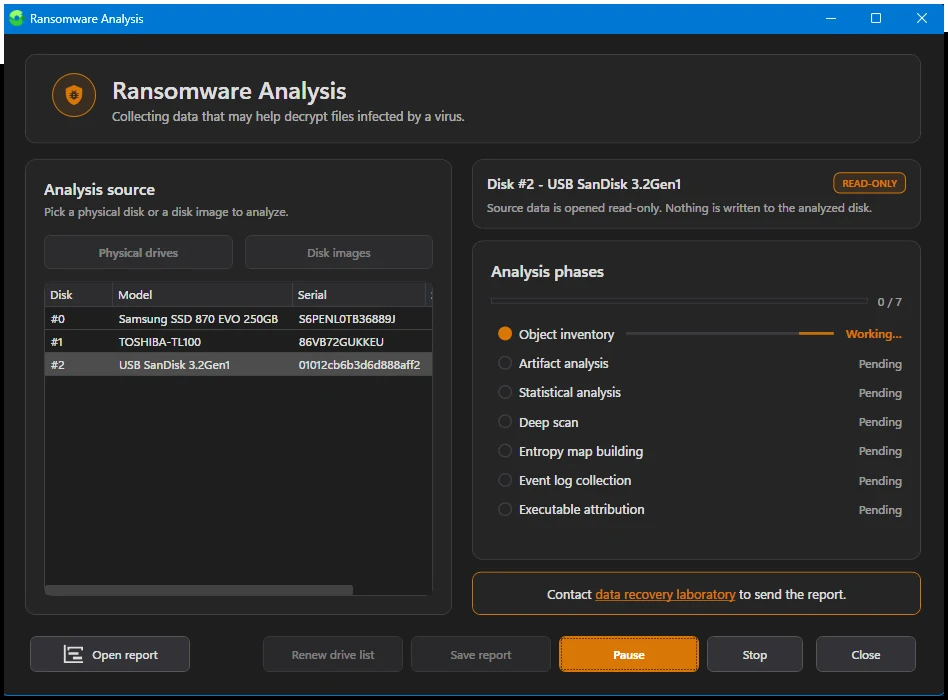
Η ενότητα Ransomware Analysis δεν αφαιρεί τον ιό. Συγκεντρώνει στοιχεία από έναν δίσκο ή από εικόνα δίσκου που μπορεί να βοηθήσουν στην αποκρυπτογράφηση αρχείων μετά από μόλυνση. Η πηγή ανοίγει μόνο για ανάγνωση (ένδειξη READ-ONLY) και δεν γράφεται τίποτα στον δίσκο που αναλύεται. Η διαδικασία έχει επτά φάσεις, από την απογραφή αντικειμένων και την ανάλυση στατιστικών μέχρι τη σάρωση σε βάθος, τον χάρτη εντροπίας και τη συλλογή αρχείων καταγραφής. Στο τέλος παράγεται αναφορά που προορίζεται να σταλεί σε εργαστήριο ανάκτησης δεδομένων. Μην περιμένετε αυτόματη αποκρυπτογράφηση από το ίδιο το πρόγραμμα.
Πώς να το χρησιμοποιήσετε με ασφάλεια
Για μια πρώτη διάγνωση αρκούν μερικές προσεκτικές κινήσεις. Δεν χρειάζεται να χρησιμοποιήσετε όλες τις δυνατότητες του προγράμματος.
- Κατεβάστε το ZIP μόνο από την επίσημη σελίδα του δημιουργού και αποσυμπιέστε το.
- Εκκινήστε το EXE ως διαχειριστής, εφόσον εμπιστεύεστε την προέλευσή του και χρειάζεστε πρόσβαση στις μονάδες.
- Ανοίξτε τη λίστα δίσκων και επιλέξτε προσεκτικά τη σωστή μονάδα από το μοντέλο και τη χωρητικότητα.
- Ξεκινήστε με την ανάγνωση πληροφοριών S.M.A.R.T., όπου υποστηρίζεται, ή με έναν μη καταστροφικό έλεγχο ανάγνωσης.
- Αν υπάρχουν σημαντικά αρχεία, αντιγράψτε τα σε άλλη υγιή μονάδα πριν δοκιμάσετε οποιαδήποτε ενέργεια εγγραφής.
Ανάκτηση αρχείων και χαμένων διαμερισμάτων
Η ενότητα ανάκτησης μπορεί να αναζητήσει διαγραμμένα ή χαμένα αρχεία, ακόμη και όταν το αρχικό διαμέρισμα παρουσιάζει πρόβλημα. Διατίθεται επίσης αναζήτηση χαμένων διαμερισμάτων και δυνατότητα ανάγνωσης αρχείων από εικόνα δίσκου.
Στο File Recovery επιλέγετε αριστερά τον φυσικό δίσκο ή μια εικόνα δίσκου. Δεξιά εμφανίζονται τα διαμερίσματα που αναγνωρίστηκαν, με τύπο, σύστημα αρχείων και μέγεθος. Με το κουμπί Open partition ανοίγετε το διαμέρισμα και περιηγείστε στα αρχεία του, ενώ το Search partitions ψάχνει για διαμερίσματα που έχουν χαθεί.
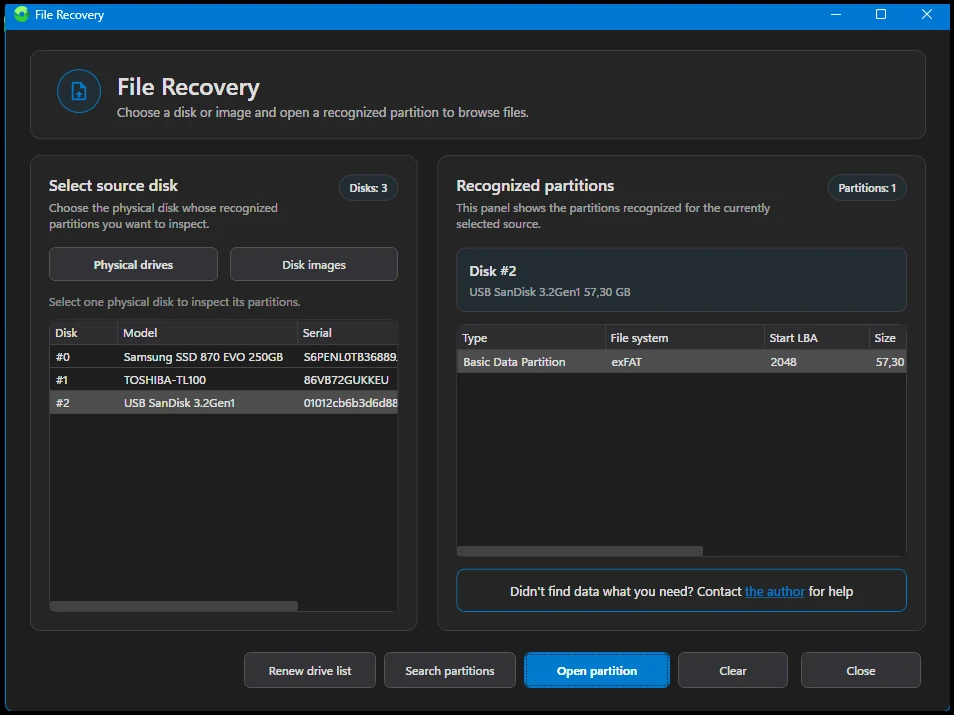
Αν διαγράψατε κατά λάθος φωτογραφίες από USB ή κάρτα μνήμης, σταματήστε αμέσως να γράφετε νέα δεδομένα στη μονάδα. Κάθε νέα εγγραφή μπορεί να αντικαταστήσει το περιεχόμενο που θέλετε να ανακτήσετε. Αποθηκεύστε όσα αρχεία βρεθούν σε διαφορετικό δίσκο.
Σε SSD η εντολή TRIM μπορεί να περιορίσει σημαντικά τις πιθανότητες ανάκτησης διαγραμμένων δεδομένων. Επίσης, δεν είναι βέβαιο ότι κάθε κατεστραμμένο αρχείο θα ανακτηθεί πλήρες και λειτουργικό.
Πότε δεν πρέπει να επιχειρήσετε επιδιόρθωση
Οι επιλογές πλήρους εγγραφής, γρήγορης εκκαθάρισης, επαναδημιουργίας MBR/GPT και τροποποίησης firmware είναι διαφορετικές από τον απλό έλεγχο. Μπορούν να μεταβάλουν ή να καταστρέψουν δεδομένα.
Η «επιδιόρθωση» προβληματικών τομέων μέσω εγγραφής αφορά συγκεκριμένα λογικά σφάλματα ή διαδικασίες εσωτερικής ανακατανομής. Δεν θεραπεύει φυσική φθορά, μηχανική βλάβη ή χαλασμένα ηλεκτρονικά εξαρτήματα.
Συμβατότητα, έκδοση και λήψη
Σύμφωνα με την επίσημη σελίδα, το Easy Disk Checker είναι δωρεάν και υποστηρίζει Windows 10 και νεότερα. Η έκδοση που αναφέρεται στις 13 Νοεμβρίου 2026 είναι η 6.1.0, με ημερομηνία κυκλοφορίας 10 Νοεμβρίου 2026.
Η έκδοση αυτή προσθέτει, μεταξύ άλλων, βελτιώσεις για γέφυρες USB–NVMe, υποστήριξη αναγνώρισης ορισμένων RAID QNAP και επιπλέον δυνατότητες ανάκτησης. Το περιβάλλον προσφέρεται στα αγγλικά και στα ρωσικά, όχι τεκμηριωμένα στα ελληνικά.
Ελέγξτε την έκδοση και τις οδηγίες στη σελίδα πριν από τη χρήση.
Συμπέρασμα
Το Easy Disk Checker είναι μια ενδιαφέρουσα δωρεάν λύση για όσους θέλουν περισσότερες πληροφορίες για την κατάσταση ενός δίσκου και εργαλεία για αντιγραφή ή διάσωση αρχείων. Η φορητή μορφή του διευκολύνει τη χρήση χωρίς εγκατάσταση.
Για έναν αρχάριο, η καλύτερη προσέγγιση είναι να περιοριστεί αρχικά σε πληροφορίες και ελέγχους ανάγνωσης. Οι λειτουργίες ανάκτησης χρειάζονται προσοχή, ενώ οι προηγμένες επεμβάσεις σε τομείς, διαμερίσματα ή firmware πρέπει να γίνονται μόνο με πλήρη κατανόηση των συνεπειών.
Συχνές ερωτήσεις
Είναι πραγματικά δωρεάν;
Ναι. Ο δημιουργός το διαθέτει ως δωρεάν εργαλείο από την επίσημη σελίδα του.
Χρειάζεται εγκατάσταση;
Όχι. Διανέμεται ως συμπιεσμένο αρχείο ZIP που περιέχει εκτελέσιμο EXE.
Μπορεί να επισκευάσει έναν χαλασμένο δίσκο;
Μπορεί να βοηθήσει σε ορισμένα λογικά προβλήματα, αλλά δεν επισκευάζει μηχανικές βλάβες και δεν εγγυάται την ανάκτηση δεδομένων.
Λειτουργεί σε Linux ή macOS;
Το ίδιο το πρόγραμμα προορίζεται για Windows 10 και νεότερα, παρότι μπορεί να αναγνωρίσει ορισμένα συστήματα αρχείων Linux και macOS.
Έχει ελληνικό περιβάλλον;
Όχι. Το περιβάλλον προσφέρεται στα αγγλικά και στα ρωσικά και δεν έχει τεκμηριωμένη ελληνική έκδοση. Τα ονόματα των κουμπιών που αναφέρονται στο άρθρο είναι όπως εμφανίζονται στην εφαρμογή.
💬 Σχόλια